
Parlare tramite PowerPoint (PPT) è una cosa. Registrarti mentre lo presenti è un'altra. Vuoi che il tuo video abbia un aspetto chiaro, suoni bene e attiri l'attenzione del pubblico. Forse stai realizzando un corso online, una presentazione di lavoro o contenuti per il tuo pubblico. Quindi, quali strumenti dovresti usare? Come fai a farlo sembrare bello?
Questo articolo ti mostrerà come videoregistrarti mentre presenti un PowerPoint con il tuo viso e la tua voce. Resta qui e imparerai come farlo direttamente in PowerPoint. Inoltre, Filmora offre un'alternativa con più opzioni di modifica per migliorare i video registrati.
In questo articolo
-
- App Filmora Mobile
- Zoom
- Telaio
Parte 1:Come registrare una presentazione con il tuo volto in Filmora
Wondershare Filmora semplifica la registrazione di te stesso durante una presentazione PowerPoint mentre mostri il tuo schermo, il tuo viso e la tua voce tutto in una volta. Scegli l'area di registrazione, imposta un timer per l'avvio e l'arresto automatici ed evidenzia i clic e i suoni del mouse. Puoi registrare lo schermo e la traccia della webcam insieme o separatamente, offrendoti un maggiore controllo durante la modifica.E una volta finito, puoi mettere a punto tutto con l'editor video integrato di Filmora. Puoi quindi caricarlo direttamente su YouTube, condividerlo con il tuo team o utilizzarlo per sessioni di formazione.
Ecco come videoregistrarti mentre presenti un PowerPoint utilizzando Filmora:
Passaggio 1:scarica e avvia Filmora e accedi o registrati con il tuo account.
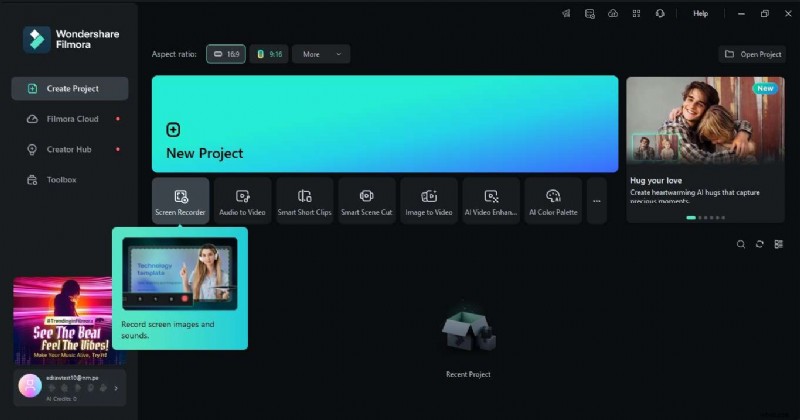
Passaggio 2:vai su Registratore schermo
Fare clic su Screen Recorder nella finestra Crea progetto nella finestra iniziale. Se non è visibile, vai su Casella degli strumenti nel pannello di sinistra, scorri verso il basso e seleziona Registratore schermo. Apparirà la finestra Wondershare Screen Recorder con le opzioni di personalizzazione.
Passaggio 3:attiva la webcam e il microfono
Apri le diapositive di PowerPoint e regola l'area di registrazione per adattarla alla finestra di presentazione. Accendi la fotocamera per registrare una presentazione con il tuo volto. Puoi anche accendere il microfono per registrare la tua voce fuori campo PowerPoint. Se desideri includere suoni di sistema, abilita anche l'audio di sistema.
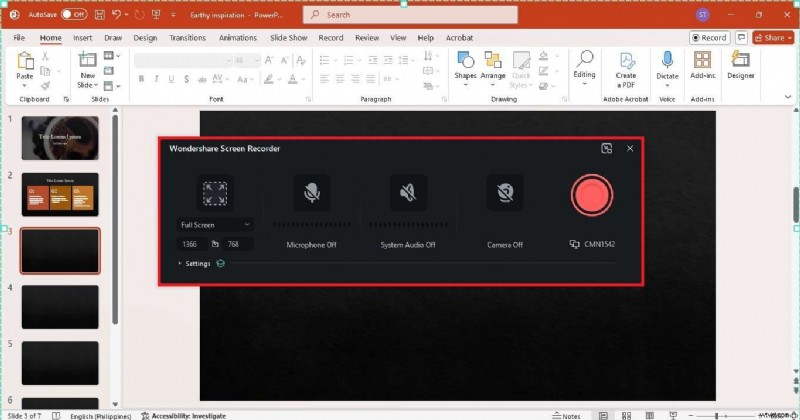
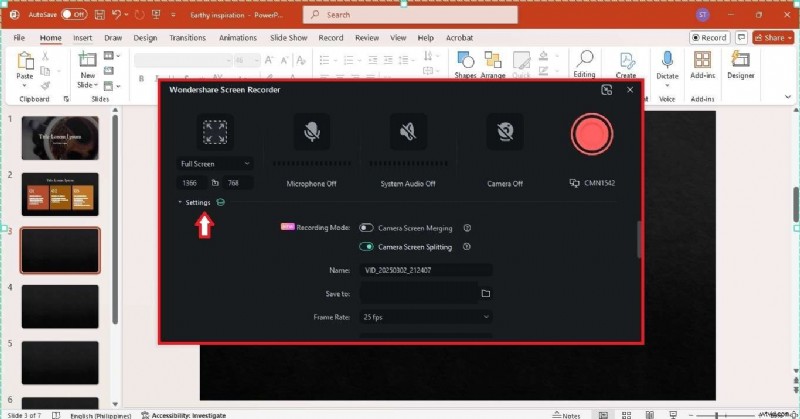
Fai clic su Impostazioni nella finestra pop-up per accedere ad ulteriori opzioni di personalizzazione della registrazione.
Passaggio 4:inizia a registrare la presentazione di PowerPoint
Fai clic sul pulsante rosso di registrazione, attendi il conto alla rovescia e inizia a registrare te stesso presentando un PowerPoint. Filmora cattura tutto in tempo reale. Utilizza la barra degli strumenti mobile per mettere in pausa o riprendere. Se la barra degli strumenti non è visibile, premi F9 sulla tastiera per interrompere la registrazione.
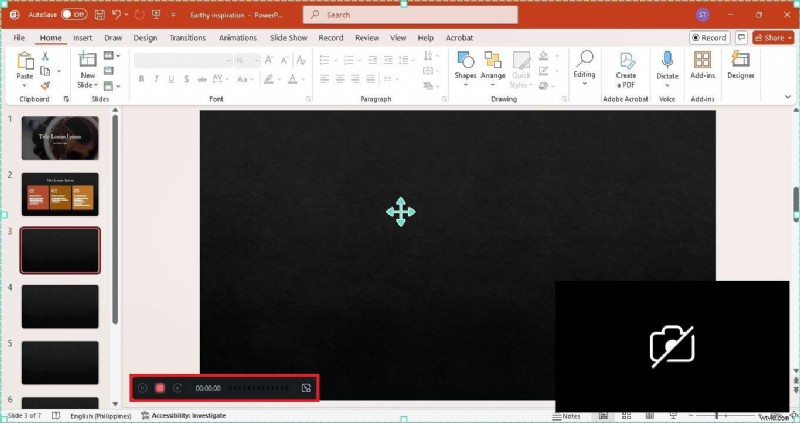
Passaggio 5:modifica il video di presentazione registrato
Dopo la registrazione, puoi aprire il video nell'editor di Filmora. Chiudi la finestra del registratore dello schermo e inizia a modificare il tuo video. Qui puoi tagliare gli errori, migliorare l'audio, aggiungere testo, transizioni e altro ancora.
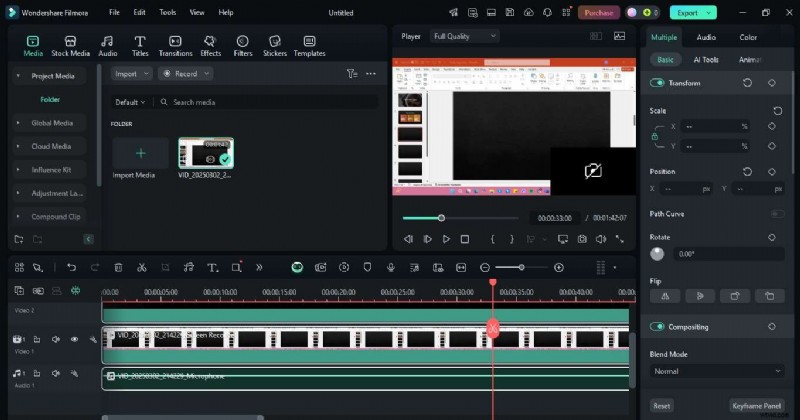
Passaggio 6:esporta e condividi il tuo video
Fai clic su Esporta nell'angolo in alto a destra, scegli un formato e salvalo. Puoi anche caricarlo direttamente su YouTube o altre piattaforme.
Parte 2:come registrarsi presentando direttamente un PowerPoint
PowerPoint ha una funzione di registrazione incorporata. Ti consente di catturare diapositive, voce e fotocamera. Puoi anche utilizzare annotazioni inchiostro e un puntatore laser per evidenziare i punti chiave. Funziona bene per registrare video mentre presenti un PowerPoint senza installare un altro software.
Ecco come registrare una presentazione con il tuo viso e la tua voce nel software PowerPoint:
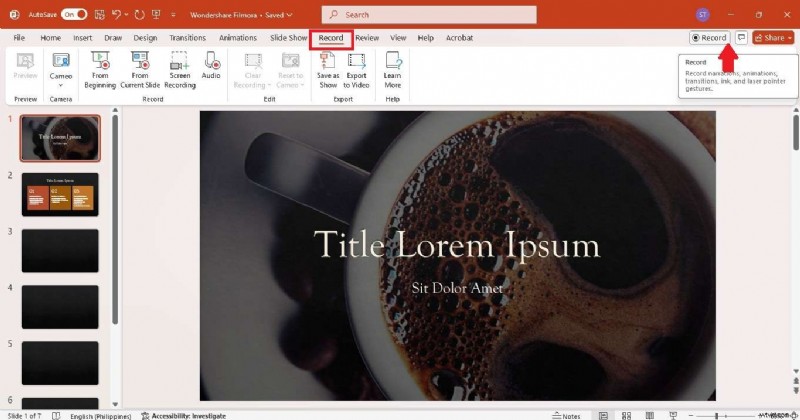
Passaggio 1:apri la scheda Registrazione
Apri la presentazione di PowerPoint e vai alla scheda Registra in alto. Seleziona dove vuoi iniziare la registrazione. Oppure fai clic su Registra nell'angolo in alto a destra per accedere alle impostazioni di registrazione.
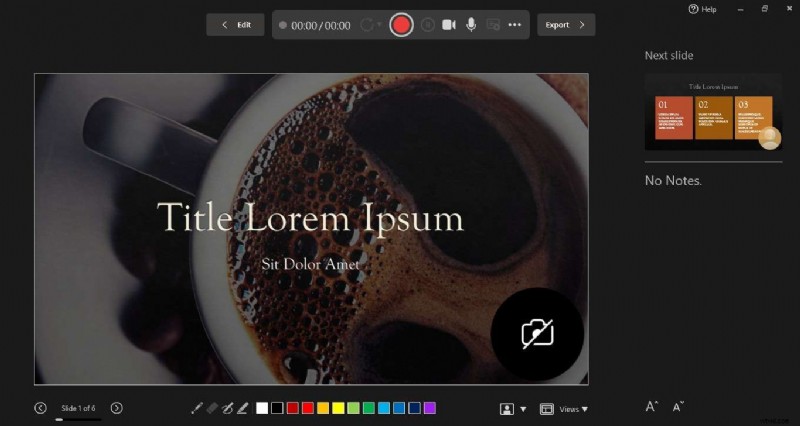
Passaggio 2:attiva la fotocamera e il microfono
Accendi la fotocamera se vuoi che il tuo volto venga mostrato nella registrazione. Abilita il microfono per registrare la tua voce fuori campo PowerPoint. Utilizza il puntatore laser o gli strumenti inchiostro nel menu in basso per rendere la tua presentazione più coinvolgente. Fai clic sul pulsante rosso di registrazione, quindi inizia a parlare e presentare.
Passaggio 3:salva e condividi
Una volta terminato, fai clic su Esporta nell'angolo in alto a destra e inserisci un nome immagine per salvarla.
Parte 3:ridimensiona il video di presentazione PPT registrato per qualsiasi piattaforma
Dopo esserti registrato mentre presenti un PowerPoint, il passaggio successivo è condividerlo. Tuttavia, ciascuna piattaforma ha requisiti di dimensione video diversi. Un video di YouTube necessita di un formato widescreen, mentre Instagram e TikTok preferiscono i video verticali. Caricare la dimensione sbagliata può eliminare dettagli importanti.
Invece di registrare di nuovo tutto, puoi ridimensionare il tuo video di te stesso mentre fai una presentazione PowerPoint in Filmora. Ciò fa risparmiare tempo e mantiene i tuoi contenuti dall'aspetto professionale.
Segui questi passaggi per modificare le proporzioni del video di presentazione PowerPoint registrato in pochi passaggi:
Passo 1:Apri Filmora e importa il tuo video PowerPoint registrato, con o senza filmati e audio della webcam. Quindi trascinalo sulla timeline di modifica.
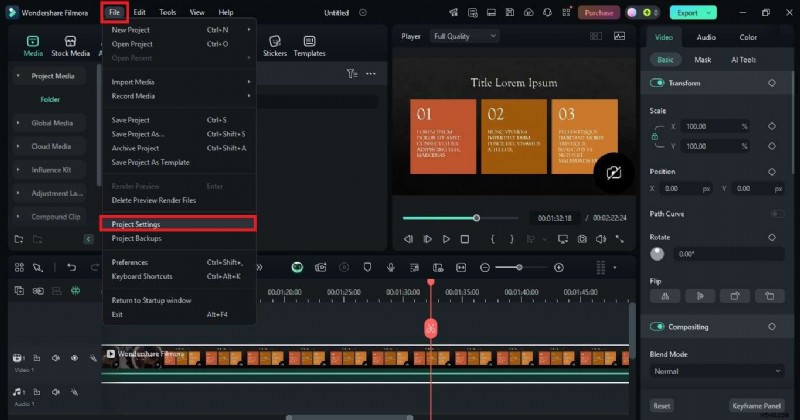
Passaggio 2:vai su File> Impostazioni progetto nel menu di navigazione in alto.
Passaggio 3:dalla finestra pop-up Impostazioni progetto, scegli le proporzioni adatte. Puoi anche modificare la risoluzione video e il frame rate.
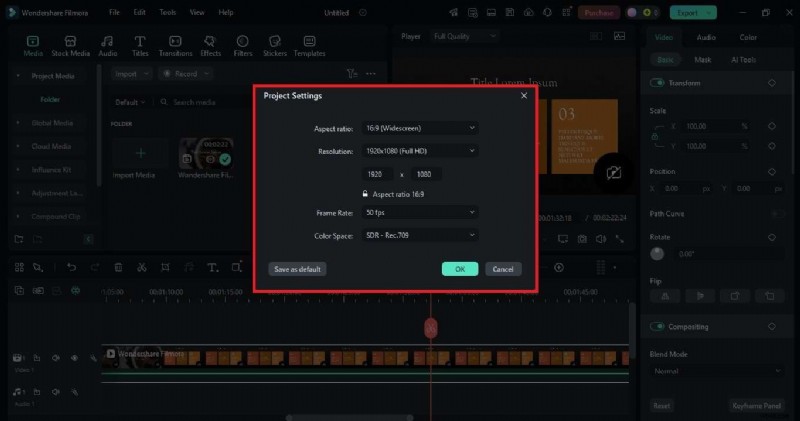
Passaggio 4:fai clic su OK per salvare le modifiche e controlla l'anteprima per assicurarti che il tuo video abbia un bell'aspetto.
Parte 4:Altri modi per registrarsi durante una presentazione PowerPoint
Hai bisogno di più opzioni? Diverse app possono aiutarti a realizzare una registrazione video di te stesso mentre presenti un PowerPoint in modi che potresti non aver pensato.
App Filmora per dispositivi mobili
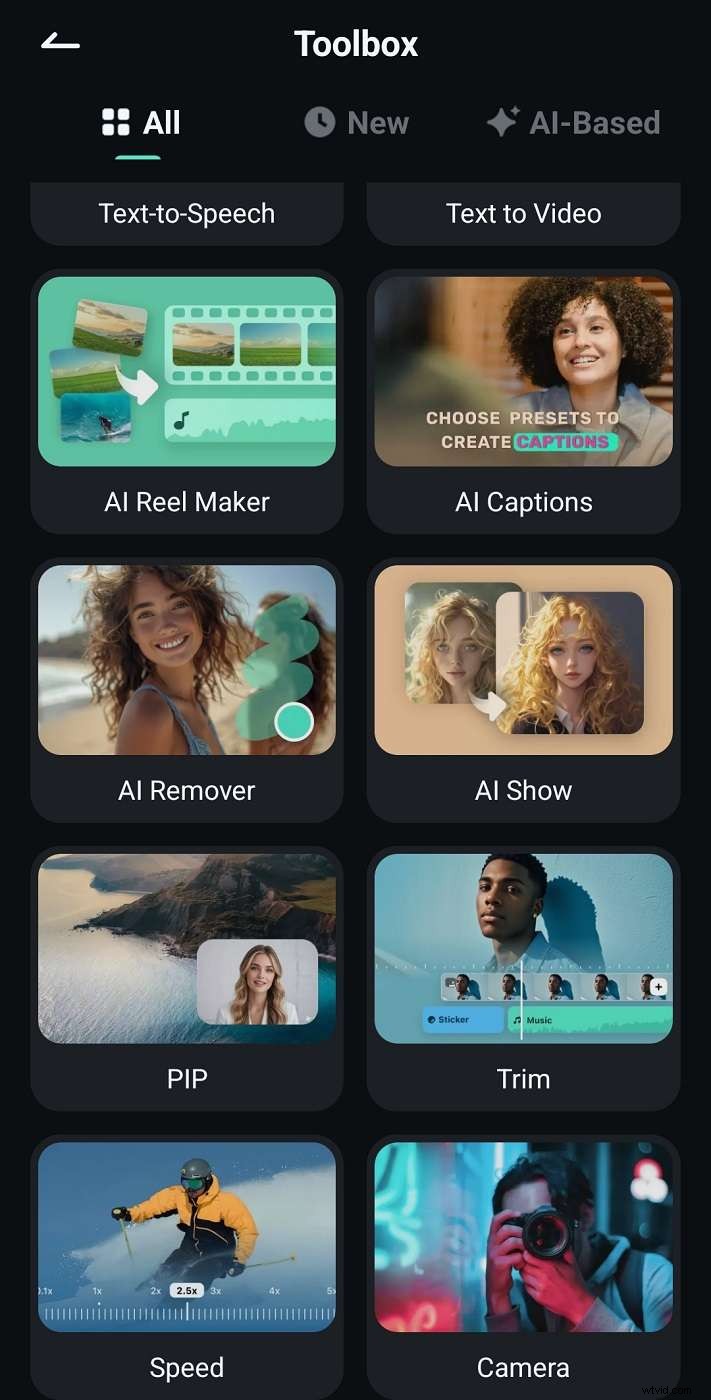
La funzione Picture-in-Picture (PIP) di Filmora Mobile ti consente di apparire sullo schermo durante la presentazione. Innanzitutto, registra lo schermo delle diapositive di PowerPoint. Quindi, utilizza la funzione Fotocamera per registrarti mentre parli e sovrapporlo al tuo primo video.
Zoom
Condividere una presentazione PowerPoint in Zoom è semplice. Puoi presentare su uno schermo e visualizzare le note su un altro. Puoi anche consentire ad altri di controllare le diapositive o utilizzare la modalità Sfondo virtuale.
Telaio
L'app desktop di Loom ti consente di registrarti durante una presentazione PowerPoint con una bolla della fotocamera che rimane visibile tra le diapositive. È veloce e funziona con qualsiasi applicazione.Parte 5:suggerimenti per una buona registrazione e modifica del video di presentazione PPT
Queste piccole modifiche possono rendere il video di presentazione PowerPoint registrato più professionale e più facile da seguire:
- Controlla la tua illuminazione. La luce naturale funziona meglio, ma una lampada da scrivania morbida può aiutare se necessario. Evita ombre dure.
- Inquadrati bene. Mantieni il viso centrato e all'altezza degli occhi. Troppo spazio in altezza o angoli scomodi possono distrarre.
- Taglia le parti non necessarie. Rimuovi pause, errori o lunghi silenzi per mantenerlo coinvolgente.
- Inserisci didascalie. Non tutti guardano con l'audio. I sottotitoli aiutano gli spettatori a seguire in ambienti rumorosi o quando l'audio non è un'opzione.
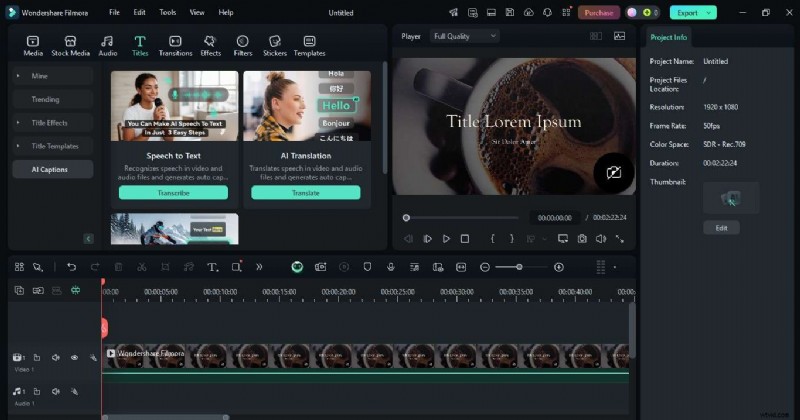
- Utilizza le annotazioni. Utilizza frecce, evidenziazioni o didascalie per enfatizzare i dettagli chiave. Puoi anche cerchiare il testo importante o aggiungere note popup per ulteriore contesto.
- Bilancia il tuo audio. Assicurati che la tua voce sia chiara e ad un volume costante. Se necessario, riduci il rumore di fondo.
Conclusione
Esistono molti modi per creare una registrazione video di te stesso mentre presenti diapositive di PowerPoint. Puoi utilizzare la funzione di registrazione in PPT, Zoom per presentazioni dal vivo, Loom per registrazioni rapide o Filmora per una soluzione all-in-one. Ogni metodo funziona e dipende da ciò di cui hai bisogno.
Se registri spesso e desideri un maggiore controllo sull'editing, Filmora rende tutto più semplice. Puoi registrare una presentazione con il tuo viso e la tua voce e personalizzare il video. Tuttavia, qualunque sia il metodo che scegli, la chiave è trovare quello che ti fa risparmiare tempo e ti dà i migliori risultati.