
Introduzione
Le GIF sono un modo coinvolgente per condividere informazioni e intrattenimento. Adobe Photoshop, un editor di immagini professionale, ti consente di produrre GIF nitide e di alta qualità che si distinguono.
Parte 1:come creare una GIF animata in Photoshop
Di seguito è riportato un flusso di lavoro chiaro e approvato dagli esperti che copre tutto, dal caricamento delle immagini all'esportazione del file finale.
Passaggio 1:carica le tue immagini
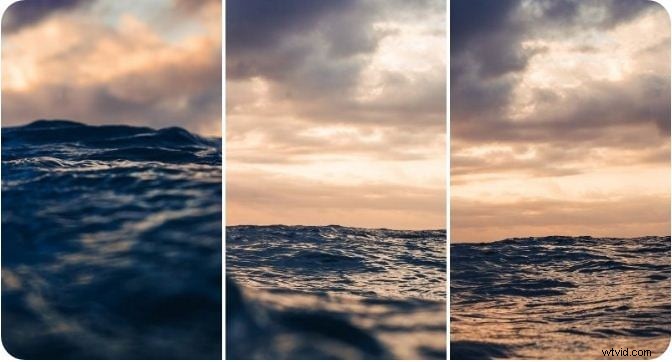
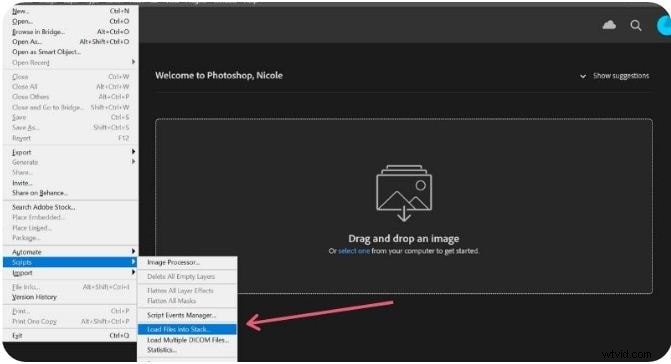
Passa a File> Script> Carica file nello stack e scegli le immagini che vuoi trasformare in cornici. Photoshop creerà un livello separato per ogni immagine.
Passaggio 2 – Allinea e rinomina i livelli
Nella finestra di dialogo visualizzata, fai clic su Sfoglia per scegliere i tuoi file. Abilita Tentativo di allineamento automatico delle immagini di origine se i tuoi scatti necessitano di allineamento. Dopo aver fatto clic su OK , puoi riorganizzare o rinominare i livelli nel pannello Livelli.
Passaggio 3:crea un'animazione frame
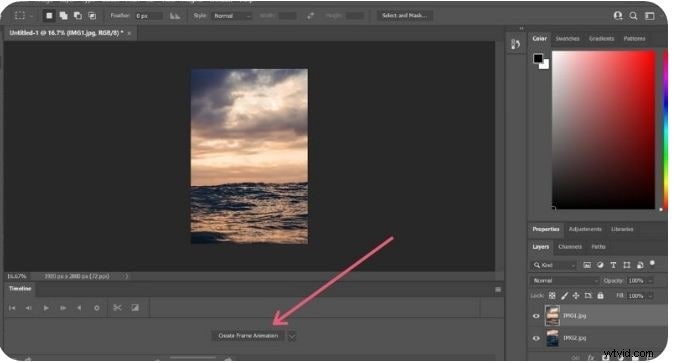
Apri la finestra Timeline tramite Finestra> Timeline e scegli Crea animazione fotogramma . Duplica il livello più in alto per aggiungere fotogrammi.
Passaggio 4:imposta la durata dei frame
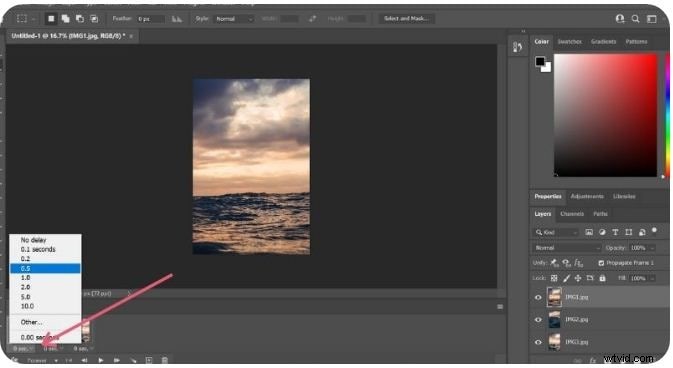
Fare clic sul tempo sotto ciascun fotogramma e impostare il ritardo desiderato (ad esempio, 0,2 s). Ripeti per tutti i fotogrammi.
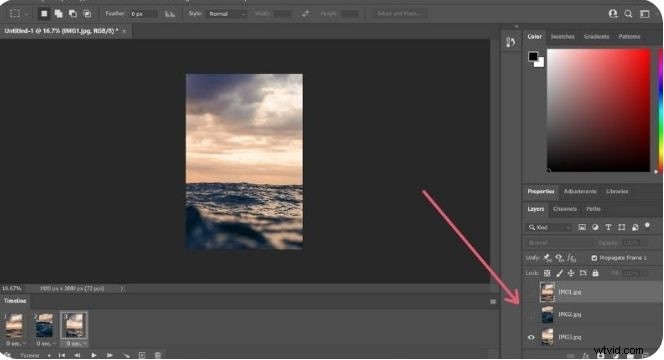
Passaggio 5:nascondi i livelli per ciascun fotogramma
Per ogni fotogramma, nascondi tutti i livelli sopra quello corrente in modo che appaia solo l'immagine desiderata.
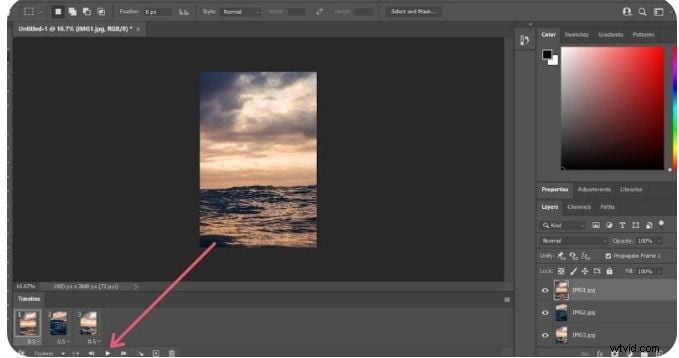
Passaggio 6:visualizzare l'anteprima dell'animazione
Premi Riproduci pulsante nella timeline per garantire che la GIF funzioni senza intoppi.
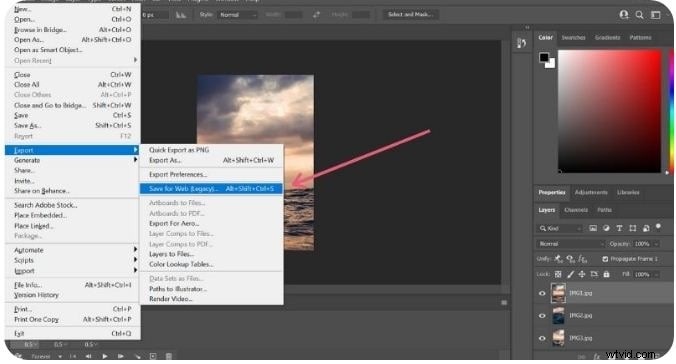
Passaggio 7:esporta la GIF
Scegli File> Esporta> Salva per Web (legacy) . Seleziona GIF come formato, regola la qualità e premi Salva . Mantieni la dimensione dell'immagine finale inferiore a 500 px per una condivisione ottimale.
Parte 2:6 alternative a Photoshop per la creazione di GIF
Se preferisci una soluzione diversa da Photoshop, questi strumenti gratuiti o a basso costo offrono risultati professionali.
1. Wondershare Filmora Editor video
Filmora offre un'interfaccia drag-and-drop intuitiva, centinaia di effetti ed esportazione GIF senza interruzioni. Supporta la maggior parte dei formati di file e ti consente di regolare facilmente velocità, colore e composizione.
Funzioni principali
- Interfaccia gratuita e intuitiva
- Ampia libreria di effetti audiovisivi
- Creazione semplice di GIF da immagini o video
- Compatibile con i formati di file più comuni
- Strumenti di modifica avanzati:taglia, ritaglia, combina, regola il colore
2. Paesaggio fotografico
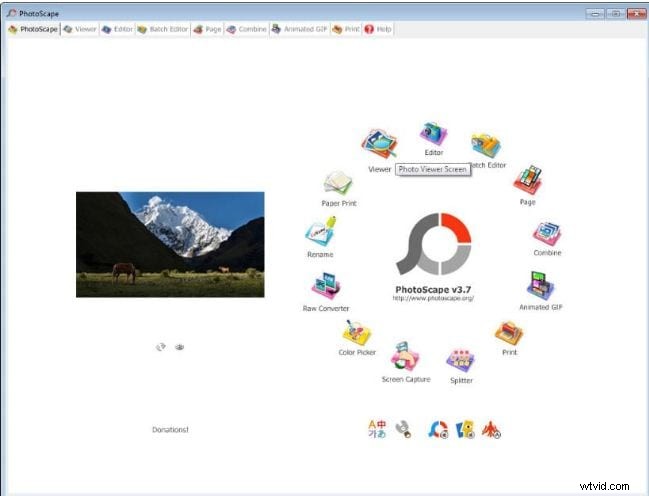
Photoscape è un editor leggero e multipiattaforma che supporta la creazione di GIF con ridimensionamento delle immagini, modifiche al colore ed elaborazione batch. Sebbene possano verificarsi occasionali ritardi nelle prestazioni, la sua interfaccia utente pulita rimane un punto di forza.
Funzioni principali
- Modifica GIF con opzioni di colore, dimensione e sovrapposizione
- Elaborazione batch tramite lo strumento Photo Batch
- Creazione di collage da più immagini
- Strumenti di utilità:divisione foto, fusione di pagine, selezione colori
3. Movimento dotato
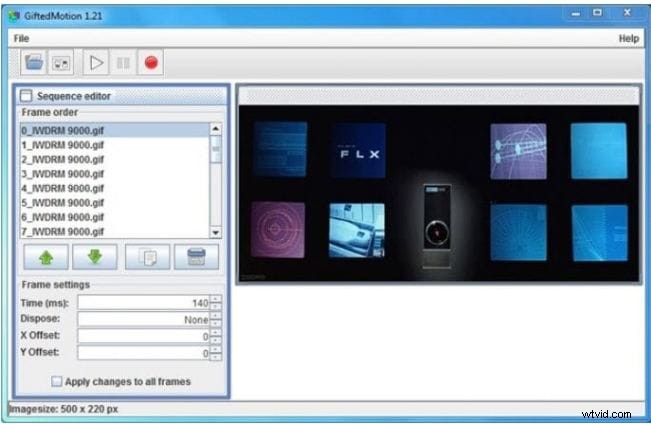
Uno strumento basato su Java, indipendente dalla piattaforma, che viene eseguito senza installazione. Supporta file PNG, JPEG, BMP e GIF, rendendolo ideale per modifiche GIF rapide e gratuite.
Funzioni principali
- Funziona su qualsiasi sistema operativo tramite Java
- Gratuito e senza acquisti in‑app
- Gestisce facilmente i file di immagine locali
- Gestisce file di grandi dimensioni, anche se potrebbe richiedere tempo
4. Animatore GIF SSuite
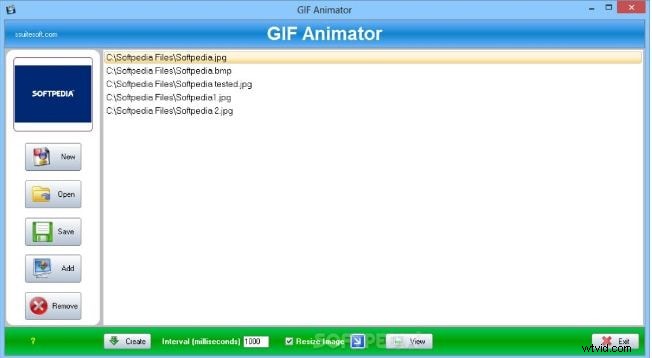
SSuite GIF Animator è un programma Windows leggero che crea anche filmati e presentazioni. È gratuito, portatile ed efficiente dal punto di vista energetico.
Funzioni principali
- Gratuito e facile da usare
- Non è richiesta la registrazione a Windows
- Portabile tramite USB o memory stick
- Creazione e modifica rapida di GIF
- Controllo della temporizzazione fotogramma per fotogramma
5. Picasione
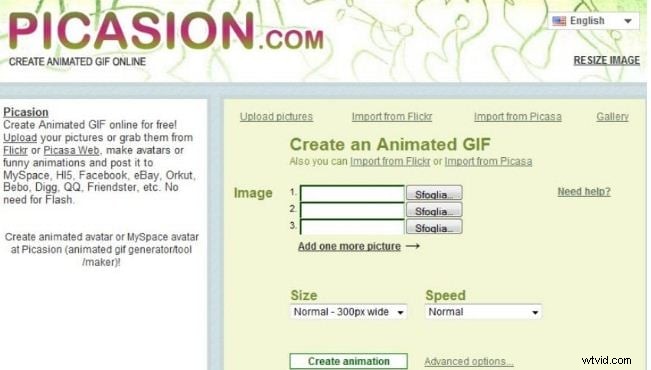
Online, ricco di pubblicità ma comprensivo della lingua. Importa immagini o video da piattaforme come Picasa e Flickr, ridimensiona, aggiungi effetti ed esporta GIF. Funziona direttamente nel browser.
Funzioni principali
- Interfaccia multilingue (inglese, spagnolo, portoghese, russo)
- Regolazioni delle dimensioni e avatar personalizzati
- Ampia gamma di effetti e filtri
- Supporta tutti i formati di file più comuni
- Pulito, veloce, senza pubblicità (con aggiornamento a pagamento)
6. GifPal
GifPal è un creatore di GIF gratuito basato sul Web con 20 fotogrammi e 30 effetti. Offre disegno, strumenti di testo e nessuna filigrana per impostazione predefinita.
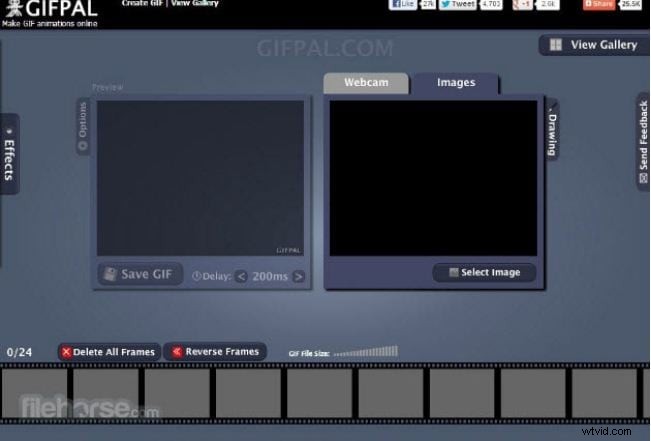
Funzioni principali
- Strumenti di modifica delle immagini di alta qualità
- Velocità del frame regolabile per un flusso naturale
- Supporto per la modifica della sequenza temporale
- Output senza filigrana (o aggiungine uno tuo)
- Esperienza senza pubblicità
Concetti chiave
- Photoshop offre GIF di livello professionale con il pieno controllo su fotogrammi e qualità.
- Per alternative rapide e gratuite, Filmora, Photoscape, Gifted Motion, SSuite, Picasion e GifPal forniscono tutti funzionalità affidabili.
- Scegli lo strumento che meglio si adatta al tuo flusso di lavoro, budget e piattaforma.