
DaVinci Resolve può essere una delle applicazioni di editing video più potenti con una suite completa per la gradazione del colore, la correzione del colore, gli effetti visivi e la post-produzione audio. Tuttavia, molti utenti hanno segnalato alcuni problemi all'interno di DaVinci Resolve, come la riproduzione lenta durante l'editing video.
Questo problema è abbastanza comune, soprattutto quando lavori con filmati ad alta risoluzione, effetti complessi o sequenze temporali pesanti. I severi requisiti di sistema di DaVinci Resolve possono mettere a dura prova il tuo computer, causando ritardi nella riproduzione e prestazioni ridotte.
Quindi, come risolviamo questo problema di riproduzione lenta in DaVinci Resolve? Di seguito, abbiamo compilato alcune strategie efficaci per migliorare le prestazioni di riproduzione, nonché software di editing video simili che potresti prendere in considerazione se DaVinci Resolve non soddisfa le tue esigenze.
In questo articolo
-
- Metodo 1:riduzione della risoluzione di riproduzione
- Metodo 2:abilita la cache di rendering
- Metodo 3:utilizzare file multimediali proxy
- Metodo 4:modificare la risoluzione della sequenza temporale
- Metodo 5:aggiorna DaVinci Resolve a Studio
-
- Come rallentare la riproduzione video utilizzando Filmora
Parte 1. Perché DaVinci Resolve ha la riproduzione lenta?
La riproduzione lenta in DaVinci Resolve non è rara e può derivare da vari fattori legati alle esigenze di editing video. Questo problema è particolarmente evidente quando si lavora su attività che richiedono potenza di elaborazione aggiuntiva, come il rallentamento del video. Poiché il software deve regolare la frequenza dei fotogrammi per garantire una riproduzione fluida, di conseguenza può amplificare eventuali problemi di prestazioni esistenti.
Ecco alcuni motivi comuni per cui la riproduzione video potrebbe subire ritardi in DaVinci Resolve:
- Filmati ad alta risoluzione:lavorare con file video ad alta risoluzione (come 4K o 8K) richiede una potenza di elaborazione e una memoria significative. Se il tuo sistema non è attrezzato per gestire questi file, la riproduzione potrebbe subire ritardi.
- Modifiche complesse:l'applicazione di più effetti, transizioni o correzioni del colore può aumentare il carico di elaborazione e portare a una riproduzione più lenta.
- Risorse hardware insufficienti:DaVinci Resolve è un programma ad alta intensità di risorse. Se l'hardware del tuo computer, come CPU, GPU o RAM, non è abbastanza potente, può avere difficoltà a tenere il passo con le esigenze della riproduzione in tempo reale.
- Impostazioni di riproduzione:le impostazioni di riproduzione all'interno di DaVinci Resolve, come la risoluzione di riproduzione e la cache di rendering, possono influire sulle prestazioni. Ridurre la risoluzione della riproduzione può contribuire a migliorare la fluidità.
Parte 2. Le migliori soluzioni per correggere la riproduzione lenta dei video su DaVinci Resolve
A seconda della causa della riproduzione lenta, è possibile provare diverse soluzioni per migliorare le prestazioni. Indipendentemente dal problema, queste soluzioni sono un buon punto di partenza. Provali e vedi se risolvono il problema.
Metodo 1:riduzione della risoluzione di riproduzione
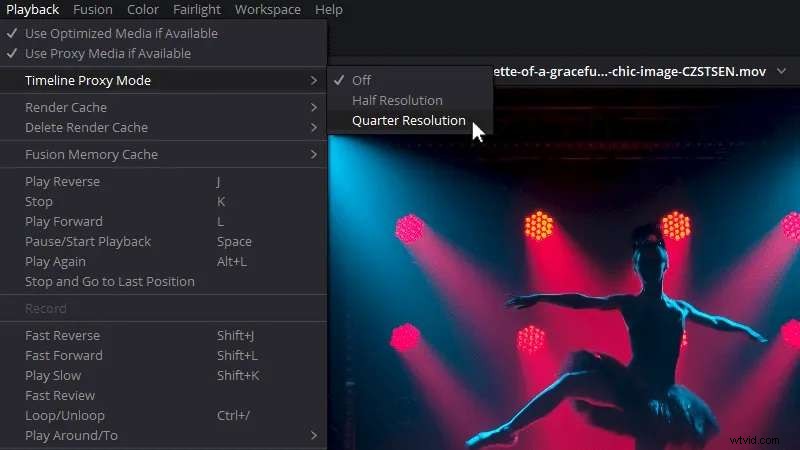
Per risolvere il problema di riproduzione lenta in DaVinci Resolve, prova ad abbassare la risoluzione di riproduzione. Per impostazione predefinita, la risoluzione proxy della timeline è impostata su Completa, ma riducendola si può alleggerire il carico di elaborazione durante la modifica.
Passaggio 1:vai al menu Riproduzione.
Passaggio 2:seleziona "Risoluzione proxy della timeline" e scegli un'impostazione inferiore come Metà o Quarto. Questa modifica migliorerà le prestazioni di riproduzione preservando la qualità dell'output finale.
Metodo 2:abilita la cache di rendering
Un'altra strategia efficace per una riproduzione più fluida è abilitare la Render Cache. Questa funzione crea file di cache temporanei per i fotogrammi pre-renderizzati, il che aiuta a velocizzare la riproduzione.
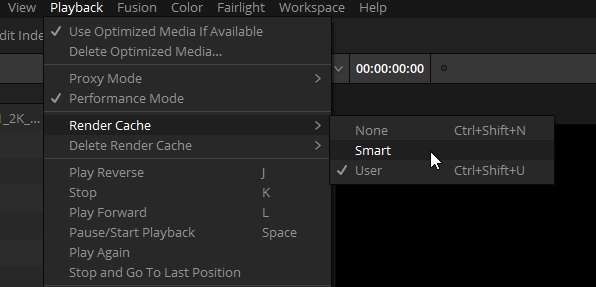
Passaggio 1:vai nuovamente al menu Riproduzione
Passaggio 2:selezionare Cache di rendering> Intelligente. Questa opzione consente a DaVinci Resolve di determinare automaticamente quali clip devono essere memorizzate nella cache, in modo da poter ottimizzare le prestazioni di riproduzione complessive.
Metodo 3:utilizzare file multimediali proxy
Inoltre, l'utilizzo di file multimediali proxy può anche migliorare significativamente la riproduzione, in particolare con file video di grandi dimensioni. Un file proxy è una versione a risoluzione inferiore del tuo video originale. Per generare un file proxy:
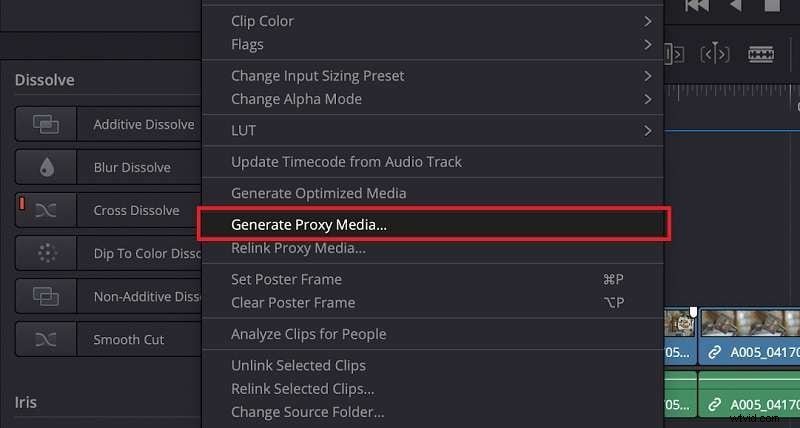
Passaggio 1:vai al pool multimediale.
Passaggio 2:fai clic con il pulsante destro del mouse sul video che desideri proxy e seleziona "Genera media proxy". Questo processo, che potrebbe richiedere del tempo a seconda delle dimensioni del file, fornirà una riproduzione più fluida durante la modifica.
Metodo 4:modifica la risoluzione della sequenza temporale
Se lavori con filmati ad alta risoluzione, un altro modo per risolvere il problema di riproduzione lenta di DaVinci Resolve è regolare la risoluzione della timeline. Riducendo la risoluzione della timeline, riduci il carico sul tuo sistema, il che aiuta a rendere l'editing più fluido.
Passaggio 1:accedi alle Impostazioni del progetto facendo clic sull'icona delle impostazioni in basso a destra.
Passaggio 2:espandi il menu "Risoluzione timeline" e scegli 1920×1080 HD (o inferiore).
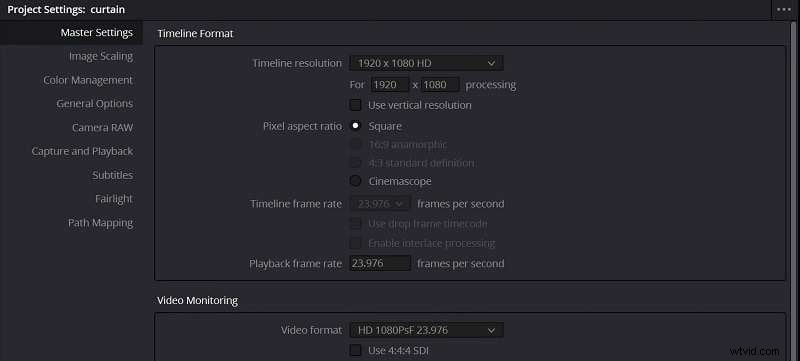
In alternativa, puoi regolarlo direttamente nel Pool multimediale facendo clic con il pulsante destro del mouse sulla timeline, selezionando Timeline> Impostazioni timeline e scegliendo la risoluzione desiderata.
Metodo 5:aggiorna DaVinci Resolve a Studio
Se i problemi di riproduzione lenta in DaVinci Resolve persistono nonostante altre modifiche, valuta la possibilità di passare a DaVinci Resolve Studio. La versione Studio supporta funzionalità avanzate come la decodifica e la codifica con accelerazione hardware per formati come H.264 e H.265, che possono aumentare significativamente le velocità di editing e rendering.
Puoi acquistare e scaricare DaVinci Resolve Studio dal sito ufficiale, dove è disponibile per $ 295.
Parte 3. Alternativa a DaVinci Resolve senza problemi di riproduzione
Non hai ancora avuto fortuna con il problema di riproduzione lenta di DaVinci Resolve o l'acquisto della versione Studio potrebbe essere troppo costoso? Se è così, puoi prendere in considerazione un software di editing video alternativo. Alcune opzioni offrono funzionalità simili a DaVinci Resolve ma forniscono prestazioni e stabilità migliorate a un costo inferiore.
Tra i migliori consigli c'è Wondershare Filmora. Filmora è un'opzione più conveniente rispetto a DaVinci Resolve Studio. Questo software offre anche prestazioni stabili per una serie di attività di editing, inclusa la gestione della velocità di riproduzione.
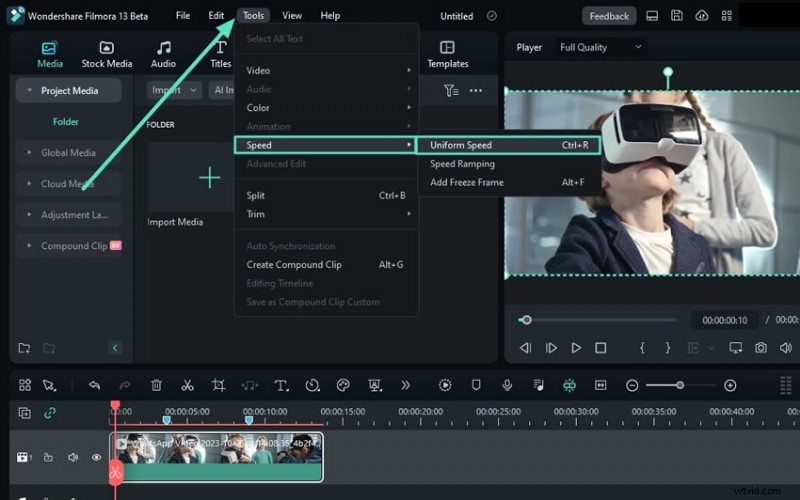
Rispetto a DaVinci Resolve, Filmora fornisce un'interfaccia intuitiva e strumenti efficienti che gestiscono le attività di editing video senza problemi, anche quando rallenta la riproduzione video. Con Filmora, hai la flessibilità di rallentare il tuo video fino a 0,01x senza troppi problemi.
Come rallentare la riproduzione video utilizzando Filmora
Passaggio 1:regola la velocità del video utilizzando i controlli di velocità
Dopo aver aggiunto il video alla timeline, fai clic sul clip video che desideri modificare. Quindi, seleziona l'icona Velocità nella barra degli strumenti sopra la timeline. Tra le opzioni disponibili, scegli "Velocità uniforme" per regolare la velocità di riproduzione dell'intera clip.
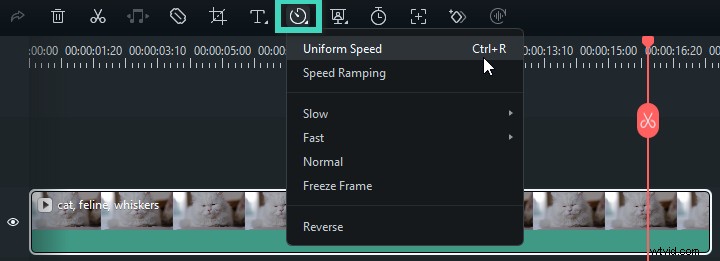
Passaggio 2:imposta la velocità di riproduzione desiderata
Per ridurre la velocità di riproduzione, trascina il cursore Velocità verso sinistra. Per regolazioni precise, puoi inserire manualmente un valore di velocità inferiore a 1 nel campo Durata.
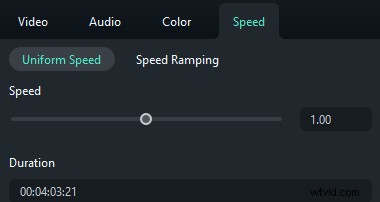
Passaggio 3:seleziona una velocità preimpostata
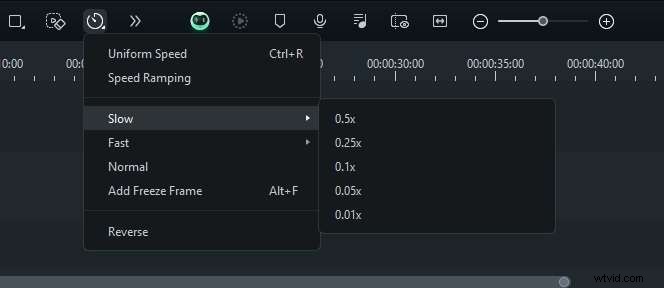
In alternativa, puoi scegliere tra le preimpostazioni di velocità disponibili. Passa a Velocità> Lento e seleziona opzioni come 0,5x, 0,25x, 0,1x, 0,05x o 0,01x.
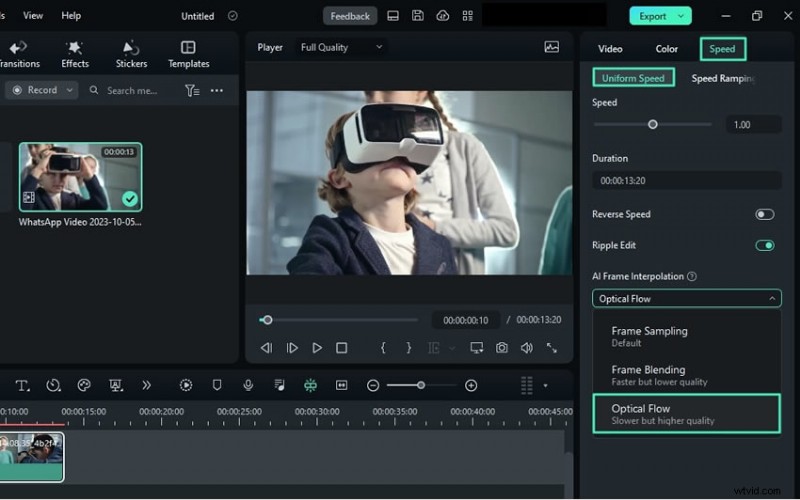
Per migliorare la fluidità della riproduzione al rallentatore, puoi utilizzare la funzione AI Frame Interpolation in Filmora. Questo strumento genera frame aggiuntivi tra quelli esistenti. Analizza il movimento del video per prevedere e inserire fotogrammi intermedi per creare un effetto più fluido.
Per applicare l'interpolazione dei fotogrammi AI, seleziona il tuo video nella timeline. Passare alle impostazioni del pannello delle proprietà sulla destra e andare su Velocità> Velocità uniforme. Quindi, seleziona "Interpolazione frame AI" e scegli "Flusso ottico".
Conclusione
Gestire la riproduzione lenta in DaVinci Resolve può essere frustrante. Ma con le soluzioni fornite, puoi migliorare significativamente la tua esperienza di editing. Se DaVinci Resolve non soddisfa le tue esigenze, Wondershare Filmora può essere la tua migliore soluzione alternativa. È un software di editing video stabile ed economico con funzionalità facili da usare.
Valuta le tue esigenze di editing, sperimenta le soluzioni fornite e scegli il software che meglio si adatta al tuo flusso di lavoro e al tuo budget. Ricorda, gli strumenti giusti possono fare un'enorme differenza nella tua esperienza di editing video.