
Sei stanco dei soliti noiosi video di Instagram? Vuoi farli risaltare? Se è così, allora abbiamo una soluzione per te!
Puoi aggiungere testo ai video delle storie di Instagram per renderli più accattivanti e coinvolgenti. Questo testo può evidenziare punti chiave, aggiungere contesto e far risaltare i tuoi video.
Questo articolo esplorerà come inserire testo nei video delle storie di Instagram utilizzando vari metodi. Ti guideremo attraverso le loro guide passo passo per semplificare il processo!
Immergiamoci!
In questo articolo
-
- Caratteristiche principali della funzione di modifica del testo di Filmora
- Passaggi per aggiungere testo al video di una storia di Instagram utilizzando Filmora
Parte 1. Come inserire testo nel video di una storia di Instagram utilizzando Filmora (consigliato)
Wondershare Filmora si distingue come il miglior editor video quando si tratta di testo video di storie di Instagram. Questo strumento ti consente di personalizzare dettagliatamente le tue didascalie. Con le sue funzionalità avanzate, puoi modificare le preimpostazioni di testo, i caratteri, gli stili di animazione e altro ancora. Non importa se hai bisogno di sottotitoli di base o animazioni creative, Filmora soddisfa entrambe le tue esigenze.
Utilizza l'intelligenza artificiale per generare automaticamente sottotitoli per i tuoi video Instagram
- Risparmia tempo sui sottotitoli manuali con l'intelligenza artificiale.
- Modifica, regola e modella il testo come desideri.
- Supporta oltre 23 lingue per i sottotitoli.
- Garantisce che i sottotitoli siano sincronizzati con l'audio
- Genera file di sottotitoli separati (ad esempio .SRT) per un utilizzo flessibile.



C'è di più! Filmora Auto Caption è una funzionalità che utilizza l'intelligenza artificiale per generare automaticamente sottotitoli per i tuoi video. E dopo aver generato automaticamente i sottotitoli, puoi modificare, regolare e definire lo stile del testo, cambiando caratteri, colori e posizionamento per adattarlo all'estetica del tuo video Instagram.
Tutorial video:aggiungi automaticamente didascalie ai tuoi reel o storie di Instagram
Altre funzionalità della funzione di modifica del testo di Filmora
- Filmora offre varie animazioni di testo per far risaltare il tuo testo.
- Puoi personalizzare il tuo testo con diversi caratteri, colori e dimensioni.
- Puoi applicare rapidamente stili di testo preimpostati ai tuoi sottotitoli Instagram in Filmora.
- Ti consente di controllare il movimento e la tempistica del testo con semplici regolazioni.
- Puoi anche visualizzare immediatamente l'anteprima del tuo testo per assicurarti che appaia correttamente.
Passaggi per aggiungere testo al video di una storia di Instagram utilizzando Filmora
Innanzitutto, scarica e installa l'app Filmora sul tuo computer o dispositivo mobile. Quindi, seguire le istruzioni fornite di seguito:
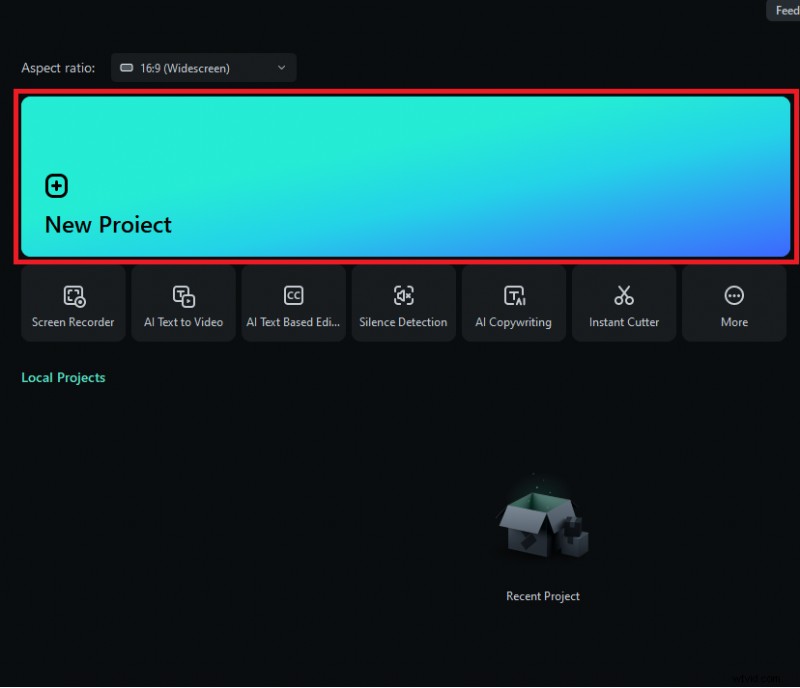
Passaggio 1. Avvia il software Filmora e fai clic su "Nuovo progetto". Quindi, fai clic su "Importa" e seleziona il video della storia di Instagram a cui desideri aggiungere testo.
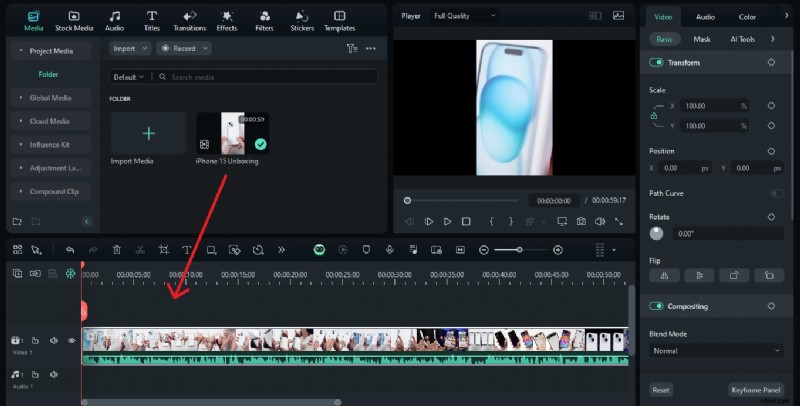
Passaggio 2. Successivamente, trascina e rilascia il video sulla timeline di Filmora. Creerà una traccia video separata sulla timeline. Puoi anche ingrandire e rimpicciolire.
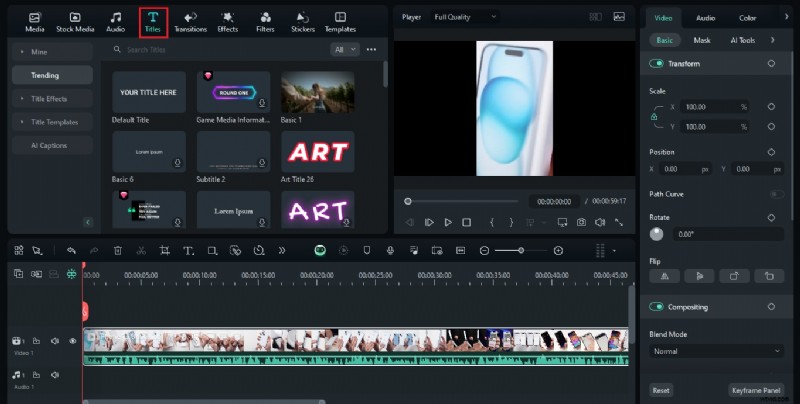
Passaggio 3. Ora fai clic su ""Titoli"" nella barra dei menu in alto. Quindi, cerca lo stile del titolo se ne hai in mente. Puoi anche scegliere tra effetti di tendenza o titoli.
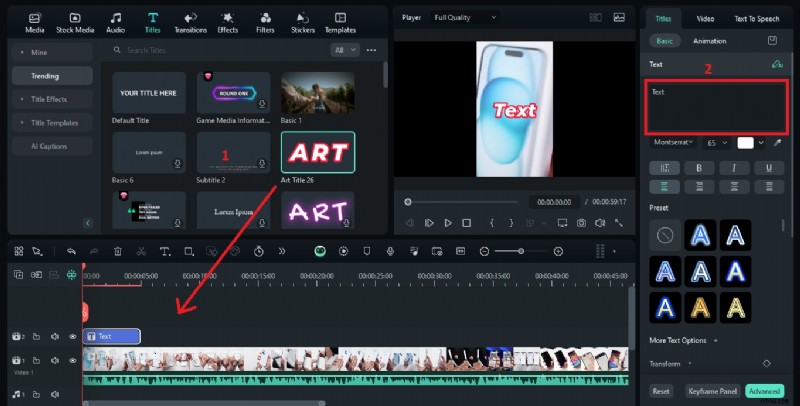
Passaggio 4. Trascina e rilascia il titolo sulla timeline. Vedrai una finestra sul lato destro. Nel menu di base, digita il testo nella casella specifica e verrà mostrato sul tuo video. Puoi anche toccare il testo sullo schermo del video e modificarlo lì.
Passaggio 5. Dopo aver inserito il testo nella casella di testo, puoi modificarlo. Filmora ti consente di modificare il carattere del testo, il colore, la dimensione, lo stile e altro. Puoi anche aggiungere animazioni al tuo testo. Basta fare clic sul pulsante ""Animazioni"" e selezionarne una tra molte opzioni.
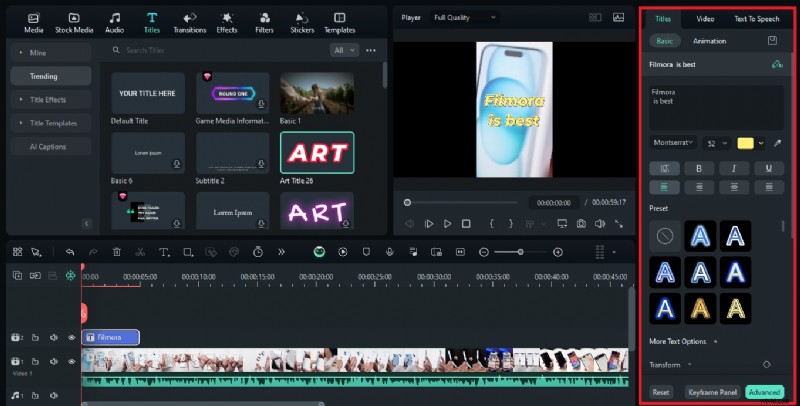
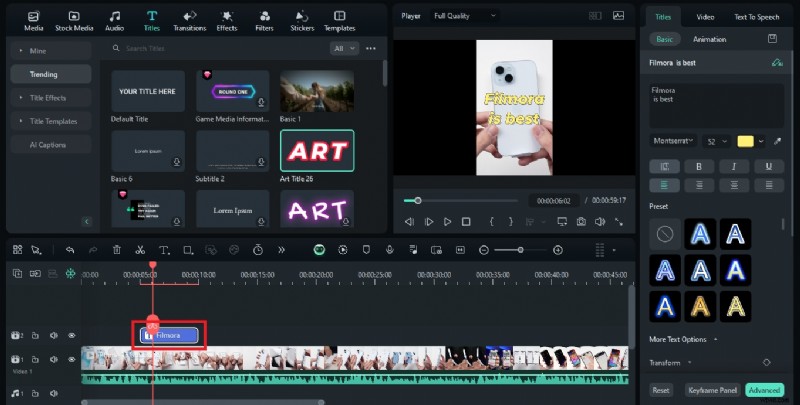
Passaggio 6. Puoi regolare le impostazioni dell'ora sulla timeline per far apparire il testo per una durata particolare.
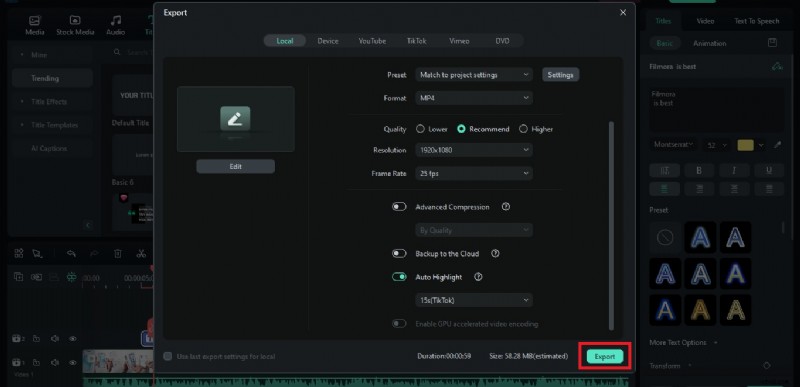
Passaggio 7. Una volta terminata la modifica e la personalizzazione, fare clic sul pulsante "Esporta" nel menu in alto. Quindi seleziona la qualità video, la frequenza dei fotogrammi, ecc., e fai nuovamente clic su "Esporta" per salvarlo sul tuo dispositivo.
Ecco quindi come aggiungere testo a una video storia di Instagram utilizzando Filmora. Non è facile e semplice? Inoltre, puoi esplorare opzioni di modifica avanzate senza menu complessi. Ora andiamo avanti ed esploriamo lo strumento di modifica del testo integrato di Instagram.
Parte 2. Come aggiungere testo al video di una storia di Instagram utilizzando lo strumento integrato?
Con il tempo, Instagram ha anche evoluto i suoi strumenti integrati. Le funzionalità stanno diventando avanzate e convenienti per gli utenti. Puoi anche aggiungere testo ai tuoi video su Instagram. Un vantaggio dell'utilizzo di questo metodo è che non avrai bisogno di alcuna app aggiuntiva e potrai modificare i video delle tue storie sempre e ovunque.
Lo strumento Instagram ti offre anche diversi caratteri e opzioni di stile. Puoi anche regolare la dimensione e la posizione del testo in base alle tue esigenze e ai tuoi gusti.
Ecco i passaggi su come aggiungere testo alla storia video di Instagram utilizzando il suo strumento integrato:
Passaggio 1. Apri l'app Instagram sul tuo smartphone e fai clic sull'icona più con l'immagine visualizzata per aggiungere un video della storia. Quindi, seleziona un video dalla tua galleria.

Passaggio 2. Dopo aver selezionato un video, regola l'intervallo di tempo della video storia di Instagram come preferisci e fai clic su "Fine" nell'angolo in alto a destra.
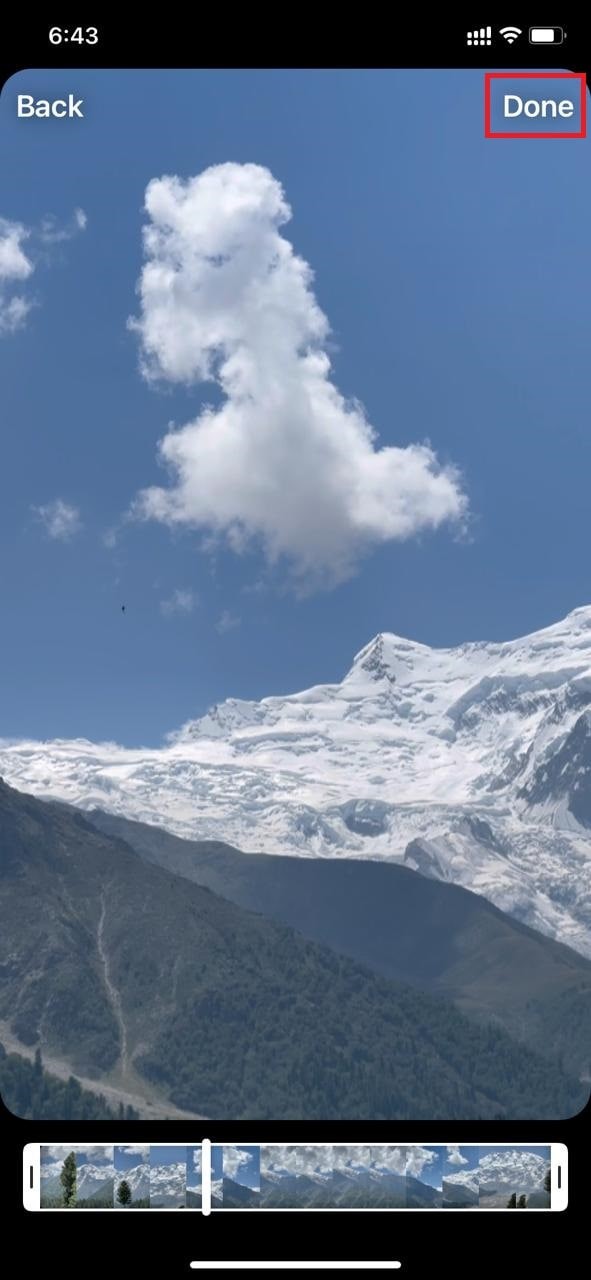
Passaggio 3. Vedrai varie opzioni nel menu in alto. Fare clic sull'icona del testo ""Aa"" e procedere.
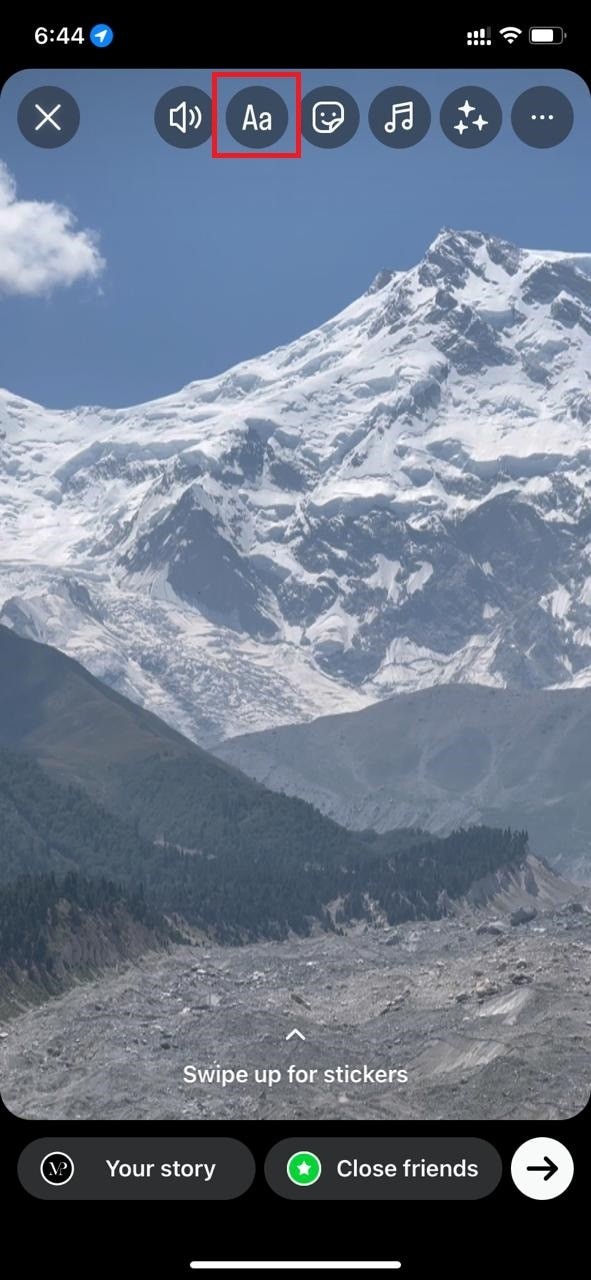
Passaggio 4. Facendo clic sull'icona del testo puoi digitare il testo che desideri aggiungere al tuo video. Puoi quindi scegliere il carattere di questo testo, il suo colore, l'animazione e l'effetto.
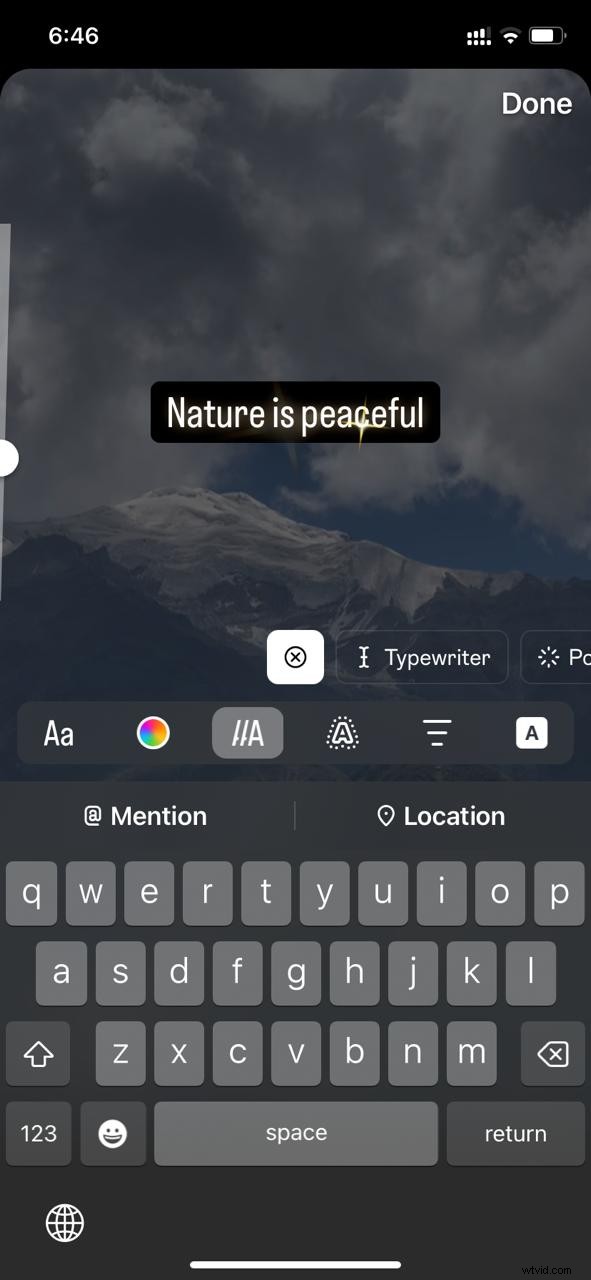
Passaggio 5. Una volta che sei soddisfatto della modifica, puoi fare nuovamente clic sul pulsante "Fine". Quindi fai clic sul pulsante freccia per caricare la tua video storia su Instagram.
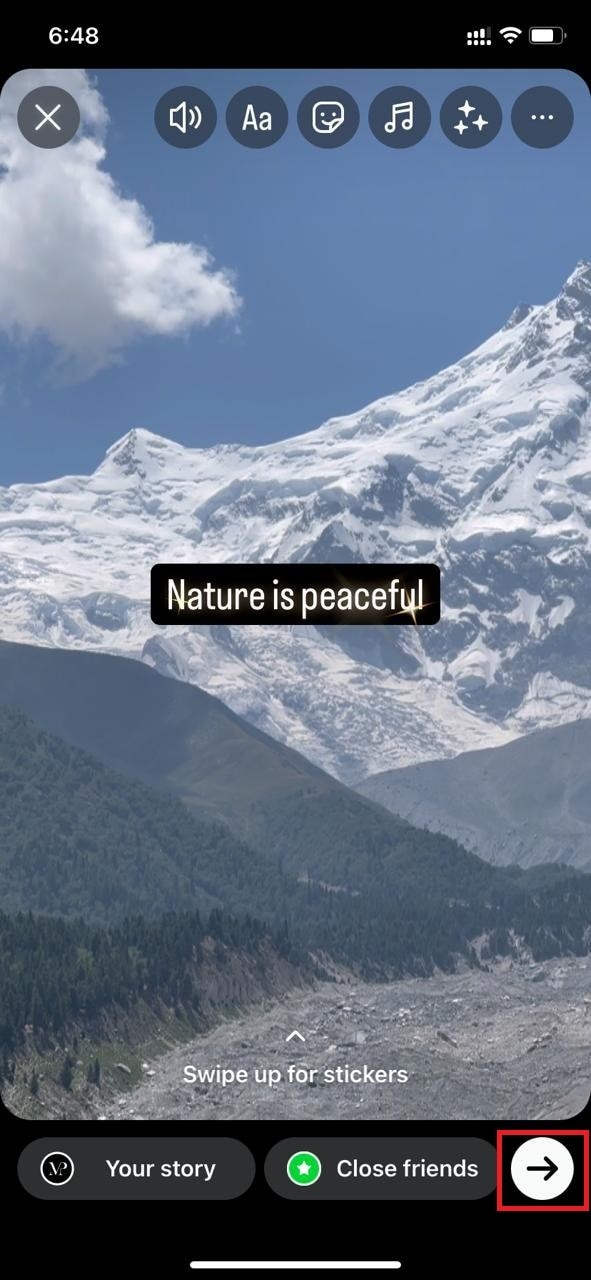
Sebbene il suo strumento integrato sia comodo per aggiungere testo ai video delle storie di Instagram, non offre funzionalità avanzate come Filmora. Puoi usarlo per modifiche di testo semplici e veloci. Tuttavia, se desideri funzionalità avanzate che facciano risaltare il tuo video, puoi utilizzare Filmora.
Ora andiamo avanti ed esploriamo come aggiungere testo ai video delle storie di Instagram online.
Parte 3. Come aggiungere testo al video di una storia di Instagram online?
Se stai cercando un modo in cui non sia necessario scaricare software, allora Canva è la soluzione migliore. Puoi modificare le tue storie di Instagram online. Sebbene questo strumento sia stato progettato per i grafici, è diventato popolare anche tra gli editor video. Canva ha cambiato il modo in cui modificavamo i nostri contenuti multimediali.
Offre numerosi modelli e design tra cui scegliere. Puoi anche personalizzare e modificare il testo per adattarlo al tono della tua storia. Ecco come inserire testo in un video di una storia di Instagram utilizzando Canva:
Passaggio 1:apri il sito Web ufficiale di Canva sul tuo PC o laptop. Quindi, registrati per un nuovo account. Se ne hai già uno, puoi accedere direttamente.
Passaggio 2:dopo aver effettuato l'accesso, vedrai la sua home page. Fai clic sulla barra di ricerca e digita "Video storia di Instagram". Vedrai varie opzioni; seleziona quello pertinente.
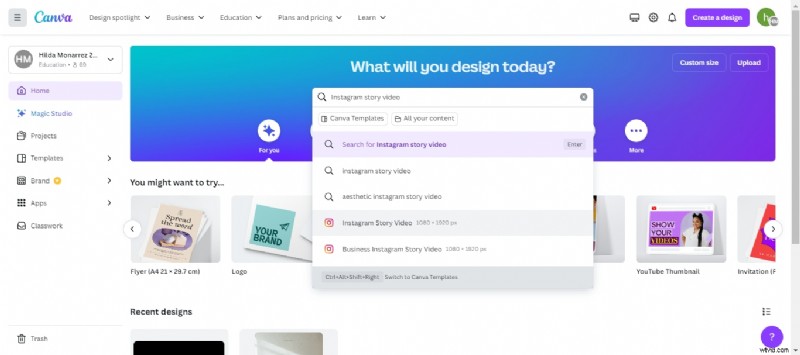
Passaggio 3:Canva ti offrirà un'ampia gamma di modelli già pronti. Se ti piace, puoi aprirlo; altrimenti, fai clic sulla pagina vuota.
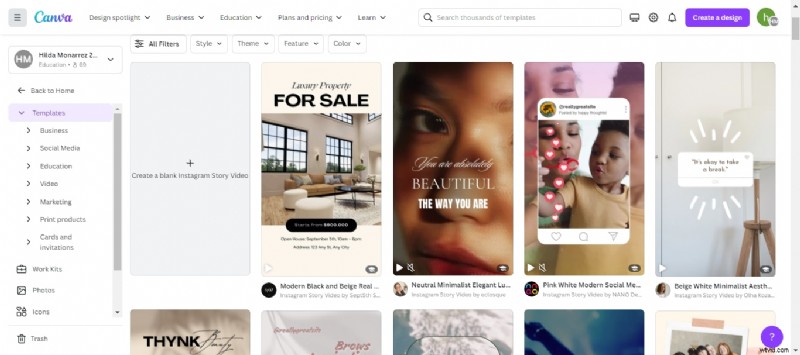
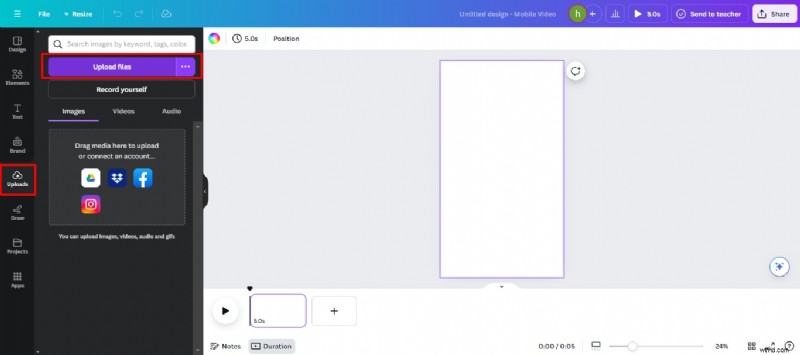
Passaggio 4:fai clic su ""Carica"", quindi su ""Carica file"" e seleziona il video che desideri pubblicare nella tua storia di Instagram. Una volta caricato, trascinalo e rilascialo sulla pagina vuota.
Passaggio 5:Ora fai clic sul pulsante ""Testo"" e seleziona gli stili di testo. Puoi anche scegliere dallo stile di testo già pronto. Se ti piace, fai clic su di esso e si aprirà automaticamente sullo schermo video.
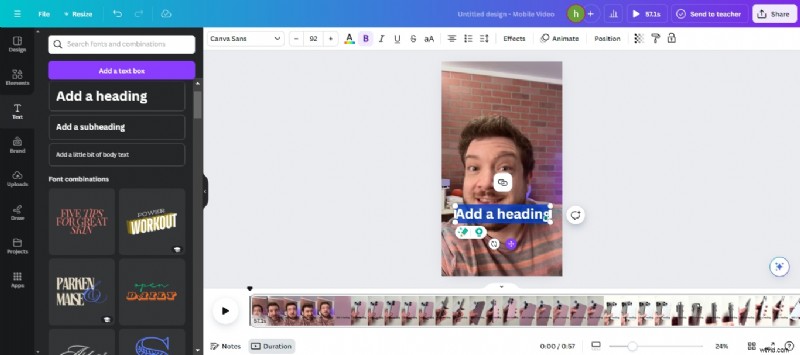
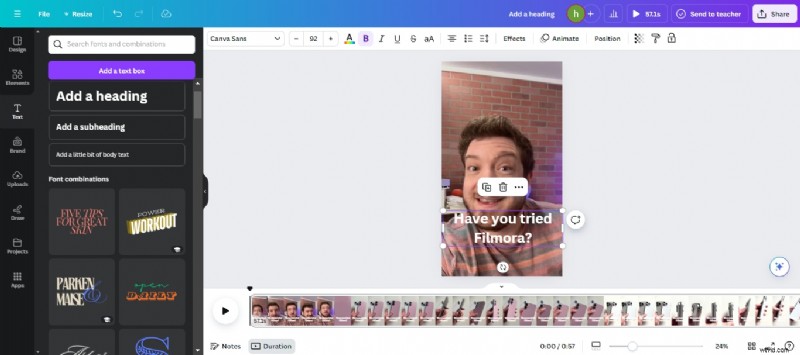
Passaggio 6:inserisci ciò che vuoi scrivere nel video. Puoi anche modificarne il carattere, il colore e la dimensione. Inoltre, Canvas offre opzioni di animazione ed effetti. Puoi animare qualsiasi elemento che hai aggiunto al tuo video.
Passaggio 7:una volta terminato il video della storia di Instagram, fai clic sul pulsante "Condividi" nell'angolo in alto a destra. Quindi, fai clic su ""Scarica"" per salvare il tuo video.
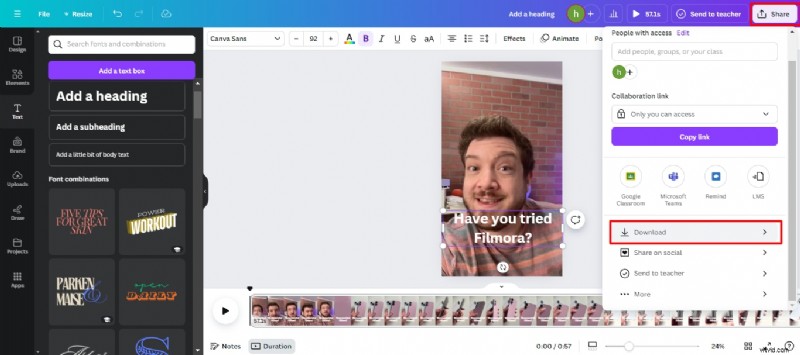
Questi sono i passaggi per utilizzare Canva per aggiungere testo a una storia video di Instagram. Senza dubbio, è un modo semplice e veloce per chi dispone di una connessione Internet. O quelli che non vogliono scaricare alcuna app o software.
Parte 4. Suggerimenti e trucchi avanzati per aggiungere testo alla storia video di Instagram
Ecco alcuni suggerimenti e trucchi che puoi seguire per aggiungere testo a una storia video di Instagram:
- Utilizza animazioni di testo:aggiungi movimento al tuo testo con animazioni come effetti di dissolvenza, rimbalzo o slide-in. Questo può far risaltare il tuo testo e attirare l'attenzione.
- Testo sovrapposto a elementi visivi:posiziona il testo sopra immagini o video per creare un'esperienza più coinvolgente. Regola la trasparenza e aggiungi ombre per garantire la leggibilità.
- Gioca con i colori:usa colori vivaci e contrastanti per far risaltare il tuo testo. In alternativa, abbina il colore del testo agli elementi del video per un aspetto coerente e raffinato.
- Sperimenta i caratteri:mescola e abbina diversi caratteri per aggiungere varietà e stile. Assicurati solo che il tuo testo sia ancora facile da leggere.
- Regola i tempi:sincronizza il testo con i momenti chiave del tuo video. Ciò può enfatizzare punti importanti e migliorare il flusso della tua storia.
- Combina più caselle di testo:invece di ingombrare tutto in una casella di testo, utilizza più caselle. Questo ti aiuta a suddividere le informazioni e creare contenuti visivamente più accattivanti.
Ora che abbiamo esplorato i suggerimenti e i trucchi, esploriamo cosa non fare!
Parte 5. Errori da evitare per aggiungere testo al video di una storia di Instagram
- Evita di utilizzare troppo testo per mantenere il tuo video pulito e chiaro.
- Scegli caratteri facili da leggere per garantire che il tuo testo sia leggibile.
- Posiziona il testo in aree visibili per farlo risaltare.
- Utilizza colori in contrasto con lo sfondo per una migliore visibilità.
- Allinea correttamente il testo per un aspetto raffinato.
- Controlla le dimensioni del testo per assicurarti che sia leggibile su tutti i dispositivi.
- Evita di posizionare il testo sopra le parti occupate del video per mantenerlo chiaro.
- Non abusare degli effetti, poiché possono rendere il tuo video confuso.
Conclusione
Concludendo! Questo articolo ha esplorato diversi modi per aggiungere testo ai video delle storie di Instagram. Abbiamo discusso del motivo per cui è importante aggiungere testo e di come farlo utilizzando vari strumenti. Hai imparato a usare Filmora, lo strumento integrato di Instagram, metodi online come Canva e alcuni suggerimenti avanzati. Abbiamo anche evidenziato gli errori comuni da evitare quando si aggiunge testo.
Se desideri i migliori risultati, ti consigliamo di utilizzare Filmora. Offre ottime funzionalità ed è facile da usare. Filmora ti consente di creare testo accattivante che migliora i tuoi video. Scarica Filmora oggi e inizia a creare straordinarie storie su Instagram!
Inizia gratuitamente per Win 7 o versioni successive (64 bit) Inizia gratuitamente per macOS 10.14 o versioni successive