
Dopo un recente viaggio, potresti ritrovarti con più foto di quelle consentite da un singolo post sui social media. Convertire quelle immagini in un collage video coerente è una soluzione elegante che mantiene i tuoi ricordi vividi e condivisibili.
Se non hai familiarità con la trasformazione delle foto in video, questa guida ti guida attraverso le funzionalità più affidabili di Filmora, sia su desktop che su dispositivi mobili, in modo da poter creare presentazioni raffinate e accompagnate da musica in pochi minuti.
In questo articolo
- Caratteristiche principali di Filmora per la conversione da foto a video
- Metodi passo passo sull'app Filmora
- Metodi passo passo su Filmora Desktop
Parte 1. Filmora:il creatore definitivo di foto e video
L'editor basato sull'intelligenza artificiale di Filmora elimina la noiosa disposizione manuale di ciascuna immagine. Con una ricca libreria di modelli personalizzabili e un'utilità automatizzata da immagine a video, puoi trasformare una serie di foto in un video dinamico e arricchito da musica in meno di dieci minuti.
Che tu stia modificando su un computer o in viaggio con l'app iOS/Android, Filmora offre un set coerente di strumenti che semplificano il processo creativo.
Caratteristiche incredibili dell'app mobile Filmora
- VEO 3 AI Image‑to‑Video:inserisci un messaggio di testo e un'immagine di riferimento e l'app genererà un video con musica di sottofondo sincronizzata.
- AI Beat:allinea automaticamente le transizioni delle immagini, gli effetti e il testo al ritmo della traccia scelta, senza bisogno di keyframing.
- Tracciamento del movimento:allega testo o grafica in movimento a un soggetto che si muove attraverso l'inquadratura.
- Ritaglio intelligente:isola un soggetto dallo sfondo per sovrapposizioni creative o pulizia.
- Modelli AI:trascina e rilascia i tuoi contenuti multimediali in design già pronti che si adattano automaticamente ai tuoi contenuti.
- Emoji AI:arricchisci i sottotitoli con emoji sensibili al contesto per un tocco giocoso.
- Rampa di velocità:accelera o decelera uniformemente il metraggio con curve di velocità preimpostate.
Caratteristiche principali di Filmora Desktop
- VEO 3 Image-to-Video:genera un video da una foto, un messaggio di testo e un'immagine di riferimento, completo di musica di sottofondo.
- Timeline magnetica:organizza foto, clip ed effetti in un'interfaccia drag-and-drop che si allinea automaticamente alle tue modifiche.
- Denoiser video AI:riduce automaticamente il rumore visivo e audio su tutte le tracce.
- Ampia libreria di risorse:oltre 1000 effetti, filtri, transizioni e titoli con controlli granulari.
- Generatore musicale AI:crea tracce di sottofondo originali selezionando l'atmosfera, il tempo e la strumentazione.
- Riinquadratura automatica:regola in modo intelligente le proporzioni per Instagram, YouTube, TikTok, ecc., mantenendo il soggetto a fuoco.
- Libreria di modelli:scegli tra centinaia di layout predefiniti e personalizza ogni elemento in modo che corrisponda al tuo marchio o stile.
Parte 2. Trasformare le foto in video con l'app Filmora
Su un dispositivo mobile, puoi creare un video in pochi tocchi. Di seguito sono riportati i tre metodi più efficienti disponibili nell'app.
Metodo 1:VEO 3 direttamente
- Apri l'app Filmora e tocca l'icona "VEO 3". Carica una foto di riferimento, digita la tua idea nella casella di testo e premi "Genera".
- Dopo aver visualizzato il video, tocca "Modifica progetto" per ingrandire e ottimizzare l'output.
- Aggiungi testo selezionando l'icona "Testo", scegliendo "Aggiungi testo", digitando la descrizione e confermando con il segno di spunta.
- Personalizza lo stile del testo tramite l'icona "Modifica", selezionando uno stile artistico e confermando.
- Esporta toccando "Esporta", scegliendo la risoluzione e la frequenza fotogrammi, quindi toccando il pulsante finale "Esporta" per salvare sul tuo dispositivo.
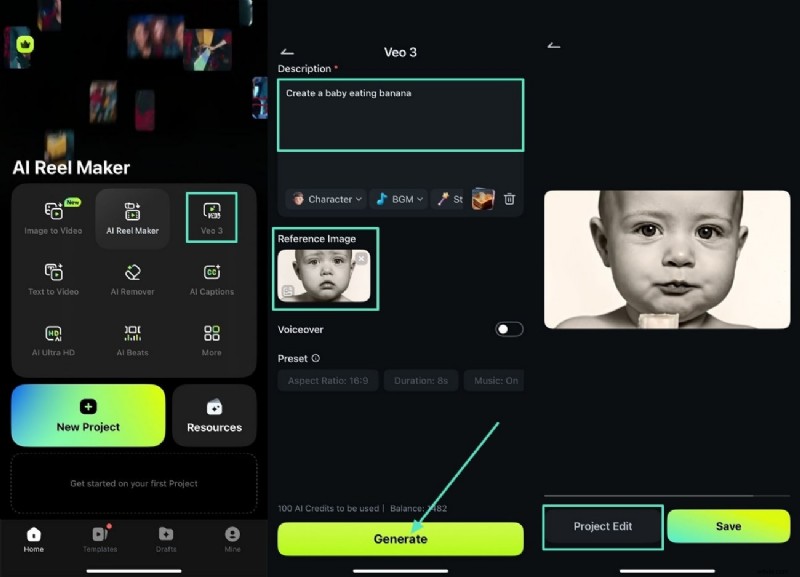
Guarda il video esportato qui sotto.
Metodo 2:Utilità immagine-video
Nel menu principale dell'app, scegli "Immagine in video", quindi scegli un modello o lascia che l'intelligenza artificiale crei automaticamente uno storyboard. Dopo che il video è stato generato, applica filtri, musica o testo aggiuntivo prima di esportarlo.
Metodo 3:selezione del modello
Sfoglia la libreria dei modelli, seleziona un design adatto al tuo tema e inserisci le tue foto. L'app regola automaticamente durate, transizioni e musica di sottofondo. Personalizza qualsiasi elemento, quindi esporta.
Parte 3. Creazione di collage di foto in video su Filmora Desktop
Metodo 1:Utilità immagine-video
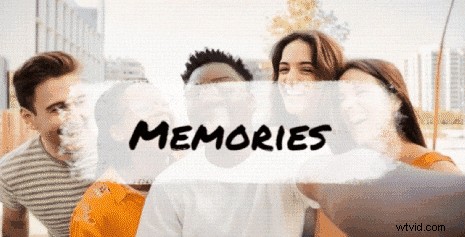
Avvia lo strumento Immagine in video dal dashboard del desktop. Importa le tue foto, scegli un modello e lascia che l'intelligenza artificiale le animi. Puoi modificare ulteriormente il ritmo, aggiungere voci fuori campo o sovrapporre grafica prima del rendering.
Metodo 2:libreria di modelli
Seleziona un modello predefinito, quindi sostituisci i media segnaposto con le tue immagini. Ogni elemento (testo, musica, transizioni) può essere modificato sulla timeline. Una volta soddisfatto, esporta nel formato e nella risoluzione desiderati.
Conclusione
Filmora combina potenti funzionalità AI con un'interfaccia intuitiva per trasformare qualsiasi raccolta di foto in un video raffinato. Che tu utilizzi un telefono o un computer, questi strumenti ti consentono di creare storie coinvolgenti, condivisibili sui social media o sugli archivi personali, con il minimo sforzo e il massimo impatto.