
I file video sono un mezzo potente per comunicare, ma le loro dimensioni possono ostacolare la condivisione. Che tu stia caricando su social media, email o cloud storage, ridurre le dimensioni del file senza sacrificare la qualità è essenziale. Questa guida ti guida attraverso due degli strumenti più popolari, HandBrake e Wondershare Filmora, mostrandoti come ridimensionare i video in modo efficiente, da singoli file a interi batch.
Parte 1:ridimensionamento dei video in HandBrake
HandBrake è un codificatore open source e multipiattaforma che eccelle nell'elaborazione batch. Segui questi passaggi per ridimensionare un singolo file o una cartella di video.
Passaggio 1:importa il tuo video
- Apri HandBrake e scegli Open Source . Puoi importare un file o fare clic su Cartella per l'elaborazione batch.

Passaggio 2:seleziona un metodo di ridimensionamento
- Preimpostazione (Opzione 1) – Ideale per i principianti. Scegli un'impostazione predefinita che corrisponda alla risoluzione target (ad esempio, 720p30 veloce o 1080p30 veloce ).
- Dimensioni personalizzate (Opzione2) – Utilizza le dimensioni scheda per specificare manualmente larghezza e altezza. Mantieni le proporzioni originali attivando Mantieni proporzioni .
Passaggio 3:avvia la codifica
Dopo aver scelto la risoluzione preimpostata o personalizzata, fai clic su Avvia codifica . La barra di avanzamento in basso mostrerà lo stato della codifica.
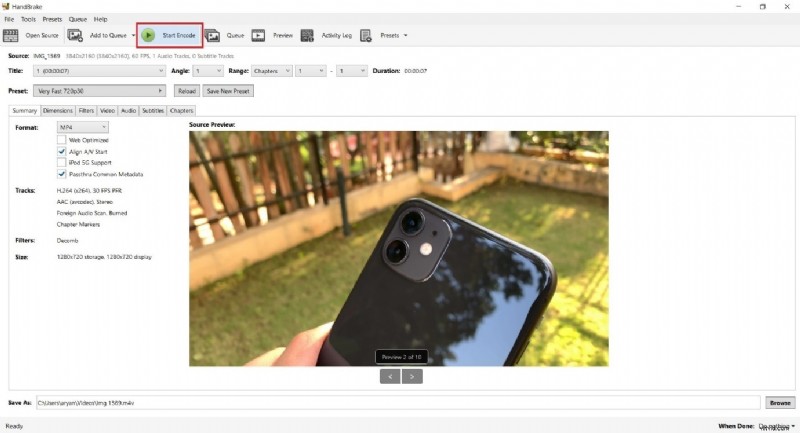
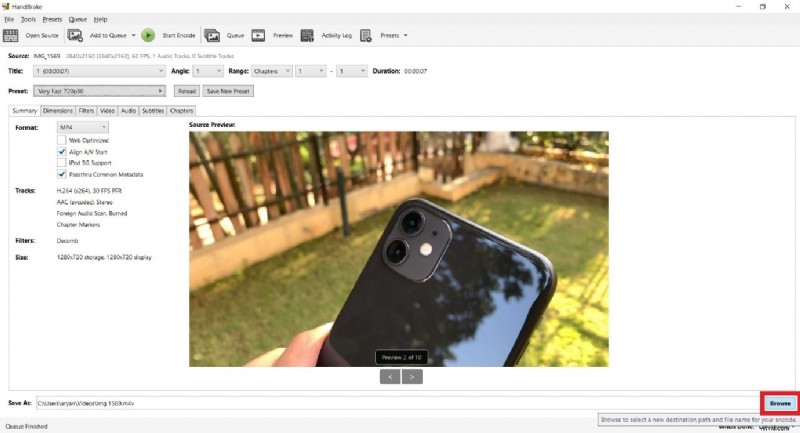
Passaggio 4:salva l'output
Al termine della codifica, fai clic su Sfoglia per impostare un nome file e una cartella di destinazione. Conferma il percorso e fai clic su Salva .
Suggerimento:preserva le proporzioni
Quando si regolano manualmente le dimensioni, assicurarsi che le proporzioni rimangano invariate per evitare distorsioni. HandBrake offre anche Letterbox o Pan‑Scan opzioni per l'inquadratura creativa.
Parte 2:ridimensionamento rapido con Wondershare Filmora
Filmora è un editor facile da usare che offre un flusso di lavoro di compressione intuitivo e funzionalità di riformulazione automatica. È particolarmente utile quando hai bisogno di una soluzione con un solo clic.
Metodo 1:compressore video avanzato
- Avvia Filmora e creare un nuovo progetto. Trascina e rilascia il tuo video o utilizza Importa pulsante.
- Esporta – Scegli Esporta → Compressore video avanzato . Seleziona Per qualità o Caricamento su YouTube preimpostazioni.
- Regola la qualità – Per "Per qualità", impostare una percentuale (10‑90%) per controllare la dimensione finale del file. La preimpostazione "Caricamento su YouTube" applica automaticamente il bitrate consigliato.
- Esporta – Fai clic su Esporta per salvare il video ridimensionato.
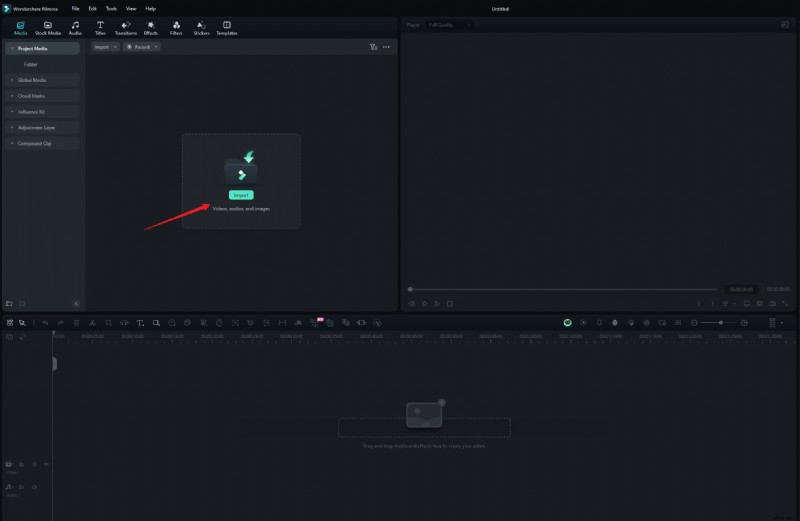
Metodo 2:funzione di riformulazione automatica
- Carica il tuo video e fai clic con il pulsante destro del mouse nel catalogo multimediale. Seleziona Riformulazione automatica (oppure vai su Strumenti → Riformulazione automatica ).
- Scegli Proporzioni – Le opzioni includono 1:1, 4:3, 16:9, 9:16 e 21:9. Passare da 16:9 a 9:16 o 1:1 spesso riduce le dimensioni del file.
- Analisi – Fai clic su Analisi per consentire a Filmora di regolare automaticamente l'inquadratura.
- Esporta – Dopo l'anteprima, esporta il video riformulato.
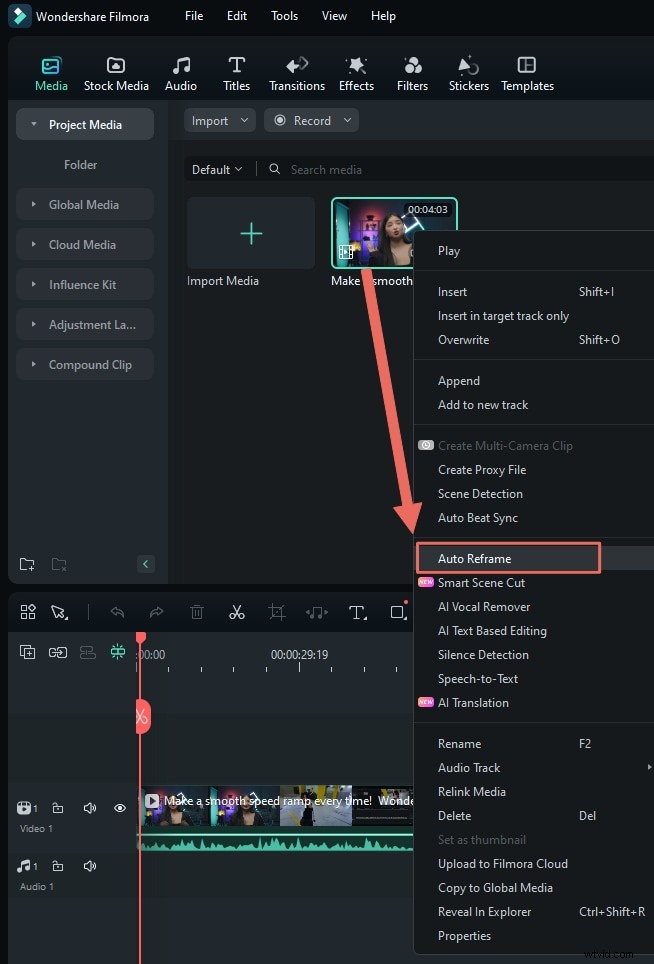
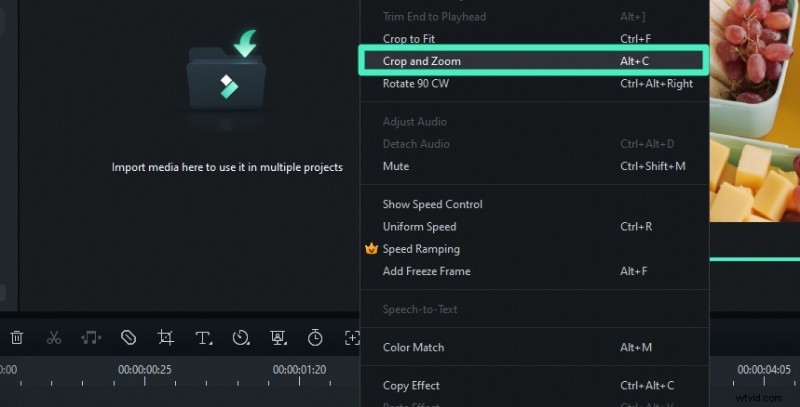
Metodo 3:strumento Ritaglia
- Fai clic con il pulsante destro del mouse sul video nella timeline e scegli Ritaglia e zoom .
- Seleziona un rapporto preimpostato o trascina manualmente la casella di ritaglio.
- Fai clic su Applica per confermare le modifiche.
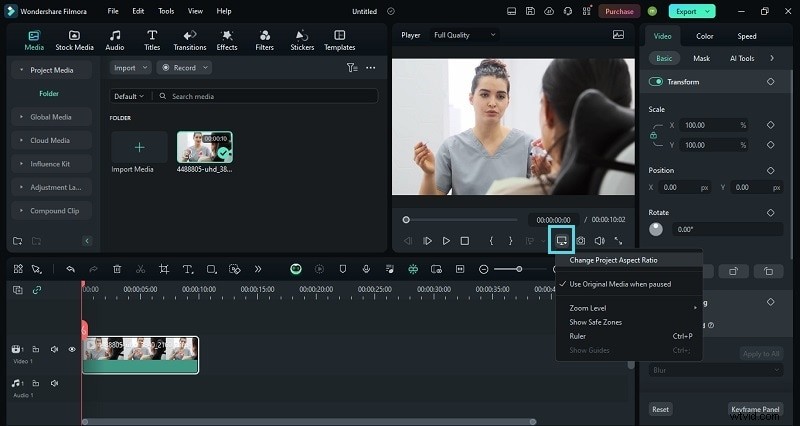
Metodo 4:modifica le proporzioni del progetto
- Nelle Impostazioni menu, scegli Cambia proporzioni progetto .
- Regola la risoluzione, la frequenza dei fotogrammi e le proporzioni in modo che corrispondano all'output di destinazione.
Bonus:rendi il tuo video compatibile con i social media
Smart Scene Cut di Filmora la funzione estrae automaticamente i momenti chiave, creando una clip concisa perfetta per la visualizzazione mobile. Combina tutto questo con la compressione e la riformulazione automatica per un prodotto finale raffinato.
Conclusione
Sia HandBrake che Filmora sono potenti di per sé. HandBrake eccelle per il ridimensionamento in batch e il controllo preciso sulle impostazioni di codifica, mentre Filmora offre un flusso di lavoro visivo ottimizzato ideale per utenti occasionali e caricamenti rapidi. Scegli lo strumento adatto al tuo flusso di lavoro e inizia a comprimere oggi stesso.