
Vuoi che i tuoi video entrino in contatto con gli spettatori di tutto il mondo? Nel mondo digitale senza confini di oggi, i sottotitoli non sono solo belli da avere:sono essenziali per abbattere le barriere linguistiche e massimizzare la portata dei tuoi contenuti.
Sebbene nessuno possa padroneggiare tutte le lingue, esiste una soluzione semplice:VLC Media Player. Essendo una delle piattaforme multimediali più versatili disponibili, VLC rende l'aggiunta di sottotitoli sorprendentemente semplice, soprattutto sui dispositivi mobili.
Perché lottare con soluzioni desktop complicate quando puoi aggiungere sottotitoli perfetti direttamente dal tuo smartphone? In questa guida ti mostreremo esattamente:
- come aggiungere i sottotitoli in VLC iPhone e Android.
- come trovare e sincronizzare facilmente i file dei sottotitoli
- come ottimizzare i sottotitoli per gli spettatori internazionali
In questo articolo
-
- Aggiunta di sottotitoli su iPhone utilizzando VLC
- Aggiunta di sottotitoli su Android utilizzando VLC
- Limitazioni di VLC
-
- Le funzionalità di Filmora che completano i tuoi video sottotitolati
- Un tutorial sull'aggiunta di sottotitoli ai video utilizzando l'app Wondershare Filmora
-
- Problema 1. Il file dei sottotitoli non viene caricato
- Problema 2. Didascalie e video non sincronizzati
- Problema 3. Sottotitoli non disponibili per il download
Parte 1. Come aggiungere i sottotitoli in VLC iPhone/Android?
Mentre guardi un video in una lingua straniera, puoi utilizzare rapidamente l'applicazione VLC per generare sottotitoli e comprendere il contenuto. È possibile accedere all'applicazione VLC su dispositivi iOS e Android per utenti mobili. Per inserire i sottotitoli utilizzando VLC, avrai bisogno di un file di sottotitoli preesistente:
Aggiungere sottotitoli su iPhone utilizzando VLC
Oltre al miglioramento dell’accessibilità, i sottotitoli sono essenziali per la SEO. Se vuoi imparare come aggiungere i sottotitoli in VLC su iPhone , segui le istruzioni riportate di seguito.
Passaggio 1. Prepara e avvia VLC
- Scarica i sottotitoli che desideri da qualsiasi fonte online.
- Installa l'app VLC sul tuo iPhone.
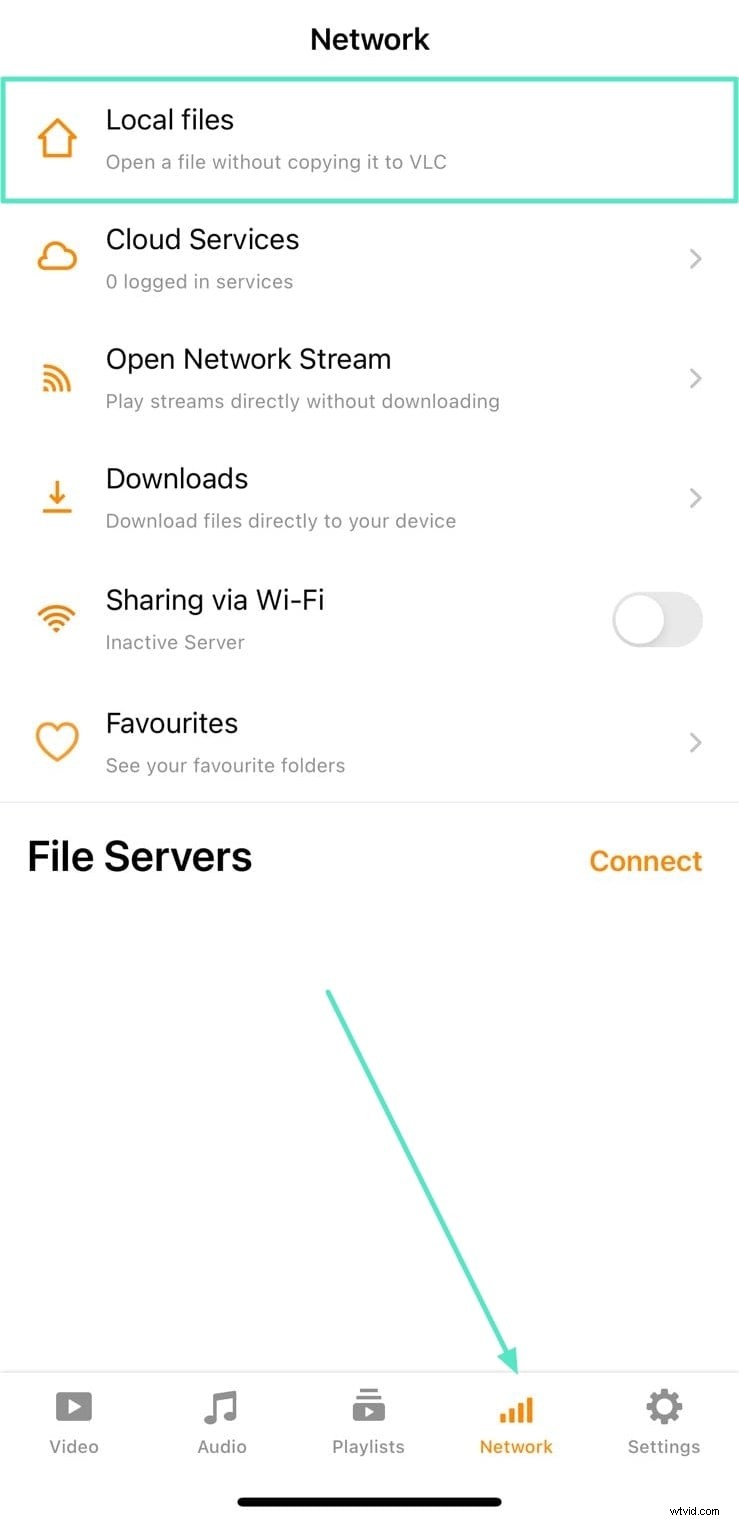
- Apri l'app, vai al menu in basso, tocca "Rete" e seleziona "File locali" per accedere ai tuoi contenuti multimediali.
Passaggio 2. Carica i sottotitoli esterni
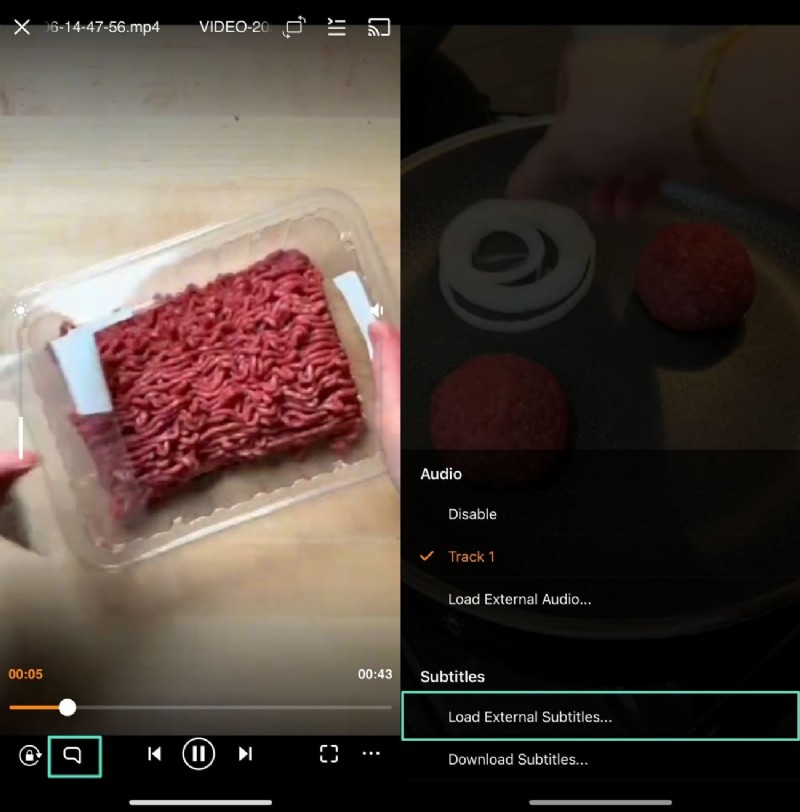
- Seleziona il video che desideri riprodurre dall'app "File".
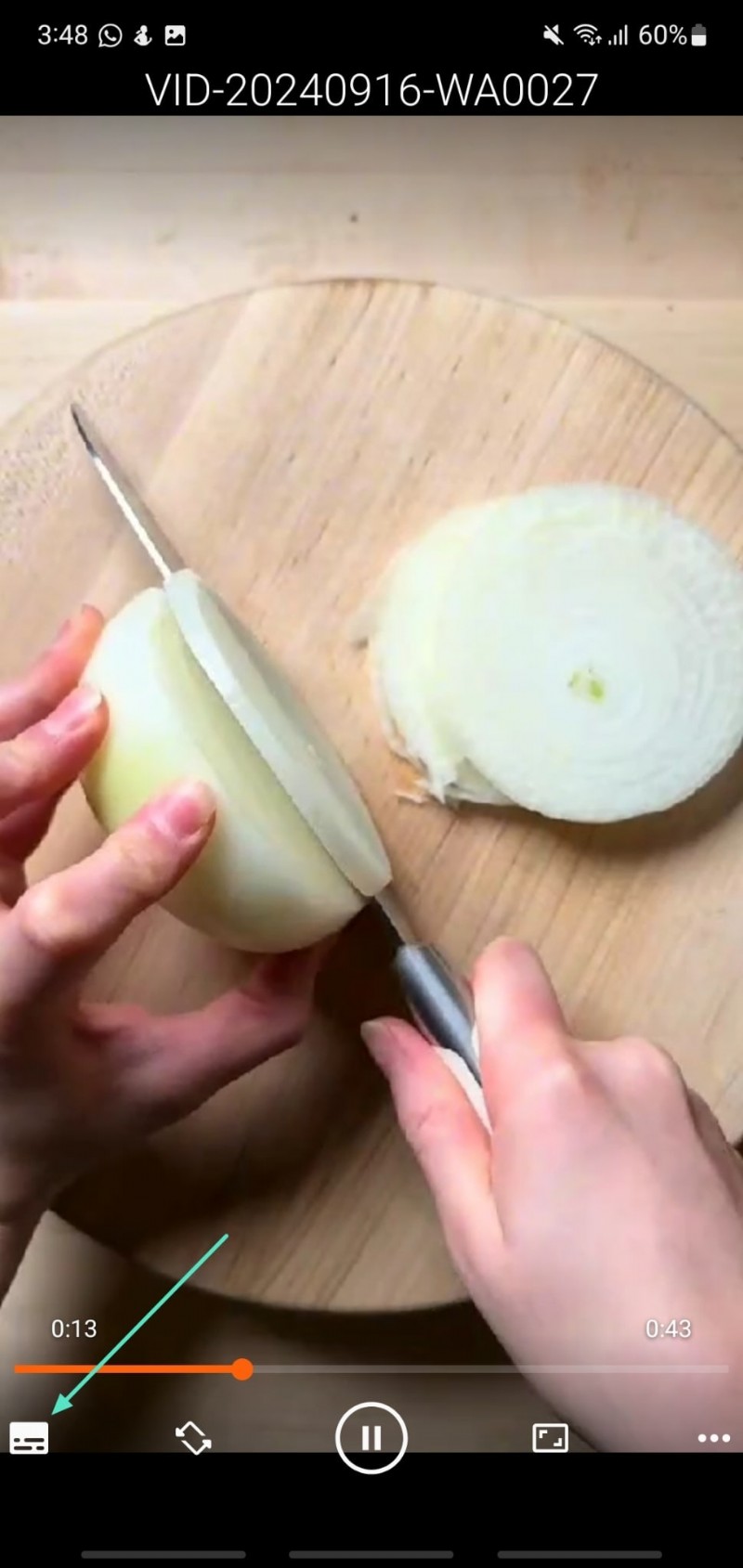
- Tocca la scheda "Sottotitoli" in basso a sinistra per aprire il menu.
- Scegli "Carica sottotitoli esterni" per cercare il file dei sottotitoli.
- Una volta selezionata, la traccia dei sottotitoli apparirà automaticamente sullo schermo.
Aggiunta di sottotitoli su Android utilizzando VLC
Sebbene la funzionalità di VLC sia la stessa su tutti i tipi di telefoni, alcune cose differiscono ancora. Per istruzioni su come aggiungere i sottotitoli in VLC Android , esplora la seguente guida.
Passaggio 1. Importa video in VLC
- Scarica il file dei sottotitoli che ti serve da qualsiasi fonte online.
- Installa e apri l'app VLC sul tuo dispositivo Android.
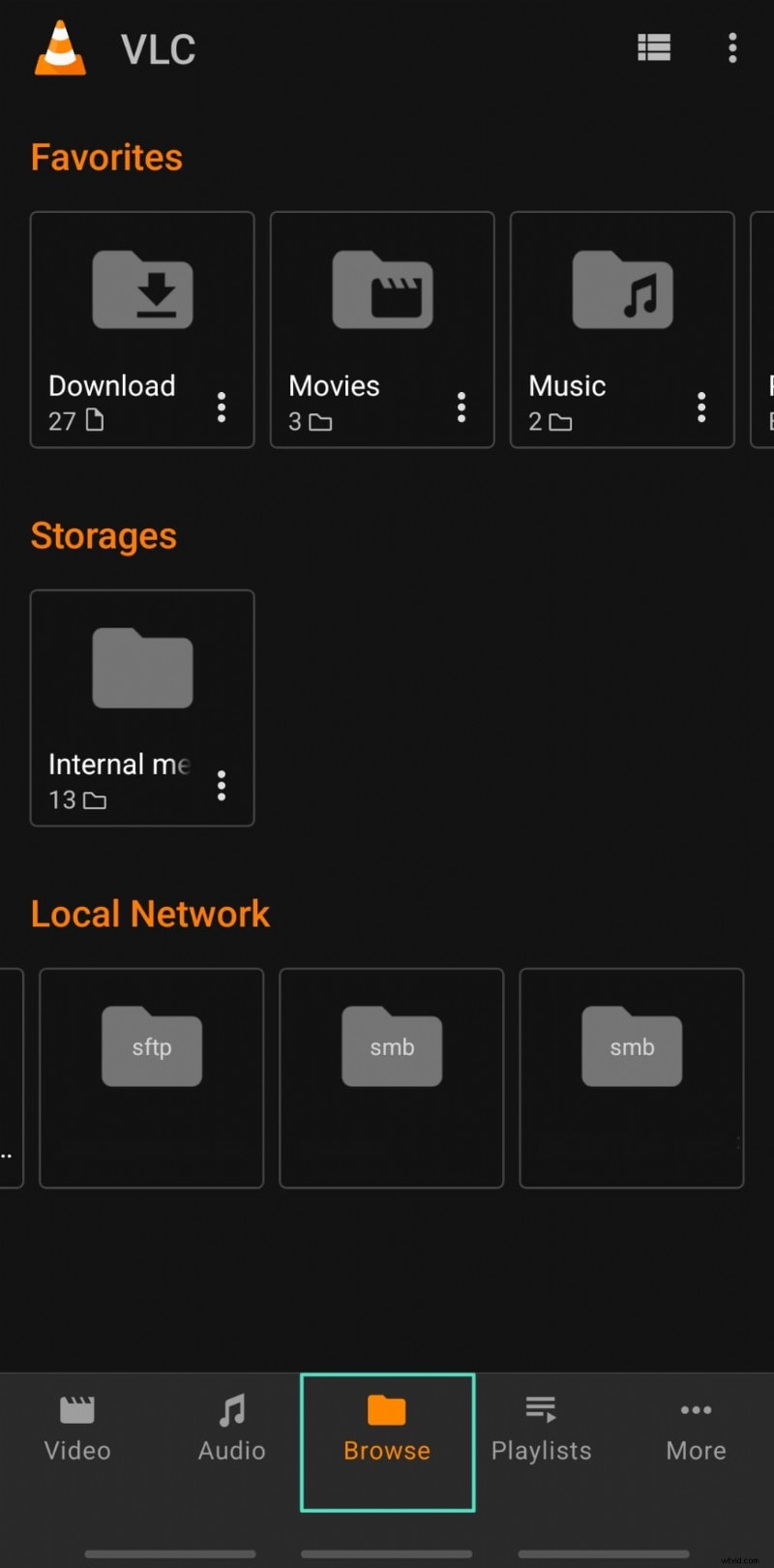
- Tocca la scheda "Sfoglia" e importa il video dal tuo telefono.
Passaggio 2. Aggiungi i sottotitoli al tuo video
- Una volta importato il video, tocca la scheda "Sottotitoli" in basso a sinistra.
- Seleziona il file dei sottotitoli dalla memoria del dispositivo.
- Importalo in VLC per visualizzare i sottotitoli con il tuo video.
Passaggio 3. Abilita i sottotitoli
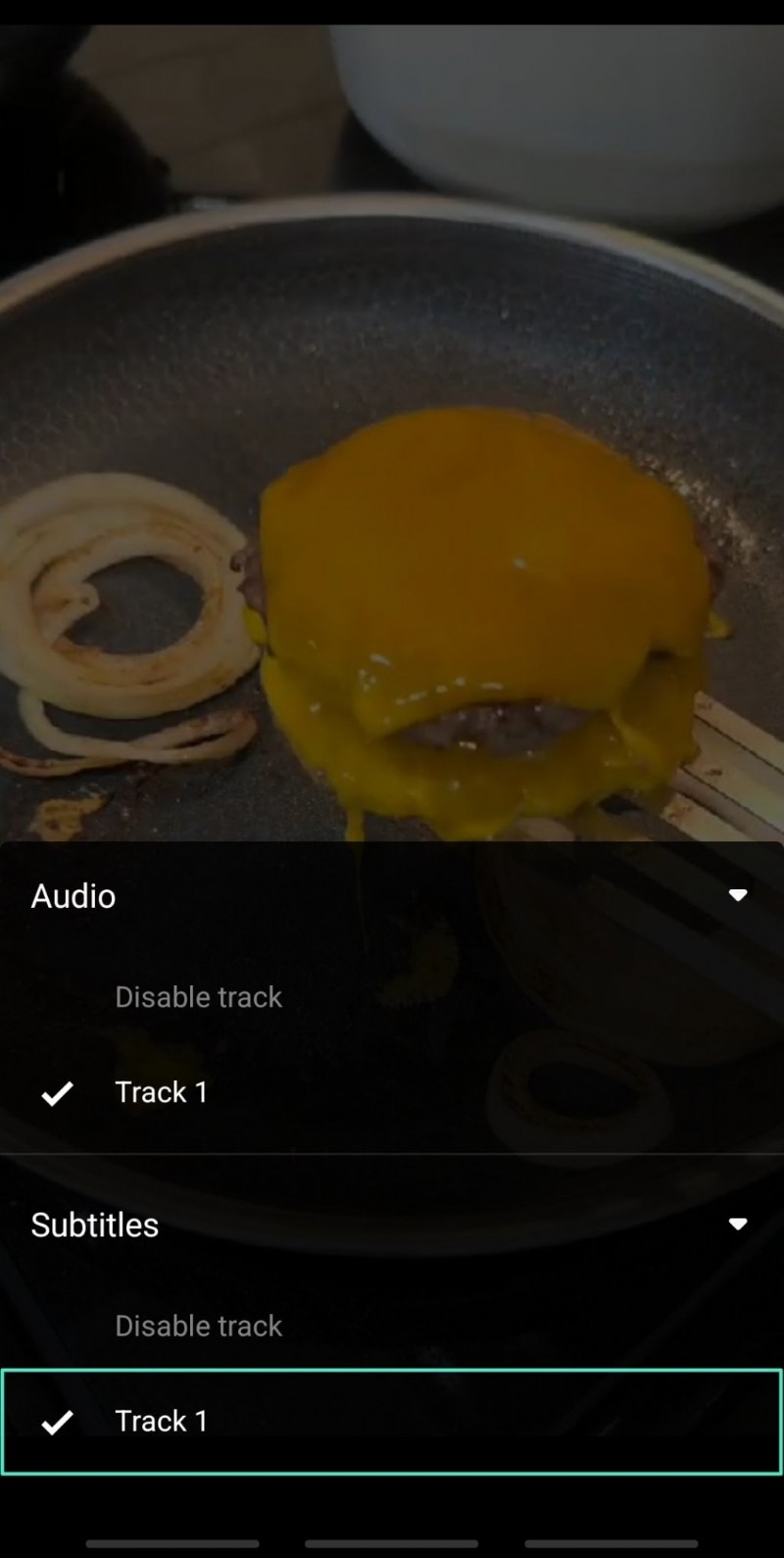
- La traccia dei sottotitoli importata verrà ora visualizzata sullo schermo VLC.
- Tocca la traccia per attivarla.
- I sottotitoli verranno sincronizzati e visualizzati automaticamente con il tuo video.
Limitazioni di VLC
- L'applicazione VLC potrebbe non essere in grado di gestire formati di sottotitoli non comuni, con conseguente visualizzazione errata.
- A parte questo, questa applicazione non dispone di alcuna opzione per la generazione automatica dei sottotitoli, il che è problematico per gli utenti con limiti di tempo.
- Non puoi personalizzare i sottotitoli, ad esempio modificandone il carattere, il colore e le dimensioni, mentre guardi le immagini sui tuoi dispositivi mobili.
Parte 2. Aggiungere e modificare i sottotitoli nei video:andare oltre VLC
Sebbene abbiamo discusso di VLC per aggiungere didascalie ai video , non incorpora completamente le didascalie nei video. Pertanto, è comprensibile che alcuni utenti potrebbero sentirsi a disagio nel seguire i passaggi di generazione dei sottotitoli su VLC.
Pertanto, alla fine cercano soluzioni più potenti che combinino i sottotitoli con funzionalità complete di editing video. È qui che Wondershare Filmora brilla. Filmora offre un'ampia gamma di funzionalità di editing video ed è una scelta eccellente per aggiungere sovrapposizioni di testo.

Filmora ⭐⭐⭐⭐⭐
Potente editor video AI per tutti i creatori


Le funzionalità di Filmora che completano i tuoi video sottotitolati
- Sottotitoli automatici:genera sottotitoli animati per tutti i tuoi video in un clic.
- Elaborazione in batch:Filmora offre l'elaborazione in batch per risparmiare il tempo necessario per generare i sottotitoli per i singoli video. Utilizzando questa funzione, puoi importare tutti i video di cui hai bisogno e aggiungere sottotitoli.
- Supporto multilingue:per rendere i tuoi video comprensibili a più etnie, Wondershare Filmora supporta circa 19 lingue. Se la lingua del video originale è sconosciuta, puoi abilitare la funzione "Identità automatica" e l'intelligenza artificiale la identificherà automaticamente.
- Impostazioni di esportazione:per garantire che i tuoi video vengano esportati senza filigrane e siano di alta qualità, puoi inserire le impostazioni di esportazione personalizzate. Seleziona la risoluzione e gli FPS che preferisci e salva i file in Smart HDR.
Un tutorial sull'aggiunta di sottotitoli ai video utilizzando l'app Wondershare Filmora
Ora che sai che Filmora offre sottotitoli AI per i tuoi video, vediamo come funziona il processo. La sezione seguente si concentrerà sul tutorial passo passo per aggiungere sottotitoli manuali e generati dall'intelligenza artificiale utilizzando questa applicazione:
Passaggio 1. Importa un video per aggiungere sottotitoli
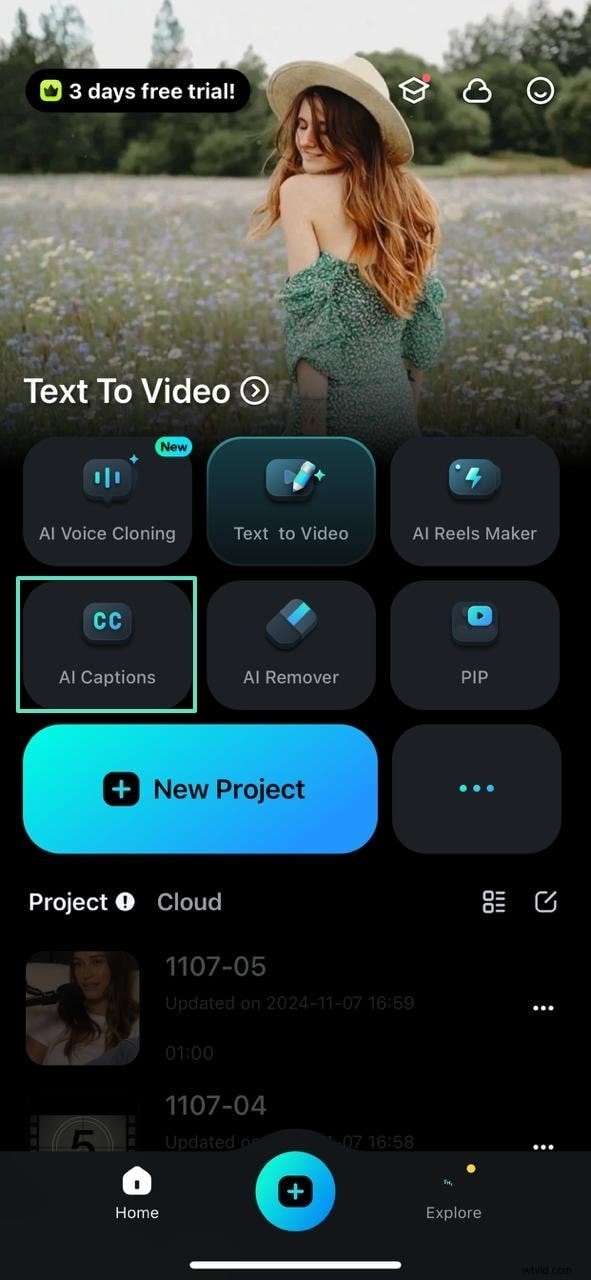
- Apri l'app Filmora sul tuo telefono.
- Tocca il pulsante "Sottotitoli AI" nella schermata principale.
- Seleziona e importa il video a cui desideri aggiungere i sottotitoli.
Passaggio 2. Seleziona la lingua e genera i sottotitoli AI
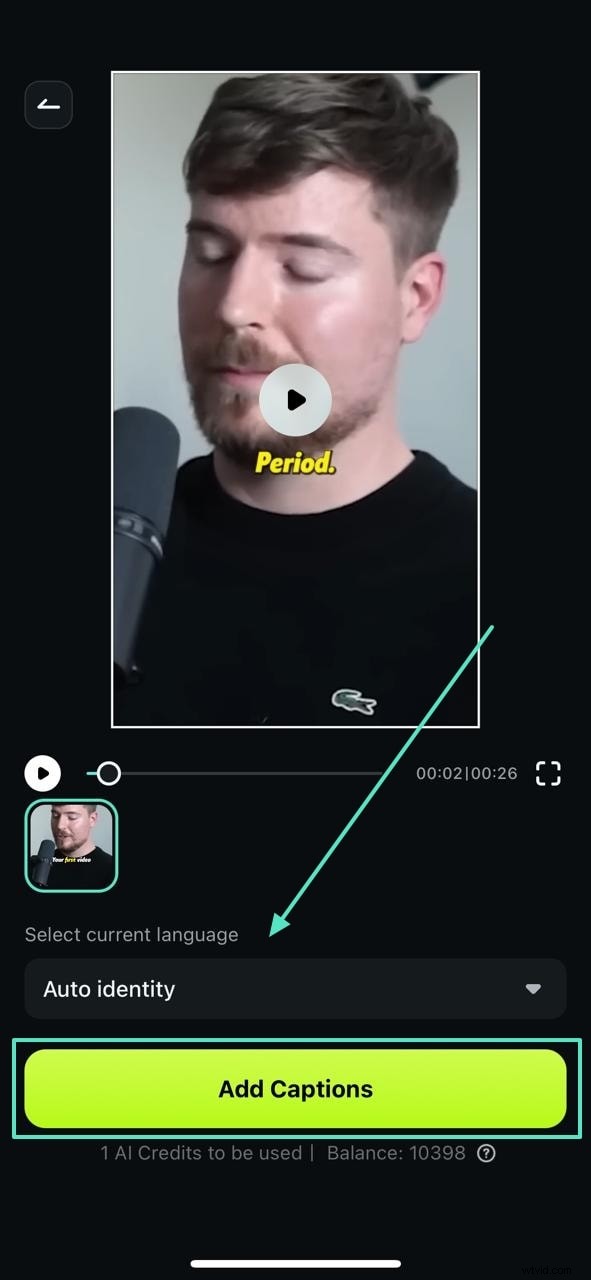
- Una volta caricato il video, apri il menu della lingua.
- Seleziona la lingua per la generazione dei sottotitoli.
- Tocca "Aggiungi didascalie" per consentire all'intelligenza artificiale di generare automaticamente i sottotitoli.
Passaggio 3. Continua a modificare i video dei sottotitoli generati o esporta
- Dopo aver generato i sottotitoli, puoi scegliere di perfezionarli toccando "Modifica progetto".
- Oppure tocca "Esporta" per salvare e condividere il video finale con sottotitoli.
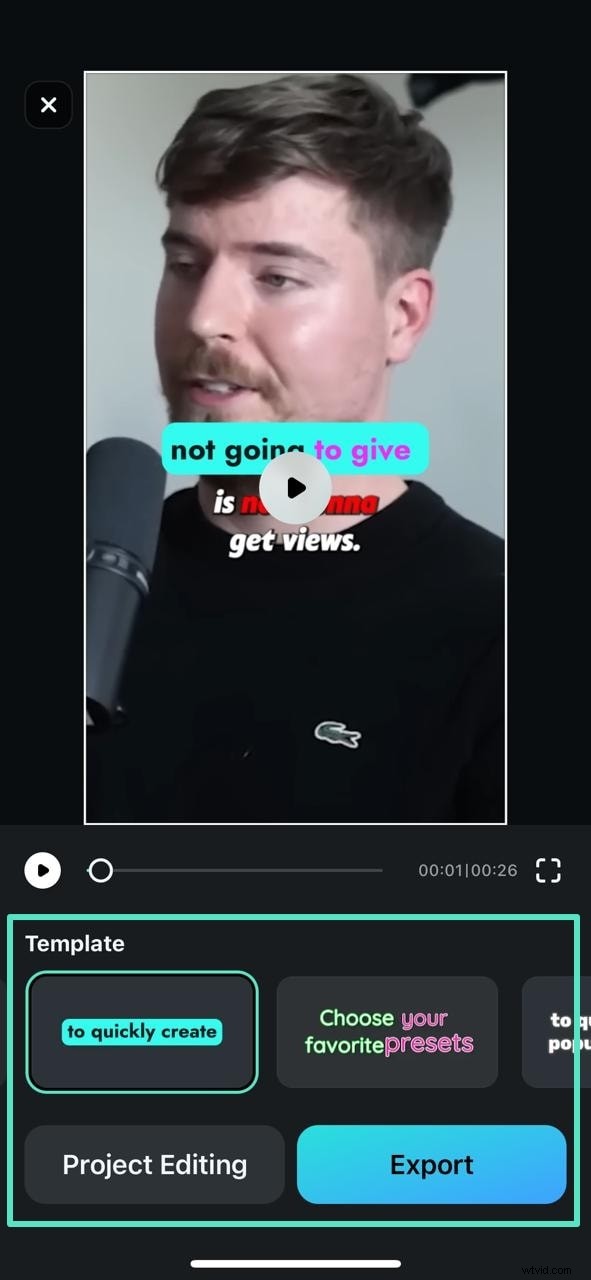
Passaggio 4. Scopri altre opzioni per la modifica dei sottotitoli
- Se scegli "Modifica progetto", accederai all'interfaccia di modifica.
- Regola la posizione delle didascalie secondo necessità.
- Apporta ulteriori modifiche o miglioramenti per adattarli al tuo stile.
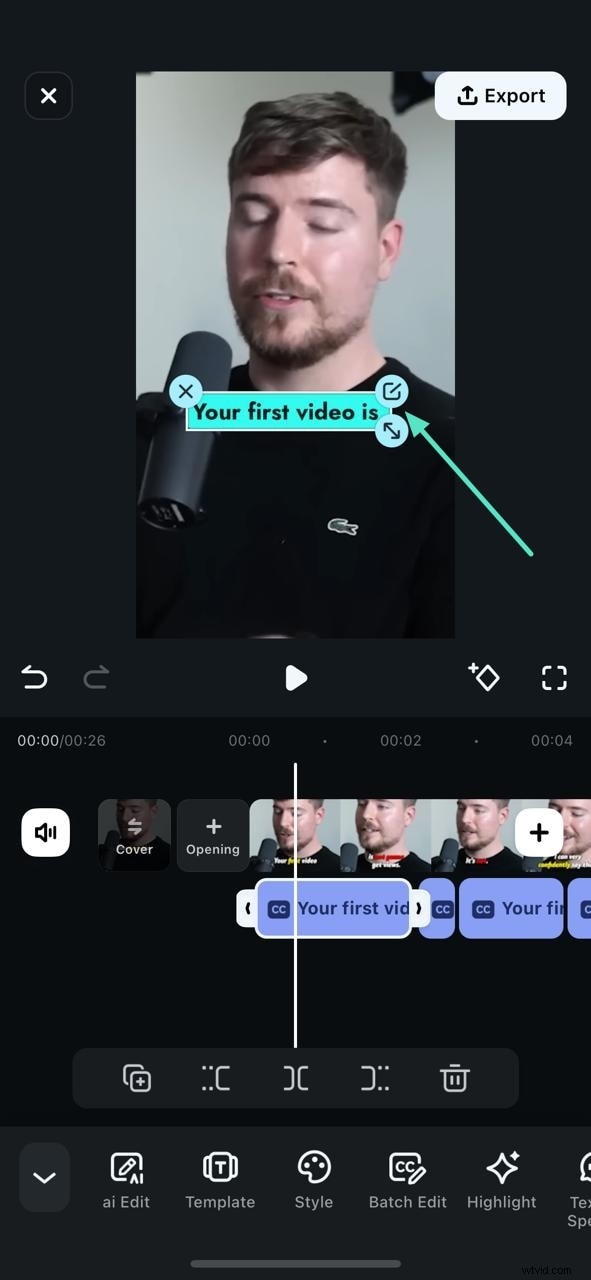
Passaggio 5. Procedi con i parametri di esportazione definiti
- Tocca "Esporta" per aprire la finestra delle impostazioni di esportazione.
- Seleziona la risoluzione e la frequenza fotogrammi preferite.
- Abilita facoltativamente "Rimuovi filigrana" e "Smart HDR" per una qualità migliorata.
- Tocca di nuovo "Esporta" per salvare il video finale.
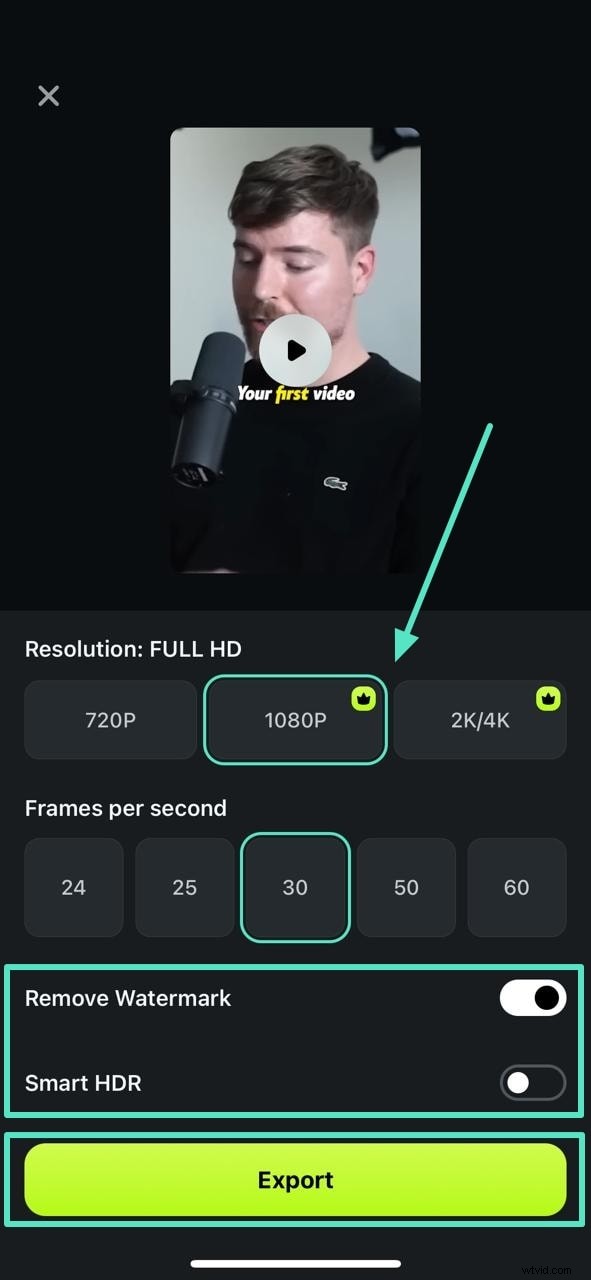
Cosa c'è di ancora più emozionante? Le funzionalità aggiornate dei sottotitoli AI di Filmora ora offrono una personalizzazione più intelligente:
- 🔥 Fotocamera AI:sposta automaticamente l'attenzione sugli oratori quando viene visualizzato il loro dialogo
- 🎨 AI Emoji:aggiunge emoji pertinenti per amplificare l'impatto emotivo
- 💡 Evidenziazione AI:enfatizza istantaneamente le frasi chiave per una migliore fidelizzazione
Anche se hai imparato come aggiungere i sottotitoli su VLC iPhone, c'è una funzionalità manuale simile offerta per l'app Filmora. Puoi semplicemente digitare i sottotitoli del tuo video e apportare modifiche al testo con le impostazioni dei caratteri disponibili. Con i modelli preesistenti, la modifica manuale con l'app Filmora diventa ancora più emozionante.
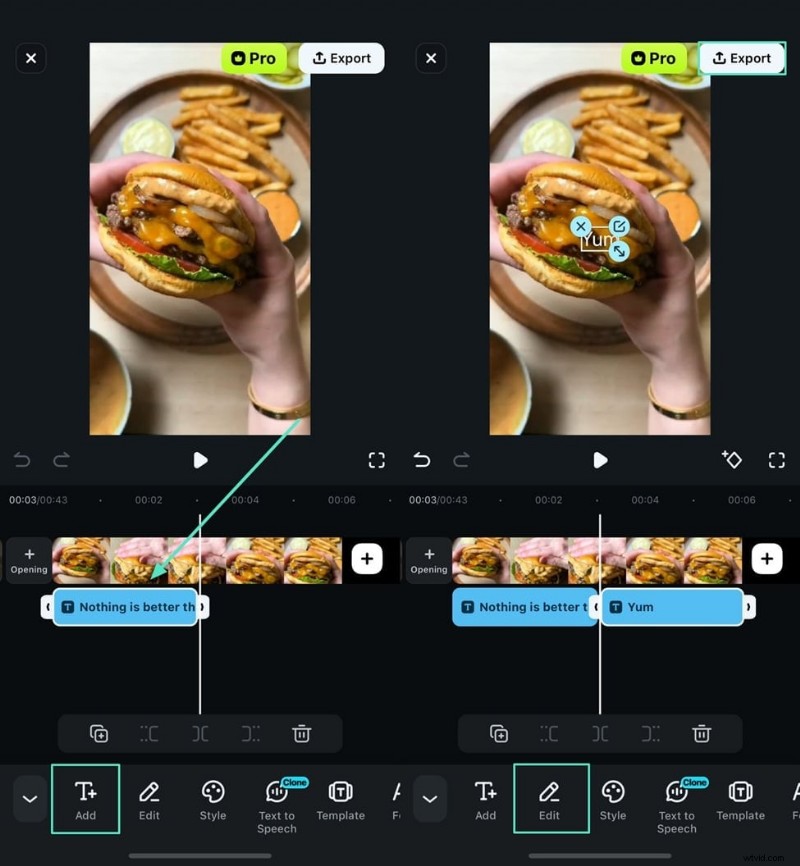
Allo stesso modo, quando si tratta di video più lunghi o quando è necessaria una personalizzazione dettagliata, puoi provare il software desktop di Filmora per aggiungere i sottotitoli, che offre strumenti automatizzati e uno schermo più grande per un editing più semplice.
Filmora ⭐⭐⭐⭐⭐
Potente editor video AI per tutti i creatori
Parte bonus. Come risolvere i problemi comuni di aggiunta dei sottotitoli in VLC?
La discussione precedente riguardava i metodi su come aggiungere i sottotitoli in VLC sul telefono utilizzando vari dispositivi. Sebbene VLC consenta agli utenti di aggiungere sottotitoli ai video, presenta varie limitazioni che lo rendono un'opzione meno affidabile. La sezione seguente riguarda i problemi comuni e le relative soluzioni quando si utilizza VLC per generare sottotitoli:
Problema 1. Il file dei sottotitoli non viene caricato
Quando importiamo un file di sottotitoli su VLC, spesso incontriamo un messaggio che dice "File dei sottotitoli non caricato". Per risolvere questo problema, puoi provare a caricare un file di sottotitoli in un formato compatibile, come SRT. Se il problema persiste, seleziona la lingua corretta per il video originale e il file dei sottotitoli.
Problema 2. Didascalie e video non sincronizzati
Dopo che il file dei sottotitoli è stato incorporato nei video, i sottotitoli e l'audio spesso non sono sincronizzati. Questo problema può essere risolto scegliendo un file di sottotitoli con timestamp corretti e quindi puoi aggiungerli al video VLC.
Problema 3. Sottotitoli non disponibili per il download
Se il download dei file dei sottotitoli non riesce, l'intera lotta dietro il processo risulta vana. Puoi farla franca rapidamente controllando la tua connessione Internet.
Conclusione
Al termine dell'articolo, abbiamo appreso che VLC è un lettore video comunemente utilizzato e, se utilizzato su un telefono, può generare sottotitoli per i video. Successivamente, abbiamo imparato come aggiungere i sottotitoli in VLC sul telefono , che porta allo stesso tutorial per l'app Filmora. Per concludere, si può tranquillamente affermare che l'app Filmora è un'opzione più affidabile per generare sottotitoli video.
Filmora ⭐⭐⭐⭐⭐
Potente editor video AI per tutti i creatori