
Hai problemi con video scuri o noiosi sul tuo iPhone? O hai registrato un video sul tuo iPhone solo per trovarlo troppo buio per godertelo?
Ci sono molte volte in cui potresti chiederti come schiarire un video su un iPhone . Forse hai filmato di notte, in interni con scarsa illuminazione o all'aperto in una giornata nuvolosa. Anche i video più belli a volte possono risultare più scuri del previsto, ma fortunatamente hai molte opzioni per risolverli.
Qui ti guideremo attraverso tre semplici metodi per come rendere più luminoso un video iPhone :utilizzando l'editor video Wondershare Filmora, l'app Foto e iMovie. Troverai la soluzione perfetta per ravvivare i tuoi video e farli risaltare.
In questo articolo
-
- Caratteristiche principali di Filmora Mobile
- Come schiarire un video su iPhone utilizzando Filmora
- Pro e contro dell'utilizzo di Filmora
-
- Caratteristiche principali dell'app Foto
- Come schiarire un video su iPhone utilizzando l'app Foto
- Come schiarire un video durante la registrazione su iPhone
- Pro e contro dell'utilizzo dell'app Foto
-
- Caratteristiche principali di iMovie
- Come schiarire un video su iPhone utilizzando iMovie
- Pro e contro dell'utilizzo di iMovie
-
- Confronto delle caratteristiche principali
Parte 1. Rendi più luminosi i video del tuo iPhone con Filmora
Se stai cercando un modo rapido ed efficace per ravvivare un video sul tuo iPhone, Filmora Mobile è lo strumento perfetto. Essendo uno dei migliori editor video per iPhone, unisce semplicità e potenti funzionalità di editing, semplificando il miglioramento dei tuoi video e la messa in risalto dei dettagli, anche nei filmati bui.
Caratteristiche principali di Filmora Mobile
- Regolazione della luminosità e del contrasto:regola facilmente la luminosità, il contrasto e l'esposizione per correggere i video scuri.
- Filtri ed effetti:aggiungi filtri preimpostati per migliorare rapidamente i toni e l'illuminazione del video.
- Interfaccia intuitiva:controlli semplici per i principianti offrendo strumenti avanzati per i professionisti.
- Predisposto per social media:supporta vari formati e proporzioni per piattaforme come Instagram, TikTok e YouTube.
Inizia gratuitamente per Win 7 o versioni successive (64 bit) Inizia gratuitamente per macOS 10.14 o versioni successive
Come schiarire un video su iPhone utilizzando Filmora
Passaggio 1Importa il tuo video
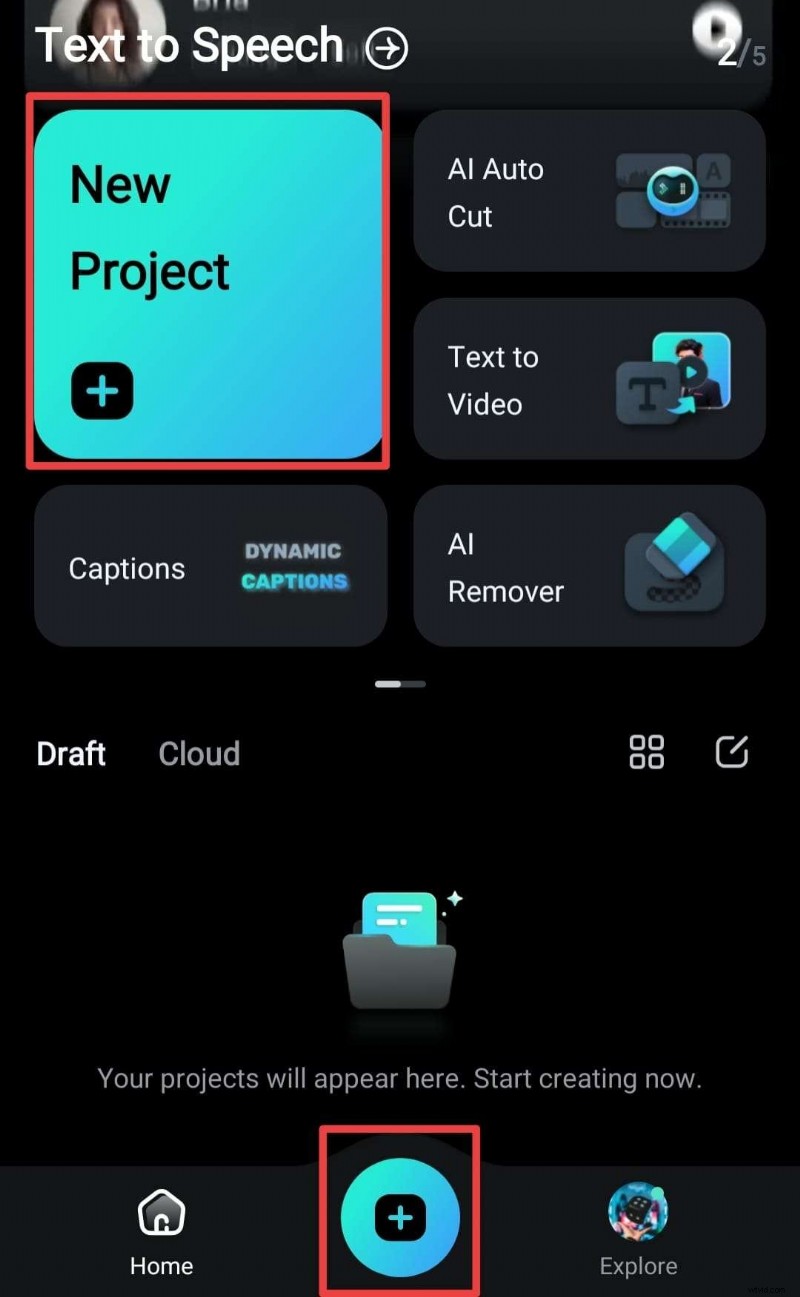
Apri l'app Filmora dopo l'installazione, tocca "Nuovo progetto" e seleziona il video che desideri schiarire dal rullino fotografico.
Passaggio 2Accedi allo strumento di regolazione della luminosità
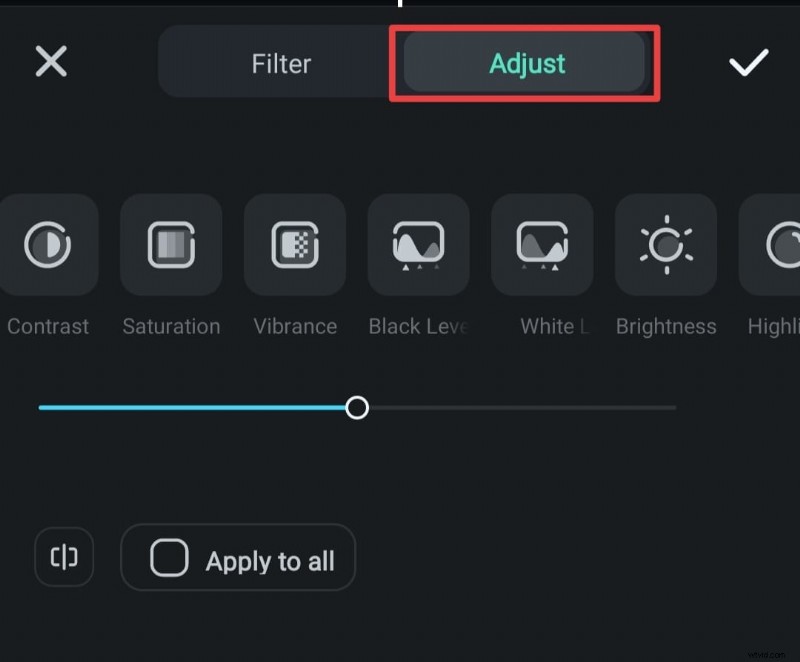
Tocca l'opzione "Filtro" dalla barra in basso. Quindi, seleziona gli strumenti "Regola" dal menu.
Passaggio 3Regola la luminosità
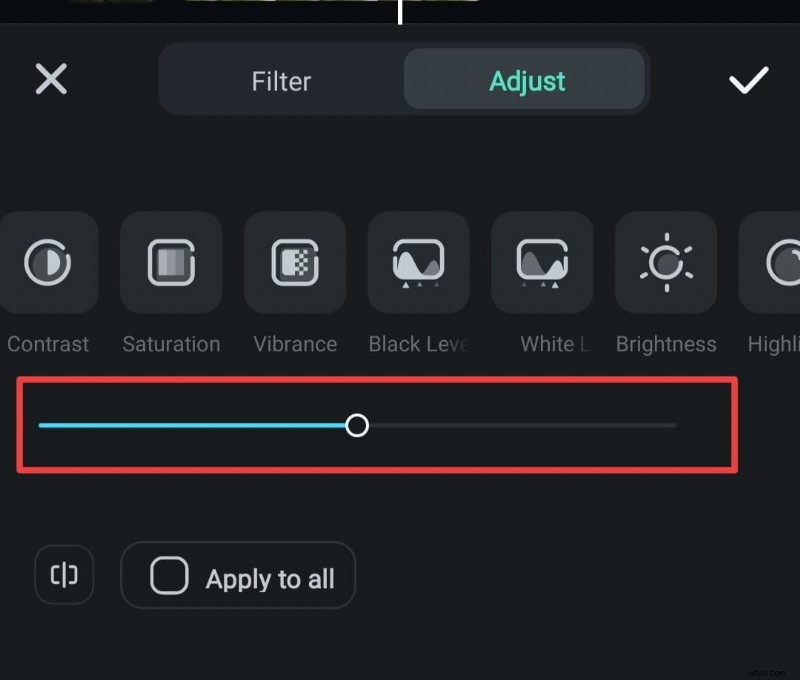
Trascina il cursore della luminosità per aumentare o diminuire la luminosità. Per ottenere i migliori risultati, perfeziona altre impostazioni come il contrasto e la saturazione per bilanciare l'aspetto generale del video.
Passaggio4Applica filtri (facoltativo)
Esplora i filtri preimpostati di Filmora per migliorare istantaneamente l'illuminazione e l'atmosfera.

Passaggio5Anteprima e salvataggio
Riproduci il video per vedere le modifiche toccando l'icona di confronto.
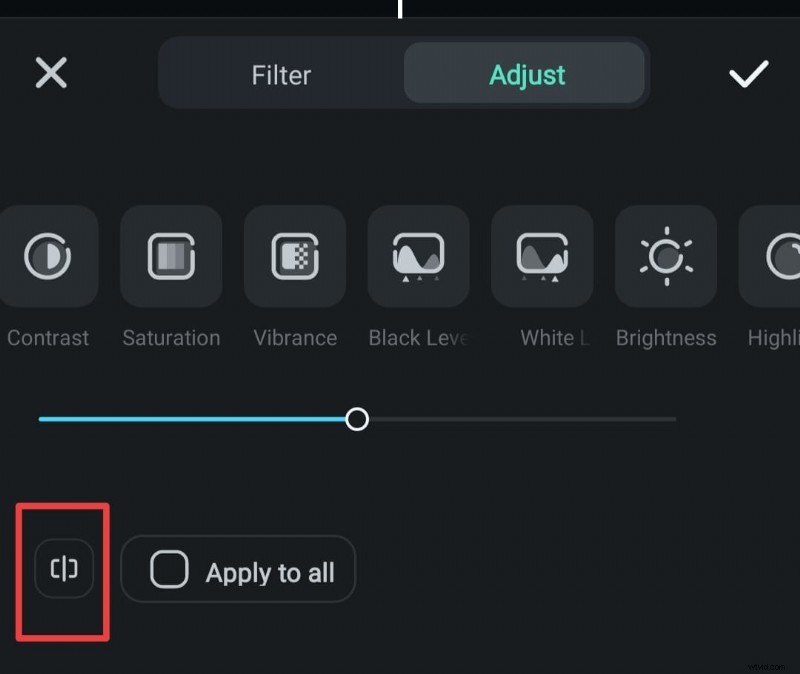
Una volta che sei soddisfatto, tocca "Esporta" per salvare il video illuminato sul tuo iPhone.
Inizia gratuitamente per Win 7 o versioni successive (64 bit) Inizia gratuitamente per macOS 10.14 o versioni successive
Pro e contro dell'utilizzo di Filmora
Pro- Facile da usare per i principianti, con un'interfaccia intuitiva.
- Strumenti avanzati di regolazione della luminosità e del colore.
- Funzionalità aggiuntive come filtri, effetti e miglioramenti dell'intelligenza artificiale.
- Supporta l'esportazione di video in più formati e risoluzioni.
- Perfetto per creare contenuti pronti per i social media.
- Alcune funzionalità avanzate potrebbero richiedere un abbonamento premium.
- L'esportazione dei video con modifiche pesanti potrebbe richiedere più tempo.
Parte 2. Come schiarire un video scuro su iPhone con l'app Foto
Se hai bisogno di un modo rapido per rendere visibile un video scuro sul tuo iPhone senza nuove app, l'app Foto integrata è la soluzione perfetta. È il metodo più semplice per ravvivare un video su un iPhone dopo aver registrato gratuitamente.
Caratteristiche principali dell'app Foto
- Incorporato e gratuito:è preinstallato su tutti gli iPhone, quindi non sono necessari download.
- Strumenti di editing video di base:regola la luminosità, l'esposizione, il contrasto e altre impostazioni video.
- Interfaccia intuitiva:controlli semplici per modifiche facili e veloci.
- Modifica non distruttiva:puoi sempre ripristinare la versione originale del video, se necessario.
Come schiarire un video su iPhone utilizzando l'app Foto
Passaggio 1. Apri l'app Foto
Sblocca il tuo iPhone e apri l'app Foto. Sfoglia i tuoi album e tocca il video che desideri illuminare.
Passaggio 2. Accedi alla modalità di modifica
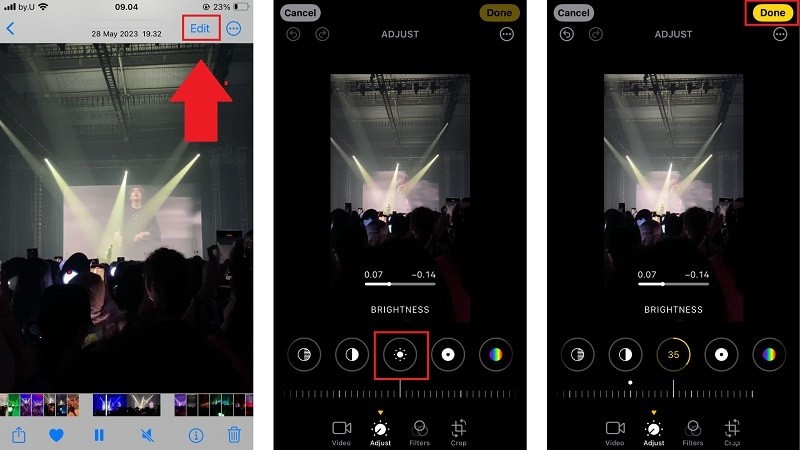
Tocca il pulsante Modifica nell'angolo in alto a destra dello schermo. Nella barra dei menu in basso, tocca l'icona Luminosità (sembra un sole). Usa il cursore in basso per aumentare la luminosità trascinandolo verso destra.

Nota:puoi anche modificare impostazioni come Esposizione e Contrasto per un aspetto bilanciato.
Passaggio 3. Salva le modifiche
Una volta che sei soddisfatto dei risultati, tocca Fine nell'angolo in basso a destra. Il tuo video verrà salvato con le nuove impostazioni di luminosità.
Come schiarire un video durante la registrazione su iPhone
Se vuoi evitare del tutto le riprese scure, puoi regolare manualmente il livello di luminosità durante la registrazione di un video utilizzando l'app Fotocamera del tuo iPhone. Questo ti aiuta a catturare video più chiari e vivaci in tempo reale senza doverli modificare in seguito.
Passaggio 1. Apri l'app Fotocamera
Avvia l'app Fotocamera e passa alla modalità Video. Assicurati che il soggetto sia visibile sullo schermo.
Passaggio 2. Regola l'esposizione prima della registrazione
Tocca il soggetto per mettere a fuoco. Quando viene visualizzata la casella di messa a fuoco gialla, trascina il dito sullo schermo verso l'alto per aumentare la luminosità (esposizione) o verso il basso per scurirlo. Noterai una piccola icona del sole ☀️ che si sposta verso l'alto o verso il basso mentre regoli.
Suggerimento:se l'illuminazione continua a cambiare, blocca l'esposizione e la messa a fuoco toccando e tenendo premuto il soggetto finché non viene visualizzato "Blocco AE/AF" nella parte superiore dello schermo.
Passaggio 3. Registra il tuo video illuminato
Una volta che sei soddisfatto del livello di luminosità, tocca il pulsante Registra per iniziare a filmare. Ciò garantisce che le riprese rimangano costantemente luminose durante tutta la registrazione.
Pro e contro dell'utilizzo dell'app Foto
Pro- Viene preinstallato su tutti gli iPhone, non è necessario scaricare o acquistare nulla.
- Semplice e veloce da usare per le regolazioni di base della luminosità.
- Ti consente di ripristinare il video originale, se necessario.
- Completamente gratuito.
- Funzionalità di modifica limitate rispetto alle app di terze parti.
- Non offre strumenti avanzati come filtri o miglioramenti dell'intelligenza artificiale.
- La regolazione fine della luminosità potrebbe non ripristinare completamente i video molto scuri.
Parte 3. Come schiarire un video utilizzando iMovie
iMovie, l'app di editing video potente ma gratuita di Apple, è un'altra ottima opzione per schiarire un video su un iPhone dopo la registrazione. La sua interfaccia intuitiva e le funzionalità di miglioramento del colore ti consentono di modificare l'illuminazione e applicare filtri per un aspetto raffinato.
Caratteristiche principali di iMovie
- Regolazioni colore automatiche e manuali:migliora l'illuminazione, i toni della pelle e il colore generale del video.
- Filtri integrati:applica filtri preimpostati per schiarire e migliorare rapidamente la grafica dei video.
- Integrazione perfetta con iOS:funziona perfettamente con la libreria video del tuo iPhone e iCloud.
Come schiarire un video su iPhone utilizzando iMovie
Passaggio 1. Apri iMovie e crea un progetto
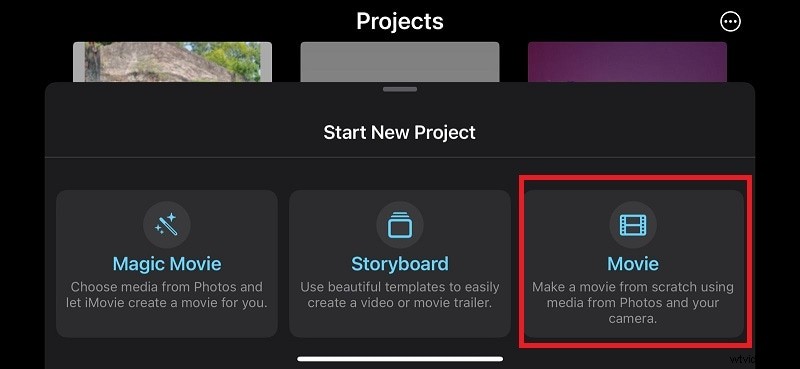
Avvia l'app iMovie sul tuo iPhone. Quindi, tocca l'icona "+" per avviare un nuovo progetto e seleziona "Film" dalle opzioni.
Passaggio 2. Importa il tuo video
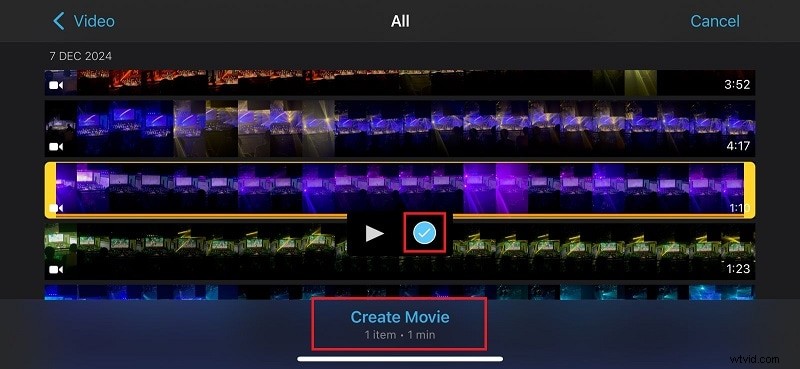
Sfoglia i tuoi contenuti multimediali e seleziona il video che desideri schiarire. Successivamente, tocca "Crea film" per aggiungerlo alla timeline.
Passaggio 3. Accedi allo strumento Filtri
Tocca il clip video nella timeline per evidenziarlo. Nella parte inferiore dello schermo, tocca il pulsante "Filtri" (assomiglia a tre cerchi sovrapposti).
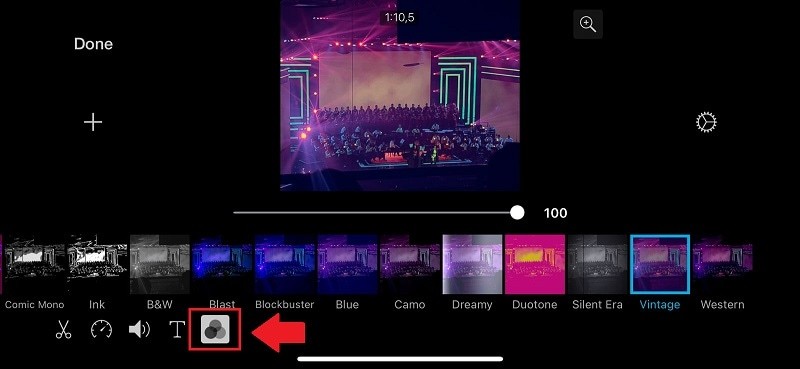
Scorri i filtri disponibili e selezionane uno che ravviva il tuo video. Un'anteprima dal vivo mostrerà le modifiche, così potrai scegliere il filtro che sembra migliore. Per rimuovere i filtri, tocca "Nessuno".
Passaggio 5. Visualizza l'anteprima e salva il tuo video
Una volta che sei soddisfatto della luminosità, tocca "Fine" nell'angolo in alto a sinistra. Esporta e salva il video illuminato sul tuo iPhone.
Pro e contro dell'utilizzo di iMovie
Pro- Gratuito e pre-ottimizzato per i dispositivi Apple.
- Filtri facili da applicare per miglioramenti rapidi dei video.
- Fornisce strumenti aggiuntivi per la classificazione del colore e miglioramenti visivi.
- Ottimo per gli utenti che desiderano schiarire e modificare video in un'unica app.
- Controllo manuale limitato sulla luminosità rispetto agli editor avanzati.
- I filtri potrebbero non ripristinare completamente la visibilità nei video molto scuri.
- Richiede tempo per esplorare tutte le funzionalità per i principianti.
Parte 4. Confronto:quale metodo è migliore per correggere i tuoi video scuri?
Con tre eccellenti modi per ravvivare un video sul tuo iPhone:Filmora Mobile, l'app Foto e iMovie, potresti chiederti quale sia il metodo migliore per te. Confrontiamo le loro caratteristiche principali in base a usabilità, funzionalità e accessibilità per aiutarti a decidere.
Confronto delle caratteristiche principali
Usabilità
- Filmora:bilancia facilità d'uso e funzionalità avanzate, rendendolo ideale sia per principianti che per professionisti.
- App Foto:la più semplice per i principianti, grazie alla sua interfaccia intuitiva e alle opzioni limitate, che semplifica le modifiche rapide.
- iMovie:leggermente più complesso ma comunque facile da usare, con funzionalità aggiuntive per coloro che desiderano esplorare l'editing video.
Funzionalità
- Filmora:offre gli strumenti più avanzati, inclusi miglioramenti basati sull'intelligenza artificiale, filtri e opzioni di editing professionali.
- App Foto:limitata alle regolazioni di base della luminosità e dell'esposizione senza strumenti creativi aggiuntivi.
- iMovie:fornisce funzionalità intermedie con filtri di base e strumenti di regolazione del colore.
Accessibilità
- Filmora:utilizzo gratuito con funzionalità premium opzionali per coloro che desiderano un maggiore controllo.
- App Foto:la più comoda ed economica poiché è preinstallata ed è completamente gratuita.
- iMovie:scaricabile gratuitamente ma richiede una curva di apprendimento per modifiche avanzate.
| Funzione | Filmora Mobile | App Foto | iMovie |
| Facilità d'uso | Adatto ai principianti, intuitivo | Il più semplice, nessuna curva di apprendimento | Facile ma richiede esplorazione |
| Strumenti avanzati | Luminosità, contrasto e strumenti AI | Regolazioni di base della luminosità | Filtri, gradazione colore di base |
| Costo | Gratuito (alcune funzionalità premium) | Gratuito | Gratuito |
| Compatibilità della piattaforma | iOS, Android | iOS | iOS |
| Caso d'uso ideale | Per modifiche avanzate alla luminosità | Soluzioni rapide per i video oscuri | Modifiche di base + regolazioni dei filtri |
Se hai bisogno di una soluzione semplice e veloce, l'app Foto è perfetta per le regolazioni di base della luminosità. Per un maggiore controllo creativo con filtri aggiunti, iMovie è un'eccellente opzione gratuita. Tuttavia, se cerchi risultati di qualità professionale, Filmora offre il miglior mix di funzionalità avanzate e facilità d'uso.
Conclusione
Sapere come schiarire un video su un iPhone è semplice con gli strumenti giusti. Se hai bisogno di regolazioni rapide, l'app Foto è perfetta per le correzioni di base. Per modifiche più creative, iMovie offre filtri e controlli colore.
Ma se desideri le funzionalità più avanzate, Filmora è il miglior editor video per risultati di qualità professionale. Che tu voglia ravvivare un video scuro sul tuo iPhone o far risaltare i tuoi contenuti, questi metodi ti aiuteranno a ottenere risultati sorprendenti.
Ora puoi facilmente rendere più luminoso un video dell'iPhone e condividere video che brillano!