
Esistono diversi motivi per cui stai cercando come sfocare un'immagine sul tuo iPhone . Forse vuoi nascondere i dettagli personali per motivi di privacy, aggiungere un tocco artistico interessante o semplicemente far risaltare maggiormente alcune parti della tua foto.
La buona notizia è che non hai bisogno di attrezzature sofisticate per farlo. Il tuo iPhone, insieme ad alcune app utili per effetti più avanzati, ti offre tutto ciò di cui hai bisogno per sfocare le immagini in pochissimo tempo. Per darti un vantaggio, esploriamo quattro semplici metodi su come sfocare le foto su un iPhone , iniziando con l'utilizzo dello strumento fotocamera integrato.

In questo articolo
-
- Modifica la sfocatura dello sfondo nelle foto esistenti
-
- Altri effetti di sfocatura da esplorare su Filmora
Parte 1. Come sfocare lo sfondo della foto con la modalità Ritratto su iPhone
La prima risposta alla domanda "Come sfocare le immagini su un iPhone" è utilizzare la modalità Ritratto nell'app Fotocamera. La modalità Ritratto è progettata per aiutarti a catturare immagini straordinarie con un soggetto nitidamente messo a fuoco e uno sfondo splendidamente sfocato. Utilizza una tecnologia avanzata di rilevamento della profondità per creare una sfocatura dall'aspetto naturale attorno al soggetto.
Questo effetto, noto come "bokeh", è perfetto per far risaltare il soggetto, che si tratti di una persona, di un animale domestico o di un oggetto. La modalità Ritratto è disponibile su iPhone a partire da iPhone 7 Plus e successivi.
Per sapere come sfocare le immagini sul tuo iPhone con la modalità Ritratto della fotocamera, segui i passaggi seguenti.
Passaggio 1:apri l'app Fotocamera
Prendi il tuo iPhone e apri l'app Fotocamera.
Passaggio 2:passa alla modalità Ritratto e regola la profondità
Scorri le opzioni della modalità sopra il pulsante Otturatore fino a raggiungere la modalità "Ritratto". Una volta in modalità Ritratto, tocca il soggetto principale su cui vuoi mettere a fuoco.
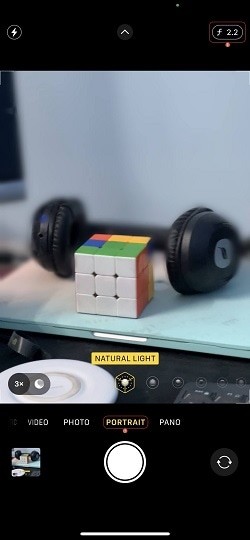
Per regolare la sfocatura dello sfondo, tocca l'icona "f" (Profondità) nell'angolo in alto a destra e utilizza il cursore Profondità per aumentare o diminuire l'intensità dell'effetto sfocato.
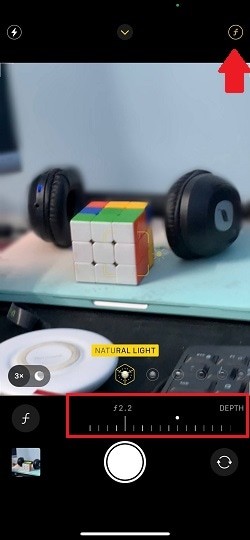
Passaggio 3:scatta la foto e visualizzala
Successivamente, tocca il pulsante Acquisisci in basso al centro per scattare la foto. Per visualizzare la tua foto, tocca l'icona Anteprima nell'angolo in basso a sinistra. Oppure puoi aprire le foto app per trovare la foto.
Modifica la sfocatura dello sfondo nelle foto esistenti
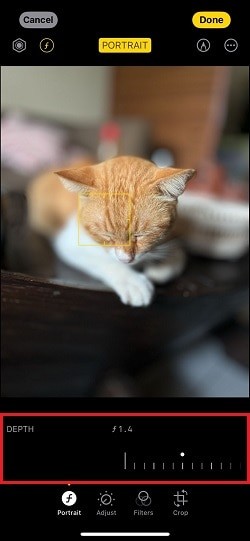
Mentre il metodo precedente si concentra sulla sfocatura dello sfondo durante lo scatto di foto, come posso sfocare un'immagine esistente su un iPhone? Se disponi di un iPhone con controllo della profondità (iPhone XS, iPhone XR o successivo), puoi modificare l'effetto sfocato nelle foto in modalità Ritratto anche dopo averle scattate. Ecco come regolare il controllo Profondità per sfocare le immagini esistenti:
Passaggio 1:apri le foto app e individua la foto in modalità Ritratto che desideri modificare. Quindi tocca Modifica.

Passaggio 2:utilizza il cursore Profondità per regolare l'effetto sfocato. Scorri verso sinistra per aumentare o verso destra per diminuire l'intensità.
Parte 2. Scatta una foto di sfondo sfocato sugli iPhone meno recenti
Se utilizzi un modello di iPhone precedente senza modalità Ritratto, puoi comunque creare un effetto di sfondo sfocato avvicinandoti al soggetto e attivando la messa a fuoco automatica. Una volta messo a fuoco, scatta la foto toccando il pulsante Cattura.
Per istruzioni più dettagliate su come scattare foto con sfondo sfocato sugli iPhone meno recenti, segui i passaggi seguenti.
Passaggio 1:apri l'app Fotocamera
Apri l'app Fotocamera sul tuo iPhone come prima. Poiché stai utilizzando un modello precedente senza modalità Ritratto, puoi rimanere in modalità Foto.
Passaggio 2:attiva la messa a fuoco automatica
Tocca e tieni premuto il soggetto principale sullo schermo finché non viene visualizzato il messaggio Blocco AE/AF in alto, a indicare che la messa a fuoco automatica è stata attivata.
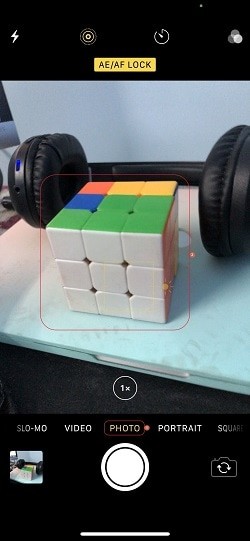
Passaggio 3:scatta la foto
Avvicinarsi al soggetto per ottenere la sfocatura dello sfondo desiderata. Mentre ti avvicini, assicurati che lo sfondo diventi sempre più sfocato. Una volta che sei alla giusta distanza, tocca il pulsante Cattura per scattare la foto.
Parte 3. 🤩Effetti di sfocatura creativi:come applicare un effetto graduale da sfocatura a trasparente su un'immagine
Per il metodo successivo, puoi provare un approccio più creativo per sfocare le tue foto. Uno dei migliori strumenti per aggiungere effetti di sfocatura unici e artistici è Filmora. Filmora è un'app di editing video che offre un'ampia gamma di effetti come parte della sua ricca suite di editing.
Inizia gratuitamentePer Win 7 o versioni successive (64 bit)Inizia gratuitamentePer macOS 10.14 o versioni successive
Tra gli effetti video sfocati che puoi provare in Filmora c'è l'effetto sfocatura per cancellare. Questo effetto trasforma gradualmente una foto sfocata in una nitida. È ideale per le situazioni in cui desideri creare una rivelazione drammatica. Puoi usarlo per video o presentazioni promozionali.

Ecco come sfocare un'immagine su un iPhone e poi passare gradualmente a una messa a fuoco nitida utilizzando Filmora:
Passaggio 1Scarica e installa Filmora sul tuo iPhone
Assicurati di avere Filmora installato sul tuo iPhone per usarlo. Filmora è disponibile per il download sull'App Store.
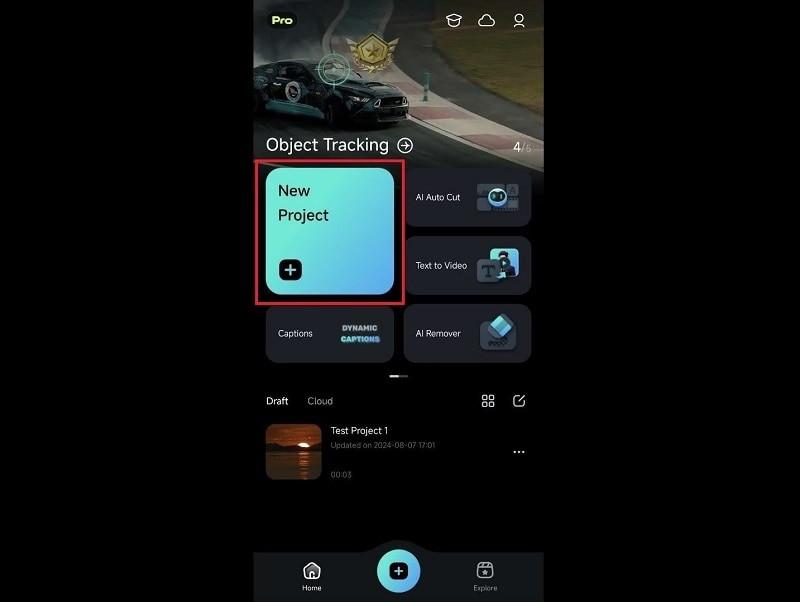
Passaggio 2Crea un nuovo progetto e importa la tua foto
Apri l'app e tocca "Nuovo progetto". Quindi, potrai selezionare la tua foto dalla tua galleria. Filmora supporta formati immagine come JPG e PNG.
Inizia gratuitamentePer Win 7 o versioni successive (64 bit)Inizia gratuitamentePer macOS 10.14 o versioni successive
Passaggio 3Applica l'effetto sfocatura
Vai al menu "Effetti" in Filmora e cerca "Sfocatura". Individua l'effetto "Sfoca per cancellare" e tocca per applicarlo.

Regola la durata modificando la traccia degli effetti in modo che corrisponda alla lunghezza della tua foto. Una volta che sei soddisfatto, tocca "Esporta" per salvarlo sul tuo iPhone.
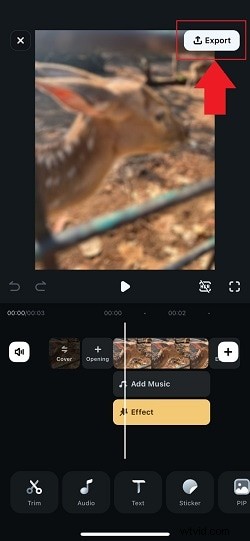

Nota:poiché l'effetto prevede un'animazione di transizione, verrà salvato come file video. Se desideri salvarlo come immagine, puoi utilizzare un convertitore da video a GIF.
💡Altri effetti di sfocatura da esplorare su Filmora:
Oltre all'effetto Sfoca per Cancella, Filmora ha anche diversi effetti di sfocatura creativi da applicare alla tua foto. Alcuni di essi includono:
- Sfocatura radiale:l'effetto Sfocatura radiale crea una sfocatura che si irradia da un punto centrale, conferendo all'immagine un senso di movimento o messa a fuoco.
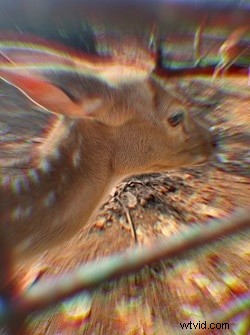
- Sfocatura movimento:L'effetto Sfocatura movimento in Filmora simula l'effetto del movimento, sfocando l'immagine nella direzione del movimento (di solito in orizzontale) ma non troppo. Quindi sembrerà piuttosto estetico.

- Sfocatura longitudinale:l'effetto Sfocatura longitudinale applica una sfocatura lungo un asse specifico in verticale. È perfetto per creare un senso di movimento.

Inizia gratuitamentePer Win 7 o versioni successive (64 bit)Inizia gratuitamentePer macOS 10.14 o versioni successive
Parte 4. Come sfocare una parte specifica di una foto su un iPhone
Se desideri sfocare solo una parte specifica di una foto che hai già scattato, anche app di terze parti come Snapseed possono essere una soluzione. Questo metodo è ideale per sfocare le immagini esistenti che non sono state scattate in modalità Ritratto.
Snapseed è un'app di editing di foto che offre strumenti precisi come l'effetto Sfocatura obiettivo. Questo effetto ti aiuta a sfocare solo le aree che desideri mantenendo nitido il resto dell'immagine. Per scoprire come sfocare una parte specifica di un'immagine su un iPhone utilizzando Snapseed, segui i passaggi seguenti.
Passaggio 1Scarica e apri Snapseed
Innanzitutto, installa Snapseed dall'App Store. Una volta installata, apri l'app.
Passaggio2Importa la foto
Consenti a Snapseed di accedere alle tue foto sul tuo iPhone. Quindi, seleziona l'immagine che desideri sfocare.
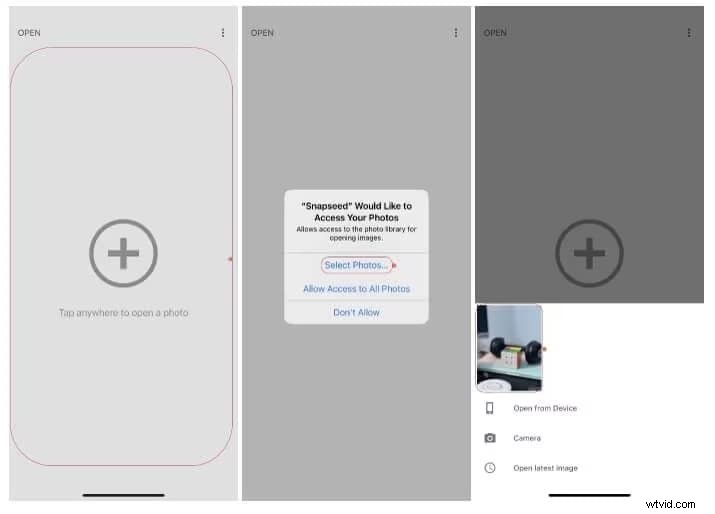
Passaggio 3Utilizza lo strumento Sfocatura lente
Trova e seleziona "Sfocatura obiettivo" nel menu Strumenti. Da lì, puoi regolare manualmente l'area di messa a fuoco. La forma predefinita è rotonda, ma puoi scegliere tra altre opzioni disponibili. Puoi anche regolare l'intensità della sfocatura in base alle tue esigenze.

Conclusione
Ora che hai imparato come sfocare le foto sul tuo iPhone , puoi utilizzare queste semplici tecniche per migliorare le tue foto e creare un aspetto più professionale in base alle tue preferenze. Per le foto che stai per scattare, utilizza l'app Fotocamera integrata con la modalità Ritratto per creare un effetto sfocato o regolare manualmente la messa a fuoco sui modelli più vecchi.
Ma se vuoi aggiungere effetti di sfocatura più creativi e artistici alle tue foto, prova Effetti su Filmora. Con opzioni come l'effetto Sfoca per cancellare, Sfocatura radiale e Sfocatura movimento, puoi aggiungere elementi visivamente sorprendenti alla tua foto. Oppure prova Snapseed se desideri sfocare selettivamente parti specifiche di un'immagine.
Inizia gratuitamentePer Win 7 o versioni successive (64 bit)Inizia gratuitamentePer macOS 10.14 o versioni successive