
Per convertire video in MP4, puoi utilizzare Wondershare Filmora, VLC, HandBrake, Adobe Premiere Pro, Movavi o un convertitore online da video a MP4. Se stai lavorando con un file video standard come MOV, AVI, MKV o WMV, importa semplicemente il file in un convertitore, scegli MP4 come formato di output ed esportarlo. Se stai tentando di convertire un progetto Filmora (file .wfp) in MP4, non è possibile utilizzare un convertitore da .wfp a MP4 online perché un file WFP è un file di progetto anziché un video riproducibile. Devi aprire il progetto in Filmora ed esportarlo come MP4.
Questa guida spiega la differenza tra un progetto .wfp e un vero file video, quindi ti guida attraverso 7 modi affidabili per convertire video in MP4 . Se devi convertire MOV in MP4 , converti MKV in MP4 , converti AVI in MP4 oppure trova il miglior convertitore da video a MP4 per Windows o Mac, troverai il metodo giusto qui sotto.
Per prima cosa:perché non è possibile convertire un file di progetto Filmora (.wfp) online
Questo è il punto di confusione più comune. Un file di progetto Filmora (.wfp) non è un video. Considerala come una ricetta:contiene tutte le istruzioni (dove sono le clip, quali effetti hai utilizzato, i tempi della musica), ma non è la torta finita. Per ottenere la "torta" (il video MP4), devi "cuocerla" (esportarla) utilizzando la cucina originale (Filmora).
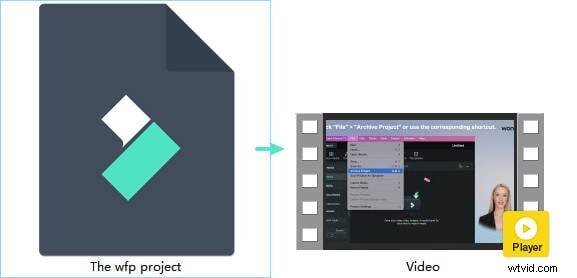
Ecco perché nessun convertitore online può elaborare un file .wfp; non hanno gli ingredienti né le istruzioni della ricetta.
Prima di scegliere uno strumento, è utile confrontare i modi più pratici per convertire video in MP4 . Alcuni strumenti sono migliori per esportare un progetto Filmora (.wfp) , mentre altri sono più adatti per convertire formati comuni come MOV in MP4 , da MKV a MP4 o da AVI a MP4 . La tabella seguente mette a confronto le opzioni più popolari in base a facilità d'uso, tipi di input supportati, velocità e prezzi.
| Metodo | Ideale per | Tipi di input supportati | Supporto del WFP | Difficoltà | Velocità | Prezzo |
| Wondershare Filmora | Esportazione di progetti Filmora e conversione di video in MP4 con modifica | MOV, MKV, AVI, WMV, MP4 e altro | ✔ Sì (nativo) | Facile | Veloce con l'accelerazione GPU | Prova gratuita/a pagamento |
| Lettore multimediale VLC | Conversione gratuita di video locali in MP4 | Formati video più comuni | ✘No | Medio | Medio | Gratuito |
| Zamzar (online) | Conversione rapida e una tantum di video online in MP4 | MOV, AVI, WMV e altri formati basati sul caricamento | ✘No | Facile | Lento per file di grandi dimensioni | Gratuito/a pagamento |
| Editor video Movavi | Conversione del formato adatta ai principianti e editing leggero | Formati video popolari | ✘No | Facile | Veloce | Prova gratuita/a pagamento |
| Adobe Premiere Pro | Editing professionale ed esportazione MP4 di alta qualità | La maggior parte dei formati video professionali | ✘No | Avanzato | Veloce | Pagato |
| Freno a mano | Transcodifica batch, compressione e impostazioni MP4 avanzate | Formati video più comuni | ✘No | Da medio ad avanzato | Veloce | Gratuito |
Se desideri il miglior convertitore da video a MP4 per facilità d'uso, Filmora è una scelta forte. Se hai bisogno di un convertitore gratuito da video a MP4 , VLC e HandBrake sono opzioni affidabili. Se hai solo bisogno di uno strumento rapido basato su browser per un file di piccole dimensioni, un convertitore online da video a MP4 come Zamzar potrebbe essere sufficiente.
Esportare progetti Filmora (.wfp) su MP4 (il modo ufficiale)
Molti utenti cercano un convertitore da Filmora a MP4 online , ma è importante sapere che i file .wfp sono file di progetto, non video. Per convertirli, devi utilizzare la funzione di esportazione di Filmora:
Passaggio 1
Abilita le impostazioni di esportazione
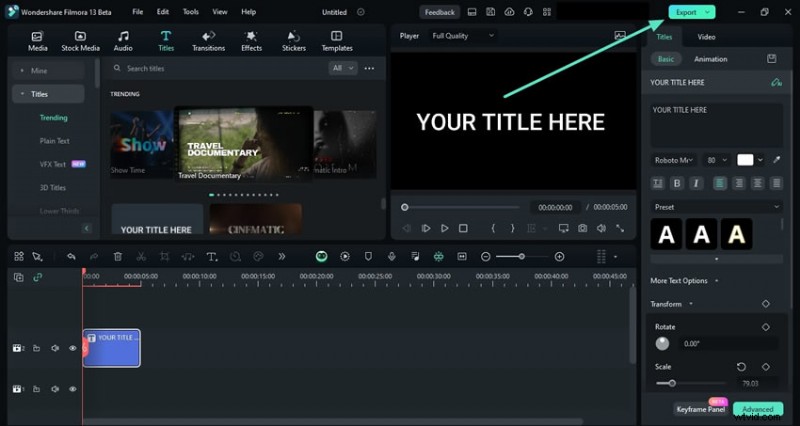
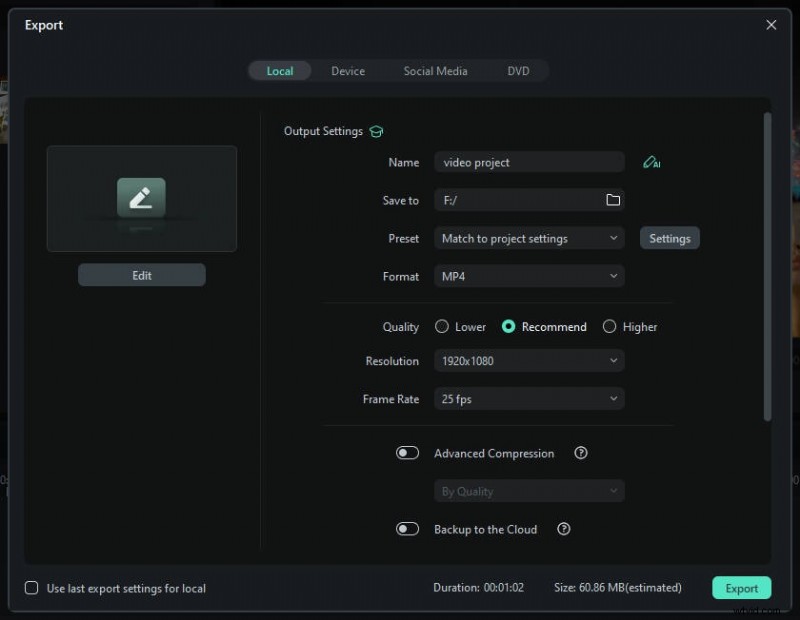
Dopo aver importato la clip nella timeline e averla modificata, posiziona il cursore nell'angolo in alto a destra della finestra di modifica di Filmora e fai clic sul pulsante "Esporta". Scegli il tuo metodo di esportazione preferito e fai clic su "Esporta" per vedere il tuo video salvato nella posizione specificata.
Passaggio 2
Modifica le impostazioni di esportazione
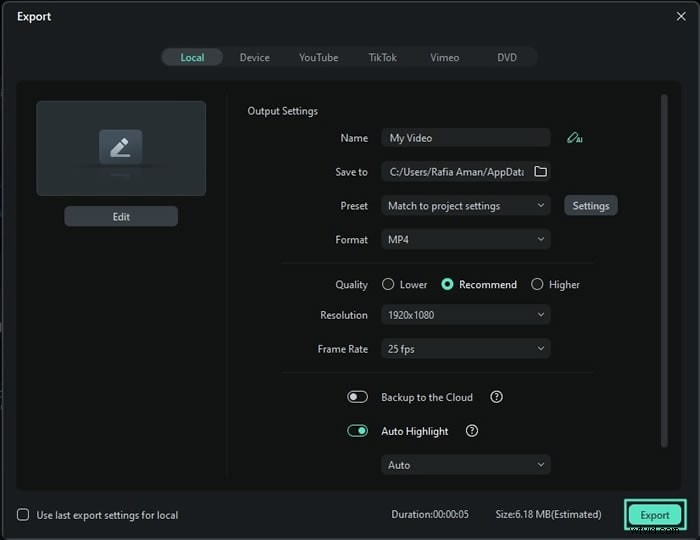
Nella finestra "Esporta", personalizza il nome del file, la posizione, il formato, la risoluzione e altre impostazioni. Una volta terminato, fai clic su "Esporta" per salvare il file sul tuo dispositivo.
- Seleziona uno o più clip sulla timeline, fai clic con il pulsante destro del mouse e scegli Esporta per salvarli singolarmente.
- Imposta il formato video, la qualità, il percorso di salvataggio e altre opzioni nella nuova finestra.
- Fai clic su "Esporta" per iniziare a esportare i tuoi clip e monitorare l'avanzamento.
Utilizzo di Filmora come convertitore universale da video a MP4
Filmora è una soluzione perfetta per coloro che hanno abbastanza esperienza nell'editing video, ma se sei nuovo nell'editing di un video e cerchi un convertitore video più semplice, allora l'editor video Filmora sarà la soluzione migliore per convertire video in MP4.
 Download sicuro
Convertire video in formato MP4 è facile con Filmora. Ecco come farlo:
Passaggio 1
Importa clip video su Filmora
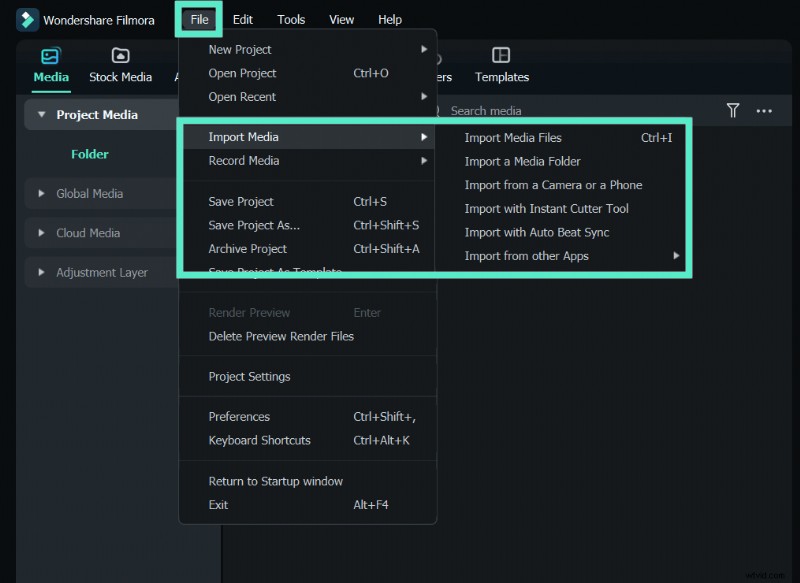
Filmora supporta un'ampia gamma di formati video, quindi puoi trasferire e importare facilmente video dal tuo iPhone, fotocamera o action camera. Aggiungi semplicemente le tue clip a Filmora senza problemi di compatibilità.
Passaggio 2
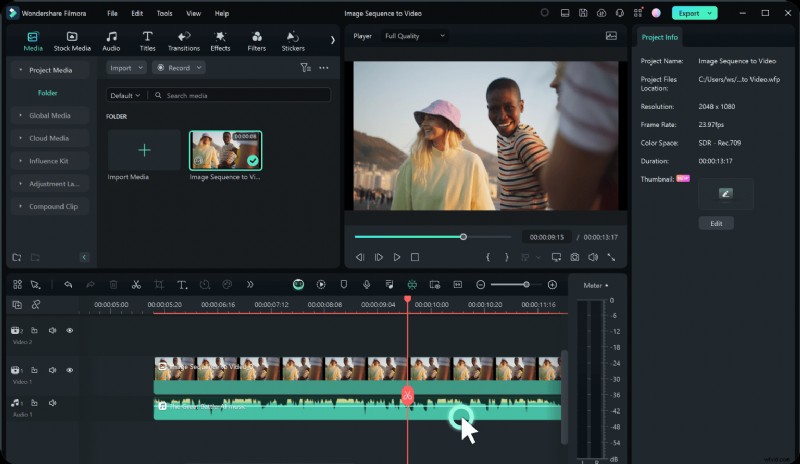
Posiziona i filmati in ordine
Passaggio 3
Taglia parti indesiderate e modifica (facoltativo)
Filmora fornisce strumenti di modifica rapidi. Utilizza il pulsante Dividi per dividere la clip, eliminare sezioni indesiderate o aggiungere titoli, filtri ed effetti.
Di seguito è riportato un breve tutorial su come modificare i video con Filmora. Scarica la prova gratuita e segui.
Fai clic sul pulsante Esporta per salvare il video in formato MP4. Puoi anche esportarlo come MOV, MKV, AVI o anche MP3.
Download sicuro
Utilizzo di convertitori online gratuiti per MP4 (come Zamzar)
Zamzar è un programma basato sul web in grado di elaborare le operazioni di conversione a una velocità incredibile. Essendo un mezzo di conversione semplice e facile, può elaborare la conversione di audio, eBook, documenti, immagini e molti altri formati compressi. Nel giro di una frazione di minuto, gli utenti possono ottenere l'output desiderato. Devono solo caricare il file o trascinarlo nel programma, eseguire personalizzazioni e convertire il video in MP4 di conseguenza.
In questa sezione, cerchiamo di capire come convertire facilmente i video in MP4 utilizzando questo strumento online.
Passaggio 1
Carica il tuo file su Zamzar
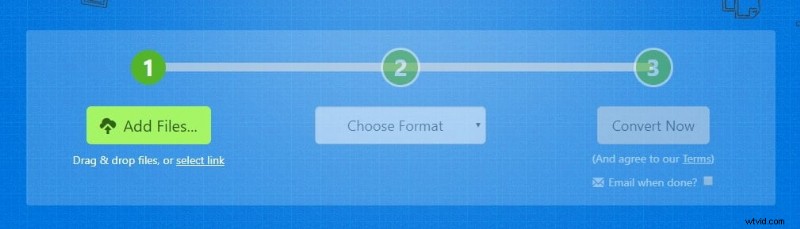
Visita Zamzar e fai clic sul pulsante "Aggiungi file" per caricare il tuo video. Se disponi di un collegamento, incollalo nel campo "Seleziona collegamento" o semplicemente trascina e rilascia il file nell'area di caricamento.
Passaggio 2
Scegli MP4 come formato di output
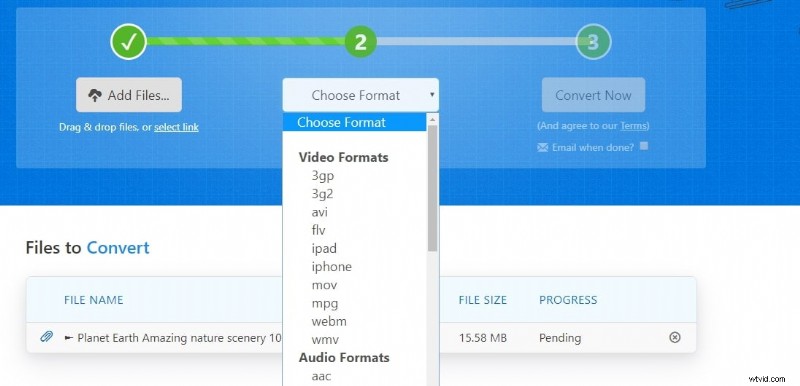
Una volta caricato il file, apri il menu a discesa "Scegli formato" e seleziona **MP4** come formato di output di destinazione.
Passaggio 3
Converti e scarica
Consenti a Zamzar di elaborare il tuo file. La conversione potrebbe richiedere qualche istante. Una volta completato, verrà visualizzato un collegamento **Download**:fai clic su di esso per salvare il file MP4 direttamente sul tuo computer.
Come convertire video in MP4 con VLC Media Player
Uno dei mezzi affidabili di lettori multimediali è VLC Media Player, un software open source gratuito sviluppato dal progetto VideoLAN. Comunemente utilizzata per riprodurre formati popolari da semplici a complessi, questa piattaforma sorgente gratuita consente agli utenti di convertire, comprimere e salvare video a una buona velocità.
Ora, cerchiamo di capire come convertire qualsiasi tipo di video in MP4 utilizzando VLC Media Player.
Passaggio 1
Apri VLC Media Player
Avvia il PC e apri VLC Media Player (o scaricalo online). Dall'interfaccia principale, utilizza il menu Media e seleziona Converti/Salva o premi Ctrl + R.
Nota:sui sistemi Mac, utilizza l'opzione Converti/Stream.
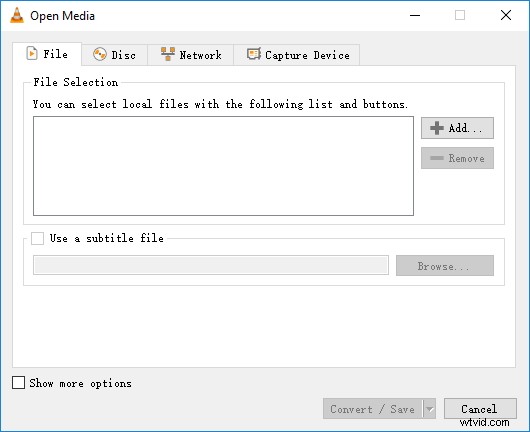
Nella finestra di richiesta, fai clic su Aggiungi per caricare il file video dal tuo sistema. Quindi fai clic su Converti/Salva in basso.
Passaggio 3
Imposta i parametri di conversione
Una volta aggiunto il video, verrà visualizzata la finestra Converti. Imposta il profilo su Video – H.264 + MP3 (MP4). Facoltativamente, inserisci un nome per il file nel campo File di destinazione.
Passaggio 4
Scegli la cartella di destinazione
Seleziona la cartella in cui salvare il video convertito facendo clic su Sfoglia.
Fare clic sul pulsante Avvia per iniziare il processo di conversione. VLC convertirà il video e lo salverà nella cartella selezionata.
Conversione in MP4 con Movavi Video Editor
Movavi Video Editor converte video da diversi formati in modo facile e veloce. È altamente raccomandato ai principianti.
Posiziona il file video nella timeline. Questo sarà il file che desideri esportare.
Passaggio 2
Apri Impostazioni di esportazione
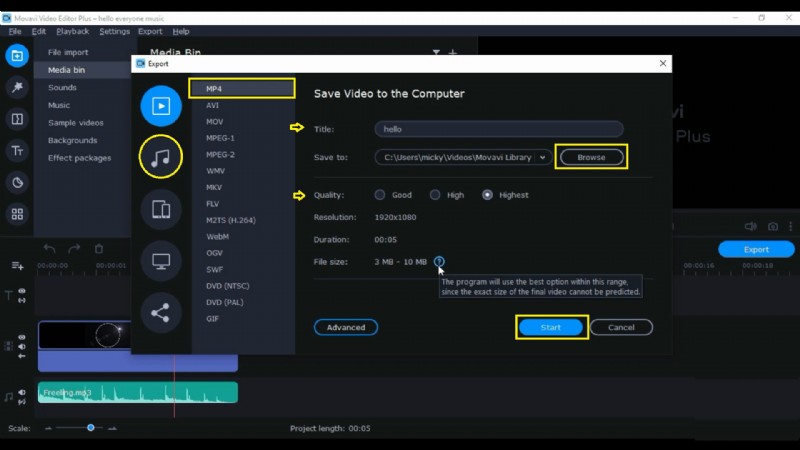
Fare clic sul pulsante Esporta. Dai un titolo adatto al tuo file e fai clic su Sfoglia per selezionare la cartella in cui desideri salvare il video esportato.
Puoi modificare il formato video, come GIF o MOV, ma seleziona MP4 per questa esportazione. Tieni presente che la modifica del formato influirà anche sulla dimensione del file.
Passaggio 4
Esportazione audio opzionale
Puoi esportare solo l'audio facendo clic sul pulsante Audio.
Scegli la qualità del tuo video:Buona, Alta o Massima. Una qualità più elevata aumenta la dimensione del file.
Fai clic sul pulsante Avvia in basso per iniziare a esportare il tuo video.
Esportazione di file MP4 da Adobe Premiere Pro
Premiere Pro è un editor video compatibile sia con Windows che con Mac. Tutte le procedure di modifica sono le stesse per entrambi. Allora cominciamo! Ecco il video clip, che è stato modificato ed è pronto per essere esportato.
Fare clic su File dalla barra dei menu, quindi selezionare Esporta> Media. Puoi anche utilizzare la scorciatoia Ctrl + M (Windows) o Comando + M (Mac).

Passaggio 2
Imposta il formato di esportazione e la preimpostazione
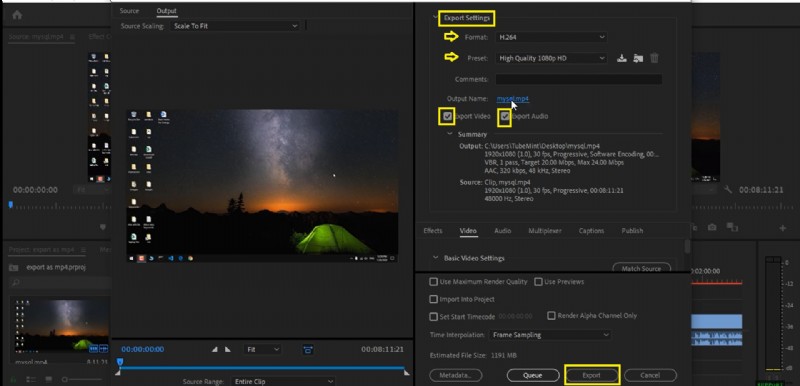
Se utilizzi Adobe Premiere Pro per la prima volta, configura le Impostazioni di esportazione. Modificare il formato come desiderato. Quindi apri l'elenco Preset e seleziona in base ai requisiti del tuo progetto, ad esempio YouTube, Twitter o altre piattaforme. In questo caso utilizziamo HD 1080p di alta qualità.
Passaggio 3
Controlla le opzioni video e audio
Assicurati che entrambe le caselle Esporta video ed Esporta audio siano selezionate.
Fare clic sul pulsante Esporta. Il tempo di esportazione dipenderà dalla dimensione e dal tipo di file.
Utilizzo di HandBrake per la conversione avanzata di MP4
Ora ti insegneremo come usare il freno a mano. Che è un transcodificatore video gratuito e open source. È uno strumento per convertire video per quasi tutti i formati in una selezione di codici ampiamente supportati.
HandBrake ti consente di trascinare e rilasciare il file direttamente nel programma. Quindi modifica le impostazioni per esportare il video in MP4. Seleziona il formato come MP4.

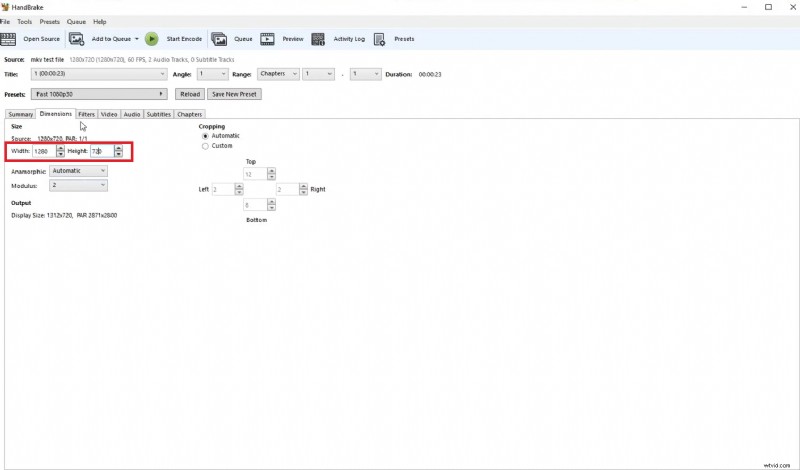
Nella scheda Dimensioni, imposta Larghezza su 1280 e Altezza su 720.
Passaggio 3
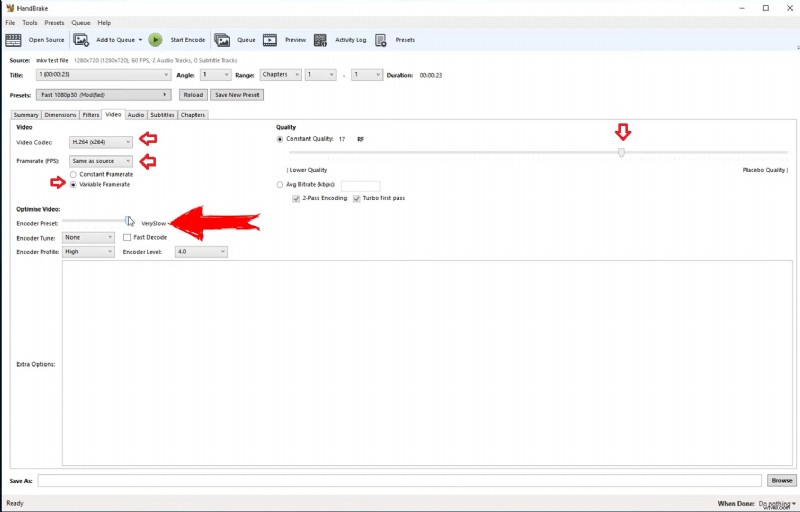
Configura le impostazioni video
Cambia il codec video in H.264 e imposta la frequenza fotogrammi su Uguale alla sorgente. Scegli Medio come preimpostazione del codificatore. Puoi anche regolare la qualità del video utilizzando il cursore.
Passaggio 4
Imposta la posizione di output
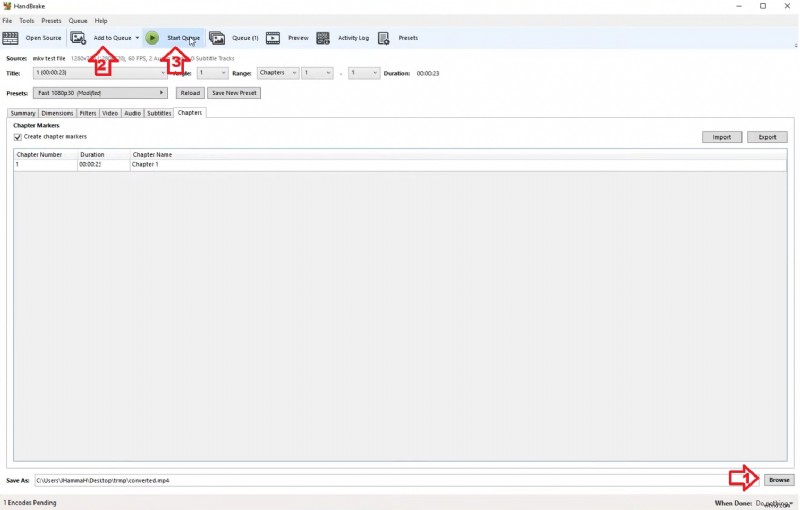
Fai clic sul pulsante Sfoglia in basso a destra per scegliere la cartella di output.
Passaggio 5
Aggiungi alla coda e avvia la codifica
Vai su Aggiungi alla coda nel menu in alto, quindi fai clic sul pulsante Coda per confermare. Infine, seleziona Avvia coda per iniziare a codificare il tuo video.
È semplice e funziona bene per convertire un file MP4.
Conclusione
MP4 è lo standard de facto per qualsiasi sistema, dispositivo e modello futuro. Per adattarsi ad esso, la conversione sembra essere un mezzo affidabile. Per renderlo possibile, abbiamo brevemente accennato ai diversi modi per convertire facilmente qualsiasi video in MP4. Per comodità, si può scegliere di lavorare su un metodo particolare. Tuttavia, le facoltà gratuite convertono i video in MP4 , ma ci vogliono secoli per farlo. Per limitare tali problemi, usare Filmora è un modo eccellente per convertire e ottenere tipi di effetti speciali!

Filmora
App e software di editing video AI
Il miglior strumento per realizzare video ovunque per tutti i creatori!
Semplifica tutti i passaggi nell'editing video, dalla pre-elaborazione alla finalizzazione, Filmora AI rimane sintonizzato.
Domande frequenti
Di seguito sono riportate le domande più frequenti su come convertire video in MP4, inclusi MOV in MP4, MKV in MP4, AVI in MP4 ed esportare progetti Filmora.
-
Posso convertire video in MP4 gratuitamente?
Sì. Puoi convertire video in MP4 gratuitamente utilizzando strumenti come VLC Media Player, HandBrake o convertitori video online in MP4. Se desideri più funzionalità di editing e un flusso di lavoro più semplice, Wondershare Filmora è anche una buona opzione con una prova gratuita.
-
Come posso convertire MOV in MP4 su Windows o Mac?
Per convertire MOV in MP4, importa il file MOV in Filmora, VLC, HandBrake, Premiere Pro o un altro convertitore video, scegli MP4 come formato di output ed esporta il file. Il processo è simile sia su Windows che su Mac.
-
Posso convertire MKV in MP4 senza perdere troppa qualità?
Sì. Per convertire MKV in MP4 con una perdita di qualità minima, utilizza uno strumento desktop come Filmora o HandBrake e mantieni la risoluzione originale, la frequenza dei fotogrammi e un preset di esportazione H.264 di alta qualità quando possibile.
-
Qual è il miglior convertitore da video a MP4 per principianti?
Per i principianti, Wondershare Filmora e Movavi sono tra gli strumenti più facili da usare. Offrono semplici flussi di lavoro di importazione, modifica ed esportazione, rendendoli adatti se desideri convertire il formato video in MP4 senza impostazioni tecniche.
-
Posso utilizzare un convertitore online da video a MP4 per file di grandi dimensioni?
I convertitori online sono utili per file di piccole dimensioni e lavori veloci, ma potrebbero essere più lenti per video di grandi dimensioni e spesso hanno limiti di dimensione del file. Per una migliore velocità, privacy e controllo delle esportazioni, un convertitore da video desktop a MP4 è solitamente la scelta migliore.
-
Perché non riesco a convertire un progetto Filmora (.wfp) in MP4 online?
Un file .wfp non è un file video. Memorizza solo le informazioni sul progetto come l'ordine delle clip, gli effetti, la musica e le decisioni di modifica. Per convertire un progetto Filmora in MP4, devi aprire il progetto originale in Filmora ed esportarlo da lì.
-
Come converto AVI in MP4?
Per convertire AVI in MP4, apri il file AVI in Filmora, VLC, HandBrake o un altro convertitore video, seleziona MP4 come formato di output e avvia la conversione. Questo è uno dei modi più comuni per migliorare la compatibilità per la riproduzione e la condivisione.
-
Perché il mio file MP4 convertito è così grande?
I file MP4 di grandi dimensioni sono generalmente causati da un bitrate elevato, da un'alta risoluzione o da una lunga durata del video. Per ridurre le dimensioni del file, abbassa leggermente il bitrate, utilizza la codifica H.264 e scegli una risoluzione che corrisponda alle tue effettive esigenze di riproduzione.
-
Qual è il modo più veloce per convertire video in MP4?
Il modo più veloce per convertire video in MP4 è solitamente con un programma desktop che supporti l'accelerazione hardware, come Filmora o Premiere Pro. I convertitori online sono convenienti, ma i tempi di caricamento e download spesso li rendono complessivamente più lenti.
-
Quali impostazioni di formato dovrei utilizzare quando esporto MP4?
Per la maggior parte degli utenti, MP4 con codec video H.264 e audio AAC è la scelta migliore. Mantieni la stessa frequenza fotogrammi del video sorgente, a meno che tu non abbia un motivo specifico per modificarla, e scegli una velocità in bit in base alla qualità target e alle dimensioni del file.