
Aggiunta di una GIF nei messaggi di testo su Android rende la chat molto più divertente! Inviare SMS con le GIF ti consente di esprimere emozioni e reazioni che le parole a volte non possono esprimere. Se sei un utente Android e desideri aggiungere divertimento ai tuoi messaggi con le GIF, questa guida ti aiuterà.
Questa guida ti mostrerà come inviare e le migliori app per inviare GIF per inviare SMS su Android . Ti mostreremo anche come modificare le GIF utilizzando Filmora sul tuo telefono. Vediamo come mandare SMS con le GIF porta le conversazioni a un nuovo livello!

In questo articolo
-
- Gboard:la tastiera Google
- GIPHY:GIF, adesivi e clip
- Tastiera AI Microsoft SwiftKey
- Tastiera rossa - Emoji, GIF
- Tastiera GIF di Tenor
Parte 1. Perché utilizzare le GIF nei messaggi Android?💬
Non puoi mostrare la tua espressione facciale nei messaggi di testo. Ma aggiungere una GIF nei messaggi di testo su Android rende la conversazione molto più divertente e vivace. Sono perfetti per quando le parole non bastano. Ti consentono di esprimere emozioni, reazioni e battute senza digitare.
Ecco perché tutti amano utilizzare le GIF per Android nei messaggi di testo:
- 🎨Ti consente di esprimere le tue reazioni
A volte le parole non possono rappresentare appieno le tue reazioni. L'uso delle GIF ti consente di esprimere "LOL" o "OMG" meglio di qualsiasi testo.
- 🤩Veloce e riconoscibile
Ti bastano pochi tocchi per rispondere a un messaggio di testo utilizzando le GIF. Puoi condividere una clip o un meme divertente che riassuma perfettamente il tuo umore o la tua situazione.
- 💖Rompi l'imbarazzo
Inviare una GIF può alleggerire l'atmosfera e far fluire la conversazione.
- 📲Facile da capire
A differenza degli emoji, una buona GIF trasmette il messaggio senza confusione.
Parte 2. Invia GIF nei messaggi di testo Android:nozioni di base
Pronto per iniziare a inviare GIF per messaggi di testo su Android e rendere la conversazione più divertente? La buona notizia è che la maggior parte dei telefoni Android ha una funzione GIF incorporata nella tastiera predefinita. Questa funzionalità semplifica l'aggiunta di una GIF nei messaggi di testo.
Ecco come inviare una GIF in un messaggio di testo su Android:
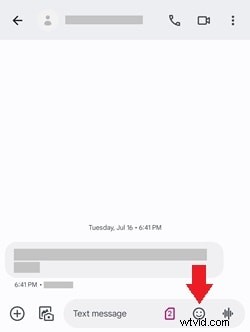
Passaggio 1. Apri un messaggio di testo e trova l'icona Emoji
Inizia aprendo l'app di messaggistica e selezionando la conversazione a cui desideri inviare una GIF. Tocca l'icona Emoji (di solito una faccina sorridente) per aprire il menu emoji.
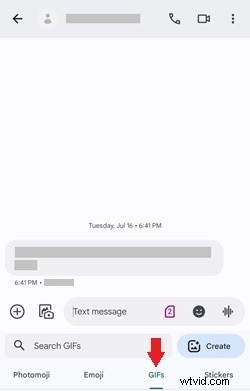
Passaggio 2. Passa alla scheda GIF
Tocca l'opzione GIF nella parte inferiore dello schermo. Questa azione aprirà lo strumento di ricerca GIF.
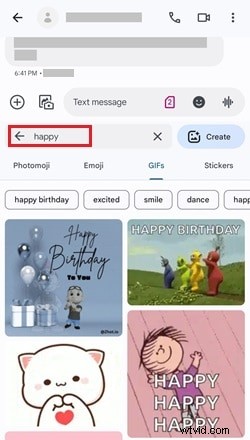
Passaggio 3. Cerca o sfoglia le GIF
Sfoglia le GIF per trovare quella che corrisponde alla tua conversazione. Oppure digita una parola chiave come "felice" o "divertente".
Passaggio 4. Seleziona e invia
Tocca la GIF che ti piace e apparirà automaticamente nel tuo messaggio. Premi Invia e il gioco è fatto!
Ora puoi inviare SMS GIF su Android e rendere le tue chat più vivaci. Ma cosa succede se il tuo telefono non ha una funzione GIF integrata? Non preoccuparti! Nella prossima sezione tratteremo le migliori app per trovare e inviare GIF come SMS su Android.
Parte 3. Le migliori app per inviare GIF su Android🌟
Se il tuo telefono Android non ha una funzione GIF integrata, non preoccuparti! Puoi comunque rendere i tuoi messaggi più divertenti con le app di terze parti disponibili per aggiungere GIF ai tuoi messaggi. Ecco alcune delle migliori app GIF per SMS Android che puoi provare.
1. Gboard:la tastiera Google
Gboard è una delle migliori app per tastiera per Android. Offre una digitazione rapida con funzionalità come la digitazione a scorrimento, la dettatura vocale, la ricerca di emoji e GIF. Supporta anche la digitazione multilingue e Google Translate direttamente dalla tastiera.
2. GIPHY:GIF, adesivi e clip
GIPHY è un'app popolare nota per la sua vasta raccolta di GIF. Ha di tutto, dai meme di tendenza agli adesivi animati personalizzati. Puoi cercare, salvare e condividere GIF in tutte le tue app social preferite.
3. Tastiera AI Microsoft SwiftKey
Microsoft SwiftKey è un'app per tastiera intelligente che apprende il tuo stile di digitazione. Offre previsioni personalizzate, digitazione tramite scorrimento e facile accesso a emoji, GIF e adesivi. SwiftKey offre anche assistenza basata sull'intelligenza artificiale e opzioni di personalizzazione.
4. Tastiera rossa - Emoji, GIF
Ginger Keyboard offre grammatica avanzata e controllo ortografico per frasi intere, testo predittivo, emoji e suggerimenti GIF. Dispone inoltre di digitazione tramite scorrimento, giochi in-app e supporto per la traduzione in oltre 58 lingue.
5. Tastiera GIF di Tenor
GIF Keyboard di Tenor è un'altra ottima opzione per inviare GIF nei testi Android. Questa app per tastiera ha milioni di GIF che puoi cercare per parola chiave o sfogliare le categorie.
Con queste app, aggiungere una GIF nei messaggi di testo su Android è facile e divertente per qualsiasi conversazione. Ora sei pronto per dare più personalità e divertimento ai tuoi testi! Nella prossima sezione, ti mostreremo come modificare e personalizzare le GIF utilizzando Filmora Mobile.
🤩Bonus:come modificare le GIF utilizzando Filmora Mobile🎉
Aggiungere GIF al tuo testo su Android è già divertente, ma modificarle può rendere i tuoi messaggi ancora più personali! Con Wondershare Filmora per dispositivi mobili, puoi personalizzare le tue GIF aggiungendo testo, adesivi, effetti e altro ancora. Modificare le tue GIF ti consente di esprimere esattamente ciò che desideri. Pertanto, puoi renderli più pertinenti alle tue conversazioni.

Inizia gratuitamentePer Win 7 o versioni successive (64 bit)Inizia gratuitamentePer macOS 10.14 o versioni successive
Ecco come modificare le GIF su Filmora Mobile:
Passaggio 1Scarica e apri Filmora Mobile
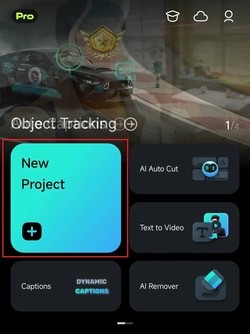
Vai su Google Play Store per installare Filmora sul tuo telefono. Una volta terminata l'installazione, apri l'app e tocca Nuovo progetto per iniziare la modifica.
Passaggio2Importa il file GIF
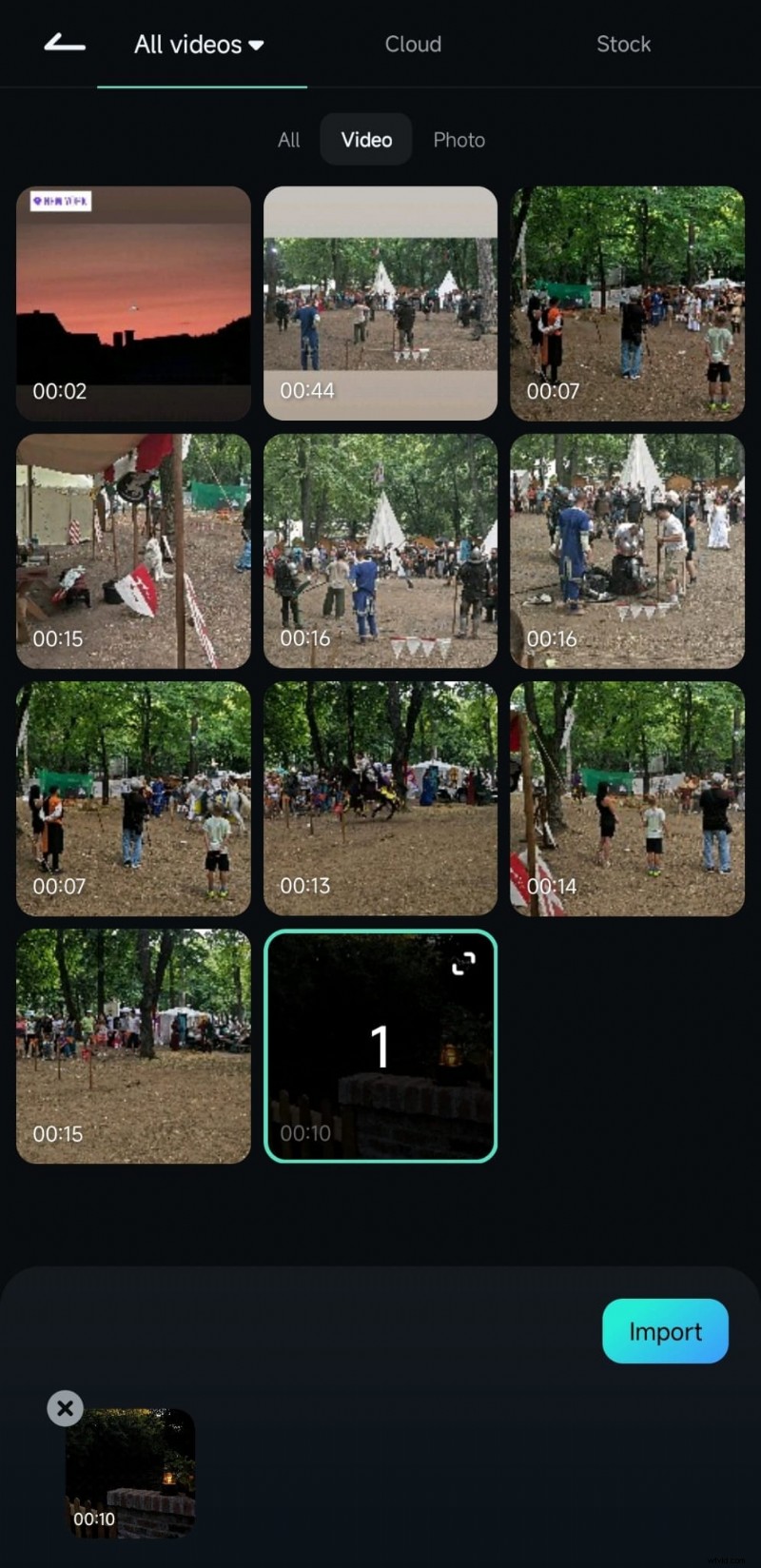
Seleziona la GIF che desideri modificare e fai clic su Importa.
Passaggio 3Aggiungi testo alla GIF
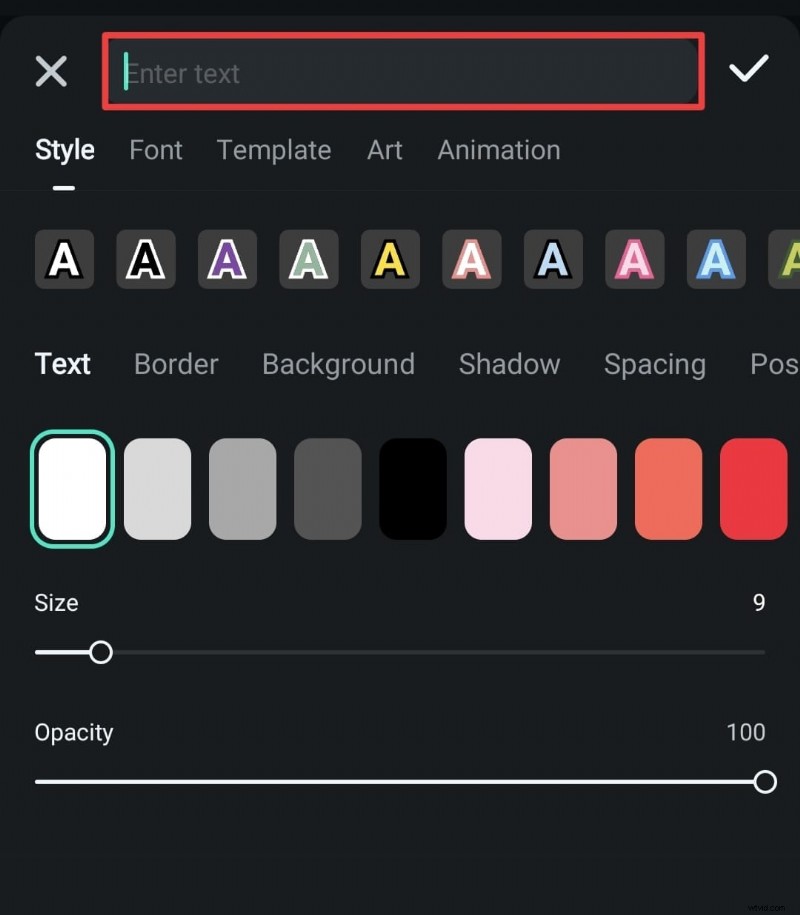
Sulla barra degli strumenti nella parte inferiore dello schermo, tocca Testo> Aggiungi e inserisci il testo che desideri aggiungere. Qui puoi anche modificare i caratteri e la grafica. Seleziona quello che ti piace, regola le dimensioni e la posizione e adattalo perfettamente alla tua GIF.
Passaggio4Aggiungi adesivi alla GIF
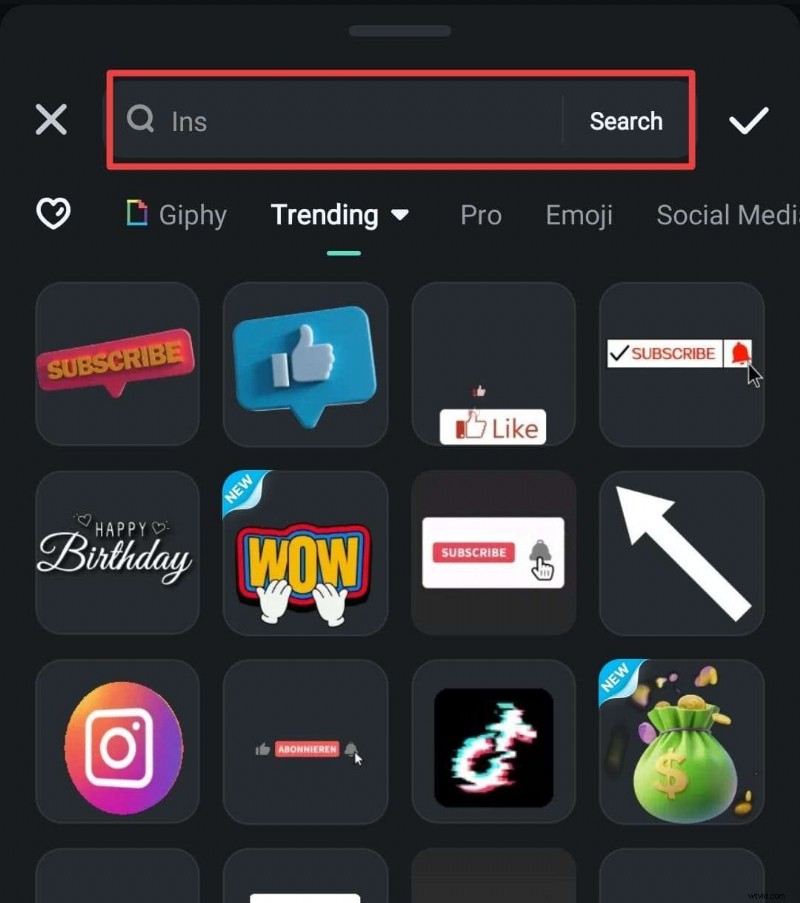
Torna alla barra degli strumenti principale per toccare Adesivo e sfoglia per aggiungere un adesivo alla GIF.
Passaggio5Regola velocità (facoltativo)
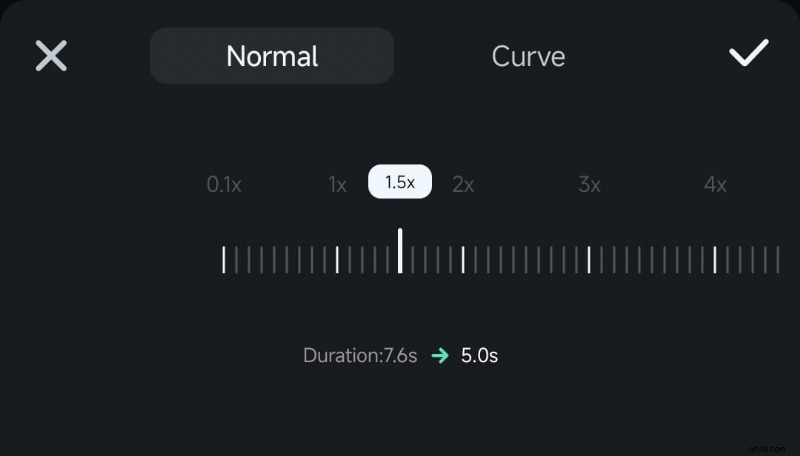
Vuoi che la tua GIF venga riprodotta più velocemente o più lentamente? Utilizza la funzione di regolazione della velocità per modificare il ritmo della tua animazione. Vai su Taglia> Durata e regola il cursore per modificare la velocità della tua GIF.
Passaggio6Esporta per salvare la GIF sul telefono
Una volta completate le modifiche, tocca Esporta nell'angolo in alto a destra dello schermo. Qui puoi impostare la risoluzione e il fotogramma al secondo. Fai clic su Esporta per salvare la tua GIF.
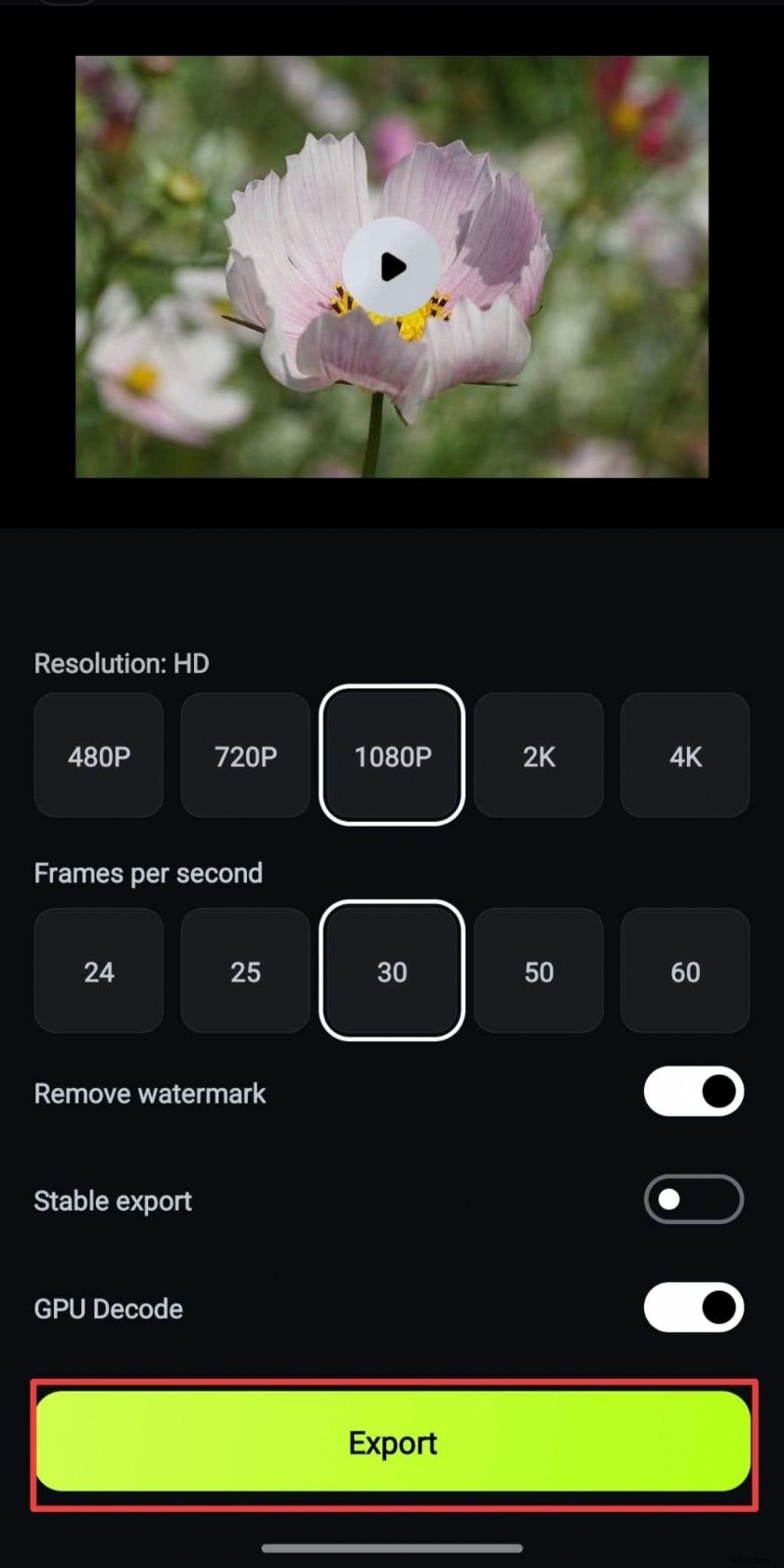

Nota:Filmora Mobile può salvare i tuoi file solo in formato MP4, quindi devi cambiare il formato in GIF. Puoi farlo utilizzando un convertitore GIF online come Ezgif, FreeConvert o OnlineConvert.
Inizia gratuitamentePer Win 7 o versioni successive (64 bit)Inizia gratuitamentePer macOS 10.14 o versioni successive
Conclusione
A volte le parole non bastano nei messaggi di testo. Prova a utilizzare GIF nei messaggi di testo su Android per rendere le tue conversazioni più espressive e divertenti. Puoi utilizzare la tastiera integrata del tuo Android o dare un'occhiata alle migliori app GIF per gli SMS Android menzionate nella guida.
Vuoi fare un ulteriore passo avanti? Personalizza le tue GIF con Filmora Mobile aggiungendo testo, adesivi o regolando la velocità. Quindi vai avanti ed esprimiti utilizzando subito le GIF per inviare SMS su Android!