
I video ti aiutano a connetterti con il tuo pubblico, costruendo una forte connessione emotiva e la tua identità unica. Sono utili quando vuoi raccontare la tua storia al mondo, condividere recensioni di prodotti o dare istruzioni sull'utilizzo di uno. Per renderlo possibile, hai bisogno di strumenti pratici per mantenere il tuo impegno nei confronti dei valori e dei servizi della tua azienda.
Tuttavia, devi apprendere metodi riguardanti come trasformare un video orizzontale in un ritratto per utilizzare questi strumenti in modo efficace e risolverli. Questo articolo discuterà i modi testati per cambiare il tuo video verticale in orizzontale per far risaltare i tuoi contenuti video online.
In questo articolo
-
- Metodo 1. Cambia l'orientamento del tuo video con le utilità integrate dello smartphone
- Metodo 2. Modifica dell'orientamento con l'app Filmora
- Metodo 3. Provare il modello a schermo diviso nell'app Filmora
-
- Metodo 1. Ritaglia il video utilizzando Filmora
- Metodo 2. Utilizzando la funzione di riformulazione automatica di Filmora
- Metodo 3. Cambia il video da verticale a orizzontale tramite le impostazioni del progetto
- Metodo 4. Modifica le proporzioni del progetto
Parte 1. Modi per convertire video orizzontali in video verticali dal tuo telefono
Diverse piattaforme di video brevi ora supportano video verticali per mantenere il pubblico coinvolto. Pertanto, devi abbracciare la creazione di contenuti video verticali per stare al passo con le tendenze e garantire la tua credibilità online. Questi metodi ti consentono cambiare l'orientamento del tuo video da orizzontale a verticale senza distorsioni o barre nere mentre sei in movimento. Ora esploriamo i diversi metodi che puoi utilizzare con il tuo smartphone per ottenere i risultati desiderati:
Metodo 1. Cambia l'orientamento del tuo video con le utilità integrate dello smartphone
Hai registrato il video in verticale e ora viene visualizzato nella rotazione sbagliata? Non devi più preoccuparti perché puoi capovolgere il video secondo la direzione richiesta utilizzando l'app Google Foto. Ecco come puoi ruotare il tuo video su Android e iOS utilizzando i metodi integrati:
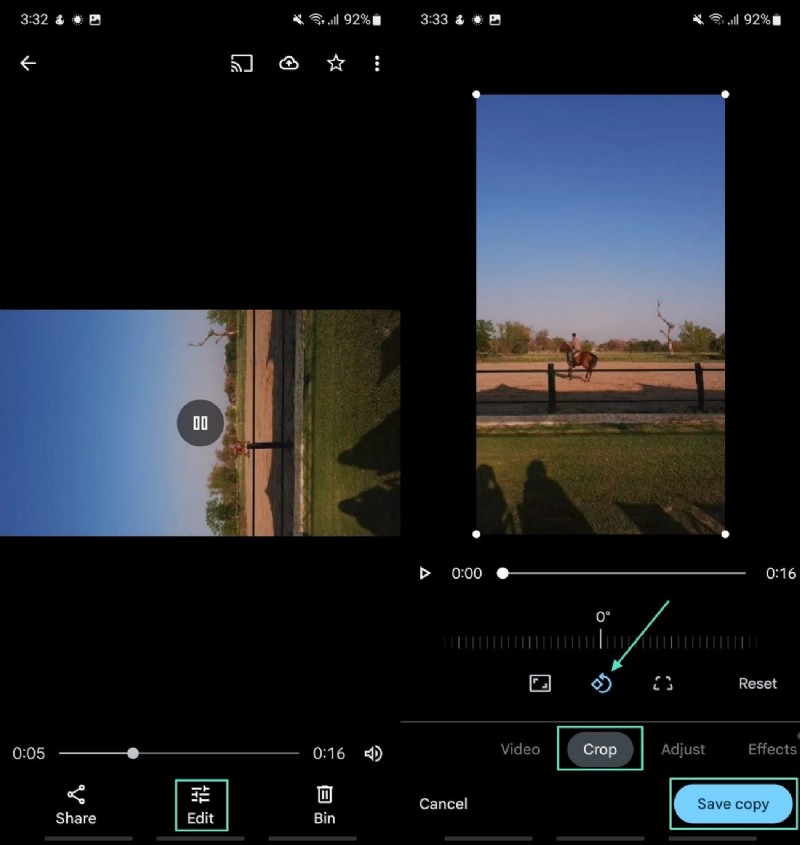
- Sulla piattaforma Android. Inizia aprendo l'app Google Foto ed estraendo il video che desideri ruotare. Trova il pulsante "Modifica" qui sotto e premilo per la funzione "Ritaglia". Quindi, individua l'icona "Ruota" e scarica il tuo video con un nuovo orientamento toccando il pulsante "Salva copia".
Potrebbe piacerti anche: Modifica video in Google Foto
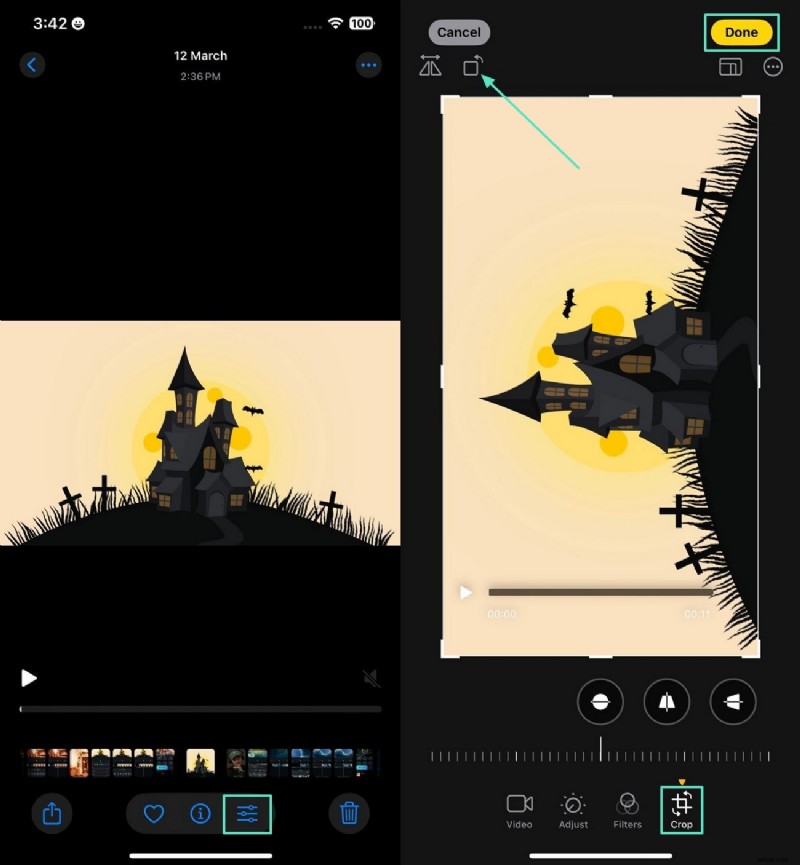
- Su iPhone e iPad. Per iniziare, apri il video che desideri modificare nell'app Foto e premi l'opzione "Modifica". Successivamente, passa alla sezione "Ritaglia" e tocca l'icona "Ruota". Infine, premi il pulsante "Fine" nell'angolo in alto a destra per salvare il video.
Metodo 2. Modifica dell'orientamento con l'app Filmora
Cerchi metodi su come trasformare il video da verticale a orizzontale senza affrontare alcuna distorsione? Filmora App [iOS/Android] è un'applicazione di editing video che ti consente di cambiare il video da verticale a orizzontale registrato in precedenza. L'applicazione offre diversi metodi per modificare l'orientamento del documento in base alle proprie preferenze. Segui questi passaggi di seguito per convertire il tuo video orizzontale in verticale:
1
Inizia scaricando l'app Filmora e scegliendo un video.
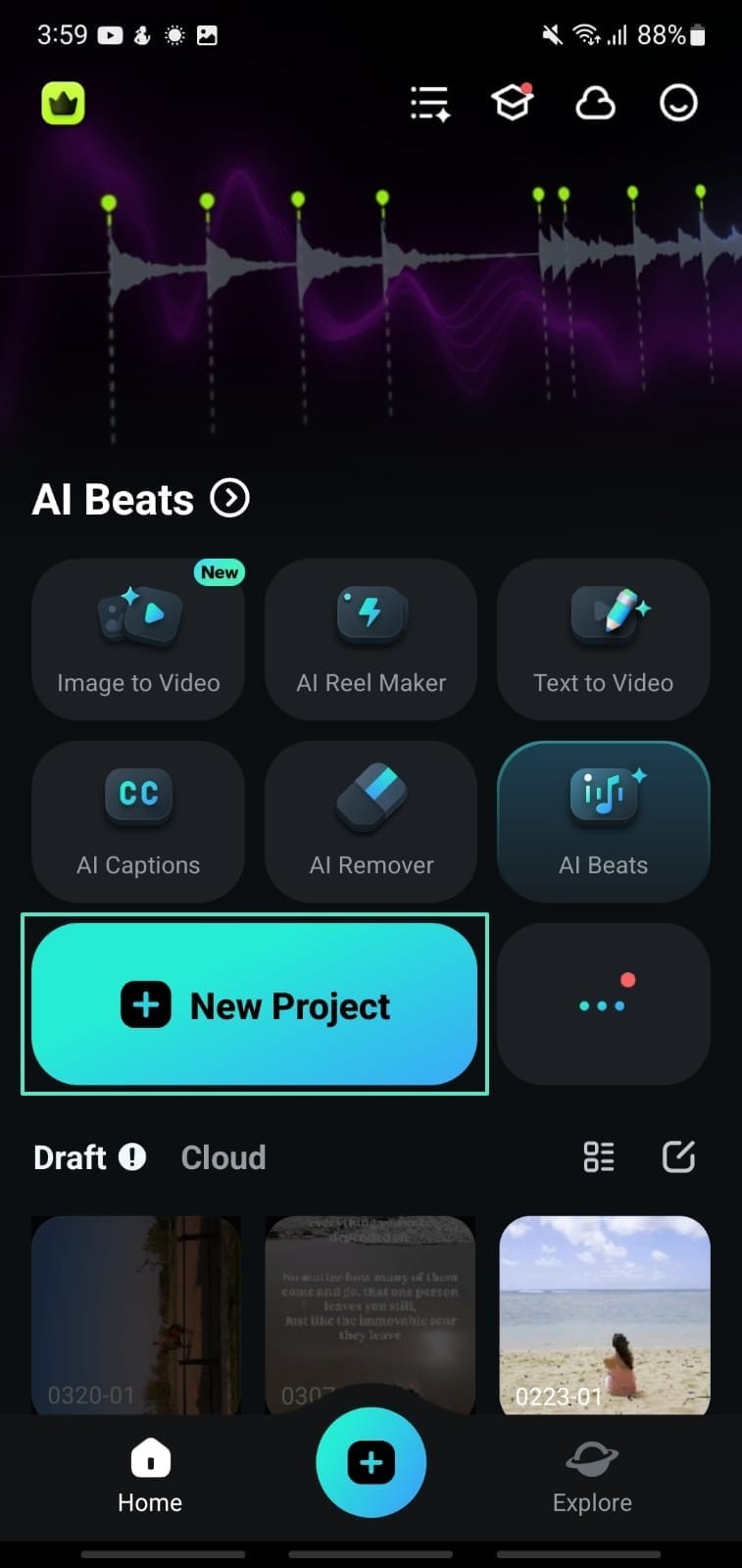
Scarica l'app Filmora sul tuo telefono e tocca "Nuovo progetto", situato nella home page. Scegli il video desiderato dalla tua galleria e premi "Importa" nell'angolo in basso a destra.
2
Seleziona l'icona Ritaglia per accedere all'opzione Ritaglia.
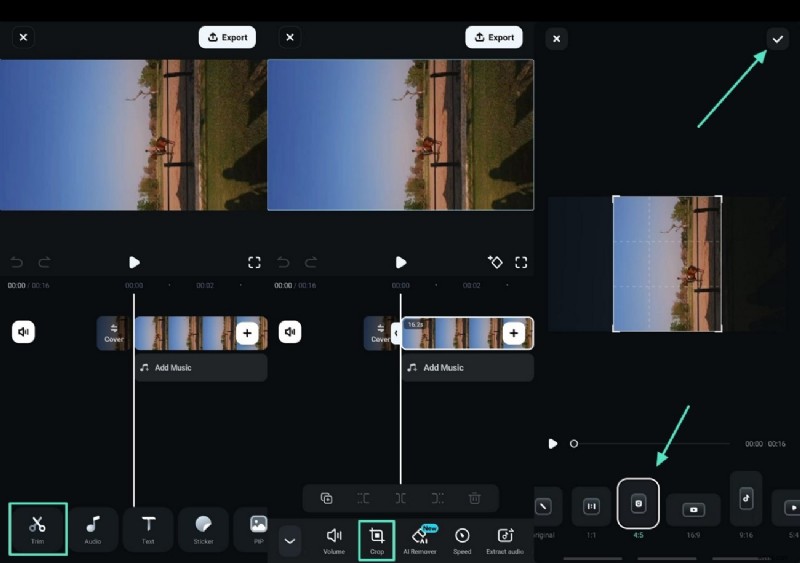
Dopo aver importato il video di destinazione, seleziona l'icona "Taglia" dalla barra degli strumenti situata in basso per accedere a diverse opzioni. Premi il pulsante "Ritaglia" per selezionare un fotogramma che converte il tuo video orizzontale in verticale . Successivamente, tocca l'icona "Segno di spunta" nell'angolo in alto a destra per salvare le impostazioni.
3
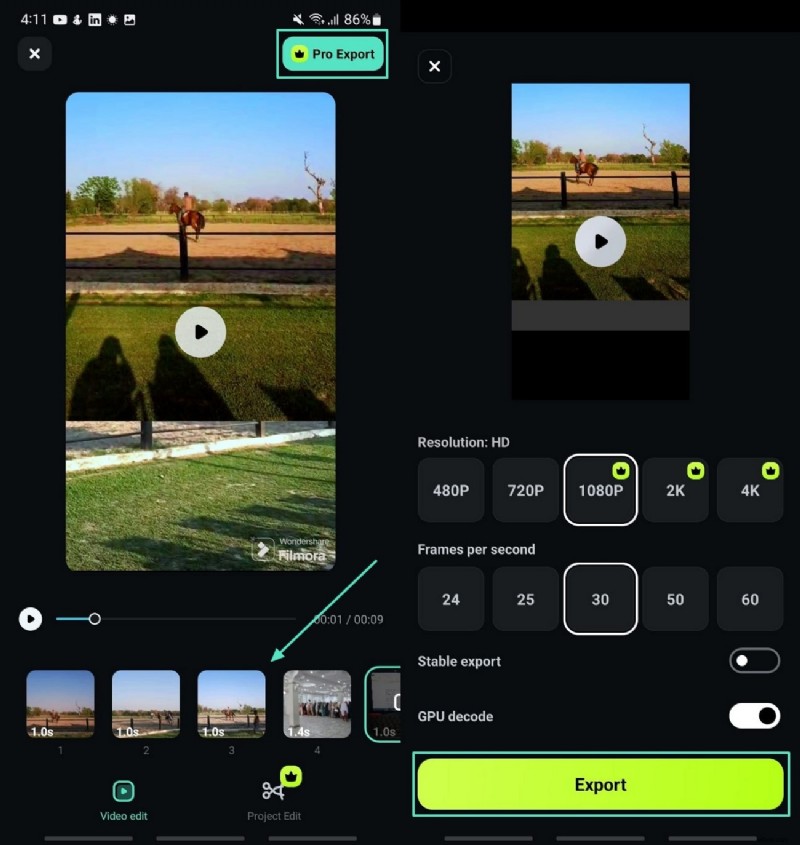
Esporta il video con l'orientamento modificato.
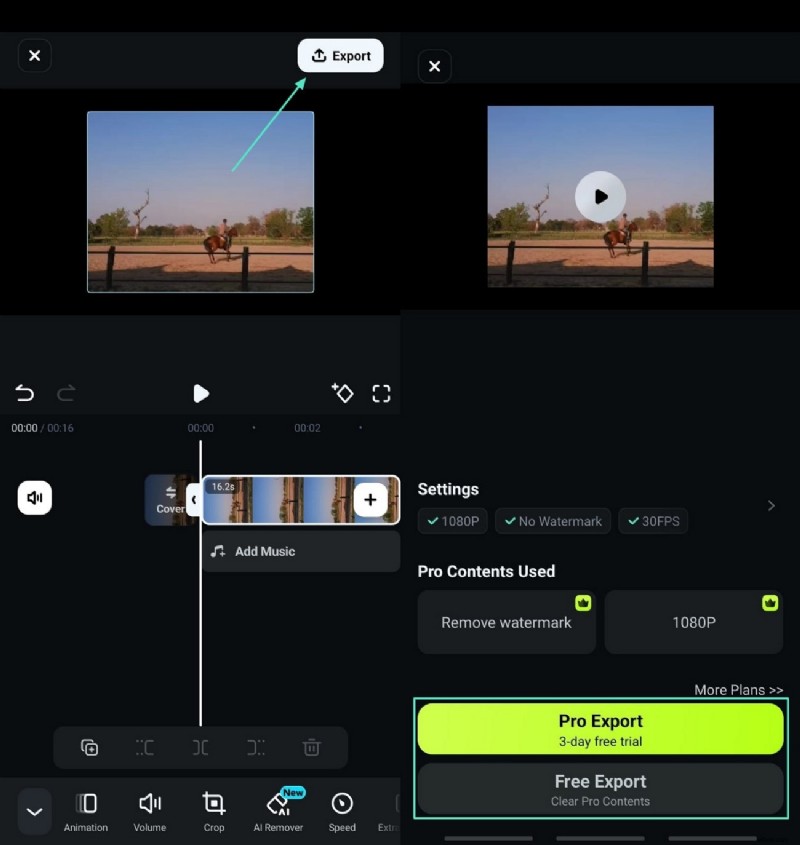
Dopo aver selezionato l'orientamento desiderato, fai clic sull'opzione "Esporta" nell'angolo in alto a destra per salvare la versione finale. Mentre il tuo video viene esportato nel tuo album locale, mantieni aperta l'app Filmora e condividilo direttamente sulla piattaforma desiderata.

Filmora
App e software di editing video AI
Il miglior strumento per convertire video orizzontali in verticali per tutti i creatori!
Trasforma facilmente i tuoi video orizzontali in formato verticale, perfetto per piattaforme come Instagram e TikTok.
Metodo 3. Provare il modello a schermo diviso nell'app Filmora
In qualità di influencer, puoi raggiungere la viralità caricando video a schermo diviso sui tuoi account social. Per questo, imparare a trasformare un video panoramico in un ritratto diventa essenziale. L'app Filmora offre diversi modelli a schermo diviso che si adattano ai tuoi gusti e alle tue esigenze. Utilizzando questa applicazione, gli utenti hanno la possibilità di modificare istantaneamente l'orientamento e unire più video in un unico post. Leggi i passaggi indicati di seguito per esplorare come utilizzare questa applicazione:
1
Inizia a esplorare e cercare la funzionalità Schermo diviso.
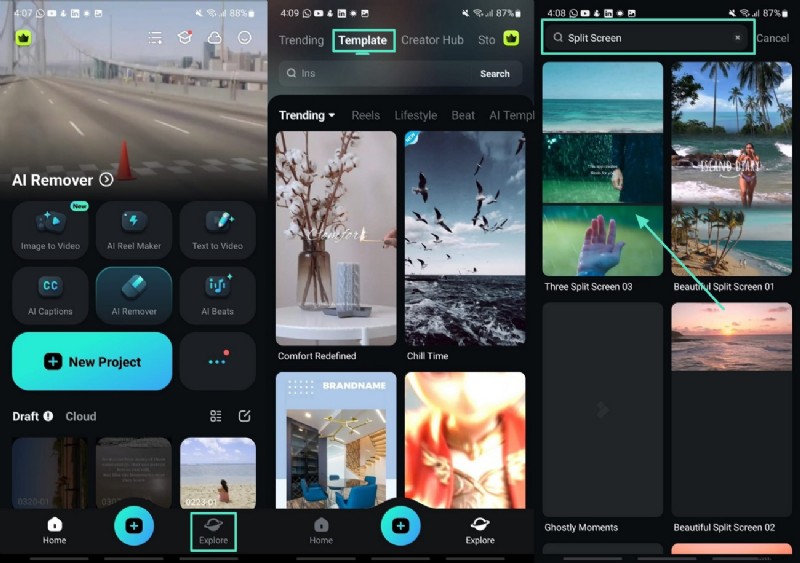
Installa l'app Filmora sul tuo telefono e tocca il pulsante "Esplora" nell'angolo in basso a destra. Tocca "Modello", la seconda opzione da sinistra in alto. Accedi alla barra di ricerca dall'alto e digita "Schermo diviso".
2
Premi Crea video e aggiungi clip.
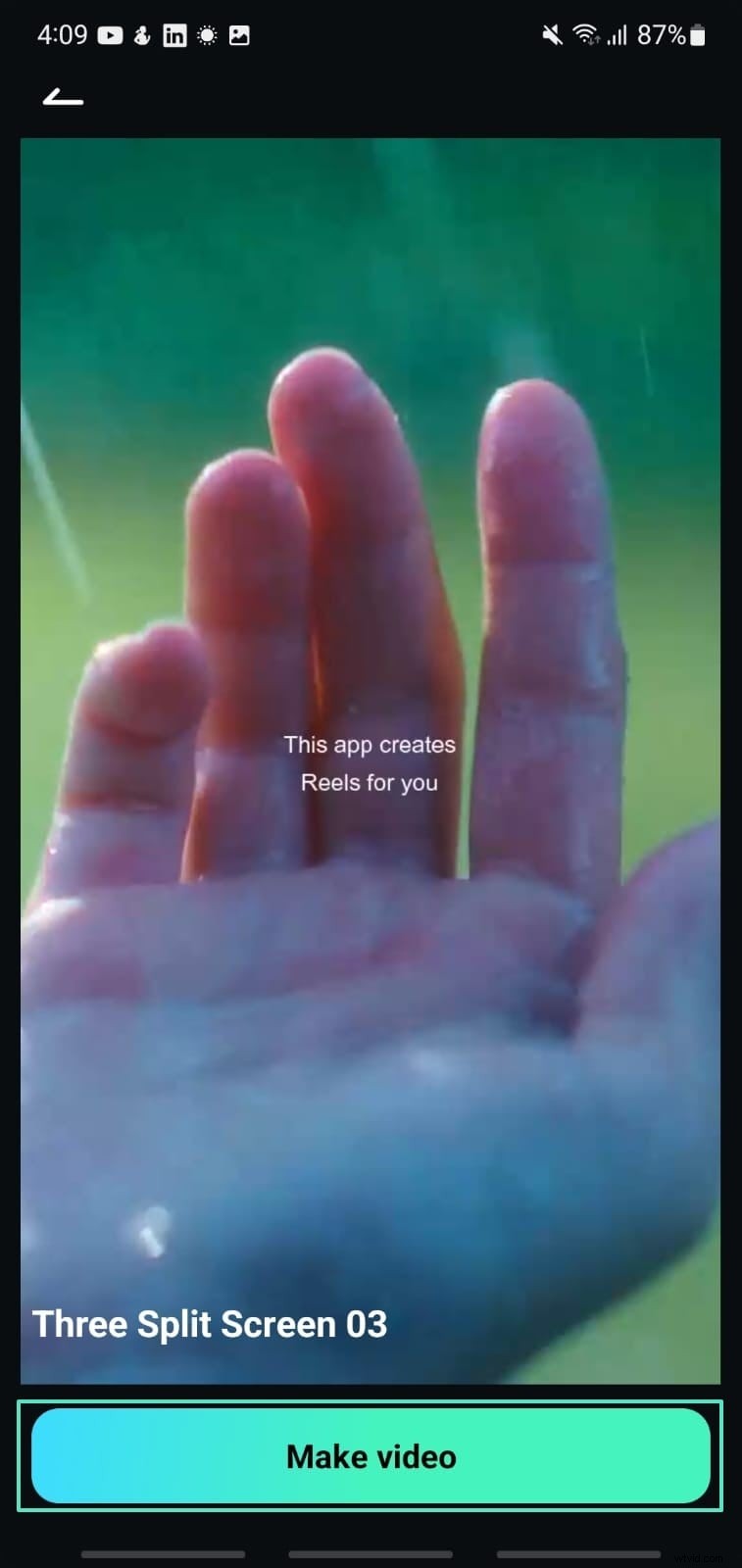
Una volta terminata la selezione di un modello, premi "Crea video" per procedere alla schermata successiva, dove puoi scegliere clip dalla tua galleria e fare clic su "Importa".
3
Ricontrolla ed esporta il tuo video.
Ora inizia a modificare i video secondo le tue esigenze e premi la scheda "Esporta" nell'angolo in alto. Imposta gli aspetti del file e premi il pulsante "Esporta".
 Download sicuro
Parte 2. Modifica dell'orientamento del video sul tuo PC
Come creatore di contenuti che preferisce lavorare dal proprio desktop per modificare l'orientamento dei propri video con maggiore precisione e accuratezza, usa Wondershare Filmora. Questo strumento basato sull'intelligenza artificiale consente agli utenti di convertire i video paesaggistici in ritratti offrendo metodi diversi. Di seguito sono indicati i metodi che puoi utilizzare per modificare l'orientamento del video utilizzando questo strumento completo:
Metodo 1. Ritaglia il video utilizzando Filmora
L'interfaccia intuitiva di Filmora funziona bene su Windows e macOS, permettendoti di ritagliare il tuo video in base all'orientamento desiderato. Quando cerchi un software su come cambiare il paesaggio in ritratto, scarica Filmora sul tuo desktop e inizia a sistemare i tuoi video. Scopri come eseguire l'attività seguendo i passaggi seguenti:
1
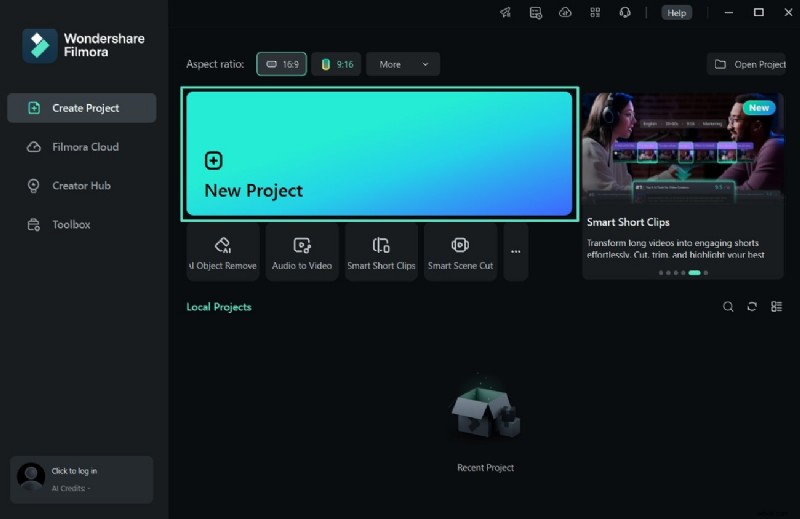
Inizia facendo clic su Nuovo progetto e importa un video.
Dopo aver avviato Filmora sul tuo desktop, seleziona l'opzione "Nuovo progetto" sulla tua home page per iniziare il processo. Successivamente, importa il video di cui desideri modificare l'orientamento e trascinalo sulla timeline per aggiungerlo con successo.
2
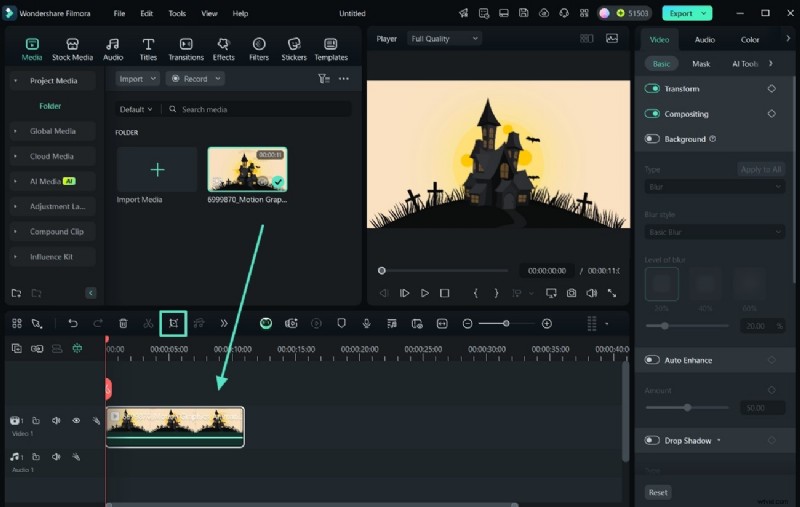
Seleziona l'icona Ritaglia per modificare l'orientamento del video.
Fai clic sull'icona "Ritaglia" accanto alla forbice, situata nella parte superiore della traccia video sulla timeline.
3
Regola l'orientamento e premi Applica.
Questo ti porterà a una nuova interfaccia in cui puoi regolare la cornice trascinando il cursore in base alle tue esigenze e premendo "Applica" dopo averlo finalizzato.

4
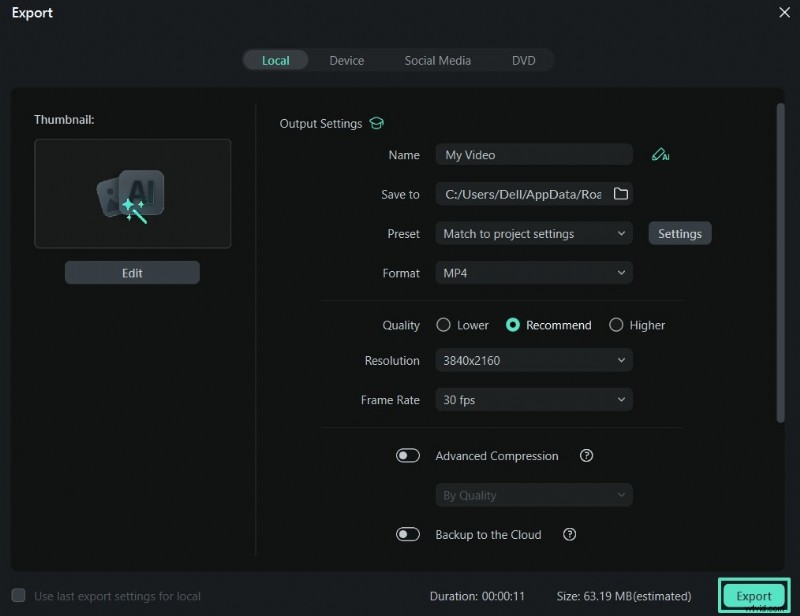
Esporta e salva video sul dispositivo.
Seleziona il pulsante "Esporta" nell'angolo in alto a destra per salvare il video sul tuo dispositivo. Qui puoi accedere a diverse opzioni, come il caricamento su piattaforme; se desideri solo scaricare il video, fai semplicemente clic su "Esporta".
Metodo 2. Utilizzando la funzione di reframe automatico di Filmora
Vuoi mettere le mani su uno strumento che rileva automaticamente il punto focale del tuo video e ritaglia il file mantenendo l'oggetto principale nell'inquadratura? Puoi utilizzare la versione desktop di Filmora per accedere a questa funzionalità. Fornisce una soluzione su come trasformare il video da verticale a orizzontale offrendo diverse proporzioni. Controlla i passaggi per imparare come reinquadrare automaticamente il video con Filmora:
1
Fai clic su Casella degli strumenti sullo schermo.
Apri Filmora sul tuo desktop, fai clic su "Casella degli strumenti" da sinistra e cerca la funzione "Riformulazione automatica". Quando visibile, fai clic su di esso e importa il tuo video nella seguente interfaccia.

2
Risolto il problema con la regolazione del rapporto e della velocità per esportare il video.
Vai alla sezione "Regola fotogramma" sul lato destro e seleziona le opzioni "Proporzioni" e "Velocità di movimento" desiderate. Successivamente, fai clic su "Analizza" per verificare i risultati e spostare il riquadro se necessario. Una volta modificato l'orientamento del tuo video, premi il pulsante "Esporta" in basso a destra per salvare il video sul tuo dispositivo.

Metodo 3. Cambia il video da verticale a orizzontale tramite le impostazioni del progetto
Le impostazioni del progetto sono utili quando hai bisogno di un video per adattarlo al widescreen. Segui questi passaggi per impostare l'orientamento del tuo video:
1
Crea un nuovo progetto e aggiungi il tuo video clip.
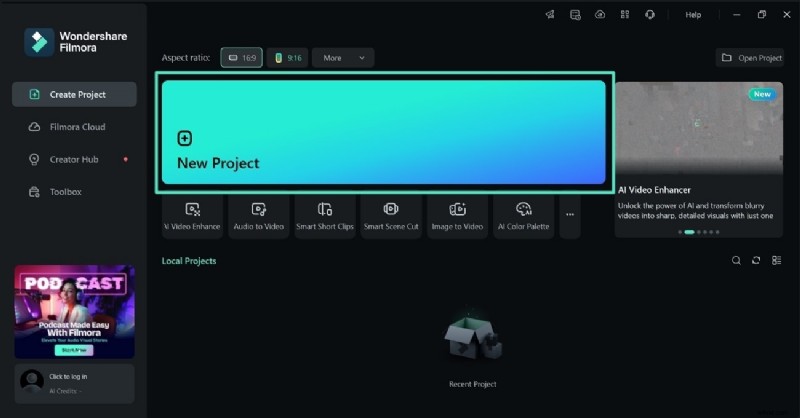
Apri Filmora e fai clic su "Nuovo progetto" dalla schermata principale. Quindi, carica il tuo video in stile ritratto e trascinalo sulla timeline per modificarlo.
2
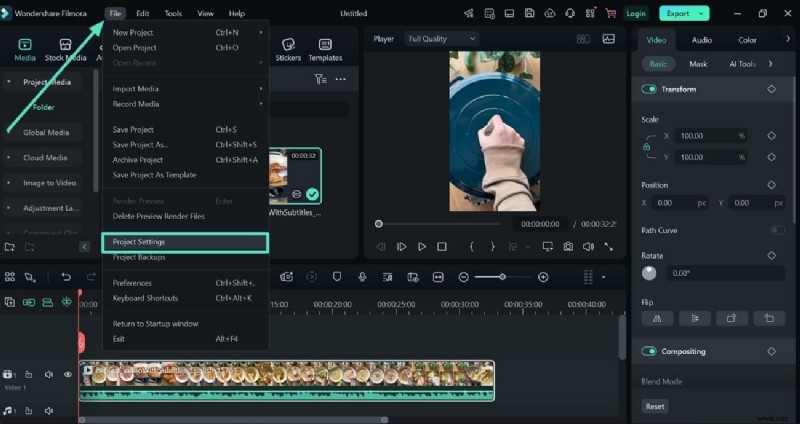
Passare a Impostazioni progetto dal menu File.
Vai alla scheda "File" situata in alto, quindi scegli "Impostazioni progetto" per iniziare a personalizzare le dimensioni del video.
3
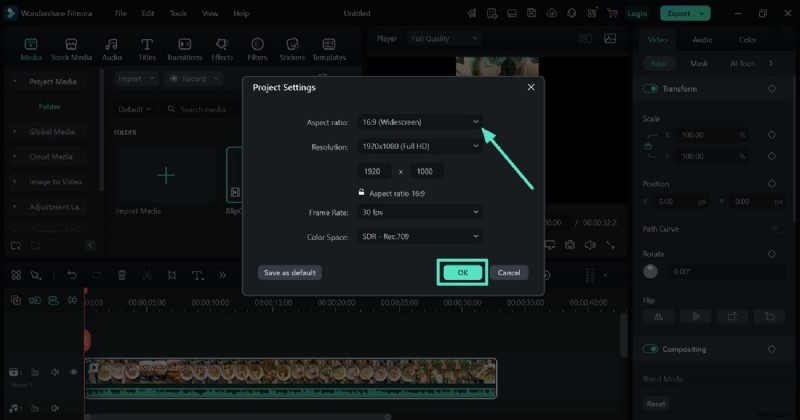
Regola le proporzioni sul formato 16:9.
Nella finestra delle impostazioni, imposta le proporzioni su "16:9 Widescreen", che è ideale per l'orientamento orizzontale. Premi "OK" per applicare le modifiche.
4
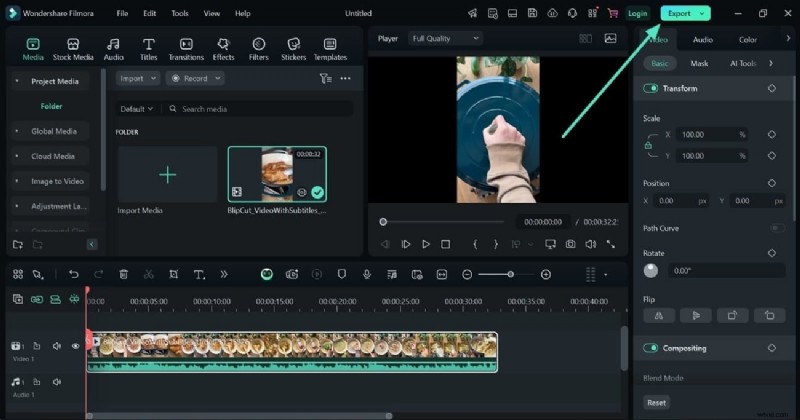
Esporta la versione orizzontale.
Dopo aver confermato tutte le modifiche, fai clic sul pulsante "Esporta" in alto a destra per salvare il video orizzontale appena modificato.
Metodo 4. Modifica le proporzioni del progetto
Stai cercando di avviare un nuovo progetto con proporzioni specifiche? Ecco come raggiungere questo obiettivo in Filmora con soli due semplici passaggi:
1
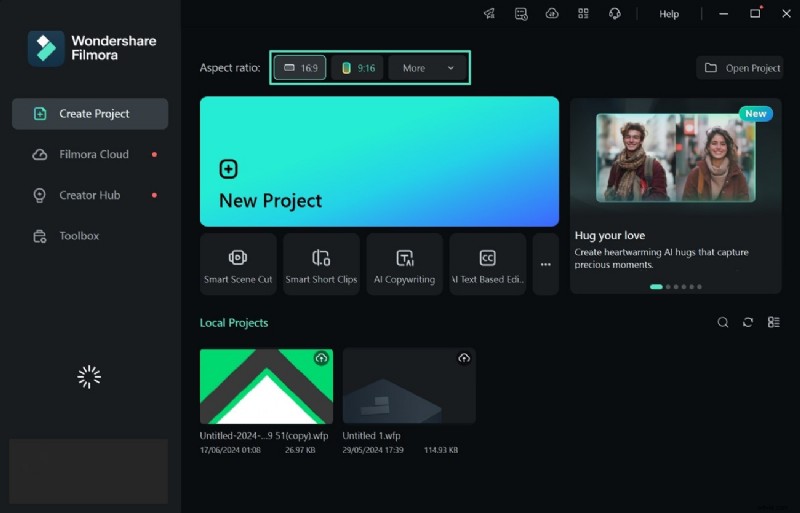
Inizia un nuovo progetto con proporzioni 16:9.
Avvia Filmora e, prima di selezionare "Nuovo progetto", scegli le proporzioni "16:9 Widescreen" situate sopra. Questa configurazione è ideale per convertire i video da verticale in formato orizzontale, rispondendo alla domanda comune su come trasformare i video da verticale in orizzontale.
2
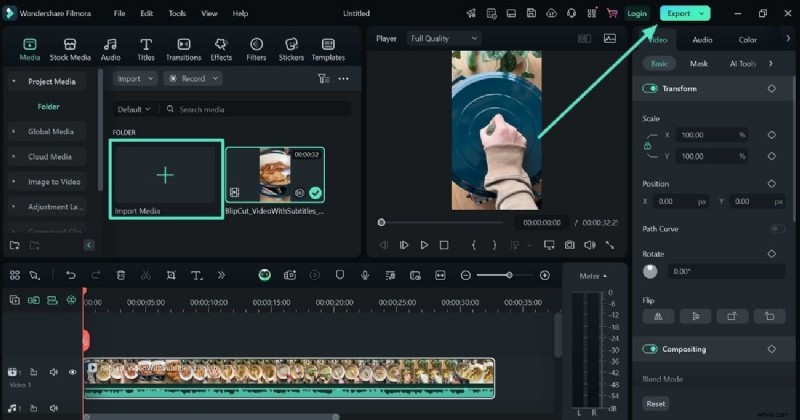
Importa il tuo video verticale ed esporta in formato orizzontale.
Fai clic sul pulsante "Importa" per caricare il tuo video verticale. Una volta visualizzato, trascinalo sulla timeline per modificarlo. Dopo aver apportato le modifiche necessarie, fai clic sull'opzione "Esporta" nell'angolo in alto a destra per salvare il video in orientamento orizzontale.
Filmora
App e software di editing video AI
Il miglior strumento per convertire video orizzontali in verticali per tutti i creatori!
Trasforma facilmente i tuoi video orizzontali in formato verticale, perfetto per piattaforme come Instagram e TikTok.
Conclusione
Per concludere, questo articolo ha discusso diversi metodi su come trasformare un video panoramico in un ritratto, privilegiando l'alta qualità. Ha anche suggerito come trasformare il tuo video registrato in modalità orizzontale in un ritratto utilizzando Wondershare Filmora. Con Filmora, cambiare l'orientamento del tuo video diventa più semplice grazie alla sua interfaccia facile da usare e alle funzionalità basate sull'intelligenza artificiale. Inoltre, puoi regolare le proporzioni del video, rispettando i requisiti della piattaforma per riutilizzare il tuo video.