
A volte, tutto ciò di cui hai bisogno è qualcosa di semplice ma potente per completare i tuoi video. Piattaforme come Instagram si affidano a confini sottili per definire bene l'argomento. Esistono molte piattaforme online e offline che ti consentono di aggiungere fotogrammi ai video per un impatto visivo. L'articolo qui sotto spiega come mettere un bordo su un video per Instagram utilizzando varie piattaforme.
In questo articolo
Parte 1. Perché aggiungere un bordo a un video per Instagram?
Dal mantenimento dell'estetica del video all'ottimizzazione dei media per Instagram, ci sono vari vantaggi nell'aggiungere limiti. L'elenco seguente presenta i motivi per cui è necessario aggiungere bordi ai post:
- Fai risaltare il tuo video nei feed affollati:Instagram è una piattaforma visivamente satura in cui gli utenti scorrono rapidamente innumerevoli post. Un bordo può attirare immediatamente l'attenzione e far risaltare il tuo video su uno sfondo occupato.
- Mantieni le proporzioni corrette:molti video sono originariamente girati in formato orizzontale, che non si adatta bene ai fotogrammi quadrati o verticali di Instagram. L'aggiunta di un bordo ti consente di centrare il video senza ritagliare le parti essenziali per mantenere l'intero fotogramma.
- Aggiungi elementi di branding all'interno dello spazio del bordo:i bordi dei rulli forniscono spazio aggiuntivo attorno al tuo video per includere testo, loghi o inviti all'azione. Invece di sovrapporre elementi direttamente al filmato, puoi mantenere chiaro il tuo messaggio senza ingombrare le immagini.
- Previeni il ritaglio o le barre nere:il caricamento di video senza bordi spesso fa sì che Instagram ritagli o aggiunga automaticamente barre nere. Posizionando intenzionalmente un bordo, controlli il layout e garantisci una presentazione pulita in linea con il tuo intento creativo.
Parte 2. Esplorazione dei metodi efficaci per mettere un bordo su un video per Instagram
Considerata l'importanza dei confini di un video, dobbiamo comprendere gli strumenti che offrono funzionalità utili. Consulta il seguente elenco di strumenti che ti aiutano ad aggiungere un bordo a un video per Instagram:
Utilizzo degli effetti bordo di Wondershare Filmora
Il primo strumento della nostra lista è Filmora, un potente editor video che ti consente di aggiungere fotogrammi ai video. Questa piattaforma offre numerosi effetti di bordo che aggiungono cornici colorate ai tuoi video per un maggiore appeal. Oltre alle cornici in tinta unita, puoi anche beneficiare dell'elegante collezione di bordi. Gli utenti possono esaminare i confini animati per un maggiore coinvolgimento degli spettatori.
Una volta applicato l'effetto, trascina il video per regolare il fotogramma di cui hai bisogno. Questa piattaforma può essere utilizzata anche per incorporare più bordi di rulli Instagram in un unico fotogramma per garantire un ulteriore miglioramento. Approfittando dell'unicità, puoi utilizzare le versioni desktop e mobile di questo strumento.
La versione desktop
Se stai cercando un editing video completo e diverse raccolte di bordi, la versione desktop è l'ideale per te. Segui la guida qui sotto e scopri come utilizzare questa piattaforma per aggiungere bordi video:
L'app Filmora [iOS/Android]
Gli utenti che cercano un rapido ritocco video possono esplorare l'app Filmora sui loro telefoni. Segui la guida qui sotto per scoprire come aggiungere un bordo nella storia di Instagram utilizzando questa piattaforma:
Utilizzo di CapCut per aggiungere bordi ai video di Instagram
Se stai cercando un modo rapido per applicare i bordi alla tua bobina Instagram, puoi optare per CapCut. Questo strumento online ti consente di applicare i bordi dei rulli Instagram in pochi passaggi con l'aiuto di diversi effetti. Ha un'interfaccia facile da usare che garantisce un'applicazione rapida e fluida. Leggi la guida qui sotto per comprendere meglio la procedura CapCut da seguire:
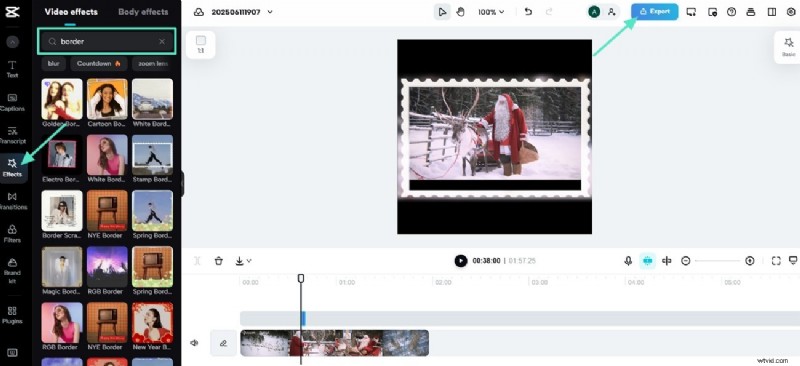
Passaggio 1. Accedi a CapCut e inizia con un nuovo video. Avvia la procedura accedendo all'interfaccia di editing di CapCut e clicca su "Nuovo video" per caricare il video su cui vuoi lavorare.

Passaggio 2. Scorri fino a Effetti e applica bordo all'esportazione. Successivamente, scorri verso il basso per individuare la sezione "Effetti" nella barra di navigazione a sinistra. Cerca "Border" e visualizza il video di Instagram. Infine, premi il pulsante "Esporta" in alto a sinistra per scaricare il video sul tuo dispositivo.
Limitazioni
- Stili di bordo limitati tra cui scegliere per i video di Instagram.
- Gli utenti devono acquistare la versione a pagamento per evitare la filigrana sul video.
Utilizzo di uno strumento online
Utilizzare una soluzione online per aggiungere bordi è il metodo ideale per gli utenti che cercano velocità. Typito è una piattaforma online che ti consente di inquadrare i tuoi video per un aspetto estetico. Gli utenti possono selezionare le proporzioni richieste e questo strumento aggiunge automaticamente i bordi all'area extra nella cornice. Se vuoi sapere come ottenere il bordo bianco su Instagram utilizzando Typito, segui le istruzioni seguenti:
Istruzioni. Dopo aver caricato un video su Typito, fai clic sul pulsante "Ridimensiona" per selezionare le proporzioni richieste del video. Una volta selezionata una preimpostazione, lo strumento applicherà automaticamente i bordi neri nella cornice aggiuntiva.
Limitazioni
- Il processo di caricamento dei file è molto lento su Typito, il che si aggiunge ai suoi limiti.
- A differenza di altri strumenti, questo non offre alcuna raccolta di bordi e aggiunge solo una cornice nera.
Utilizzo di Canva
Se stai cercando una piattaforma completa per rendere accattivante il tuo video, Canva è la scelta giusta. Con i suoi numerosi elementi integrati, ti consente di aggiungere cornici e varie forme al video. Questa piattaforma ha una sezione Cornici dedicata che offre una serie di bordi semplici ed eleganti. I passaggi seguenti contengono una guida dettagliata su come inserire i bordi nei video per Instagram utilizzando Canva:
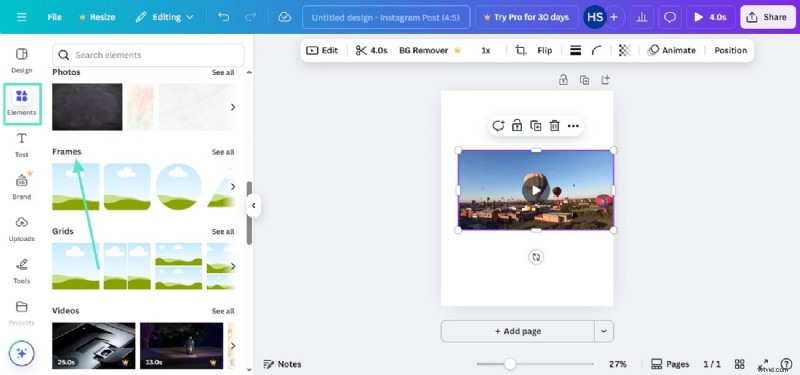
Passaggio 1. Una volta caricato il video, accedi alla scheda "Elementi" per aprire i "Cornici" integrati.
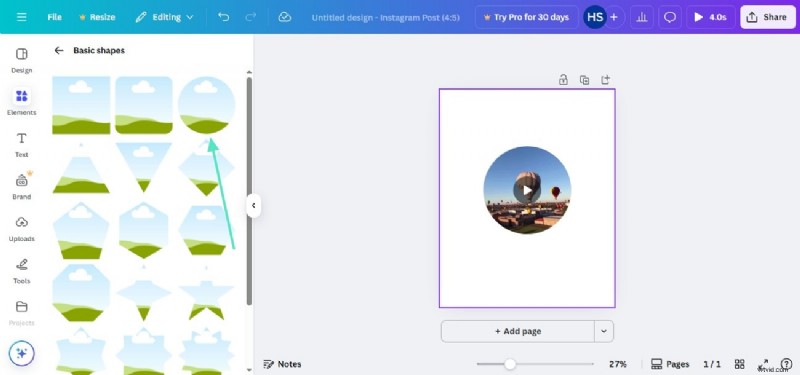
Passaggio 2. In questa sezione, scegli un fotogramma che ti piace e attendi che venga visualizzato nell'anteprima. Successivamente, trascina il video sulla cornice per applicare la cornice sagomata al video.
Limitazioni
- Questa piattaforma non è un editor video convenzionale e manca di alcune importanti utilità di perfezionamento.
- La sezione dedicata ai frame manca di risorse colorate e attraenti.
Parte 3. Aggiungi bordi ai video su Reels e Storie di Instagram utilizzando gli strumenti integrati
I metodi sopra menzionati sono efficaci ma sono strumenti di terze parti. Sebbene limitato, Instagram offre tecniche uniche per aggiungere cornici ai video. Tuttavia, questa funzionalità è disponibile solo per Stories e Reels. Dai un'occhiata ai seguenti passaggi per sbloccare gli hack per aggiungere fotogrammi ai video utilizzando gli strumenti integrati.
Istruzioni. Mentre scorri lo schermo per aggiungere una storia, seleziona un video dal tuo dispositivo e accedi al "Menu a tre punti". Ora seleziona l'opzione "Disegna" e seleziona la penna che preferisci per disegnare un bordo personalizzato sul video.
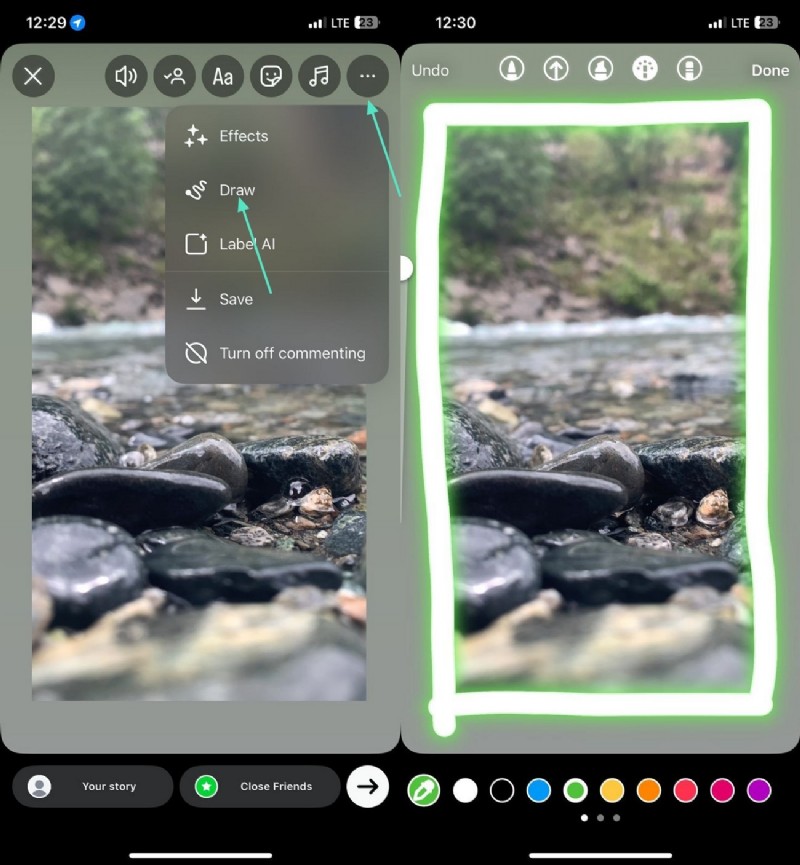
Oltre a questo trucco per aggiungere una cornice alle storie, puoi seguire le istruzioni di seguito per conoscere un metodo per creare confini attorno ai rulli:
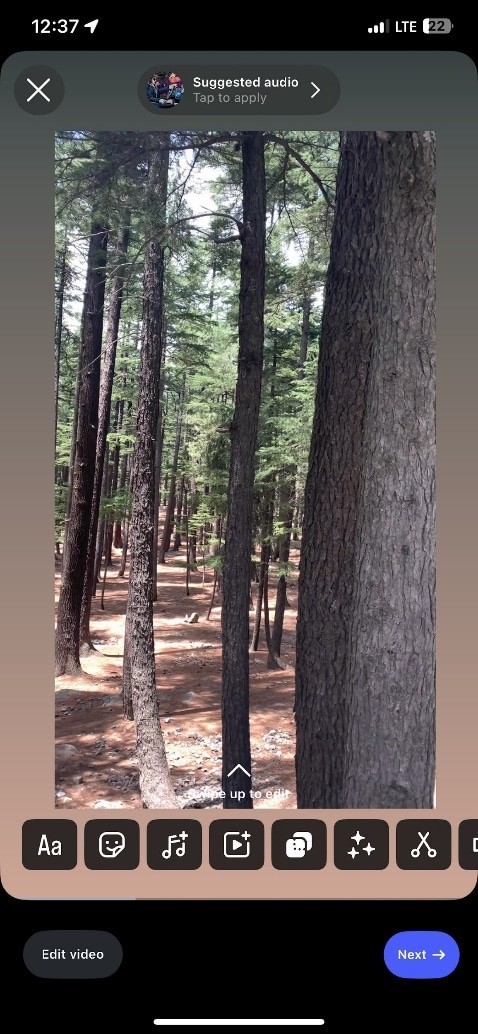
Istruzioni. Quando carichi un reel, rimpiccioliscilo utilizzando i mirini per aggiungere in modo naturale una cornice nera al video.
Conclusione
In sostanza, questo articolo riguardava come mettere un bordo su un video per Instagram utilizzando vari strumenti. Abbiamo esaminato alcune piattaforme online e offline efficaci a questo scopo. Dopo aver esaminato anche le utilità integrate di Instagram, abbiamo concluso che Wondershare Filmora offre le tecniche più versatili per aggiungere fotogrammi. Utilizzando questo strumento, puoi utilizzare gli effetti bordo o le utilità di mascheramento per aggiungere una cornice ai filmati.

Filmora
⭐⭐⭐⭐⭐
Il miglior software e app di editing video basati sull'intelligenza artificiale