
Se sei una persona a cui piace usare le GIF ogni giorno, devi aver sentito che a volte i tempi della GIF che hai trovato online non sembrano giusti e vorresti poter rallentare o accelerare le GIF per adattarle meglio al momento.
Una GIF troppo lenta può sembrare noiosa, mentre altre volte, GIF troppo veloci possono rendere difficile capire cosa sta succedendo. Per farlo bene, la nostra guida qui ti mostrerà come modificare la velocità della GIF come preferisci.
In questo articolo
Parte 1. Comprendere la velocità dei fotogrammi nelle GIF
Le GIF (abbreviazione di Graphics Interchange Format) sono animazioni in loop composte da singoli fotogrammi di immagine. La velocità di una GIF dipende dalla velocità con cui viene visualizzato ciascun fotogramma. Questo è chiamatoritardo frame .
Se il ritardo è breve, la GIF viene riprodotta velocemente. Se il ritardo è più lungo, la riproduzione sarà più lenta. Cambiare questo tempismo può cambiare completamente l'atmosfera di una GIF. Puoi renderlo più divertente se accelerato o più drammatico se rallentato. Dipende tutto dal tipo di effetto che vuoi creare.
Quando velocizzare le GIF:
- ✅ Aggiungi umorismo o esagera una reazione
- ✅ Crea un rapido look time-lapse
- ✅ Riduci le dimensioni del file riducendo i ritardi dei fotogrammi
- ✅ Segui il ritmo dei contenuti in rapido movimento

Quando rallentare le GIF:
- ✅ Concentrati su un momento importante
- ✅ Semplifica i passaggi pratici da seguire
- ✅ Aggiungi suspense o un tocco drammatico
- ✅ Dai alle persone il tempo di leggere qualsiasi testo
- ✅ Suddividi i movimenti veloci in modo che siano più facili da vedere

Parte 2. Come modificare la velocità delle GIF sul desktop
Esistono molti modi per regolare la velocità delle GIF sul tuo computer. Il metodo più semplice è utilizzare un programma come Wondershare Filmora e un metodo più avanzato viene solitamente eseguito utilizzando GIMP .
Metodo semplice per modificare la velocità delle GIF
Filmora è un programma di editing video intuitivo che supporta i file GIF. Puoi usarlo per modificare la velocità della GIF senza perderti in un menu complesso. Importa semplicemente la tua GIF, regola la velocità utilizzando il dispositivo di scorrimento o le opzioni preimpostate ed esportala nel tuo formato preferito.
Non solo è semplice, ma Filmora è anche ricco di funzioni utili che possono aiutarti a modificare le tue GIF oltre a cambiare semplicemente la velocità. In un unico software, ottieni molti strumenti per migliorare le tue GIF con testo, filtri, effetti e altro ancora.
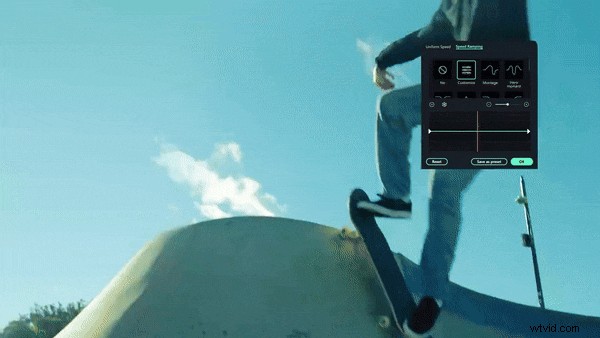
Perché consigliamo Filmora:
- Gamma di controllo della velocità della scheda (da 0,01 a 100x) . Questo livello di precisione è qualcosa che di solito non troverai nella maggior parte degli editor semplici come Filmora.
- Supporta molti formati di file, non solo GIF . Sono inclusi i formati video (ad esempio MOV, MP4, MKV) e immagini (ad esempio JPG, PNG).
- Include strumenti di modifica integrati. Oltre a modificare la velocità di riproduzione, puoi tagliare, ritagliare, aggiungere musica, filtri, testo e persino adesivi.
- Impostazioni avanzate per l'esportazione del formato GIF. Puoi personalizzare la risoluzione, la frequenza dei fotogrammi e le dimensioni del file della tua GIF prima di salvare.
- Interfaccia intuitiva, perfetta per i principianti. Tutto è facile da trovare, con un design drag-and-drop che velocizza la modifica.
Come modificare la velocità delle GIF in Filmora
Passaggio 1Apri Filmora e avvia un nuovo progetto
Avvia Filmora sul tuo desktop e fai clic su Nuovo progetto per iniziare. Fai clic su Importa o trascina il tuo file GIF direttamente nel catalogo multimediale.

Passaggio2Aggiungi la GIF alla timeline e regola la velocità
Trascina la GIF dal catalogo multimediale sulla timeline. Seleziona la traccia GIF sulla timeline e vai su Velocità> Velocità uniforme nel pannello delle proprietà.
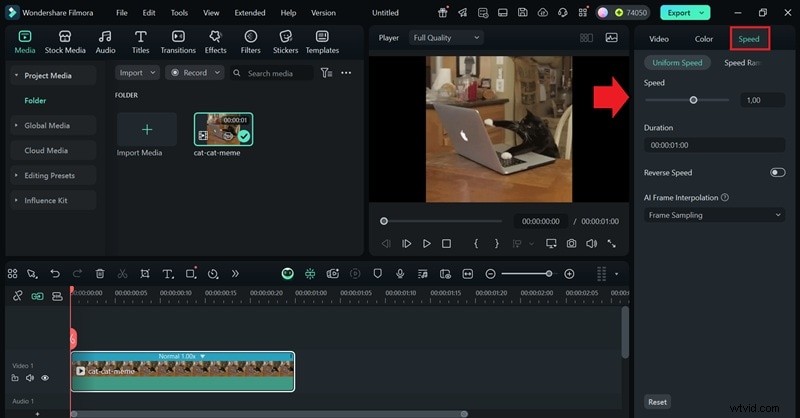
Sposta il cursore verso sinistra per rallentare o verso destra per accelerare. Puoi anche digitare un valore di velocità personalizzato per maggiore precisione.
Passaggio 3Visualizza l'anteprima delle modifiche ed esporta la tua GIF
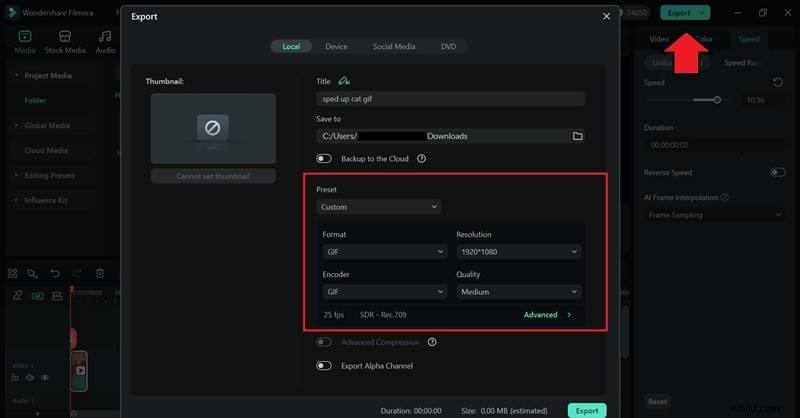
Premi Riproduci per controllare come appare. Quando sei soddisfatto del risultato, fai clic su Esporta , scegli il formato di output e, se necessario, regola impostazioni come risoluzione e frequenza fotogrammi. Premi Esporta di nuovo per salvare la tua nuova GIF.
Metodo avanzato per modificare la velocità GIF
Se desideri un maggiore controllo, ad esempio apportando modifiche fotogramma per fotogramma alla tua GIF, GIMP può essere un'opzione. GIMP (GNU Image Manipulation Program) è un editor di foto gratuito e open source che supporta l'animazione GIF.
Anche se non è adatto ai principianti come app come Filmora, puoi anche usarlo per realizzare una GIF più veloce o più lenta regolando il tempo di ritardo per ogni singolo fotogramma.
Come modificare la velocità delle GIF utilizzando GIMP
Assicurati di aver installato GIMP sul tuo computer. Quindi, segui i passaggi seguenti.
Passaggio 1Apri il file GIF su GIMP
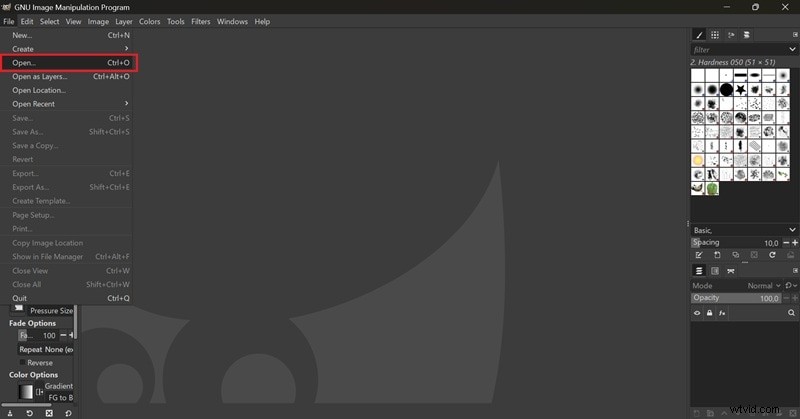
Avvia GIMP e apri il tuo file GIF andando su File> Apri , quindi selezionando la GIF animata che desideri modificare.
Passaggio2Apri il pannello Livelli
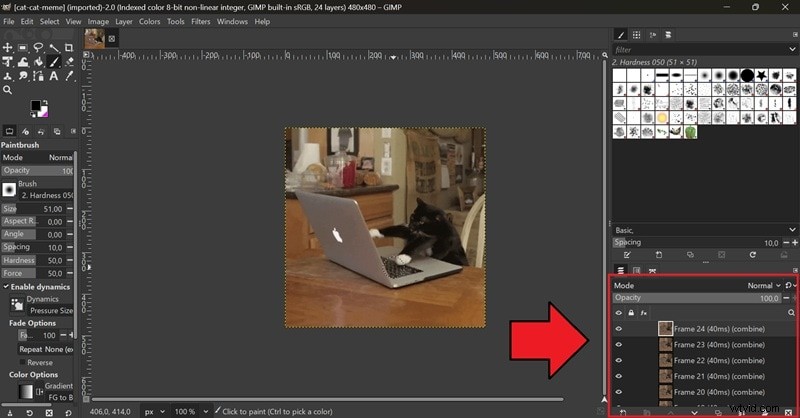
Dopo aver caricato la GIF, apri il pannello Livelli per vedere ogni fotogramma dell'animazione. Se non lo vedi, premi Ctrl + L per visualizzarlo.
Passaggio 3Regola e modifica il ritardo del frame
Ogni livello rappresenta un fotogramma nella GIF. Noterai un valore temporale scritto tra parentesi accanto al nome di ogni livello, come (100ms). Fai doppio clic sul nome di un livello e modifica il valore temporale per regolare la durata di visualizzazione del fotogramma.
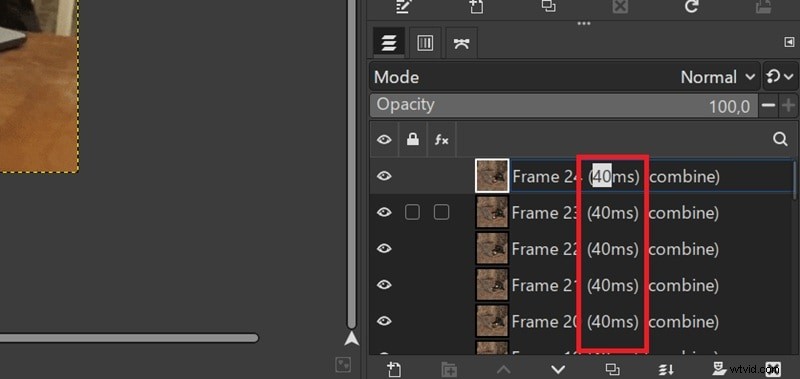
Ad esempio, modificarlo su (300 ms) renderà la GIF più lenta e manterrà il fotogramma visibile per un tempo più lungo. Premi Invio per confermare le modifiche. Ripeti l'operazione per ciascun fotogramma se desideri regolare l'intera GIF.
Passaggio4Salva o esporta la tua GIF
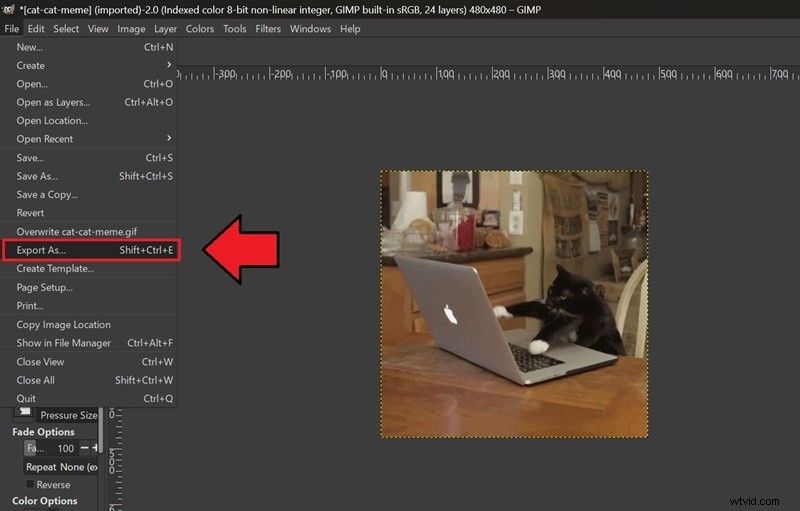
Una volta terminato, vai su File> Esporta come per salvare la GIF modificata. Se desideri sostituire l'originale, puoi scegliere File> Sovrascrivi .
Parte 3. Come modificare la velocità delle GIF su dispositivi mobili
Ti è piaciuto cambiare la velocità delle GIF usando Filmora? Puoi farlo anche sul tuo telefono. L'app mobile Filmora supporta anche i file GIF e ti consente di modificarli mentre sei in movimento. Il processo è semplicissimo. In pochi minuti sono pronti per essere salvati, condivisi o pubblicati dove preferisci.
Assicurati di avere l'app Filmora installata sul tuo telefono (disponibile su iOS e Android). Quindi, segui i passaggi seguenti per regolare la velocità della GIF.
Come velocizzare/rallentare le GIF sui dispositivi mobili
Passaggio 1Apri Filmora e importa la tua GIF
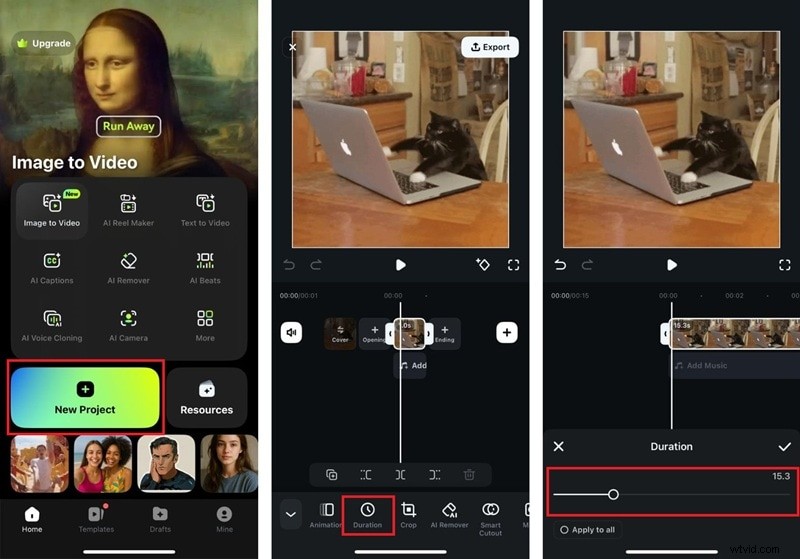
Apri l'app Filmora sul tuo telefono e tocca Nuovo progetto . Quindi, potrai selezionare e importare la GIF che desideri modificare.
Passaggio2Seleziona Durata dalla barra degli strumenti
Una volta che la GIF è sulla timeline, tocca la traccia e seleziona "Durata " o "Velocità " dalla barra degli strumenti.
Passaggio 3Regola la velocità
Utilizzare il dispositivo di scorrimento per modificare la velocità. Scorri verso destra per accelerare la GIF o verso sinistra per rallentarla. Puoi visualizzare in anteprima le modifiche per vedere come appaiono.
Passaggio4Esporta la GIF modificata
Quando sei soddisfatto del risultato, tocca Esporta e seleziona Foto dal vivo (se vuoi salvarlo come Live Photo) o Video . Scegli le tue impostazioni (come risoluzione e FPS), quindi salvale sul tuo telefono o condividile direttamente sui social media.
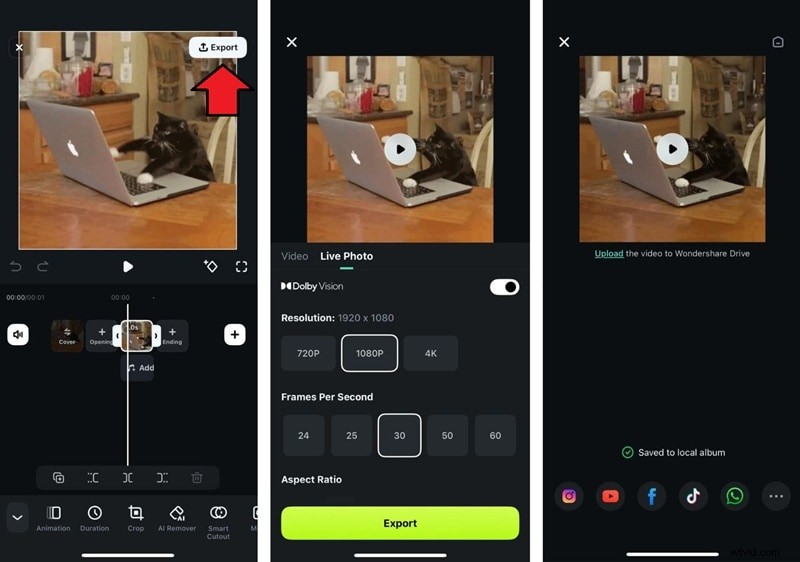
Nota: L'app mobile Filmora non supporta ancora l'esportazione GIF. Il risultato verrà invece salvato in un formato video. Se desideri salvarlo come file GIF, puoi utilizzare convertitori da video a GIF o convertitori da Live Photo a GIF.
Parte 4. Come modificare la velocità delle GIF online
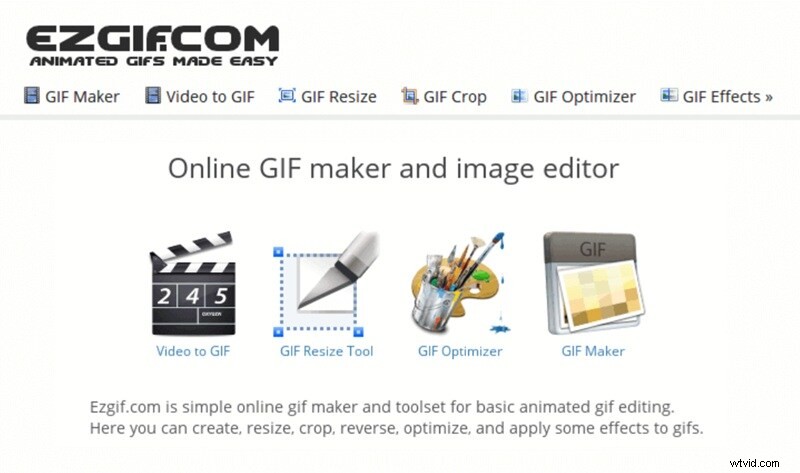
Se invece desideri modificare la velocità delle GIF online senza scaricare app o software, ti consigliamo di utilizzare EZGIF. EZGIF è uno strumento online gratuito per l'editing di base delle immagini animate, comprese le GIF. Non richiede alcuna registrazione per usarlo.
Sebbene sia uno strumento semplice, puoi passare facilmente da una funzionalità all'altra all'interno della piattaforma, come la regolazione della velocità, il ritaglio e il ridimensionamento. Esistono alcuni limiti di dimensione dei file (max. 200 MB) rispetto alle app mobili o al software desktop. Ma per modifiche rapide, EZGIF fa bene il lavoro.
Come modificare la velocità delle GIF online su EZGIF
Passaggio 1Visita il sito web EZGIF
Apri il browser e vai al sito web EZGIF.
Passaggio2Carica la tua GIF
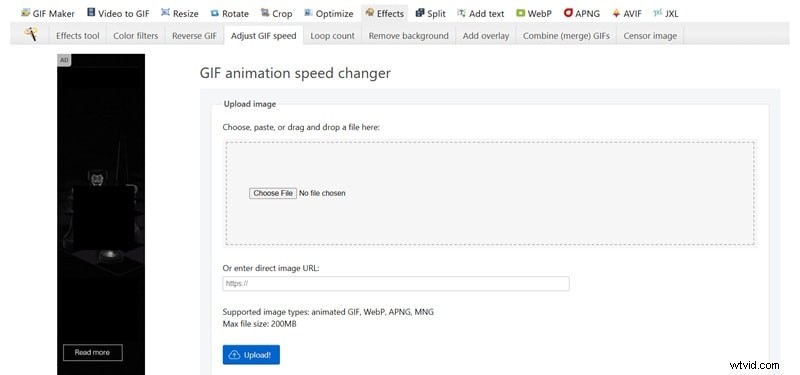
Fai clic su Scegli file per caricare una GIF dal tuo dispositivo oppure trascina e rilascia il file nell'area di caricamento. Puoi anche incollare un URL se la tua GIF è ospitata online. Una volta selezionato, fai clic su Carica per passare al passaggio successivo.
Passaggio 3Regola la velocità
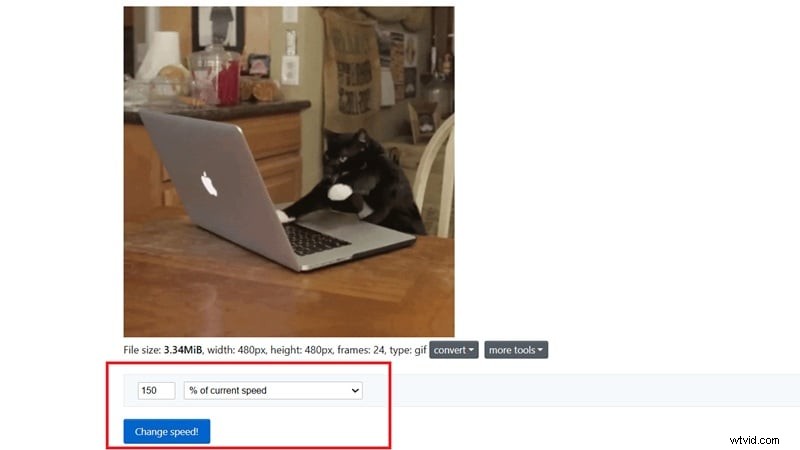
Immettere un numero nella casella del moltiplicatore di velocità. Ad esempio, usa 2 per raddoppiare la velocità o 0,5 per farlo funzionare a metà della velocità. Quindi fai clic su Cambia velocità per applicare la regolazione.
Passaggio4Scarica la tua GIF
Dopo alcuni secondi apparirà un'anteprima della tua nuova GIF. Se sei soddisfatto del risultato, fai clic con il pulsante destro del mouse sul risultato e scegli "Salva immagine con nome... " per scaricarlo sul tuo dispositivo.

Parte 5. Come mantenere la qualità GIF dopo la modifica
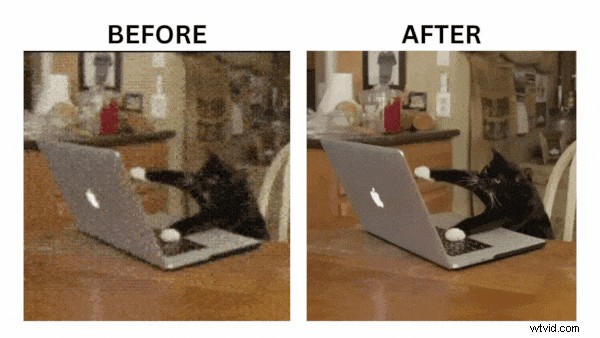
Ora che le tue GIF sono state modificate e programmate come desideri, c'è un'altra cosa a cui prestare attenzione:la perdita di qualità. La modifica della velocità di una GIF può influire sulla sua fluidità. Potrebbe risultare discontinuo, pixelato o eccessivamente compresso rispetto all'originale.
Quindi, cosa puoi fare per mantenere le tue GIF pulite e nitide anche dopo averle modificate?
Mantieni la risoluzione originale
Migliore è la GIF o il video originale, migliore sarà il risultato finale. Un input di bassa qualità significa un output di qualità inferiore. Successivamente, mantieni le dimensioni originali quando possibile ed evita di ridimensionarlo troppo.
Mantieni la coerenza del frame rate
Quando si modifica la velocità, utilizzare ritardi fotogrammi coerenti su tutti i fotogrammi per evitare riproduzioni discontinue o irregolari. Oppure, se stai rallentando una GIF, valuta la possibilità di duplicare i fotogrammi anziché estendere i ritardi per renderla fluida.
Evita di ridimensionare inutilmente
Ogni volta che riesporti o modifichi una GIF, può perdere ulteriore qualità. Cerca di fare tutto in una sessione per ridurre al minimo la compressione ripetuta che farebbe apparire le tue GIF pixelate.
Conclusione
Seguendo il tutorial in questo articolo, le tue GIF non saranno più noiose. Ora sai come accelerare le GIF per renderle più divertenti ed energiche oppure rallentarle per evidenziare momenti chiave o aggiungere un effetto drammatico.
Lo strumento che scegli dipende anche dalle tue preferenze. Se vuoi qualcosa che sia veloce, facile e che svolga bene il lavoro, Filmora ti offre tutto ciò di cui hai bisogno. Puoi utilizzare Filmora per modificare la velocità delle GIF sia su desktop che su dispositivi mobili.

Filmora
⭐⭐⭐⭐⭐
Il miglior software e app di editing video basati sull'intelligenza artificiale
Domande frequenti
-
Accelerare una GIF ridurrà le dimensioni del file?
Nella maggior parte dei casi, velocizzare una GIF può ridurne le dimensioni del file. Questo perché la durata totale si riduce e potrebbero essere necessari meno fotogrammi per riprodurre il loop. Tuttavia, i risultati possono variare a seconda del metodo di modifica e delle impostazioni di esportazione utilizzate.
-
Qual è il miglior ritardo dei fotogrammi per una riproduzione fluida?
Per una riproduzione fluida, un buon ritardo dei fotogrammi è solitamente compreso tra 0,03 secondi (30 ms) per il movimento veloce e 0,06 secondi (60 ms) per la velocità moderata, ovvero circa 15-30 fotogrammi al secondo. Puoi regolare il ritardo in base al movimento che desideri mostrare.
-
Posso modificare la velocità solo di una parte di una GIF?
Sì, ma dipende dallo strumento che usi. Se stai utilizzando Filmora, puoi prima dividere la GIF in segmenti sulla timeline e poi applicare diverse impostazioni di velocità a ciascuna parte. In alternativa, puoi utilizzare la rampa di velocità per regolare la velocità in diversi punti all'interno della stessa GIF.