
Hai mai provato a caricare una foto rettangolare su Instagram o su un'altra piattaforma e, per qualche motivo, la tua immagine viene ritagliata automaticamente o, peggio, ridimensionata in modo strano? Se vuoi evitare questo, dovresti avere una raccolta di foto quadrate. Sono il formato universale per social media, immagini del profilo e portfolio professionali. Sembrano puliti, equilibrati e compatibili su tutte le piattaforme.
Ma non tutte le foto iniziano come un quadrato. Paesaggi, ritratti, foto di gruppo, scatti spontanei e altri tipi di immagini sono spesso disponibili in rettangoli. In questo articolo imparerai come ritagliare le immagini in quadrati utilizzando un'app, online gratuitamente e su PC.
In questo articolo
- Come ritagliare le immagini in un quadrato su iPhone e Android?
- Come ritagliare una foto in un quadrato su PC?
- Come creare un'immagine quadrata online gratuitamente?
- Come rendere quadrate le immagini senza ritagliarle?
- Suggerimento professionale:migliora la qualità dell'immagine dopo il ritaglio
- Conclusione
Come ritagliare le immagini in un quadrato su iPhone e Android?
La maggior parte dei dispositivi mobili dispone di strumenti di ritaglio delle immagini integrati, ma sono limitati in termini di stile e flessibilità. Se desideri un ritaglio quadrato raffinato per Instagram, TikTok o Facebook, l'app Filmora Mobile offre la migliore esperienza ed è nel complesso la scelta migliore. Questa app è in realtà uno strumento di editing video molto potente con tantissime funzionalità AI, ma include anche tutto il necessario per modificare le immagini e creare qualcosa di straordinario.
Quando devi aggiungere quadrati alle foto o ritagliare le immagini in forme quadrate sul tuo iPhone o dispositivo Android, oltre a utilizzare la funzionalità di ritaglio delle immagini di base, puoi farlo anche utilizzando la funzionalità di mascheratura immagine integrata. Questa funzionalità offre non solo quadrati, ma anche una gamma di altre forme, come cerchi, rettangoli, cuori e stelle, tra cui scegliere.
Ecco cosa devi fare per convertire un'immagine in un quadrato mentre utilizzi la funzione di ritaglio dell'app. Scopri come rendere quadrate le immagini senza ritagliarle.
- Scarica l'app sul tuo dispositivo Android o iOS.
- Apri l'app e crea un nuovo progetto. Quindi, aggiungi una foto che desideri trasformare in un quadrato.
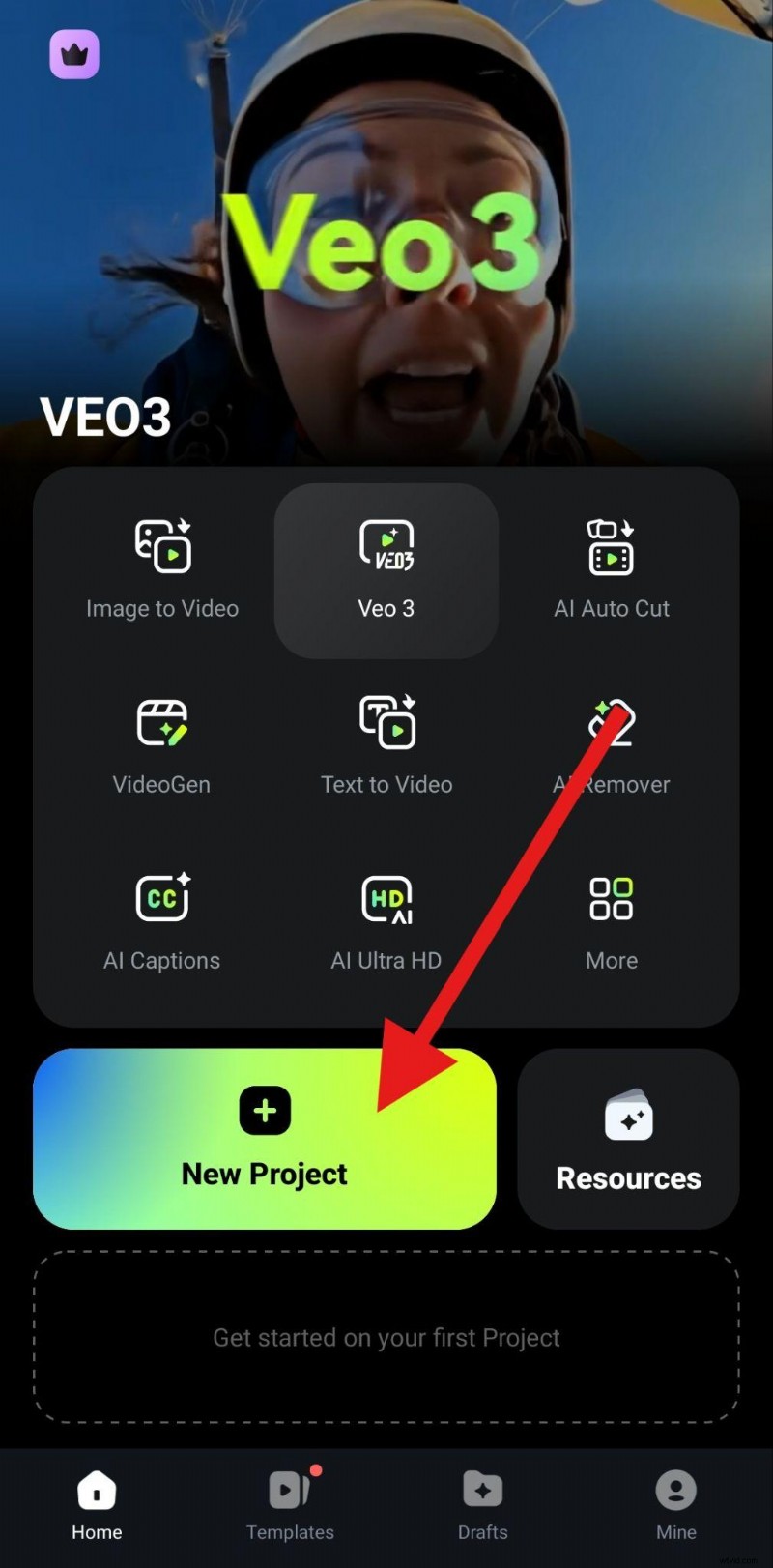
- Tocca Taglia nel menu in basso.
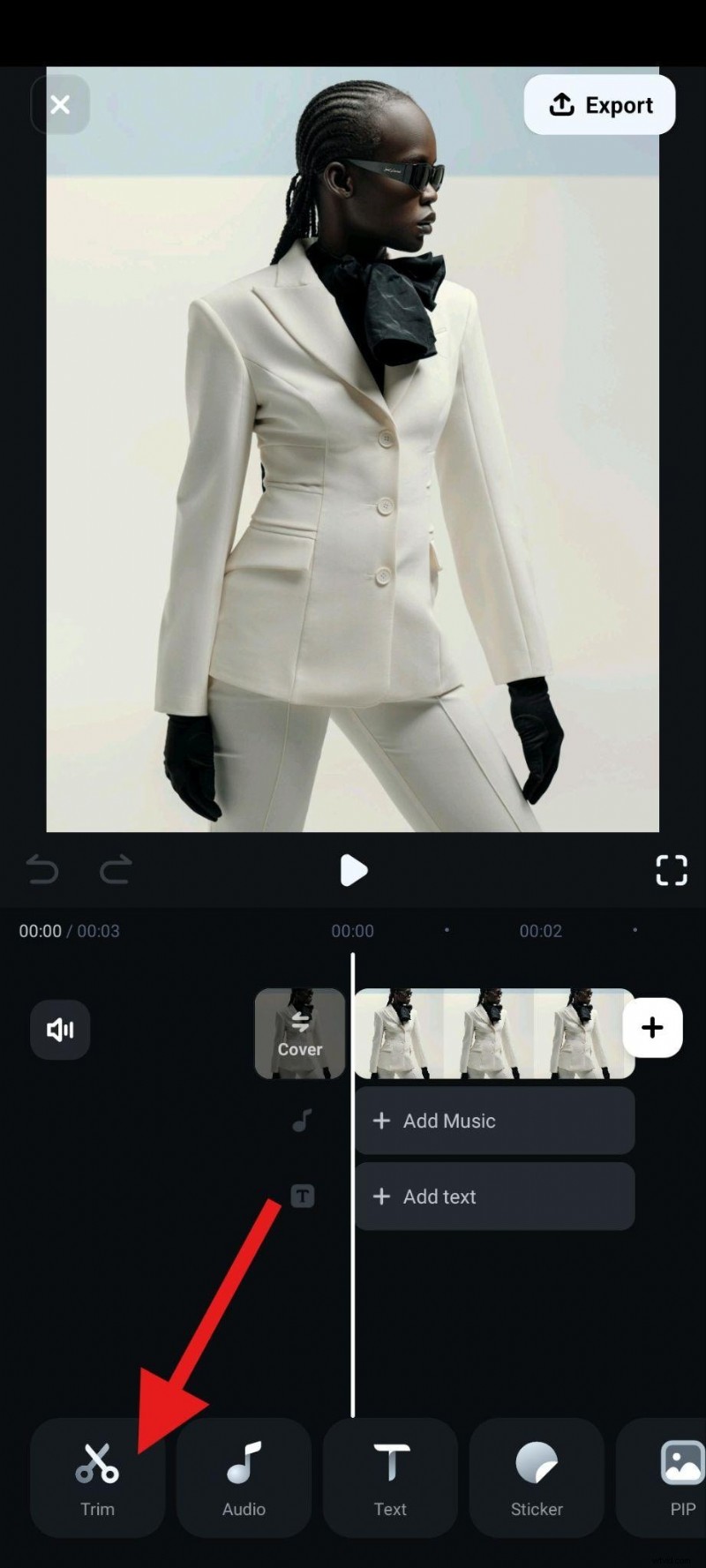
- Ora tocca Ritaglia nel sottomenu.
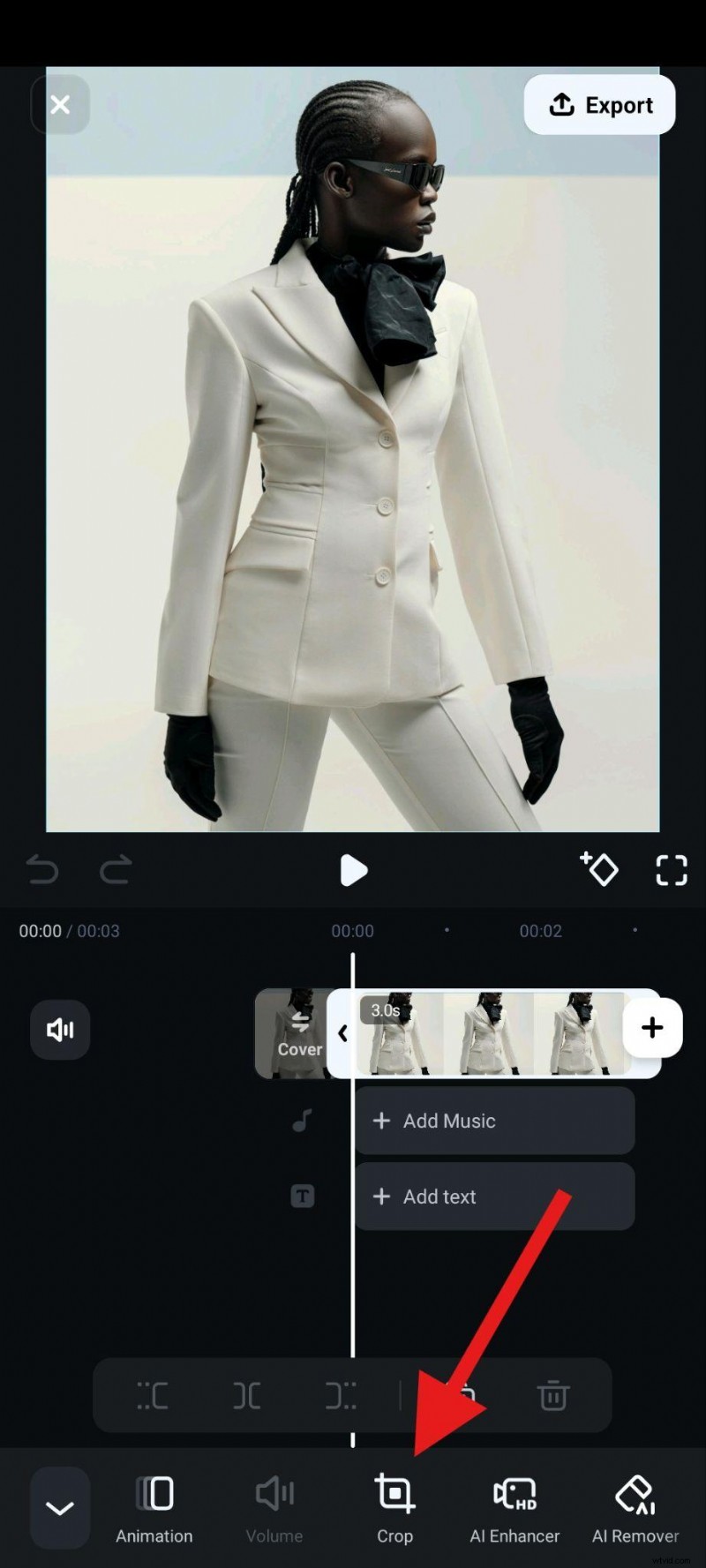
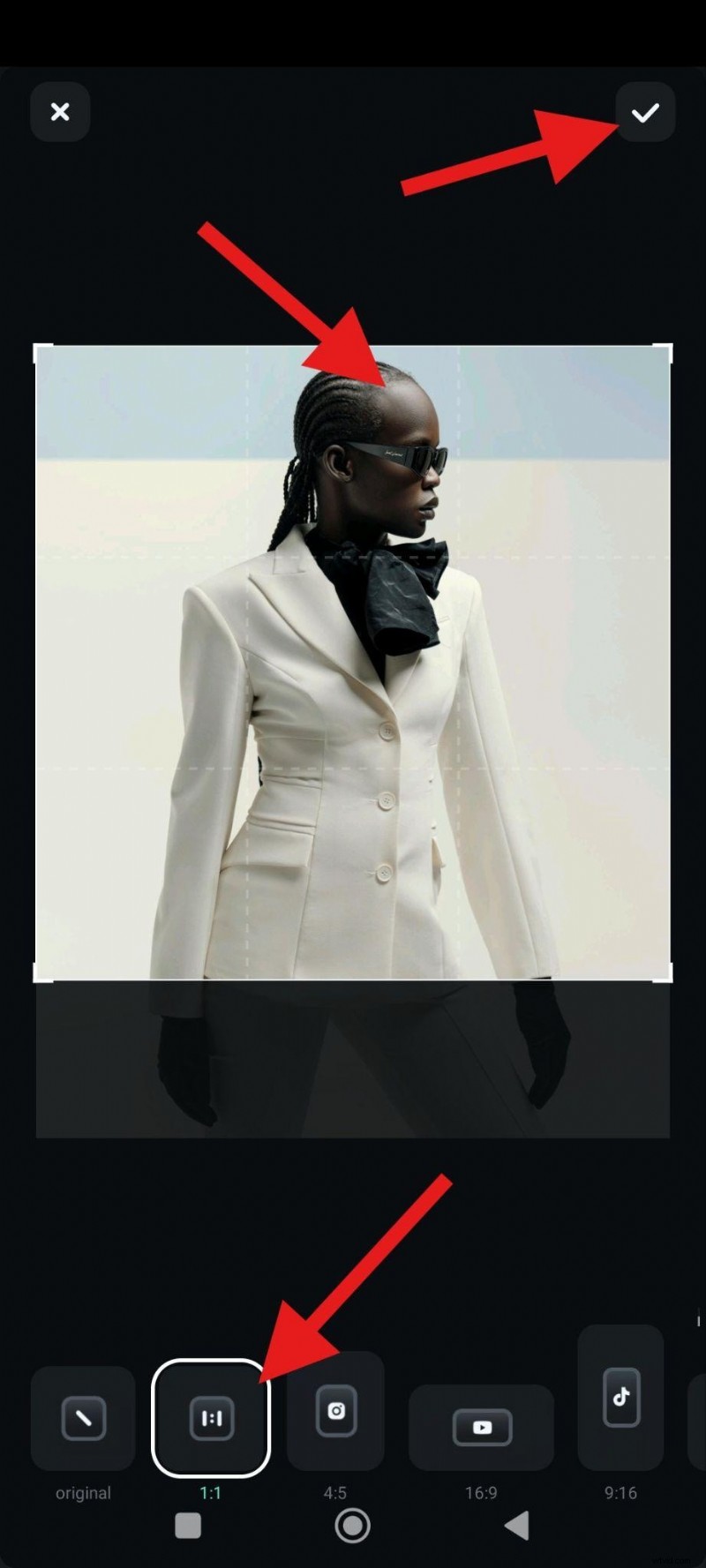
- Tocca 1:1 (rapporto quadrato), regola la posizione del quadrato nella sezione di anteprima dell'interfaccia e accetta le modifiche.
- Guarda il risultato.
Come ritagliare una foto in un quadrato su PC?
Se stai cercando una soluzione più completa per ritagliare le foto in quadrati , puoi utilizzare la versione PC di Filmora, che offre lo stesso tipo di flusso di lavoro semplice, ma con funzionalità più mature. Per ritagliare un'immagine in un quadrato sul desktop, tutto ciò che devi fare è scaricare e installare Filmora sul tuo dispositivo Windows o macOS, creare un nuovo progetto, importare una foto e seguire i passaggi.
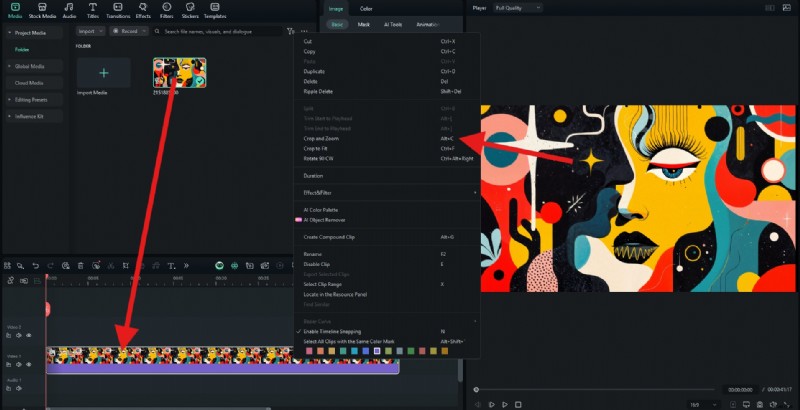
- Trascina l'immagine sulla timeline, fai clic con il pulsante destro del mouse e seleziona la funzione Ritaglia e zoom.
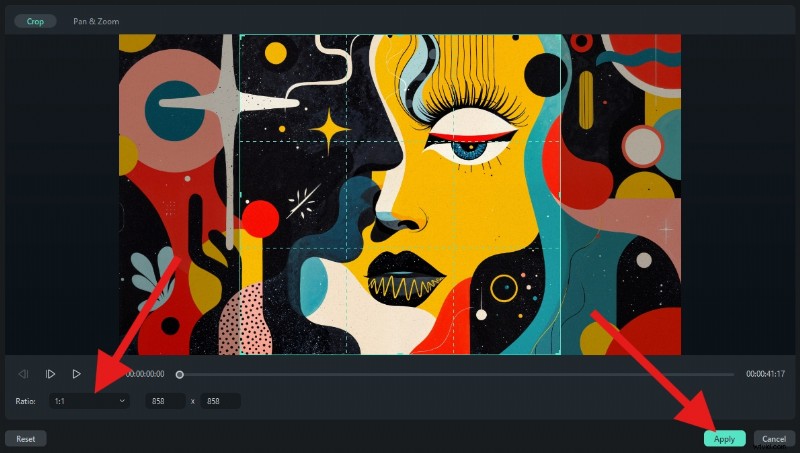
- Imposta il rapporto su 1:1 e fai clic su Applica.
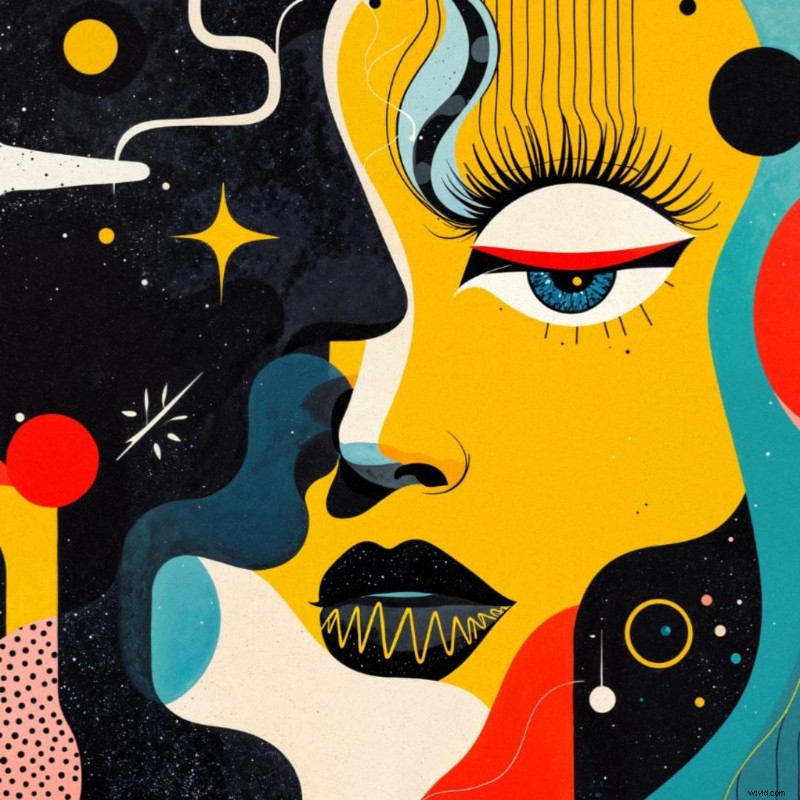
- Ecco il risultato.
Come creare un'immagine quadrata online gratuitamente?
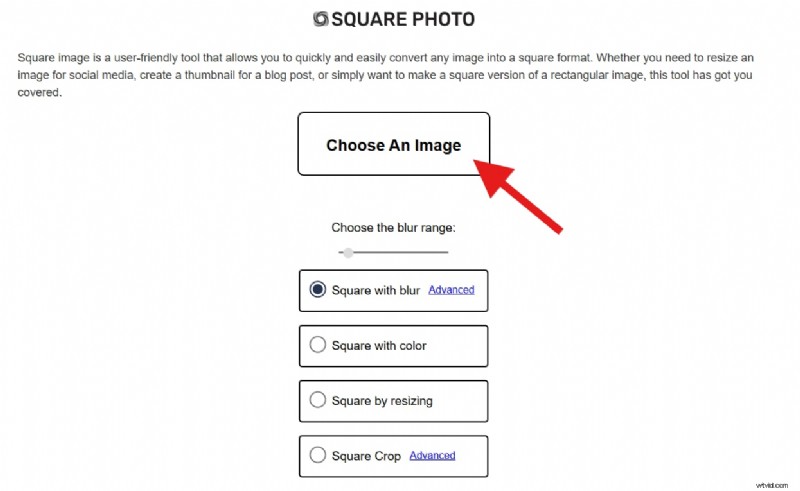
Se non sei troppo interessato a scaricare nuovi software sul tuo dispositivo, puoi sempre prendere in considerazione uno strumento online gratuito a cui puoi accedere dal tuo browser. Square Photo è un ottimo esempio e ti mostreremo come usarlo.
- Vai al loro sito e fai clic su Scegli un'immagine. Successivamente, scegli un'immagine dal tuo disco rigido e caricala sul sito.
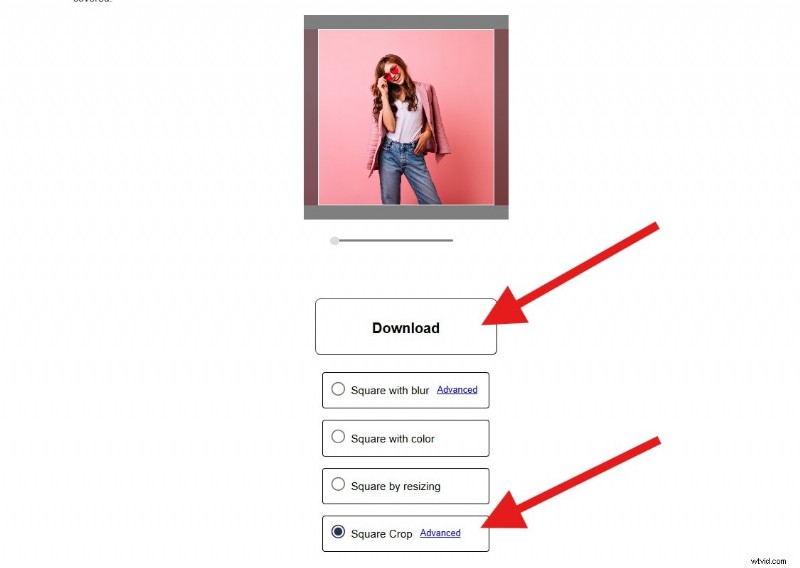
- Scegli l'opzione Ritaglio quadrato e fai clic su Scarica.
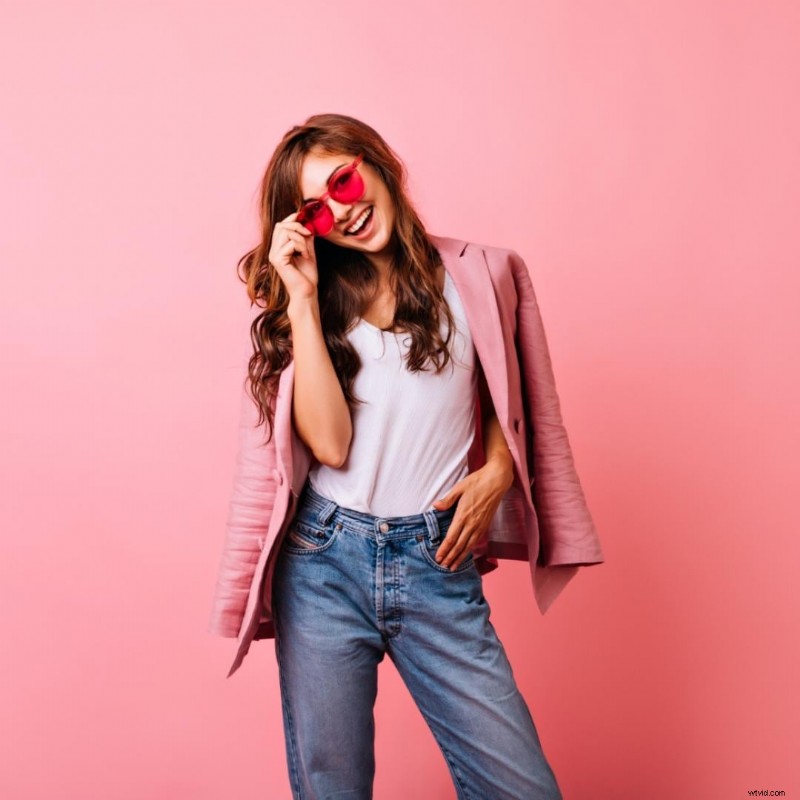
- Ecco cosa abbiamo scaricato.
Come rendere quadrate le immagini senza ritagliarle?
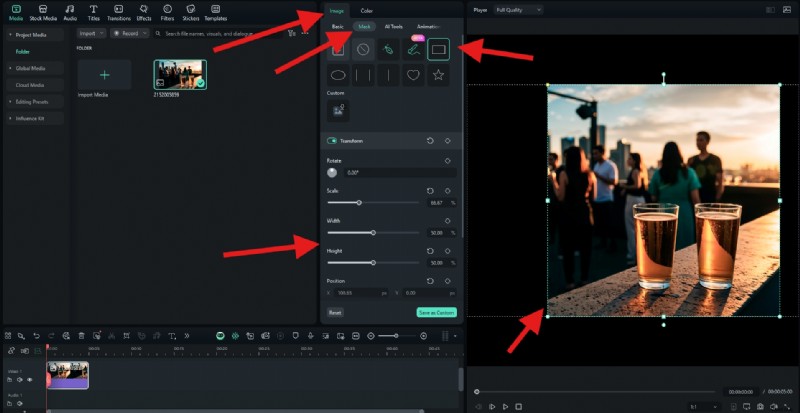
Se desideri convertire una foto in un quadrato utilizzando una funzionalità diversa dal ritaglio, puoi provare le maschere immagine. Usiamo il desktop Filmora come esempio.
Dopo aver caricato un'immagine e averla trascinata sulla timeline, vai su Immagine> Maschera e seleziona il rettangolo. Quindi, assicurati di uniformarne l'altezza e la larghezza per trasformarlo in un quadrato e regola le dimensioni e la posizione del quadrato nella sezione di anteprima per ritagliarne un quadrato.
Suggerimento professionale:migliora la qualità dell'immagine dopo il ritaglio
Uno svantaggio del ritaglio è che a volte può ridurre la risoluzione complessiva della foto. Se ritagli un paesaggio di grandi dimensioni in un quadrato, potresti perdere nitidezza o dettagli. In tal caso, puoi utilizzare la funzione di miglioramento delle immagini AI di Filmora per migliorare la qualità dell'immagine.
- Dal menu principale, attiva la funzionalità AI Ultra HD.
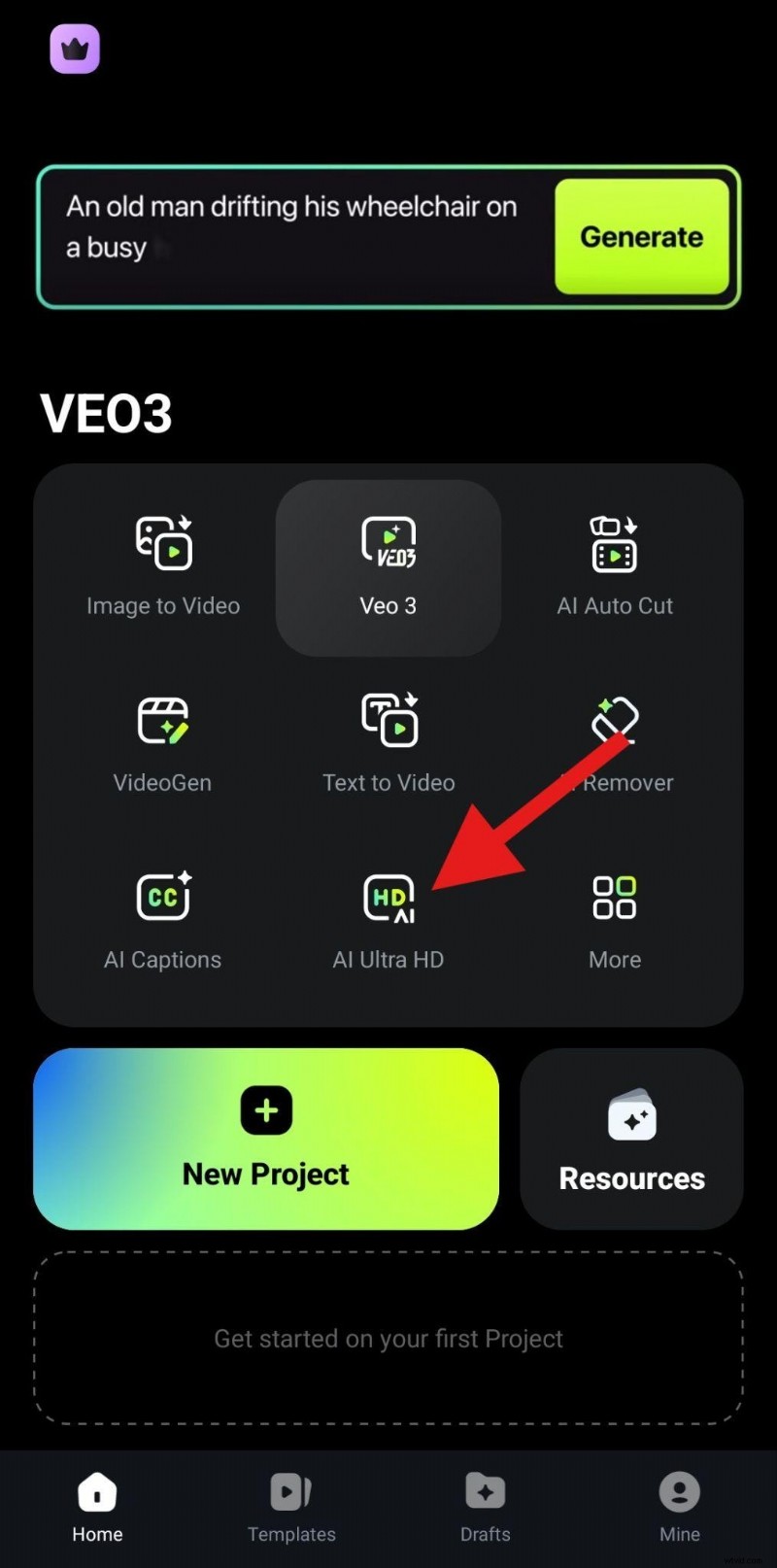
- Seleziona Foto per sfogliare solo le tue foto e scegli una foto quadrata a bassa risoluzione che desideri migliorare. Successivamente, tocca Genera.
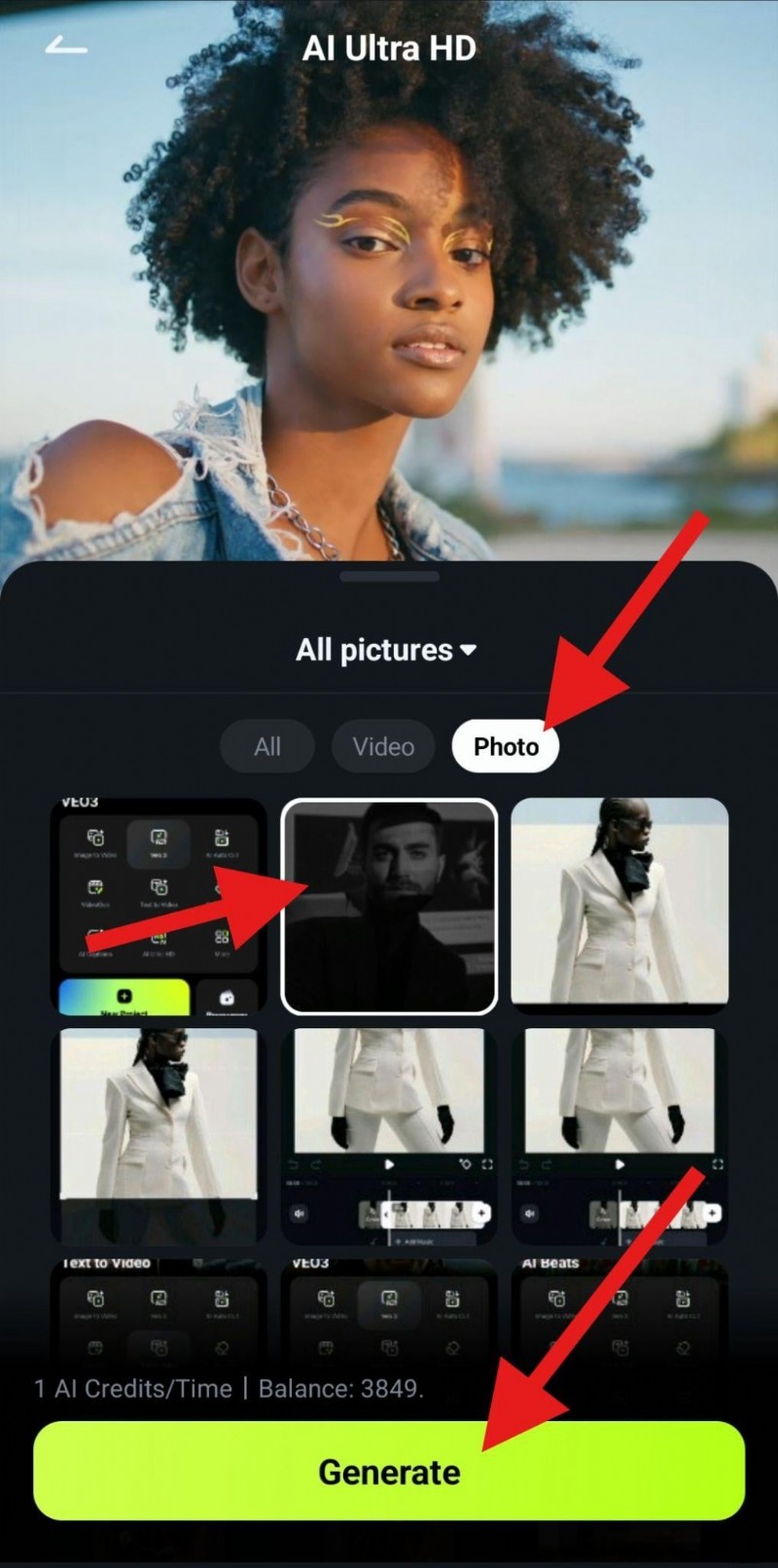
- Quando l'IA termina l'upscaling dell'immagine, controlla i risultati e tocca Salva.
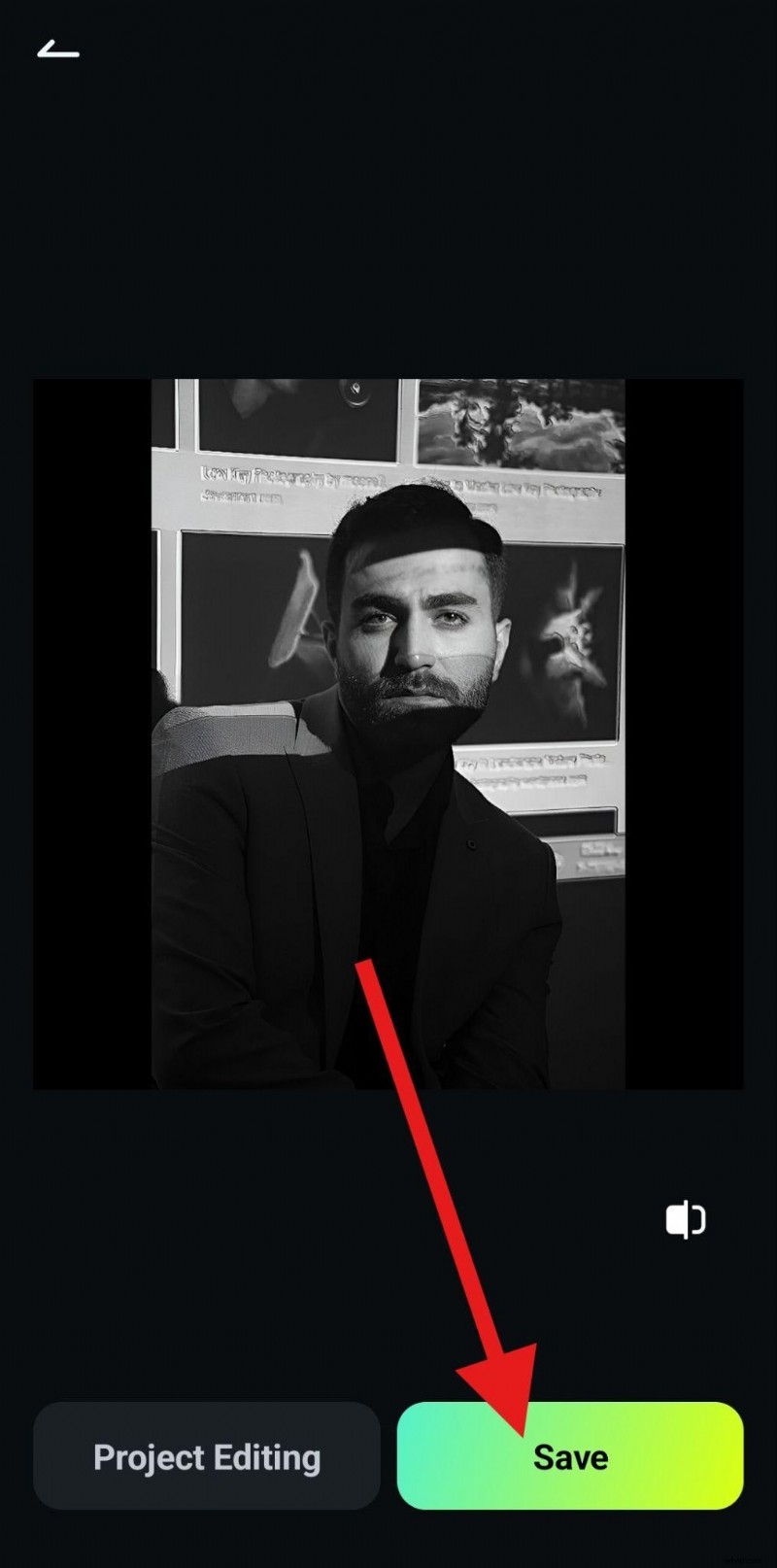
- Dai un'occhiata al confronto rapido. La foto originale è a sinistra, mentre la foto quadrata ingrandita è a destra.
Conclusione
Ritagliare un'immagine in un quadrato è essenziale per la creazione di contenuti moderni. Che tu stia modificando selfie, foto di famiglia, foto di prodotti o miniature, le immagini quadrate hanno un aspetto professionale e pronte per la pubblicazione immediata.
Scarica Filmora oggi e inizia a creare foto quadrate per Instagram, Facebook e altro in pochi minuti.