
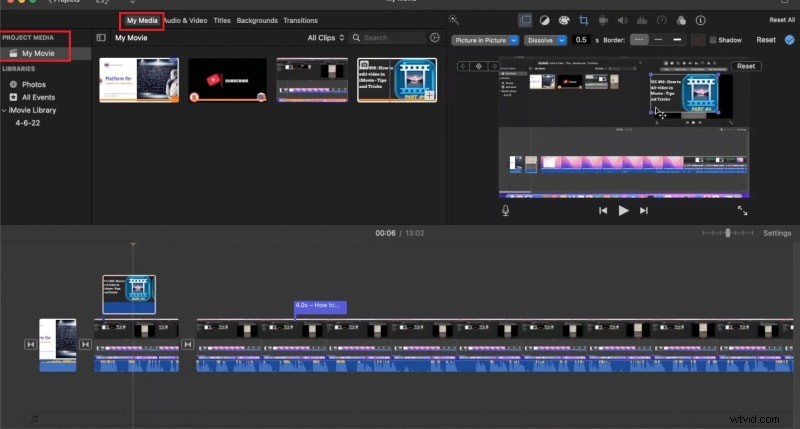
Accelerare i video è un compito comune nell'editing video. Come utente Apple che lavora nell'editing video, usi spesso iMovie per perfezionare i tuoi video. iMovie è un programma di editing video gratuito disponibile per gli utenti Mac. Anche se non è il software di editing video più avanzato per utenti Mac, può fare un buon lavoro.
Inoltre, è gratuito e molti utenti intermedi se ne affidano per eseguire varie attività, inclusa l’accelerazione dei video. iMovie può accelerare e rallentare efficacemente i video, ma in questo post ci concentreremo sull'accelerazione dei video.
Se desideri aggiungere effetti speciali a parti specifiche del tuo video, creare un video time-lapse o creare un effetto più dinamico, puoi utilizzare iMovie. Oggi condivideremo istruzioni dettagliate passo dopo passo su come velocizzare i clip in iMovie su diversi dispositivi Apple.
In questo articolo
-
- Come velocizzare un clip in iMovie 9 e 11
Come velocizzare una clip in iMovie su un Mac
Usare iMovie su Mac per velocizzare i clip ti offre maggiore flessibilità. Tuttavia, è importante ricordare che oggi vengono utilizzate diverse versioni di iMovie. Molti utenti Apple utilizzano iMovie 9, 10 o 11. La cosa strana è che i passaggi sono simili su iMovie 9 e iMovie 11, mentre iMovie 10 ha un flusso di lavoro diverso per velocizzare i video.
Indipendentemente da quale di queste versioni hai sul tuo Mac, condivideremo tutti i passaggi che devi seguire. Una delle differenze fondamentali tra iMovie 10 è il nuovo file system della libreria, che assomiglia di più a quello di Final Cut Pro X, ma queste saranno informazioni per un'altra volta.
Le versioni più recenti sono anche più intuitive e più facili da usare. Gli utenti possono facilmente modificare la velocità di una clip su parti diverse. Tuttavia, è lo stesso software e troverai rapidamente tutte le versioni.
Puoi modificare la velocità del tuo video in iMovie sul Mac per velocizzare la clip. Inoltre, iMovie ti consente di regolare la frequenza dei fotogrammi utilizzando i controlli di riproduzione automatizzati.
Ecco i passaggi per velocizzare una clip in iMovie :
Passaggio 1:avvia l'app iMovie sul tuo Mac e importa il video clip;
Passaggio 2:trascina la clip sulla timeline;
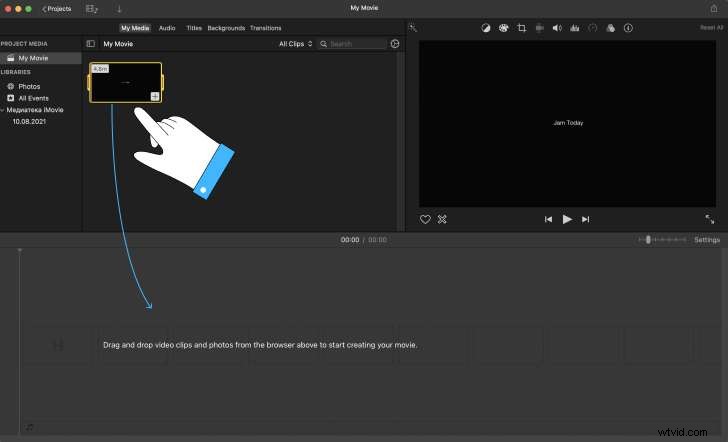
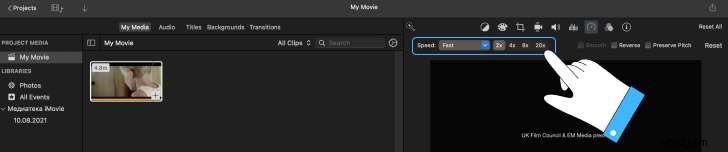
Passaggio 3:fai clic sul pulsante Velocità (icona a forma di orologio);

Passaggio 4:accedi al menu di controllo della velocità e modifica l'impostazione della velocità di riproduzione su Veloce;
Passaggio 5:imposta la velocità desiderata utilizzando le opzioni disponibili (2x, 4x, 8x o 20x velocità normale);
Passaggio 6:fai clic su Anteprima per verificare le modifiche.
Come velocizzare una clip in iMovie 9 e 11
Se utilizzi un Mac con iMovie 9/11, segui i passaggi seguenti per velocizzare i video:
Passaggio 1:avvia iMovie 9/11 sul tuo Mac, vai su File> Importa per importare il tuo video e trascinalo nel progetto;
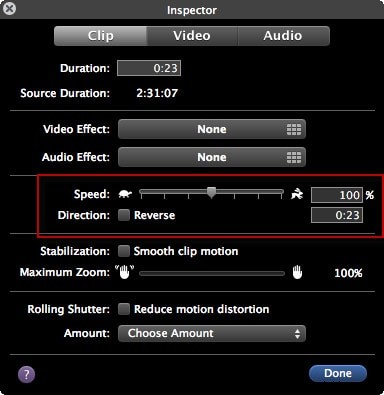
Passaggio 2:fai doppio clic sul video per aprire il pannello Ispettore e seleziona la scheda Clip;
Passaggio 3:sposta l'Inspector nella sezione Velocità e trascina il cursore Velocità verso destra per riprodurre il video più velocemente. Puoi anche impostare la percentuale di velocità preferita per velocizzare la clip in base alle tue esigenze. Se desideri riprodurre il video all'indietro, seleziona la casella Inverti.
Passaggio 4:fai clic su Fine per salvare le modifiche.
Come velocizzare una clip in iMovie su un iPhone/iPad
iPad e iPhone condividono un'interfaccia simile a iMovie. Utilizzeremo i passaggi per velocizzare una clip in iMovie su iPhone.
Ecco come:
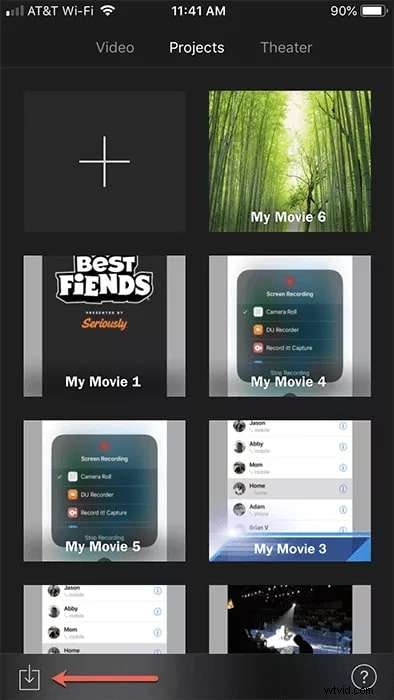
Passaggio 1:tocca l'app iMovie sul tuo dispositivo iPhone e seleziona Progetti;
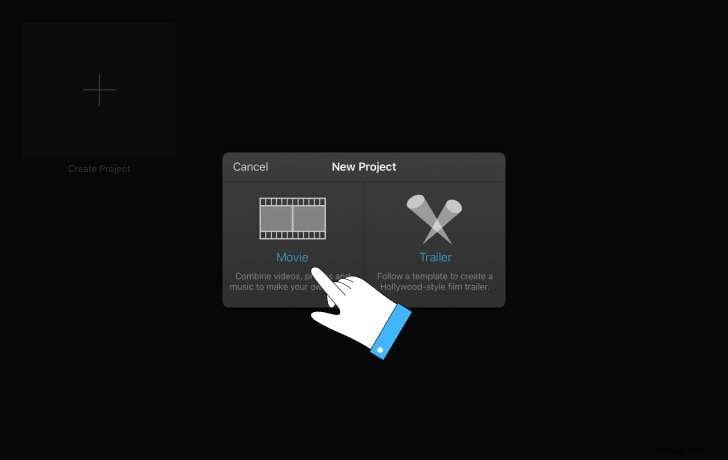
Passaggio 2:seleziona Crea progetto e tocca Filmato nella finestra Nuovo progetto;
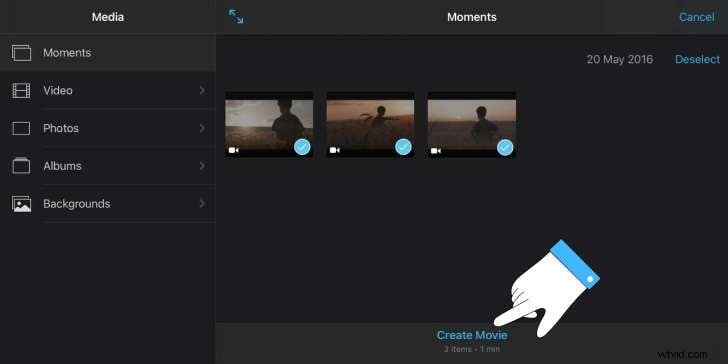
Passaggio 3:seleziona il clip che desideri velocizzare e tocca Crea filmato;
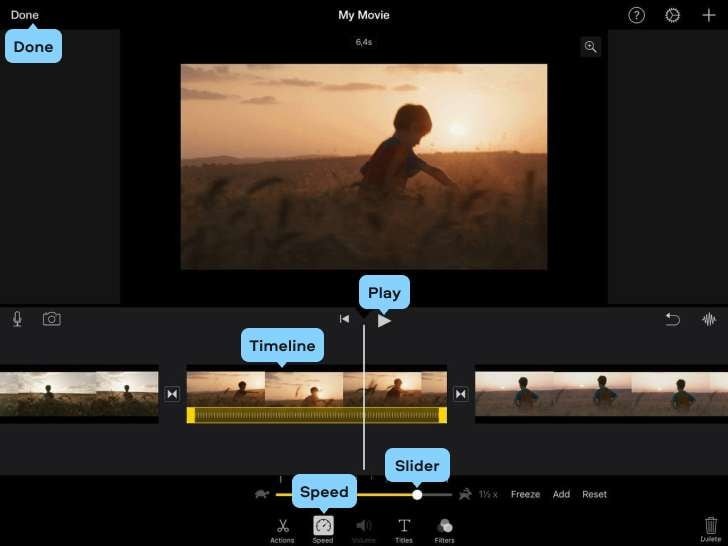
Passaggio 4:tocca il video nella timeline e seleziona l'icona Velocità;
Passaggio 5:trascina il cursore Velocità verso destra per velocizzare la clip, quindi tocca Fine per salvare le modifiche;
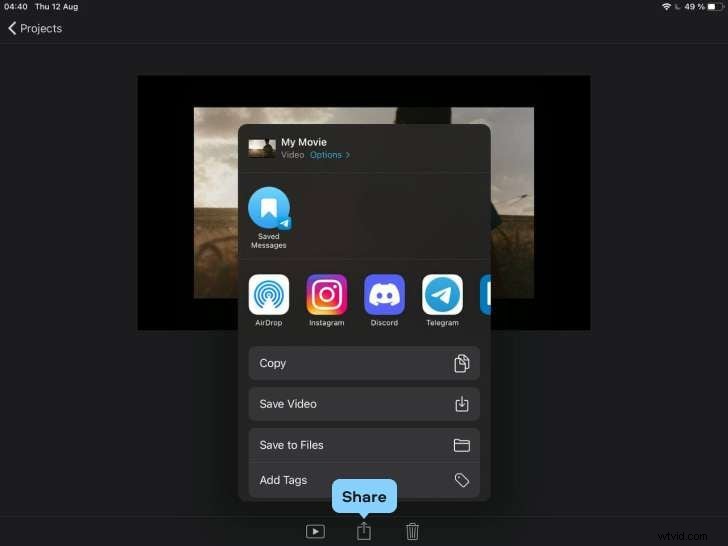
Passaggio 6:tocca Condividi> Salva video per salvare la clip accelerata sul telefono o condividerla online.
Un'alternativa migliore:come velocizzare una clip in Filmora
Se hai bisogno di un editor video per Mac più intuitivo, snello e potente, Wondershare Filmora dovrebbe essere sul tuo radar. Filmora può fare tutto ciò che fa iMovie, solo meglio e più velocemente. Filmora ti consente di velocizzare il tuo video Mac utilizzando un semplice dispositivo di scorrimento, permettendoti di monitorare la velocità di riproduzione della tua clip.
Puoi regolare la velocità di riproduzione del video, bloccare fotogrammi specifici per creare un effetto stop-motion, invertire la velocità per riprodurre la clip all'indietro, utilizzare il flusso ottico AI e l'interpolazione dei fotogrammi per creare effetti di super movimento in stile hollywoodiano, risoluzione video di alto livello, aumentare la frequenza dei fotogrammi e molto altro. Filmora ti consente di modificare la velocità di riproduzione senza alterare la tonalità dell'audio originale.
Inoltre, Filmora ti dà accesso a sei preimpostazioni e modelli di aumento della velocità di livello professionale per aiutarti a personalizzare la velocità di riproduzione in base alle tue esigenze specifiche.
Ecco i passaggi per aiutarti a velocizzare il tuo video in Filmora:
Passaggio 1:scarica, installa e avvia Filmora sul tuo Mac;
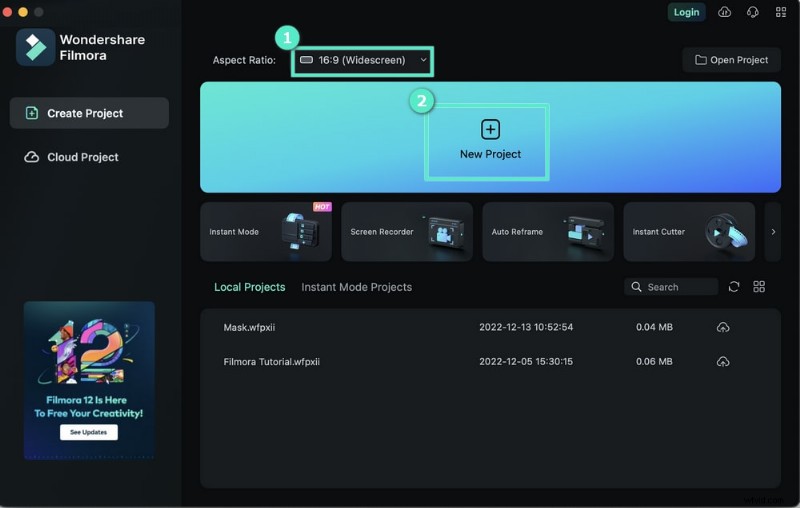
Passo 2:Naviga nel menu principale fino a Crea progetto> Nuovo progetto;
Passaggio 3:vai a File
Passaggio 4:trascina il video sulla timeline;
Passaggio 5:fai clic sulla clip nella timeline e seleziona il pulsante Velocità (icona a forma di orologio);
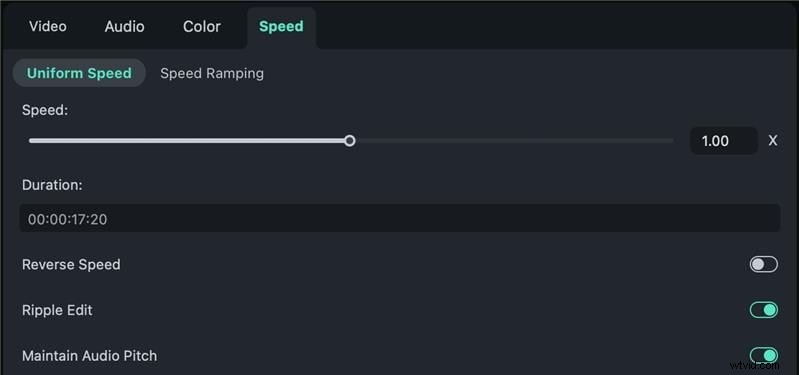
Passaggio 6:seleziona Velocità uniforme dal menu;
Passaggio 7:vai su Velocità> Velocità uniforme e trascina il cursore Velocità verso destra per velocizzare la clip. Puoi anche selezionare il valore numerico per modificare la velocità di riproduzione o inserire il valore preferito nella sezione Durata per ottenere l'output desiderato. Abilita la velocità inversa se desideri riprodurre il video all'indietro.
Ecco alcuni suggerimenti pratici per aiutarti a velocizzare i tuoi video come un professionista:
Questo articolo ti ha mostrato i metodi migliori per velocizzare un video clip in iMovie su Mac, iPhone e iPad. L'app di editing video iMovie offre più opzioni per modificare la velocità di riproduzione. Puoi accelerare e rallentare le riprese video senza modificare la tonalità dell'audio originale per creare coinvolgenti video time-lapse, effetti di movimento rapido e molto altro.
Se preferisci i dispositivi mobili, l'app iMovie per iPhone e iPad può aiutarti a modificare la velocità di riproduzione mentre sei in movimento. Inoltre, abbiamo condiviso la migliore alternativa all'editor video iMovie per Mac.
Wondershare Filmora ti consente di velocizzare i tuoi clip su Mac utilizzando tre diverse modalità di alterazione della velocità di riproduzione, permettendoti di creare contenuti di livello professionale facilmente condivisibili.
Segui questi passaggi per rallentare un video in iMovie:
Passaggio 1:avvia iMovie sul tuo Mac e apri il video che desideri rallentare;
Passaggio 2:fai clic sul pulsante Velocità per aprire il menu della velocità di riproduzione;
Passaggio 3:seleziona Lento per rallentare il video nella sezione Velocità.
Ecco i passaggi:
Passaggio 1:apri il video che desideri velocizzare in iMovie;
Passaggio 2:fai clic sull'icona Velocità;
Passaggio 3:seleziona Veloce dal menu Velocità.
Wondershare Filmora è il miglior software di editing video per regolare la velocità di riproduzione su Mac e Windows.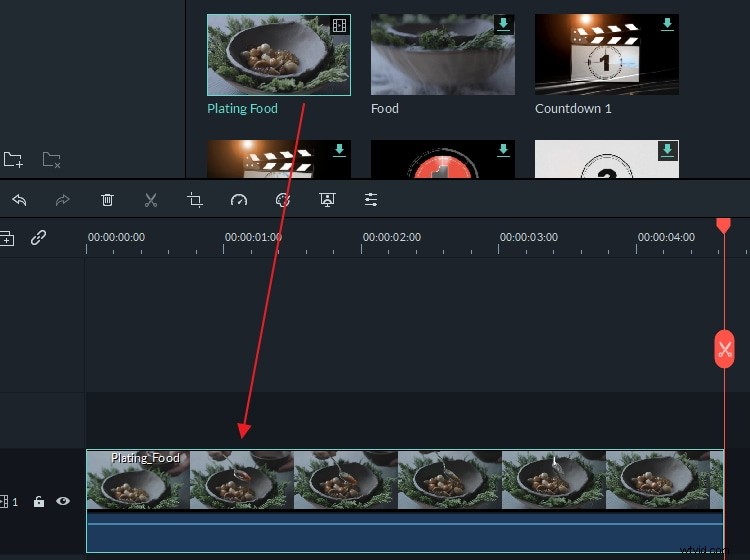
Suggerimenti per velocizzare i video
Conclusione
Domande frequenti
Come rallentare un video in iMovie?
Come velocizzi una clip in iMovie?
Qual è il miglior software di terze parti per modificare la velocità del video su Mac/Windows?