
Ti stai chiedendo come tagliare un video clip in iMovie? Desideri dividere il tuo video per aggiungere transizioni o effetti a una sezione specifica? Che ne dici di tagliare l'inizio e la fine per perfezionare il tuo filmato? Questa guida ti guiderà attraverso tutti i metodi.
Ti mostreremo come dividere, tagliare e tagliare i video in iMovie e presenteremo un'eccellente alternativa con molte più funzionalità. Andiamo direttamente ai passaggi.
In questo articolo
-
- Come utilizzare brevi clip intelligenti in Filmora
- Come utilizzare il rilevamento scene in Filmora
Come dividere i clip in iMovie su iPhone o iPad
La seguente guida mostra un flusso di lavoro iPad per iMovie. Tuttavia, l'interfaccia di iMovie è identica su iOS e iPadOS, quindi prendi il tuo dispositivo preferito e seguilo. Ecco come dividere i clip in iMovie:
Passaggio 1:avvia iMovie e importa il video.
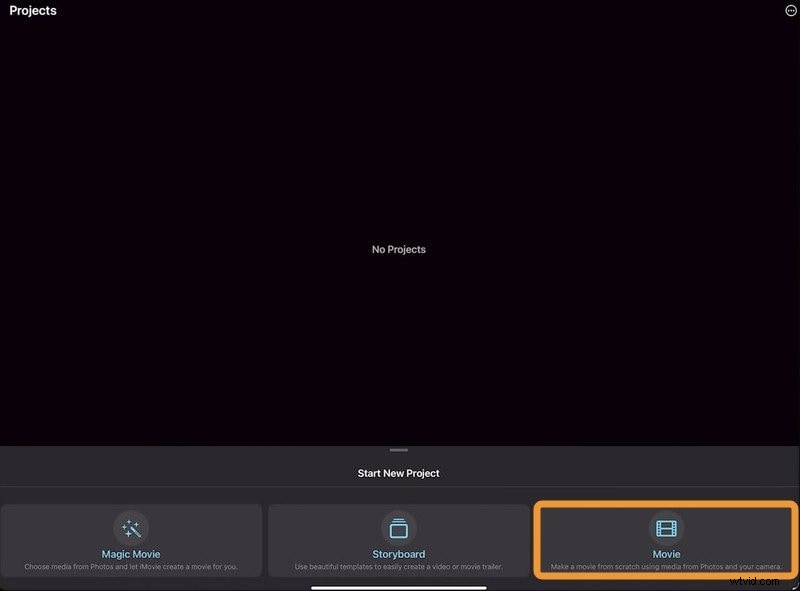
Scegli un video e tocca Crea filmato.

Passaggio 2:seleziona e ritaglia il video
Seleziona il video sulla timeline. Tocca e tieni premuta la maniglia gialla, quindi trascinala per tagliare l'inizio. Puoi fare lo stesso alla fine.
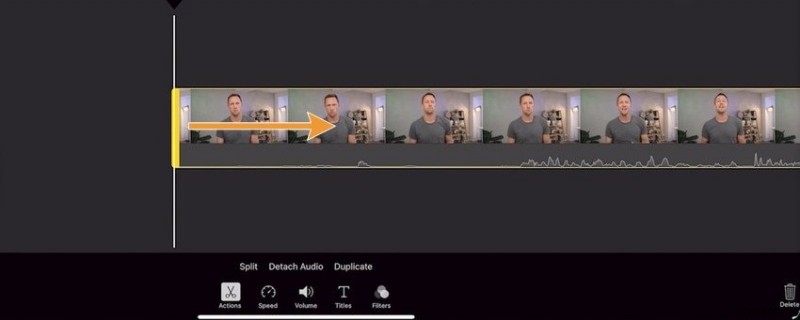
Passaggio 3:dividi il video clip
Per dividere il tuo video, trascinalo per posizionare la testina di riproduzione sul fotogramma desiderato e tocca Azioni - Dividi.
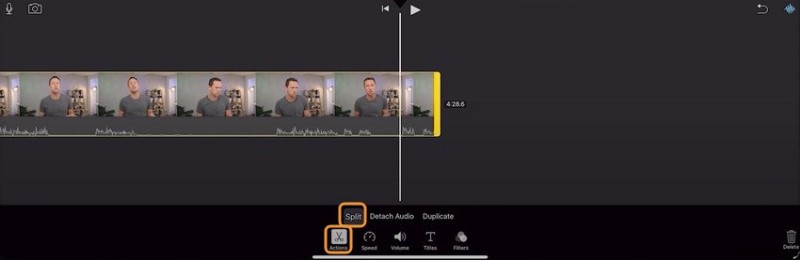
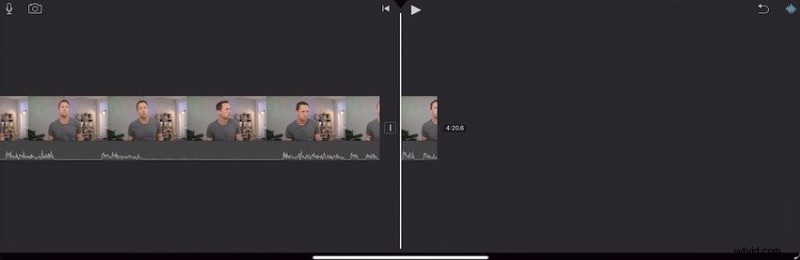
Passaggio 4:seleziona la clip e premi Elimina per rimuoverla.
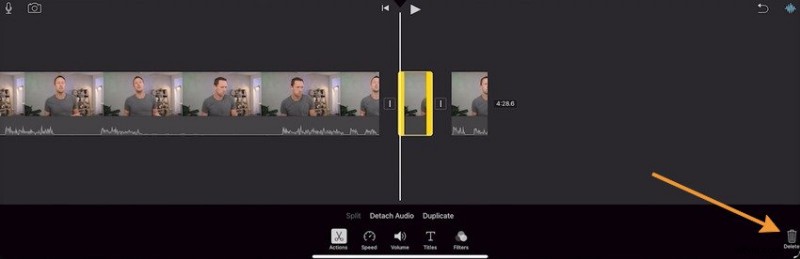
Passaggio 5:modifica la clip dopo la divisione
Puoi modificare la velocità, regolare il volume, inserire testo, applicare filtri e scollegare l'audio. Puoi anche aggiungere una transizione tra i clip.
Aggiungi una transizione tra i clip o lascia il video così com'è se desideri un salto tagliato.
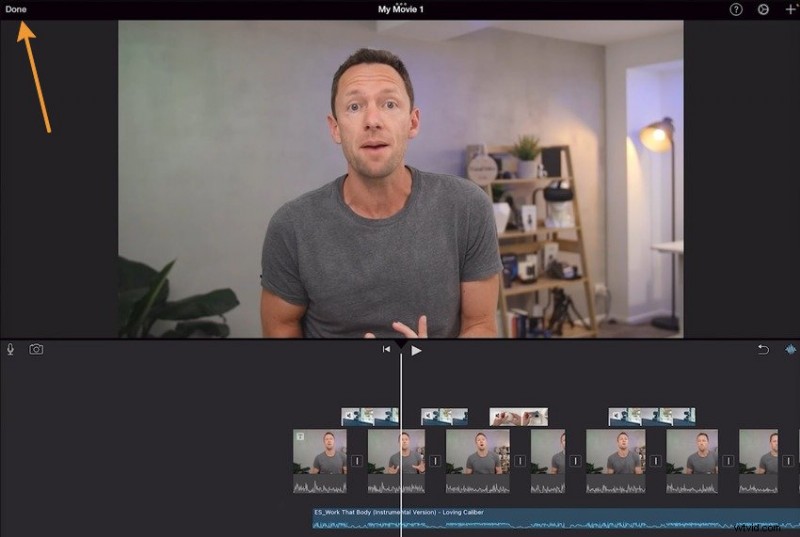
Passaggio 6:tocca Fine per salvare le modifiche.
Come tagliare video in iMovie su un Mac
iMovie per macOS offre più funzionalità di modifica, incluse opzioni aggiuntive per tagliare e ritagliare i video. Ecco come tagliare un video clip in iMovie su un Mac:
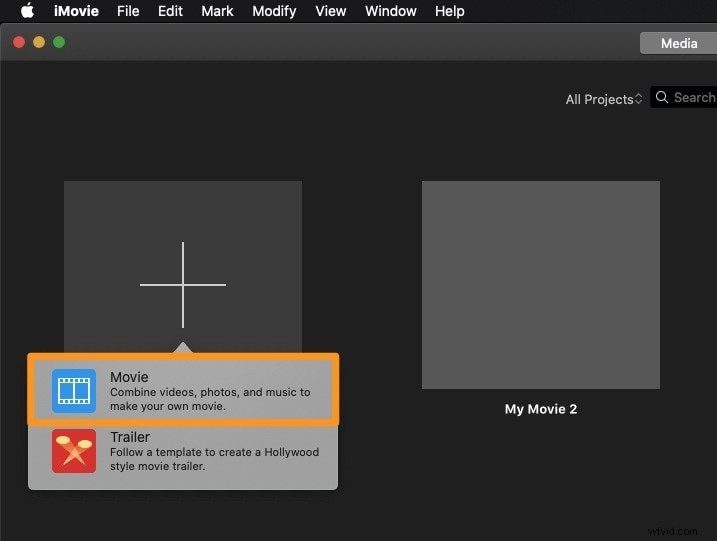
Passaggio 1:avvia iMovie e fai clic su Crea nuovo in Progetti.
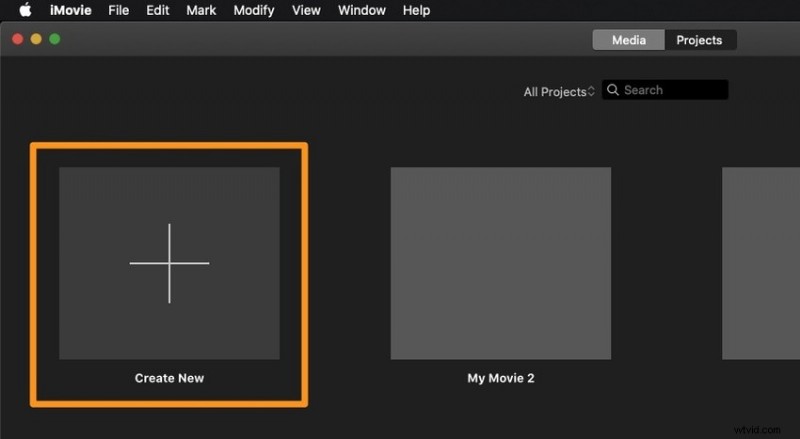
Seleziona l'opzione Film.
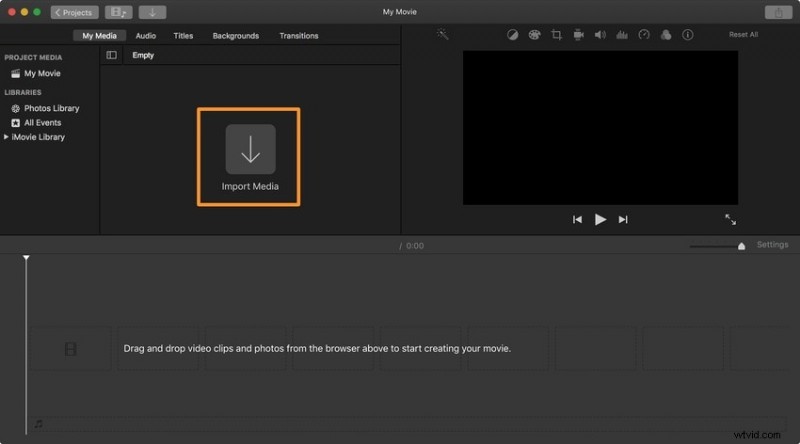
Fai clic su Importa media per scegliere un video e trascinalo sulla timeline.
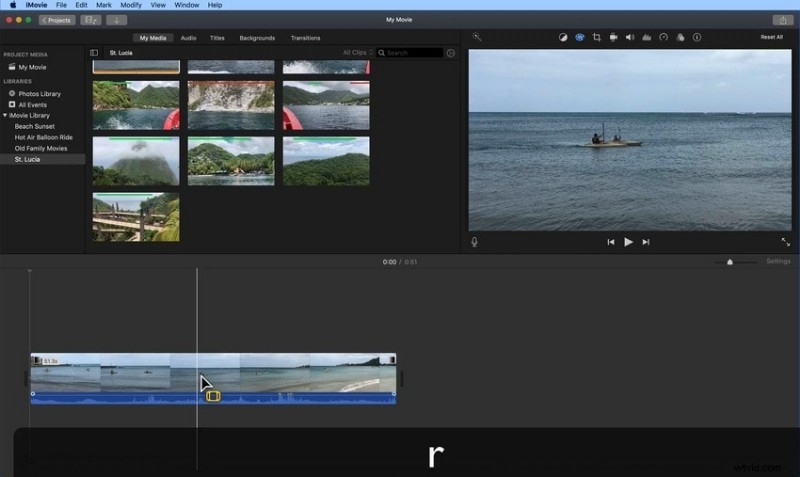
Passaggio 2:inizia a tagliare il video clip
Seleziona un intervallo di fotogrammi per tagliare i video in iMovie. Posiziona la testina di riproduzione su un fotogramma in cui inizierà il video, quindi tieni premuto il tasto R sulla tastiera.
Trascina la maniglia fino al punto in cui terminerà il video tenendo premuto il tasto R. Premi Opzione + / per tagliare il video.
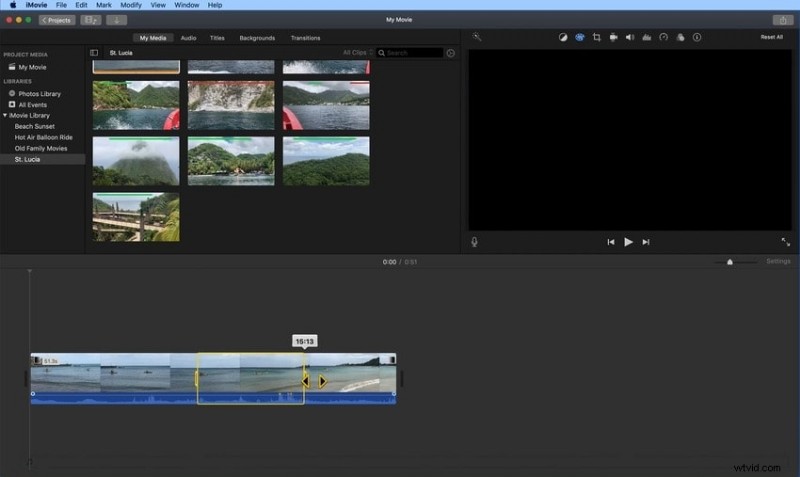
Passaggio 3:premi Opzione + / per tagliare il video.
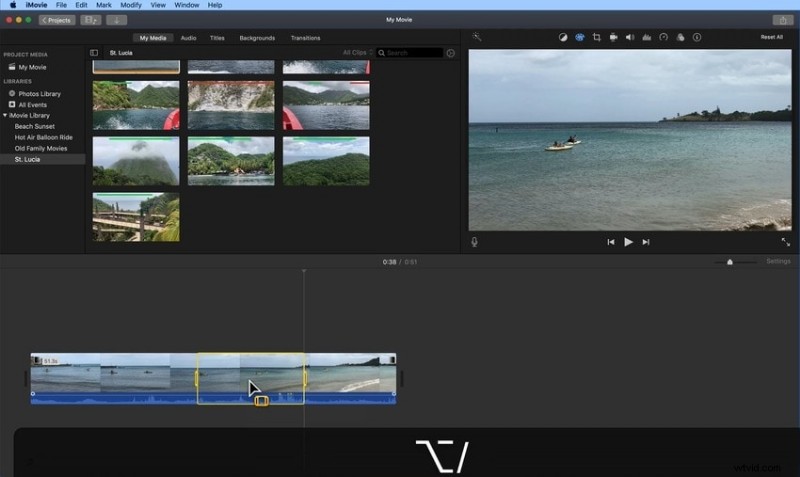
Passaggio 4:non è necessario trascinare il bordo per tagliare l'ultima parte del video. Utilizza invece la testina di riproduzione per una maggiore precisione. Posizionalo su un fotogramma dove dovrebbe terminare il video.
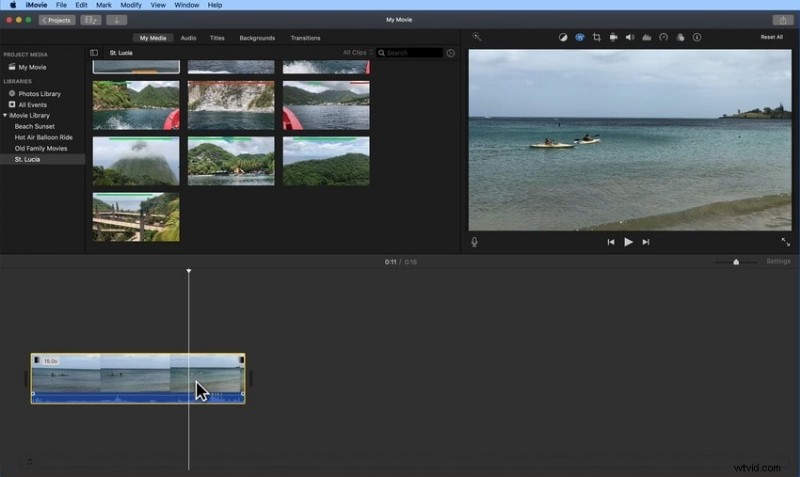
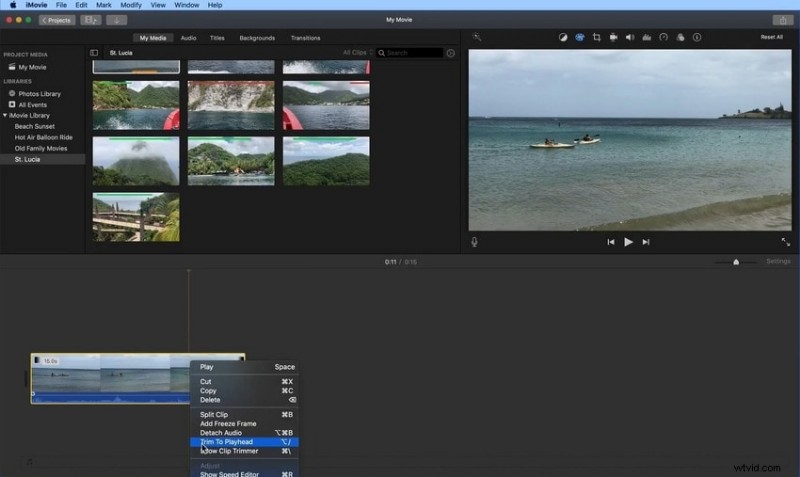
Passaggio 5:fai clic con il pulsante destro del mouse sul video e seleziona Taglia in testina di riproduzione (o premi Opzione + /).
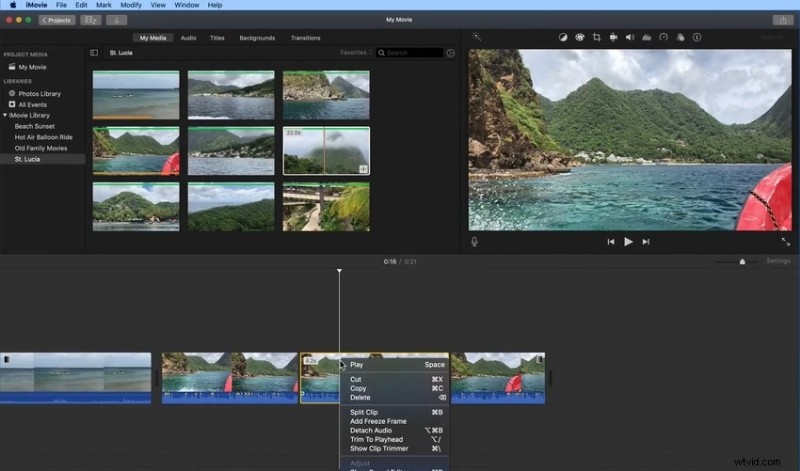
Passaggio 6:fare clic con il pulsante destro del mouse sulla nuova clip e selezionare Taglia o Elimina. Puoi anche utilizzare la scorciatoia Comando + X o il tasto Elimina sulla tastiera.
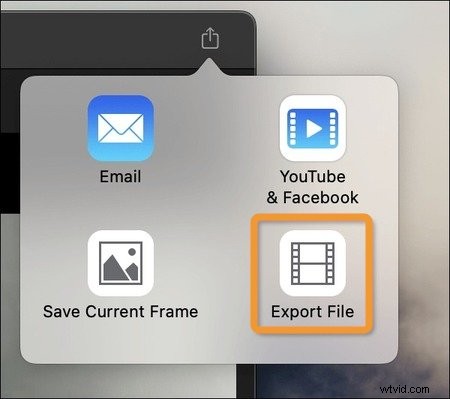
Passaggio 7:fai clic sul pulsante Esporta e seleziona Esporta file.
Ritaglia video clip senza sforzo con un'alternativa a iMovie:Filmora
iMovie è eccellente per l'editing video standard. Tuttavia, lascia molto a desiderare quando si creano video dall'aspetto professionale perché ha poche funzionalità avanzate. Wondershare Filmora è un editor video all'avanguardia con un'interfaccia facile da usare e adatta ai principianti.
Oltre agli strumenti comuni (ad esempio taglio, rifilatura e divisione), Filmora offre le ultime innovazioni nell'editing video, incluse dozzine di funzionalità basate sull'intelligenza artificiale. I più importanti sono l'editing basato su testo AI, il tracciamento del movimento, l'editing multi-camera, l'ottimizzazione video AI, il denoiser video AI e l'interpolazione dei frame AI. Scarica Filmora sul tuo Mac per esplorare il suo mondo in continua crescita di funzionalità e risorse creative (oltre 2,9 milioni e oltre). Puoi anche installarlo sul tuo iPhone o iPad per apportare modifiche mentre sei in movimento.
Ritaglia video con Wondershare Filmora
- Stabilizzazione video superba con bassa distorsione.
- Vari effetti video/audio e risorse creative.
- Potente intelligenza artificiale per la creazione di contenuti senza sforzo.
- Intuitivo, professionale ma adatto ai principianti.
- Funziona su Mac, Windows, iOS e Android.



Come tagliare un video clip in Filmora
Puoi tagliare video clip in Filmora utilizzando diversi metodi. Ecco i passaggi:
Passaggio 1:sposta la testina di riproduzione sul fotogramma desiderato per un salto tagliato, una transizione o un altro video. Fai clic sul pulsante Dividi nella barra degli strumenti della timeline o sulla testina di riproduzione (le forbici). Puoi anche utilizzare la scorciatoia Comando + B.

Per tagliare una sezione centrale specifica, dividi il metraggio due volte (su due fotogrammi) utilizzando la testina di riproduzione e lo strumento Dividi.
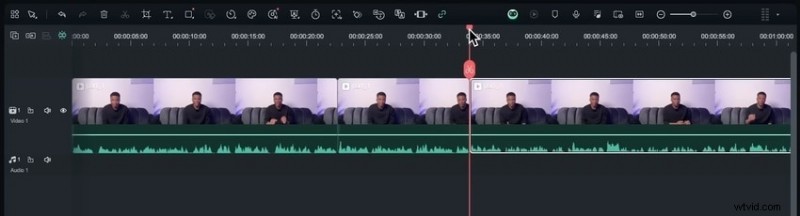
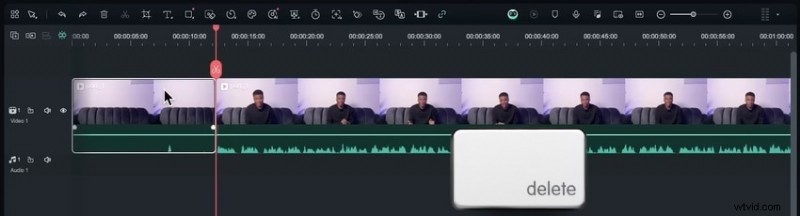
Passaggio 2:modifica o taglia la clip utilizzando il tasto Canc sulla tastiera.
Suggerimenti degli esperti:il modo più veloce per eseguire tagli multipli è utilizzare la modalità divisione rapida.
Passaggio 1:fare clic sul pulsante Seleziona nella barra degli strumenti della timeline e scegliere la modalità. Puoi anche usare il tasto C.
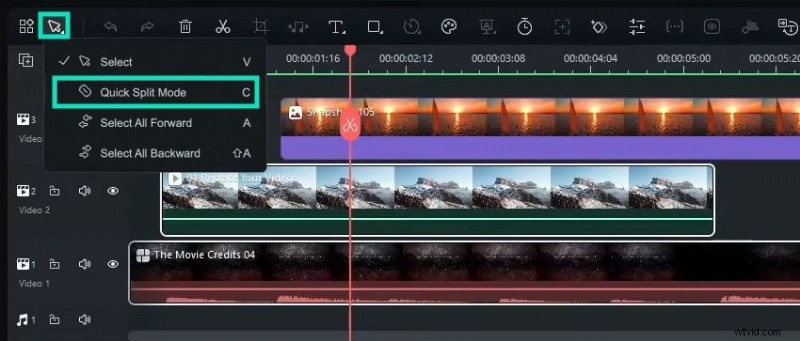
Passaggio 2:il puntatore del mouse si trasformerà in un rasoio e vedrai una schiumarola (una linea verticale tratteggiata) per aiutarti a tagliare fotogrammi specifici. Fai clic nel punto in cui desideri dividere il video. Puoi farlo per tutte le tracce nella timeline.
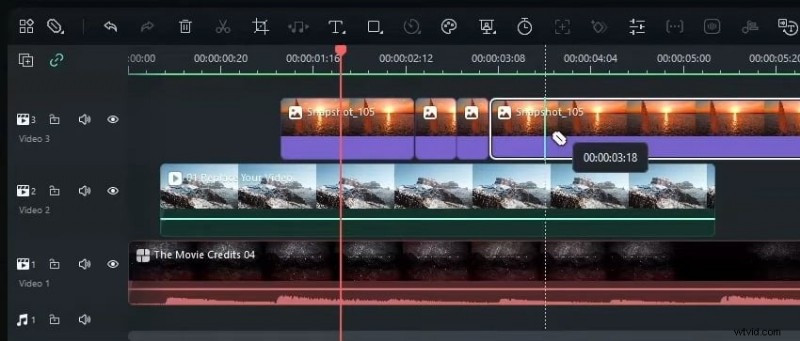
Passaggio 3:premi il tasto C per abilitare la modalità divisione rapida e sposta il puntatore del mouse sul primo indicatore. Lo skipper si aggancerà al marcatore, quindi fai clic per dividere il video. Ripeti la procedura per gli altri fotogrammi contrassegnati.
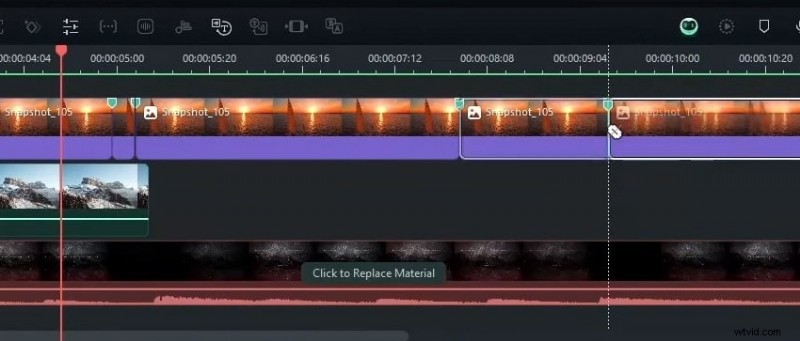
Passaggio 4:seleziona la clip che desideri tagliare e premi Elimina per rimuoverla.
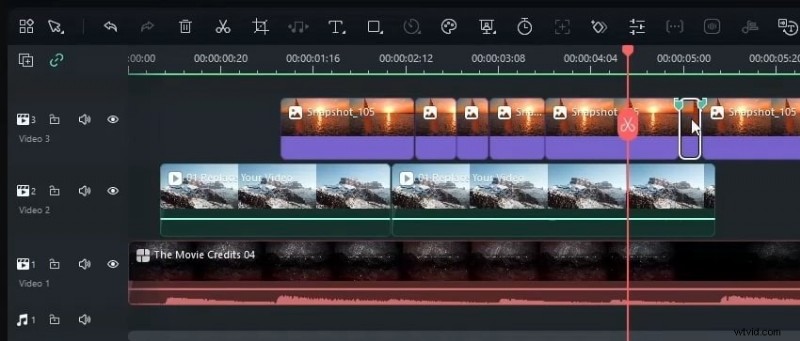
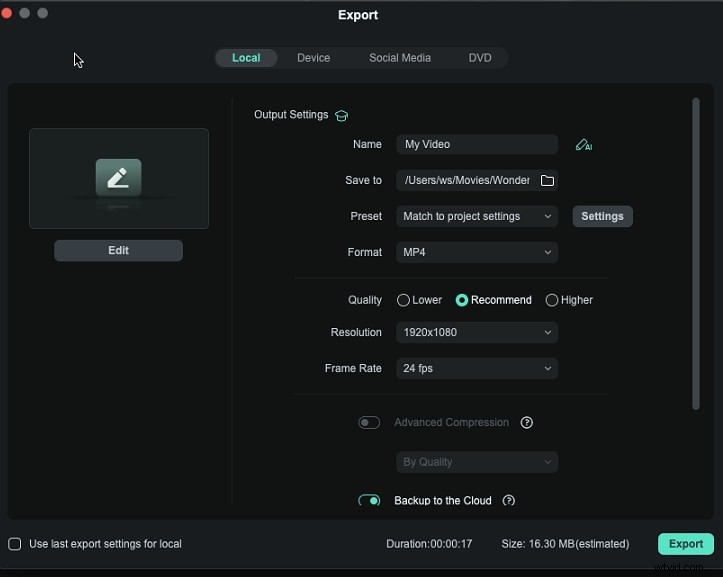
Passaggio 5:fai clic su Esporta per salvare il video localmente, inviarlo a un altro dispositivo o condividerlo su YouTube, Vimeo o TikTok. Scegli le impostazioni di output e premi Esporta.
Bonus:il modo più veloce per dividere le clip utilizzando le funzionalità AI
Filmora non manca di funzionalità AI per massimizzare l'efficienza di editing. Possono aiutarti a realizzare rapidamente video accattivanti per aumentare il coinvolgimento del pubblico.
Una caratteristica AI notevole per la divisione delle clip è il rilevamento delle scene. Identifica le transizioni tra le riprese, separando il video in più clip per un editing senza interruzioni. Un'altra è la funzione Smart Short Clips per riutilizzare video lunghi. Analizza i contenuti video per identificare i momenti più coinvolgenti, estraendo i momenti salienti per realizzare clip accattivanti. Genera automaticamente didascalie animate, transizioni, emoji e adesivi. Può anche migliorare il parlato, aggiungere musica di sottofondo adatta e riformulare i tuoi video per YouTube Shorts, Instagram Reels o TikTok.
La parte migliore? Ottieni diverse varianti e puoi sceglierne una in base al suo potenziale punteggio di viralità. Puoi quindi modificare ogni elemento della clip, inclusa la trascrizione, la combinazione di colori, la miniatura, il layout, lo stile del carattere, ecc.
Come utilizzare brevi clip intelligenti in Filmora
Passaggio 1:seleziona la funzione Smart Short Clips nel pannello di avvio o nella casella degli strumenti.

Passaggio 2:trascina il video locale nella casella designata o fornisci l'URL di un video di YouTube. Quest'ultimo richiede il collegamento del tuo canale YouTube perché il video deve essere tuo.
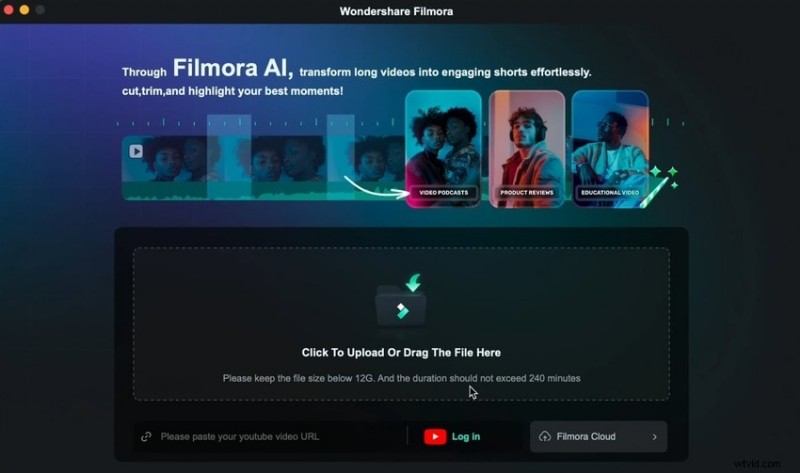
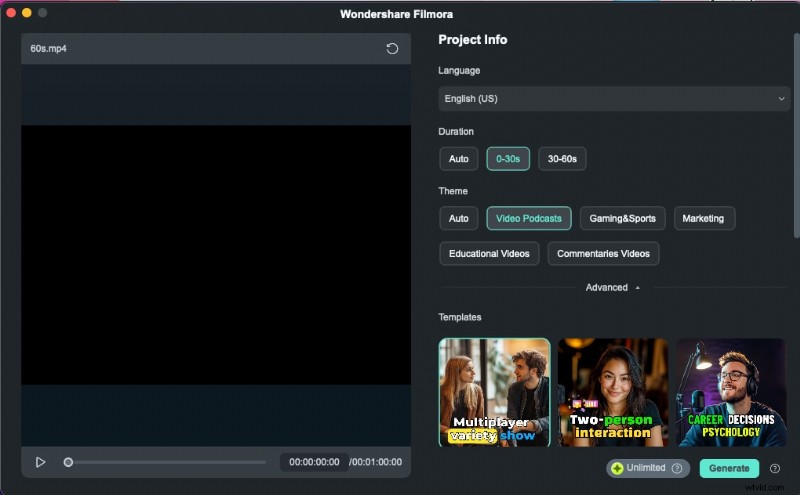
Passaggio 3:specifica la lingua originale e scegli una durata e un tema.
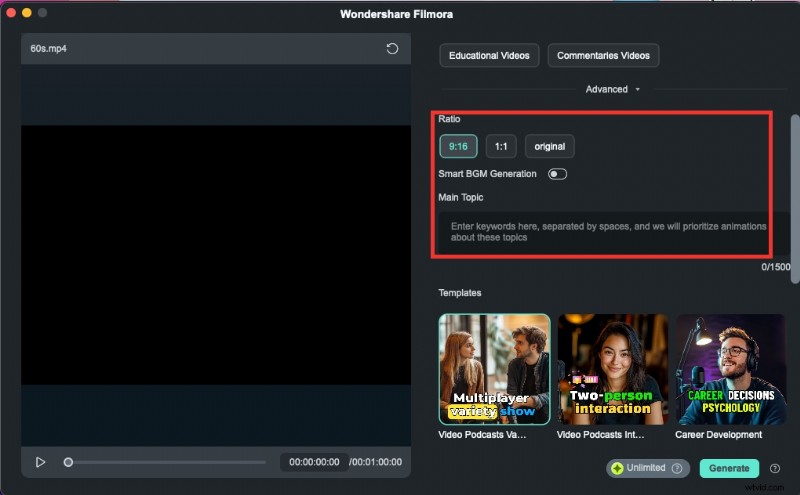
Passaggio 4:fare clic su Avanzate per selezionare le proporzioni e attivare l'interruttore Generazione Smart BGM per implementare la musica di sottofondo. Puoi anche aggiungere parole chiave relative all'argomento in modo che Filmora possa personalizzare le animazioni di conseguenza.
Passaggio 5:scegli un modello preferito e fai clic su Genera.
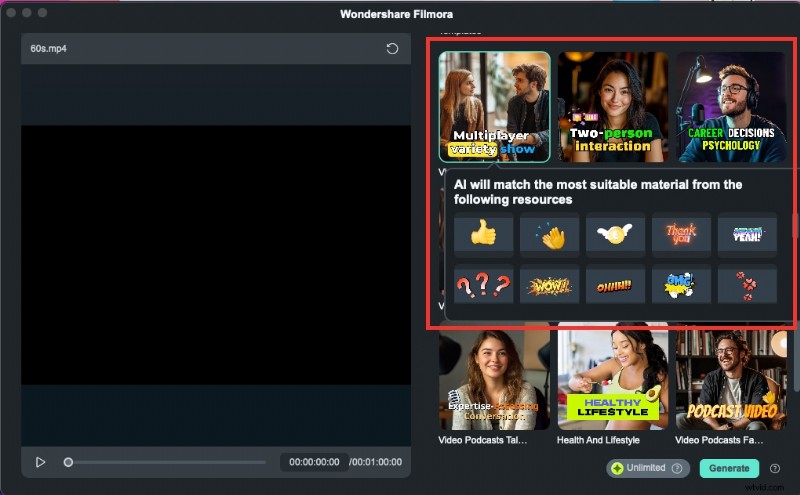
Passo 6:Fai clic su Invio per modificare un altro video mentre Filmora crea i tuoi brevi clip. Riceverai un'email quando il tuo video sarà pronto.
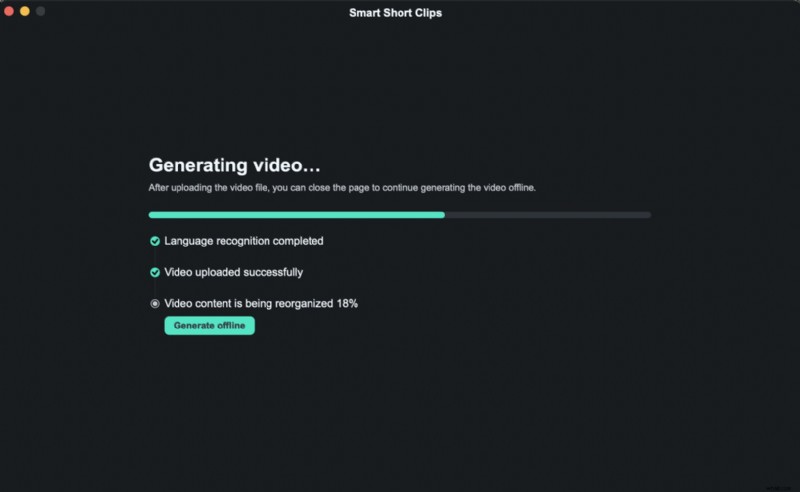
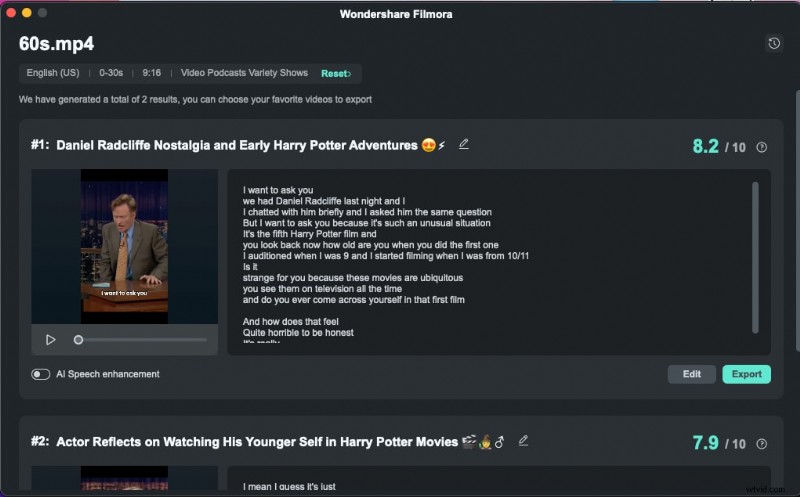
Passaggio 7:riproduci i video per scegliere il tuo preferito e fai clic su Modifica per perfezionarlo. Puoi anche abilitare il miglioramento vocale AI per ridurre il rumore di fondo e migliorare la chiarezza della voce, fare clic su Esporta per la condivisione diretta o premere Ripristina per generare risultati diversi.
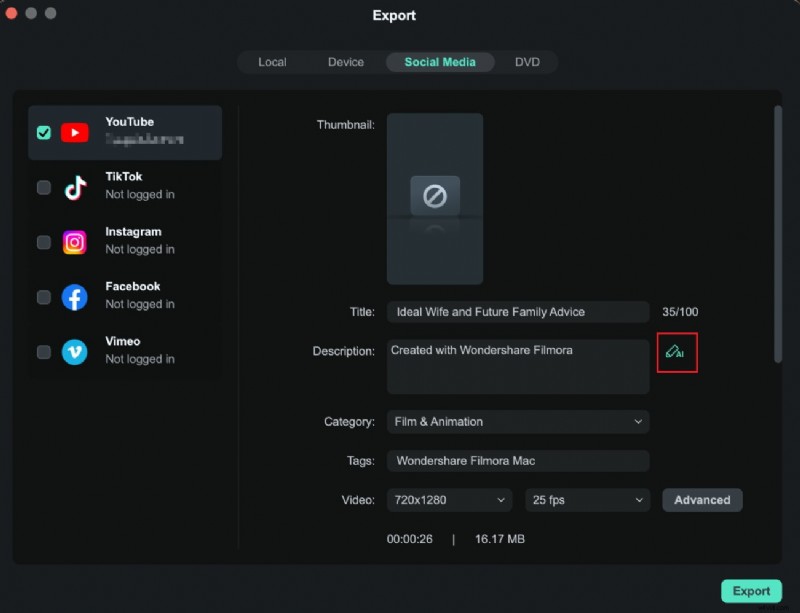
Passaggio 8:fare clic su Esporta. Scegli una directory locale, un altro dispositivo o un canale di social media per la condivisione diretta. Dopo aver effettuato l'accesso al tuo account YouTube, Vimeo o TikTok, modifica il titolo, la descrizione e altre impostazioni del video e fai clic su Esporta o scorri verso il basso per programmare il tuo post.
Come utilizzare il rilevamento scene in Filmora
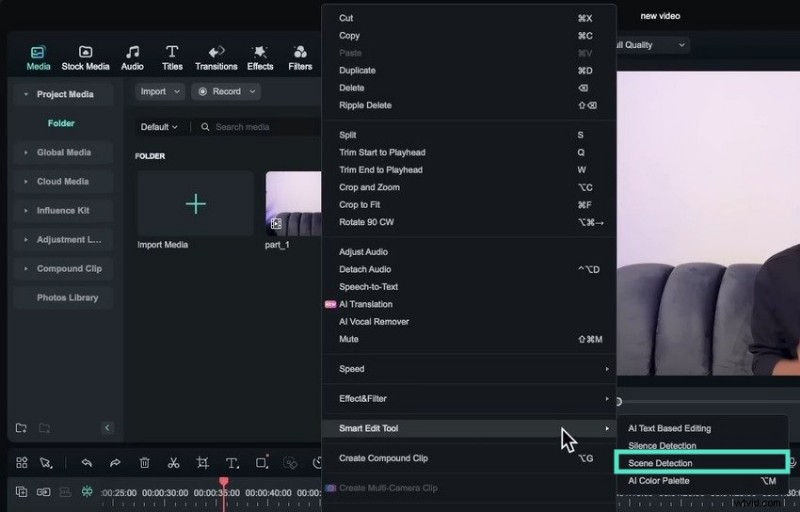
Passaggio 1:importa un video, fai clic con il pulsante destro del mouse e vai su Strumento di modifica intelligente - Rilevamento scene.
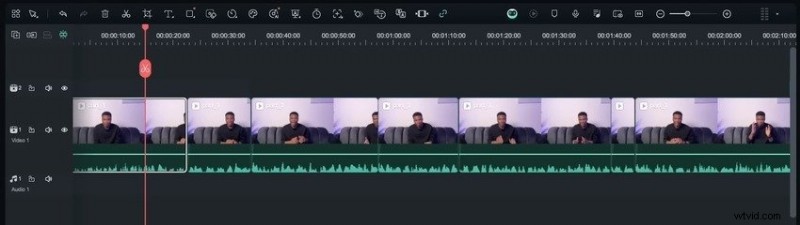
Passaggio 2:visualizza l'anteprima delle scene e fai clic su Aggiungi alla timeline. Puoi anche eliminare le scene indesiderate.
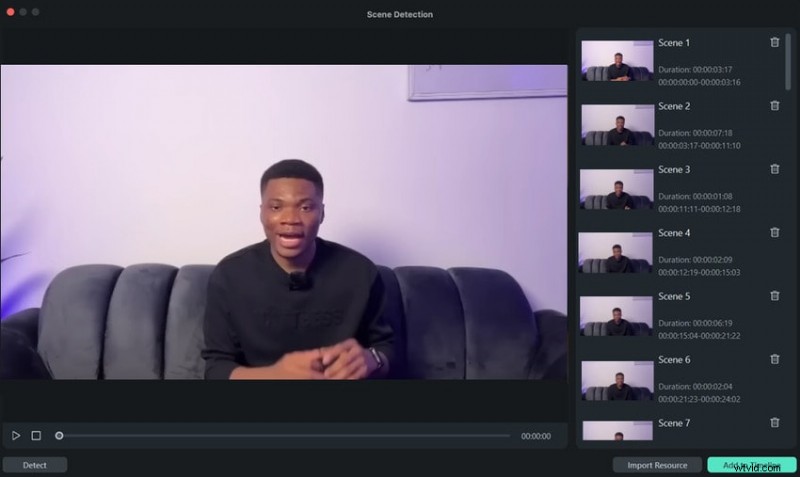
Passaggio 3:modifica i clip separatamente, riorganizzali o eliminali e arricchisci il tuo video con transizioni, filtri, effetti, musica, ecc. Fai clic su Esporta per condividerlo o salvarlo sul tuo dispositivo.
Conclusione
Ora che sai come tagliare, dividere e tagliare un video in iMovie e Filmora, è il momento di mettere in pratica le tue nuove conoscenze e perfezionare i video come un professionista.
Come puoi vedere, Filmora vanta molte più funzionalità di iMovie ed è perfetto per i video sui social media che attirano gli spettatori come calamite. Scaricalo sul tuo Mac o dispositivo mobile per vedere come può rivoluzionare il tuo editing video.

Filmora
⭐⭐⭐⭐⭐
Il miglior software e app di editing video basati sull'intelligenza artificiale