
La creazione di video non riguarda solo il solo editing. Un altro passaggio cruciale e non scontato è il rendering . Per molte persone, esportare l’output sui propri dispositivi è solo un rapido passaggio e sì, questo è il suo scopo principale. Tuttavia, questa procedura deve essere presa sul serio per ottenere il miglior risultato. Non preoccuparti. Quando esegui il rendering di un video in Adobe Premiere Pro, hai accesso a varie opzioni di regolazione. È sufficiente familiarizzare con ognuno di essi e implementare di conseguenza le modifiche desiderate.
In questo articolo discuteremo del processo di rendering in Adobe Premiere Pro e introduce una potente alternativa:Wondershare Filmora V15. Continua a leggere per saperne di più.
In questo articolo
- La funzione di rendering di Adobe Premiere Pro
- Come eseguire il rendering di un video in Adobe Premiere Pro
- Il processo di rendering video in Wondershare Filmora V15
- Conclusione
- Domande frequenti
La funzione di rendering di Adobe Premiere Pro
Come accennato in precedenza, il processo di rendering in Adobe Premiere Pro non si tratta solo di esportare e salvare l'output. Si tratta di ottimizzare i contenuti video per una migliore qualità ed esperienza di riproduzione. Durante la modifica, puoi eseguire il pre-rendering delle clip in Premiere Pro, combinando le risorse in un formato di riproduzione più fluido in modo da poter visualizzare in anteprima i tuoi progressi in modo accurato. Durante l'esportazione, le risorse pre-renderizzate rendono l'esportazione finale più rapida ed efficiente.
Dovresti eseguire il rendering del tuo video in Premiere Pro? Sicuramente vale la pena provarlo:migliora le prestazioni di modifica e fa risparmiare tempo durante l'esportazione.
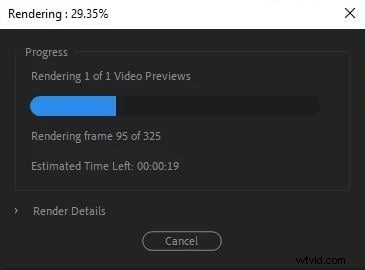
Pro
La funzione di rendering di Premiere Pro è tra le più avanzate nel software video professionale. Ecco i suoi principali vantaggi:
- Ottimizza la sequenza temporale per un'anteprima fluida durante la modifica.
- Ti consente di controllare effetti e grafica pesanti senza esportare l'intero progetto.
- Gestisce in modo efficiente progetti video con più livelli di clip ad alta risoluzione.
- Risparmia tempo eseguendo il rendering per la riproduzione invece di riesportare ripetutamente.
- Garantisce un'anteprima accurata e in tempo reale del tuo output video.
Contro
Sebbene utile, alcuni utenti trovano il processo di rendering in Premiere Pro complesso o pesante in termini di risorse. Di seguito sono riportati alcuni dei suoi svantaggi:
- Le impostazioni di rendering possono creare confusione per i principianti.
- Il pre-rendering consuma molto spazio su disco, soprattutto per filmati 4K e ad alta risoluzione.
- Il processo di rendering potrebbe richiedere del tempo a seconda delle prestazioni del sistema.
- Richiede la conoscenza delle impostazioni di rendering specifiche di Premiere per un output ottimale.
- È necessario un Adobe Creative Cloud attivo abbonamento, che può essere costoso.
Come eseguire il rendering di un video in Adobe Premiere Pro
Se desideri eseguire il rendering di un video in Premiere Pro, segui questi semplici passaggi:
- Apri la sequenza temporale e seleziona le risorse di cui desideri eseguire il rendering.
- Vai al menu in alto e fai clic su Sequenza.
- Scegli una delle opzioni di rendering:
- Renderizza effetti dall'ingresso all'uscita:esegue il rendering solo degli effetti.
- Rendering In to Out:esegue il rendering dell'intera area selezionata.
- Render Selection:esegue il rendering di clip specifiche.
- Render audio:esegue il rendering solo delle tracce audio.
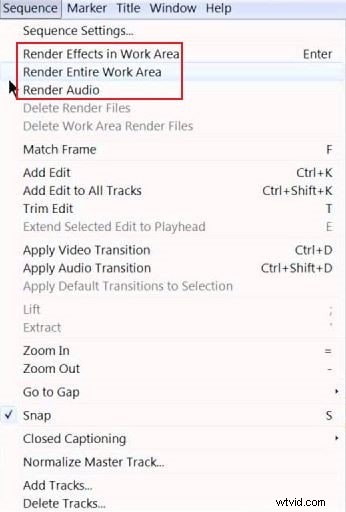

Nota:i passaggi precedenti riguardano il pre-rendering all'interno di Premiere Pro. Per completare il rendering finale, devi comunque esportare la sequenza come output finale.
Il processo di rendering video in Wondershare Filmora V15
Mentre Premiere Pro è potente, potrebbe non essere sempre l'opzione più semplice. Alcuni utenti lo trovano eccessivamente tecnico o costoso. In questi casi, Wondershare Filmora V15 offre un'ottima alternativa. Questo software di editing video all-in-one gestisce in modo efficiente sia i flussi di lavoro professionali che quelli di base. Come Premiere, anche Filmora supporta opzioni di rendering avanzate, ma con un approccio più semplice e automatizzato.
Perché scegliere Wondershare Filmora V15?
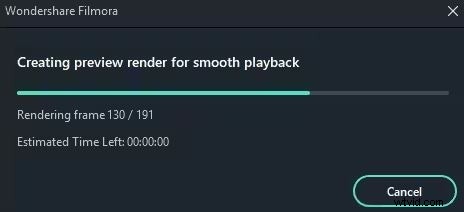
- Processo di rendering automatico:Filmora ottimizza automaticamente la tua sequenza temporale e avvia il pre-rendering non appena importi i media.
- Riproduzione video fluida:fornisce un'anteprima fluida anche quando si lavora con effetti pesanti, transizioni o grafica in movimento.
- Supporto per l'accelerazione GPU:accelera il rendering utilizzando la GPU del tuo sistema.
- Impostazioni di rendering modificabili:offre opzioni di esportazione completamente personalizzabili con pochi clic.
- Gestione delle risorse:gestisce in modo efficiente i file di anteprima per garantire prestazioni ottimali.
Altre funzionalità da esplorare in Wondershare Filmora V15
Il rendering è solo una delle tante robuste funzionalità disponibili in Wondershare Filmora . Il software offre diversi strumenti aggiuntivi che migliorano sia la produttività che la creatività. Dai un'occhiata ad alcuni dei più popolari qui sotto.
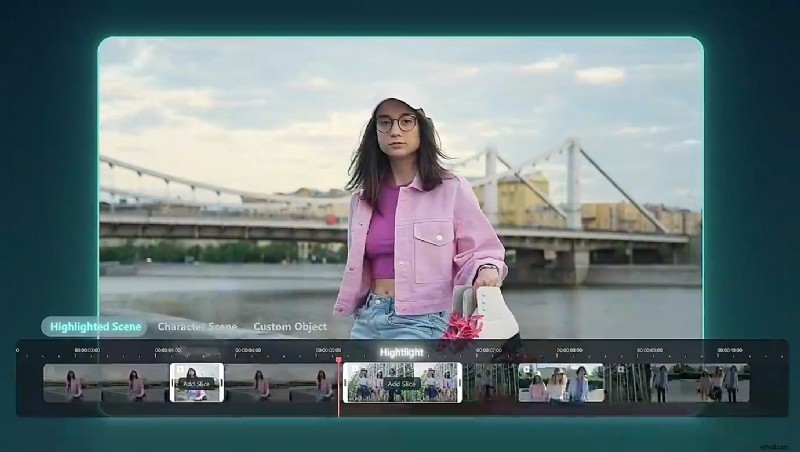
- Taglio scena intelligente:rileva ed estrae automaticamente i momenti salienti dal tuo filmato.
- Traduzione video AI:traduce istantaneamente il tuo video in più lingue.
- Generatore di adesivi AI:converte i suggerimenti di testo in adesivi animati per effetti creativi.
- Generatore musicale AI:crea automaticamente musica di sottofondo in base all'umore e allo stile.
- AI Mate Editing:funge da assistente AI per semplificare il flusso di lavoro e migliorare la produttività.
Nota:Wondershare Filmora rilascia regolarmente nuovi aggiornamenti. Mantieni aggiornata la tua app per usufruire di nuove funzionalità, miglioramenti della stabilità e miglioramenti delle prestazioni.
Conclusione
Rendering è una parte essenziale del processo di creazione del video. Garantisce una riproduzione fluida, anteprime accurate ed esportazioni di qualità professionale. La funzione di rendering in Adobe Premiere Pro è potente e affidabile e offre agli editor un grande controllo su prestazioni e qualità. Tuttavia, per gli utenti che cercano un'alternativa più semplice e conveniente, Wondershare Filmora V15 è la scelta perfetta. Automatizza il rendering, migliora la riproduzione e fornisce un'esperienza semplificata per tutti i livelli di abilità. Scarica Wondershare Filmora V15 oggi e porta il tuo flusso di lavoro di editing al livello successivo.
Domande frequenti
-
Q1. Perché Premiere Pro non viene renderizzato in modo fluido?
Esistono diversi motivi, tra cui specifiche di sistema insufficienti, spazio di archiviazione insufficiente o driver GPU obsoleti. Garantire aggiornamenti hardware e software adeguati in genere risolve il problema.
-
Q2. Cosa significa una linea rossa sulla timeline in Premiere Pro?
Una linea rossa indica che il video non può essere riprodotto in modo fluido. Dovrai eseguire il rendering della sezione per ottenere prestazioni di anteprima adeguate.
-
Q3. Quali sono i tipi di funzioni di rendering in Premiere Pro?
Premiere Pro offre molteplici opzioni di rendering:
- Rendering In to Out:esegue il rendering dell'intera sequenza dall'inizio alla fine.
- Renderizza effetti da dentro a fuori:esegue il rendering solo degli effetti.
- Rendering Selection:esegue il rendering delle sezioni selezionate della timeline.
- Renderizza l'intera area di lavoro:esegue il rendering dell'intera area di lavoro del progetto.