
Hai un video di YouTube che contiene alcune sezioni o elementi che probabilmente vorresti nascondere? Bene, l'opzione migliore è ritagliare le parti. Ritagliare i video di YouTube è abbastanza semplice. In questo articolo discuteremo diversi modi per ritagliare i video di YouTube su diversi dispositivi. Speriamo che tu possa trovare la soluzione più adatta a te.
In questo articolo
-
- Ritagliare video di YouTube su PC con Wondershare Filmora
- Ritagliare video di YouTube online con Clideo
- Ritagliare video di YouTube su Android con KineMaster
- Ritagliare video di YouTube su iPhone/iPad con l'app Foto
Perché ritagliare i video di YouTube?
Innanzitutto, esaminiamo alcune occasioni in cui le persone desiderano ritagliare i video di YouTube e se avrai la stessa richiesta in futuro, potresti sceglierla come soluzione.
- Nascondi elementi indesiderati:il tuo video YouTube potrebbe contenere alcune sezioni che non desideri che il tuo pubblico veda. Potrebbero essere oggetti indesiderati, cornici mal progettate o semplicemente altre distrazioni. In questo modo, i tuoi spettatori non vedranno questi elementi.
- Enfatizza contenuti importanti:forse vuoi enfatizzare sezioni/contenuti specifici del tuo video YouTube. Potrebbe essere qualche disegno, oggetti o personaggi. Quando ritagli il video e rimani in questa sezione, probabilmente attirerai l'attenzione del tuo pubblico su questi dettagli.
- Regola le proporzioni:se desideri utilizzare il tuo video su altre piattaforme, potrebbe essere necessario regolare le proporzioni per soddisfare i requisiti di queste piattaforme. In questo caso, puoi ritagliare i video di YouTube per ottimizzarli in modo che si adattino alle proporzioni dei rispettivi canali.
4 modi per ritagliare i video di YouTube
Esistono diversi modi per ritagliare i video di YouTube che vanno dal desktop, online, Android a iOS. Ogni metodo ha i suoi meriti e demeriti e quindi dovresti scegliere un metodo adatto alle tue esigenze.
Esaminiamo i modi migliori per ritagliare i video di YouTube.
Modo 1:ritaglia i video di YouTube su PC con Wondershare Filmora
Wondershare Filmora è un potente software di ritaglio video gratuito che ti consente di ritagliare e tagliare video di YouTube sul tuo Mac/PC senza sudare. Questo strumento è dotato di numerose funzionalità straordinarie che rendono l'editing video più semplice e divertente. Puoi ritagliare tutti i tipi e dimensioni di video senza perdita di qualità.
Con questo strumento puoi trascinare con precisione l'area di ritaglio o utilizzare proporzioni predefinite. Vale la pena notare che puoi anche personalizzare le proporzioni per soddisfare le tue esigenze.
Dopo aver ritagliato il tuo video YouTube, puoi ancora perfezionarlo con filtri, animazioni, didascalie, transizioni e molti altri effetti per rendere il tuo video attraente. L'aspetto positivo di Filmora è che è veloce, facile da usare e supporta quasi tutti i formati video. Puoi scegliere di salvare il video ritagliato sul tuo computer o condividerlo direttamente su piattaforme di social media come YouTube e Vimeo.
Caratteristiche di Wondershare Filmora
- Ritaglia video con proporzioni predefinite o personalizzate.
- Esporta video in vari formati, dispositivi e piattaforme di social media.
- Unisci, dividi e ritaglia i video nella dimensione desiderata senza perdita di qualità.
- Tanti effetti per rendere il tuo video più attraente.
- Aggiungi didascalie e forme per evidenziare le parti.
- Aggiungi transizioni e animazioni per rendere il video fluido.
Come ritagliare i video di YouTube su PC/Mac utilizzando Wondershare Filmora?
Passaggio 1. Innanzitutto, scarica l'ultima versione di Wondershare Filmora e installala sul tuo computer. Una volta installato, eseguilo per accedere alla finestra principale. Qui, fai clic sulla scheda "Nuovo progetto", seguita dalla scheda "+" per aggiungere il video di YouTube che desideri ritagliare.
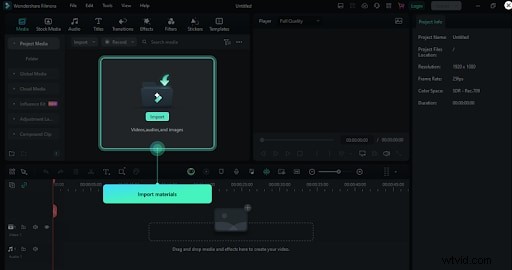
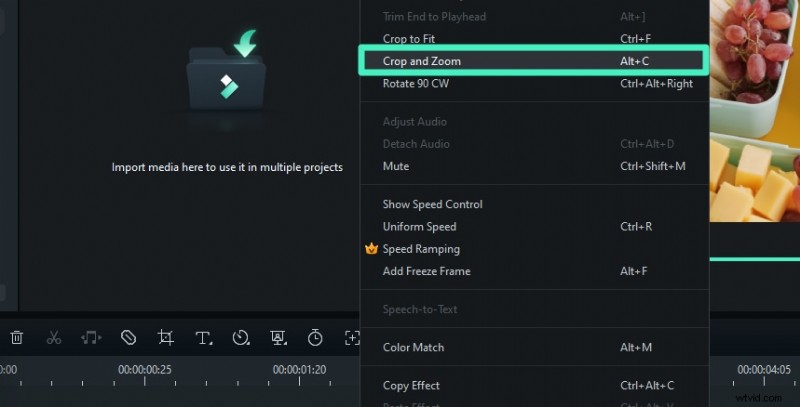
Passaggio 2. Una volta caricato il video, trascinalo sulla timeline nella parte inferiore dello schermo. Fai clic con il pulsante destro del mouse sul video sulla timeline e seleziona l'opzione "Ritaglia e zoom". Puoi anche fare clic sull'icona "Ritaglia" sopra la timeline.
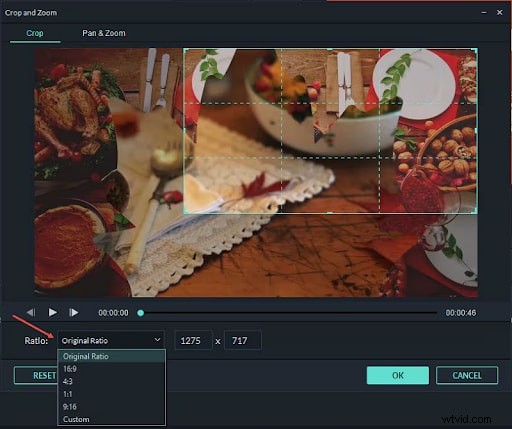
Passaggio 3. Il programma dovrebbe visualizzare la finestra "Ritaglia e zoom". Qui puoi trascinare gli angoli rettangolari per ritagliare il video di conseguenza. Puoi anche utilizzare le proporzioni predefinite o personalizzarle in base alle tue esigenze. Quando sei soddisfatto, fai clic sul pulsante "OK" per confermare le selezioni e uscire dalla finestra.
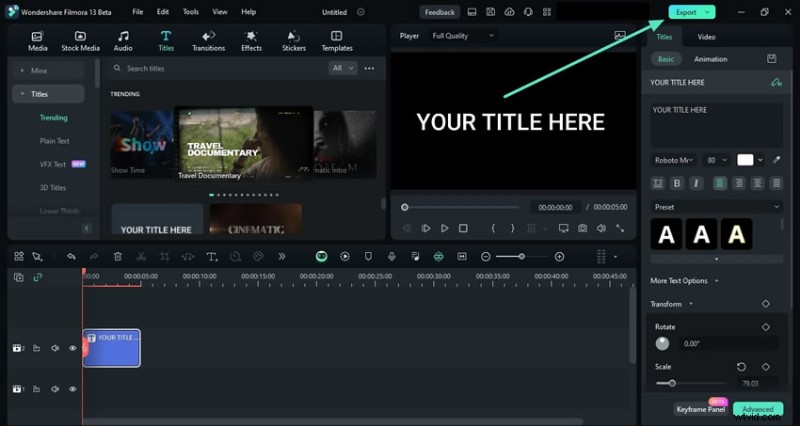
Passaggio 4. Ora puoi decidere di modificare ulteriormente il video ritagliato per soddisfare le tue esigenze. Puoi utilizzare i vari strumenti di modifica e ottimizzare il tuo video di conseguenza. Una volta soddisfatto, premi il pulsante "Esporta" e scegli le impostazioni di output preferite.
Oltre a ritagliare i video di YouTube su Windows e Mac, Filmora ti consente anche di ritagliare video su Android e iPhone. La sua versione mobile ha caratteristiche molto simili al suo software. Ecco i semplici passaggi.
- Scarica e installa Filmora mobile sul tuo telefono.
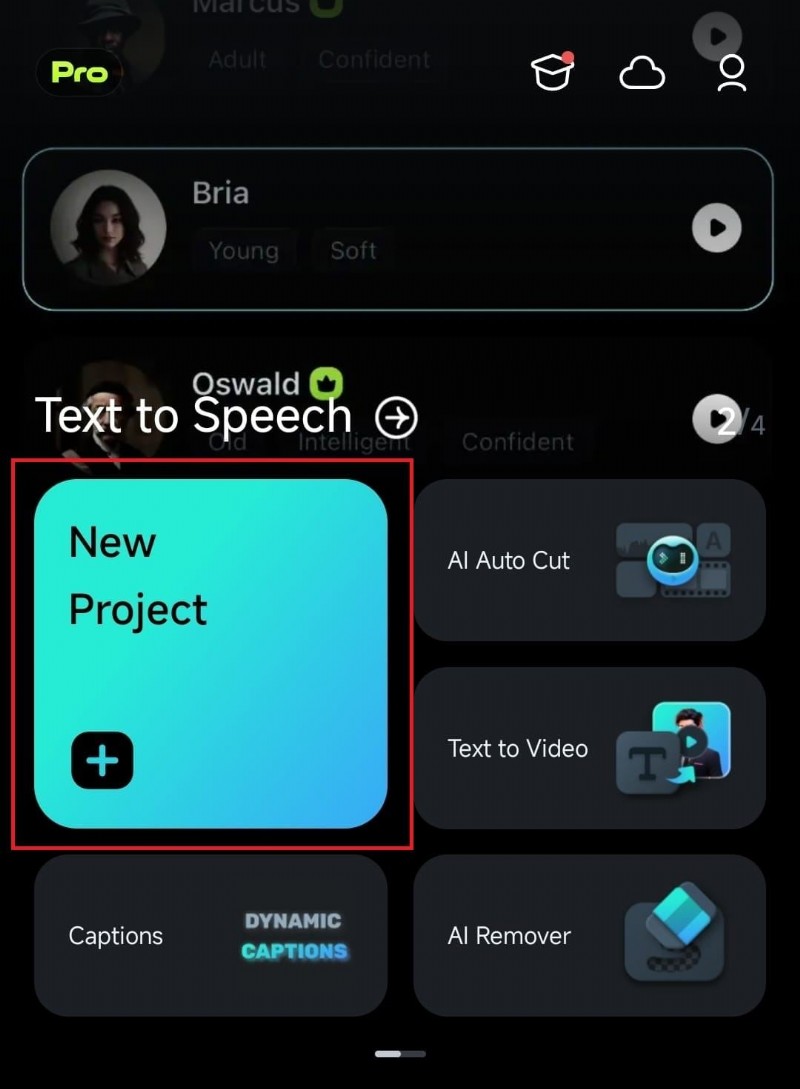
- Fai clic su Nuovo progetto, avvia un progetto e carica i tuoi video YouTube.
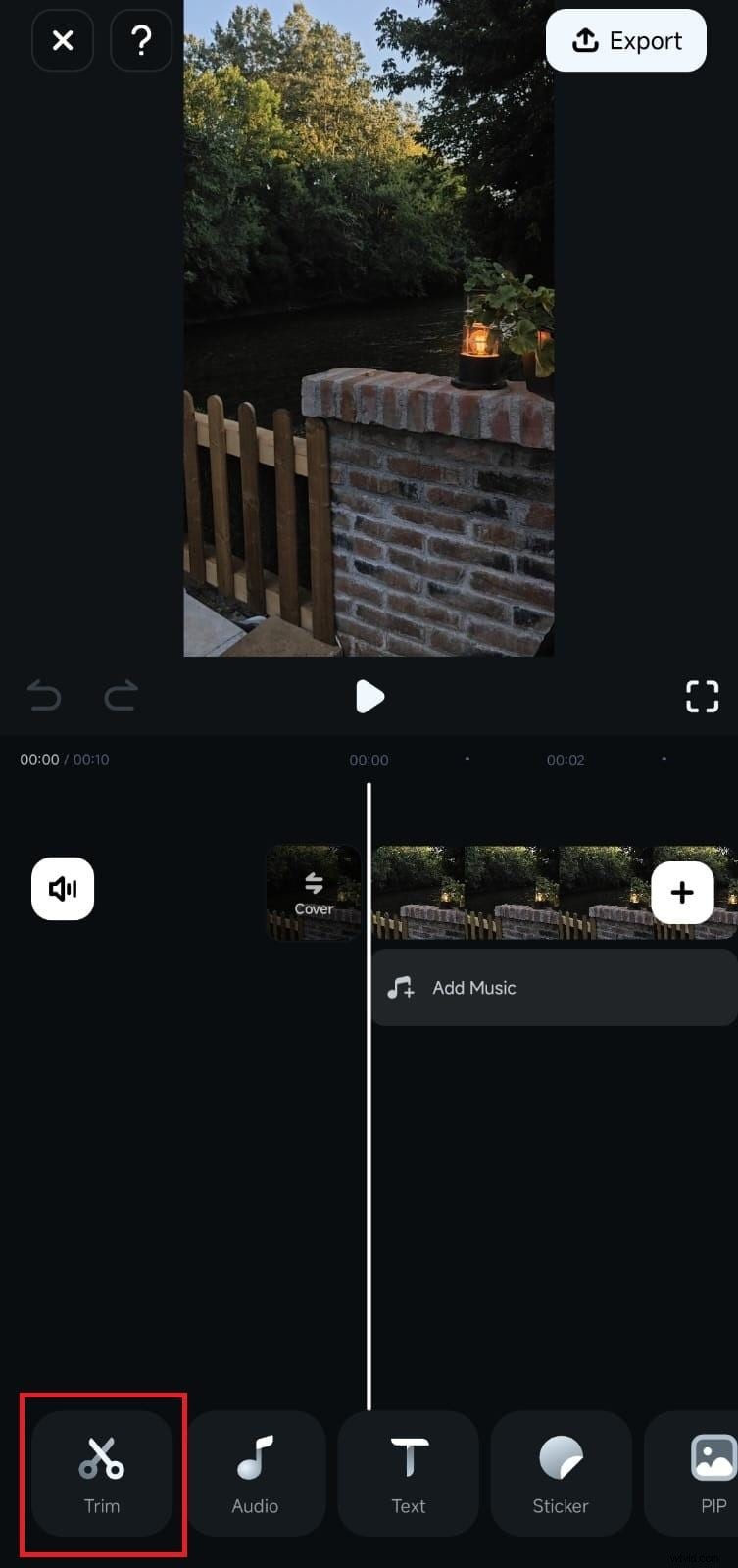
- Seleziona il video sulla timeline> fai clic sul pulsante di ritaglio.
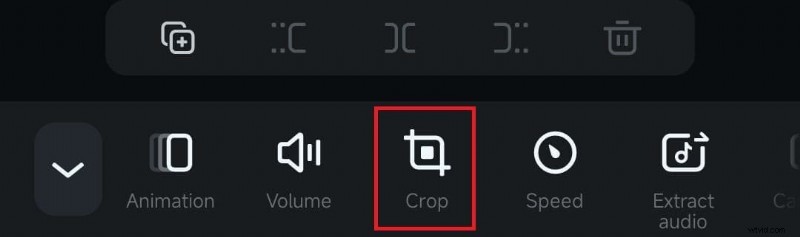
- Vai allo strumento di ritaglio.
- Personalizzare l'area di ritaglio o utilizzare le proporzioni preimpostate per ritagliare i video di YouTube.
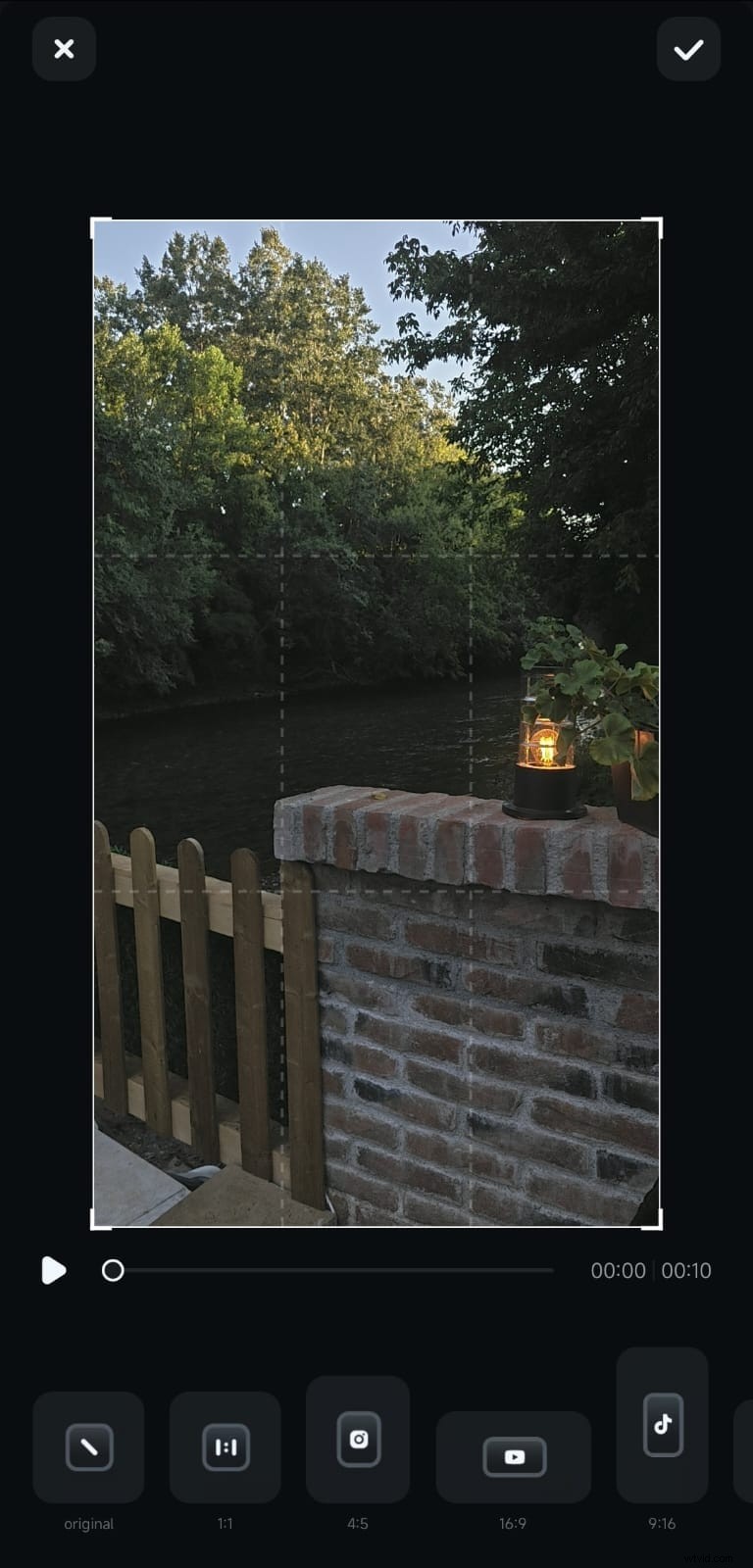
- Quando sei pronto, tocca il pulsante Segno di spunta in alto a destra e visualizza l'anteprima del video. Esporta per salvarlo se sei soddisfatto.
Se desideri anche tagliare o modificare i video di YouTube, consulta la seguente guida video per ulteriori riferimenti.
Modo 2:ritagliare video di YouTube online con Clideo
Clideo è uno dei migliori strumenti gratuiti per ritagliare YouTube in mp4 puoi usare on-line. Lo strumento offre una gamma di funzionalità per creare e modificare video direttamente nel tuo browser web. È una scelta eccellente se sei un creatore di contenuti YouTube principiante alla ricerca di alcuni modi rapidi per ottimizzare i tuoi video.
Come utilizzare Clideo per ritagliare i video di YouTube?
Passaggio 1:visita Clideo.com sul tuo browser
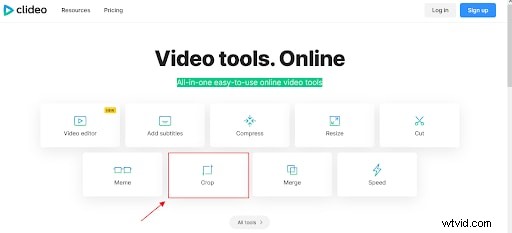
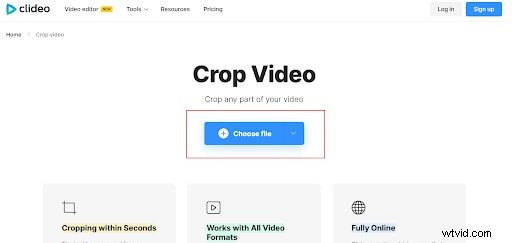
Passaggio 2:carica il tuo video YouTube
Dovrai semplicemente caricare il video nello strumento di ritaglio.
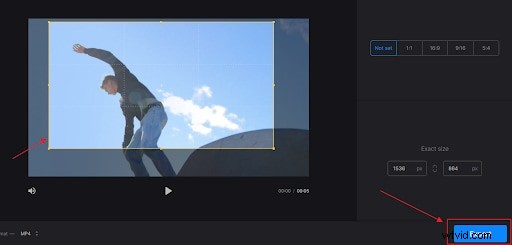
Passaggio 3:ritaglia ed esporta
Puoi regolare e ritagliare il video. Una volta che sei soddisfatto, fai clic sul pulsante "esporta" per ritagliare e scaricare il video di YouTube!
Modo 3:ritagliare video di YouTube su Android con KineMaster
KineMaster è un popolare editor video che funziona su diverse piattaforme, inclusi i dispositivi Android. Questo strumento ti consente di ritagliare i video di YouTube inserendo manualmente i valori dell'area di ritaglio o trascinando gli angoli della casella rettangolare.
Sebbene questo strumento sia utile, tutti i tuoi video di output avranno la filigrana "made by kinemaster".
Come ritagliare video su Android con KineMaster?
Passaggio 1. Sul tuo dispositivo Android, vai su Google Play Store e installa KineMaster. Una volta installato, aprilo per accedere all'interfaccia principale. Seleziona "Crea nuovo" per iniziare un nuovo progetto.
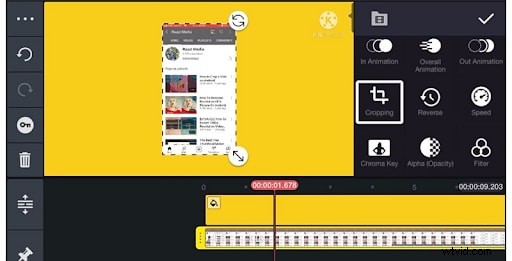
Passaggio 2. Ora tocca la scheda "Media" e importa una foto da utilizzare come sfondo del video. Successivamente, importa il video di YouTube che desideri ritagliare su KineMaster come lettore multimediale. Se non importi una foto o un video, la funzione di ritaglio non sarà visibile nell'elenco delle funzioni.
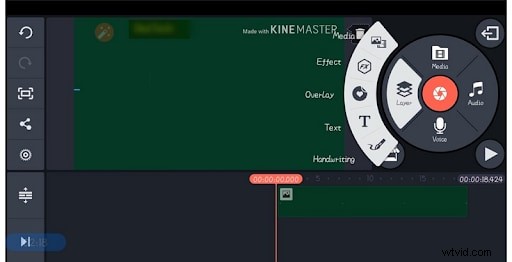
Passaggio 3. Ora tocca il tuo video e scorri l'elenco delle funzionalità. Tocca lo strumento "Ritaglia" per accedere alla schermata di ritaglio. Qui, scegli la dimensione dell'area di ritaglio desiderata. Puoi inserire i valori manualmente o trascinare i bordi della casella rettangolare.
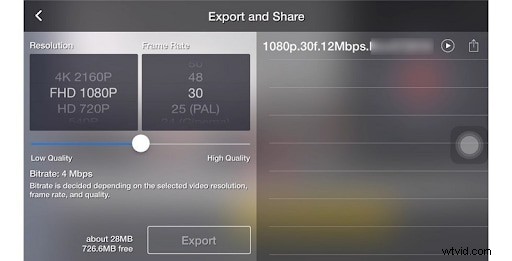
Passaggio 4. Una volta che sei soddisfatto, premi l'icona "Condividi" e scegli le opzioni di output desiderate. Puoi anche personalizzare le tue preferenze di output prima di salvare il video YouTube ritagliato.
Modo 4:ritaglia i video di YouTube su iPhone/iPad con l'app Foto
L'app Foto è un editor video gratuito per iOS che spesso viene preinstallato. Questo strumento ti consente di eseguire alcune modifiche di base, tra cui ritagliare, tagliare, ruotare e applicare filtri ai tuoi video. Sebbene non disponga di molte funzionalità di modifica, vale comunque la pena utilizzarlo, soprattutto quando non è necessario un editing professionale.
Come ritagliare i video di YouTube su iPhone/iPad con l'app Foto?
Ritagliare video su iPhone è abbastanza semplice con l'app Foto, ecco i passaggi.
Passaggio 1. Innanzitutto, apri l'app Foto sul tuo iPhone e fai clic sul pulsante Modifica.
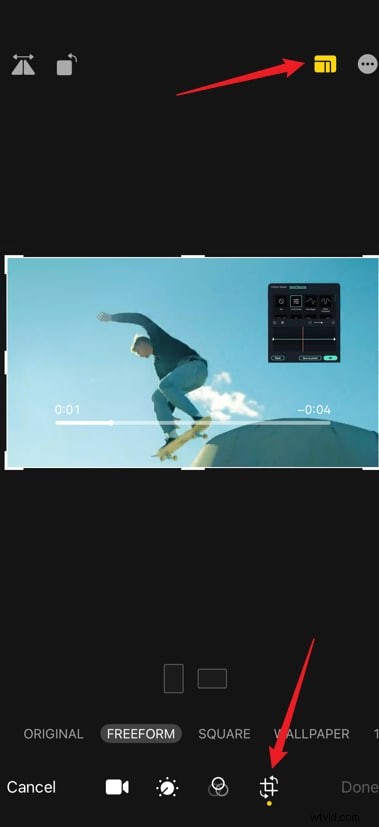
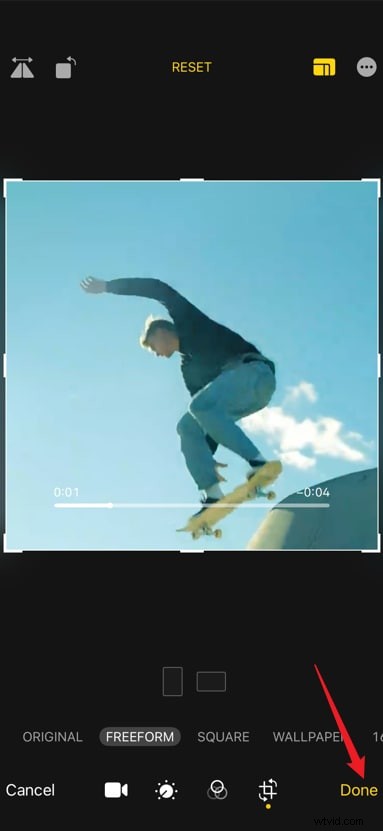
Passaggio 2. Seleziona lo strumento di ritaglio nella parte inferiore del video; quindi, puoi personalizzare l'area che desideri ritagliare. In alternativa, puoi utilizzare un formato particolare tra le opzioni preimpostate come quadrato, 16:9, 5:4 o altri.
Passaggio 3. Infine, fai clic sull'icona "Fine" per salvare il video YouTube ritagliato.
Suggerimento bonus:come ritagliare i video di YouTube pubblicati?
Se desideri ritagliare i video di YouTube che sono stati pubblicati sulla piattaforma, spesso è consigliabile scaricarli sul proprio dispositivo prima di ritagliarli. Per fare ciò, hai bisogno di un downloader da YouTube a MP4 adatto .
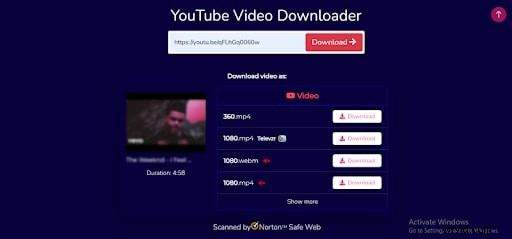
Online ce ne sono moltissimi, ma può essere difficile trovare quello giusto. Tuttavia, puoi utilizzare ssyoutube, che è uno dei migliori downloader da YouTube a mp4. I seguenti passaggi mostrano come scaricare i video di YouTube prima di ritagliarli utilizzando ssyoutube.
Passaggio 1. Utilizzando il browser, vai su ssyoutube e incolla il collegamento URL del video che desideri scaricare.

Passaggio 2. Scegli un formato/qualità di download adatto e fai clic sul rispettivo pulsante "Download" per scaricarlo sul tuo dispositivo.
Passaggio 3. Quindi scarica e apri Wondershare Filmora sul tuo computer> fai clic su Nuovo progetto> Importa file multimediali nel software.


Passaggio 4. Trascina il video di YouTube sulla timeline, seleziona il video e fai clic sull'opzione Ritaglia. Personalizza tu stesso le proporzioni e l'area di ritaglio.
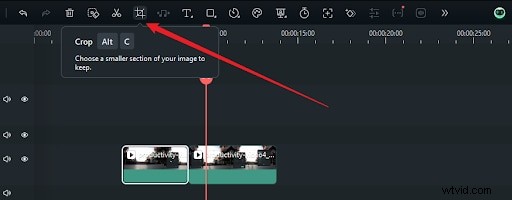
Passaggio 5. Se sei soddisfatto, fai clic su Esporta per salvare.
Conclusione
In poche parole, esistono diversi approcci pratici per ritagliare i video di YouTube . Che tu voglia farlo sul tuo PC, Android, iOS o online, ci sono opzioni per te. Se vuoi liberare la tua creatività e realizzare splendidi video YouTube, puoi scaricare e utilizzare Filmora Editor. Si tratta di uno strumento potente, ricco di funzionalità, conveniente ed efficace per ritagliare tutti i tipi di video e persino eseguire modifiche avanzate come tagliare, aggiungere transizioni, aggiungere introduzioni/outro e altro ancora!