
Rimuovere l'audio da qualsiasi video:guida passo passo per desktop, dispositivi mobili e online
Che tu stia perfezionando una breve clip per i social media o perfezionando un documentario di lunga durata, la maggior parte dei creatori si ritrova a chiedersi come rimuovere l'audio da un video . La risposta è semplice:ogni piattaforma principale offre una soluzione integrata o uno strumento affidabile di terze parti. Di seguito, analizziamo il processo per Windows, macOS, Android, iOS e il Web e mettiamo in evidenza un potente editor all-in-one:Filmora .
Perché rimuovere l'audio?
- Sostituisci la musica di sottofondo o aggiungi una voce fuori campo senza interferenze.
- Correggere la distorsione audio dopo le regolazioni della velocità.
- Audio separato per editing non distruttivo.
- Produci tagli silenziosi per introduzioni, transizioni o sovrapposizioni.
- Evita problemi di copyright rimuovendo le tracce incorporate.
Utilizzo di Filmora – Il tuttofare
Wondershare Filmora combina un'interfaccia intuitiva con funzionalità AI avanzate. È ideale sia per i principianti che per gli editor esperti che hanno bisogno di disattivare, scollegare o modificare le tracce audio senza sforzo.
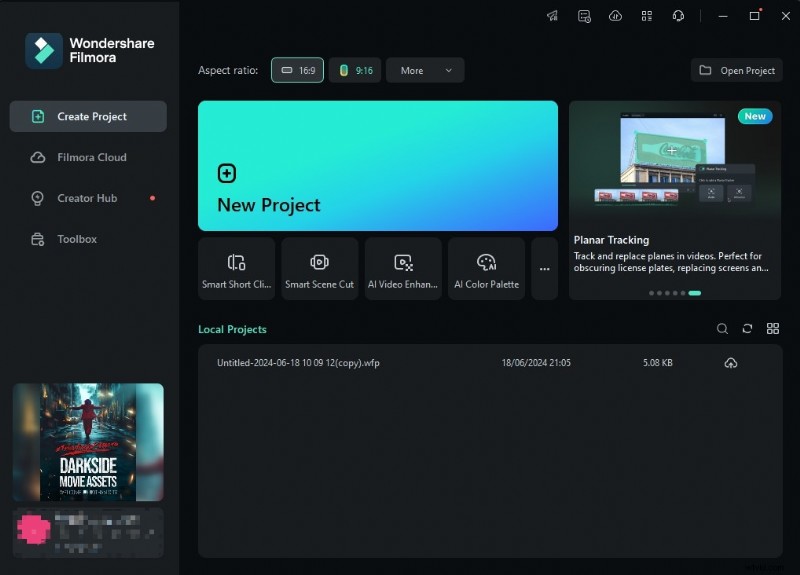
- Avvia Filmora e scegli Crea progetto> Nuovo progetto .
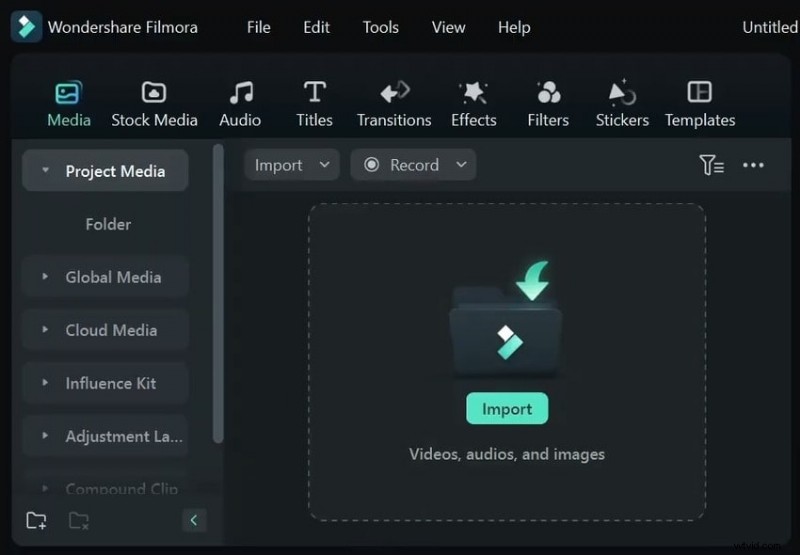
- Importa il tuo video tramite Importa e rilascialo sulla timeline.
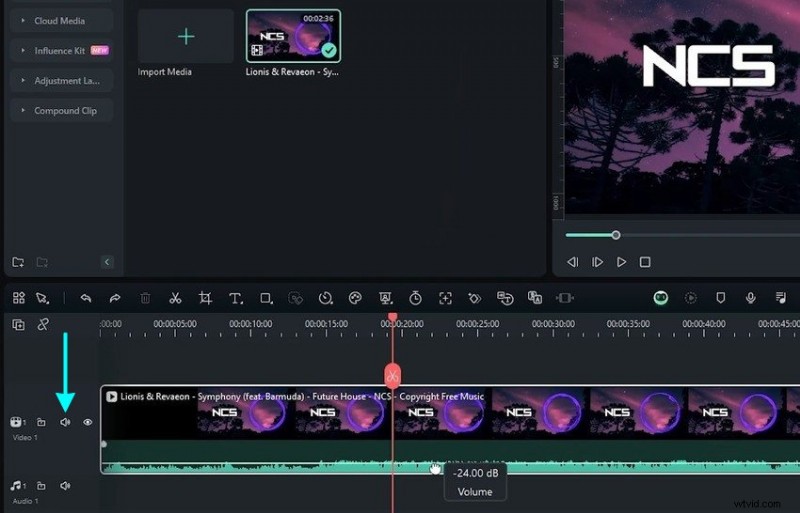
- Disattiva l'audio dell'intera clip:trascina la barra del volume verso il basso o fai clic sull'icona dell'altoparlante a sinistra. Scorciatoie da tastiera:Ctrl + Maiusc + M (Windows) o Maiusc + Comando + M (macOS).
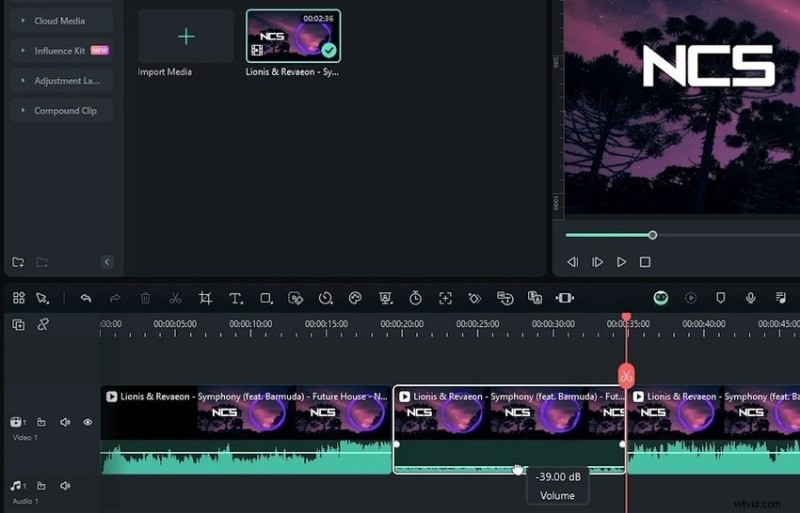
- Per il silenzio selettivo, usa le Forbici strumento per tagliare la clip, quindi disattivare l'audio della sezione desiderata.
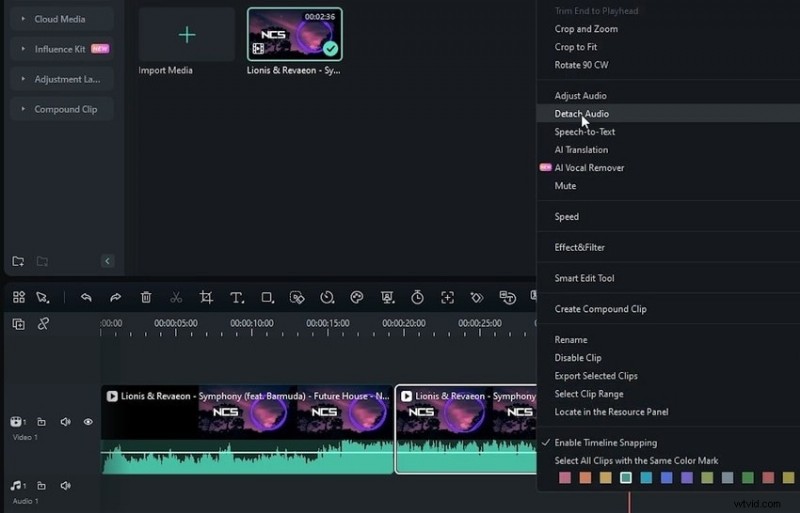
- Per scollegare completamente l'audio, fai clic con il pulsante destro del mouse sulla clip e seleziona Scollega audio . Il menu contestuale offre anche AI Vocal Remover se hai bisogno di eliminare la voce mantenendo la musica.
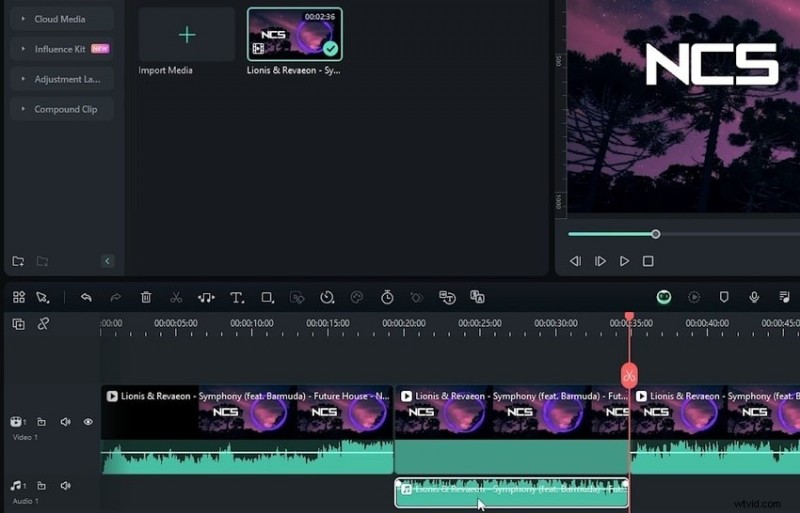
- Elimina la traccia staccata premendo Elimina o modificarlo nel pannello Audio (dissolvenza, tonalità, ecc.).
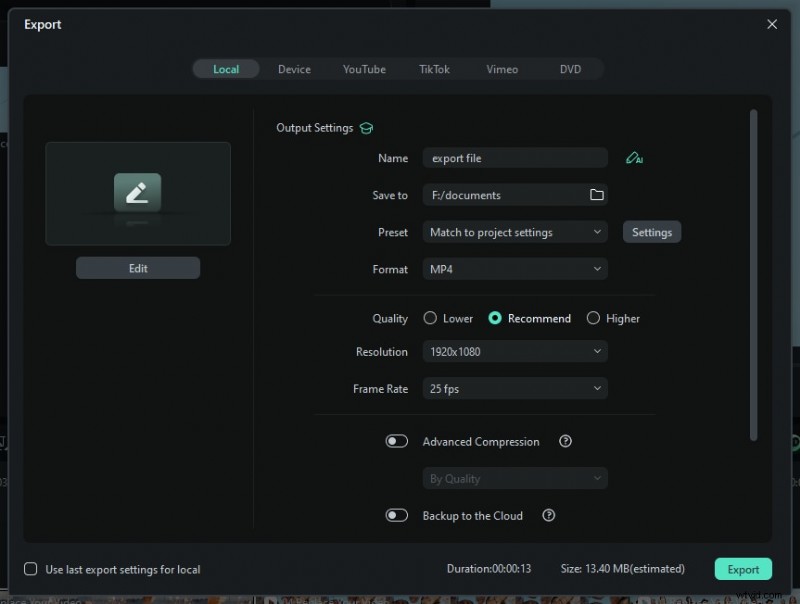
- Esporta il tuo video con audio disattivato:scegli formato, qualità e posizione, quindi fai clic su Esporta .
Filmora 14 introduce un nuovo flusso di lavoro ottimizzato per una manipolazione audio precisa, perfetta per i creatori che cercano una finitura professionale.
Windows – Soluzione rapida con VLC
VLC media player, un punto fermo gratuito e open source, può estrarre l'audio da qualsiasi file video senza una configurazione complessa.
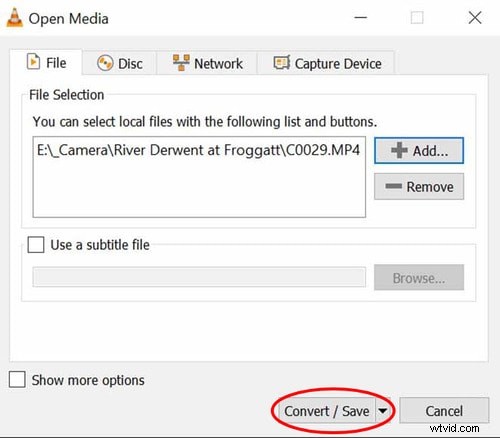
- Apri VLC, vai a Media> Converti/Salva .
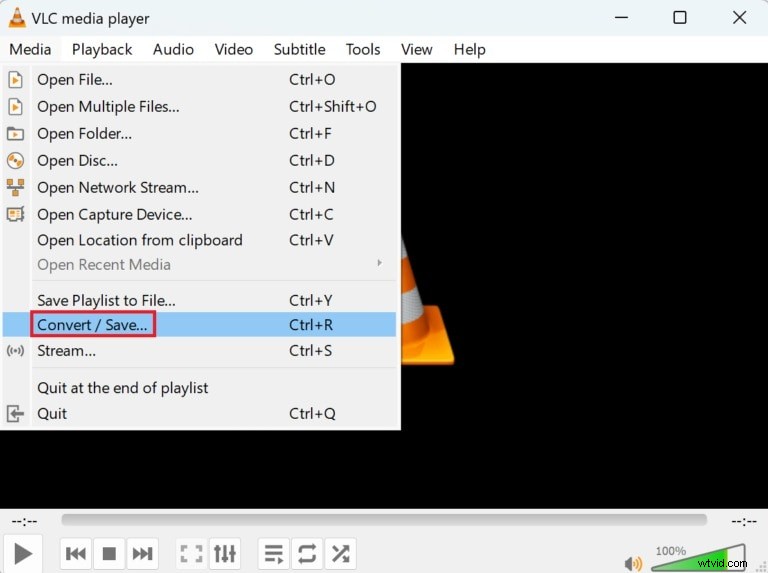
- Fai clic su Aggiungi per selezionare il tuo video, quindi premi Converti/Salva .
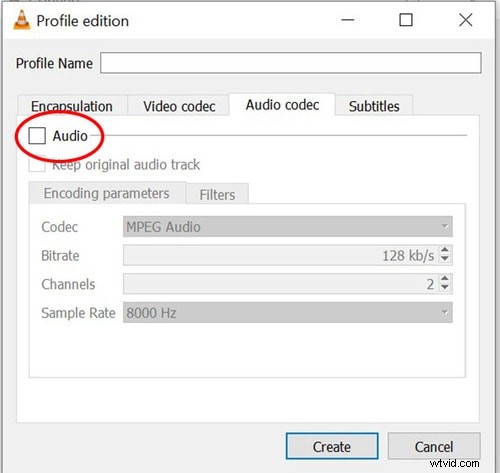
- Premi la chiave inglese per modificare il profilo, deseleziona Audio in Codec audio e fai clic su Crea .

- Scegli una cartella di destinazione, dai un nome al file e premi Avvia . Il tuo video senza audio apparirà in pochi secondi.
macOS – Due percorsi semplici
Gli utenti macOS possono scegliere tra la potente suite di editing di iMovie o la funzione di disattivazione rapida dell'audio di QuickTime Player.
Utilizzo di QuickTime Player
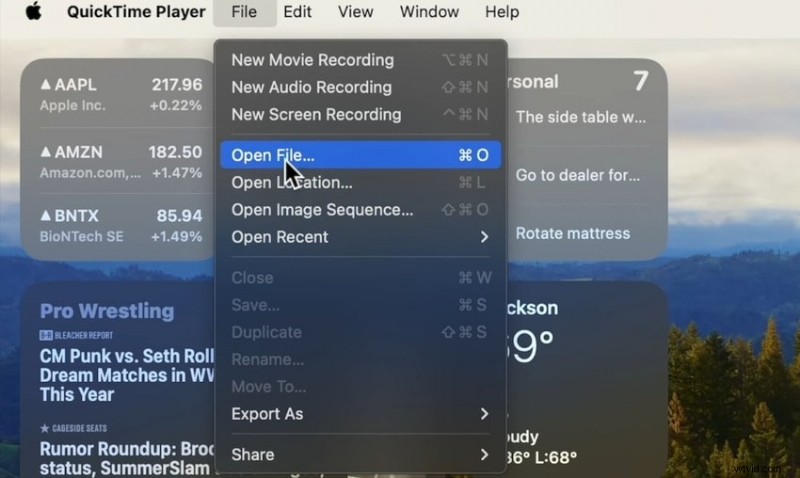
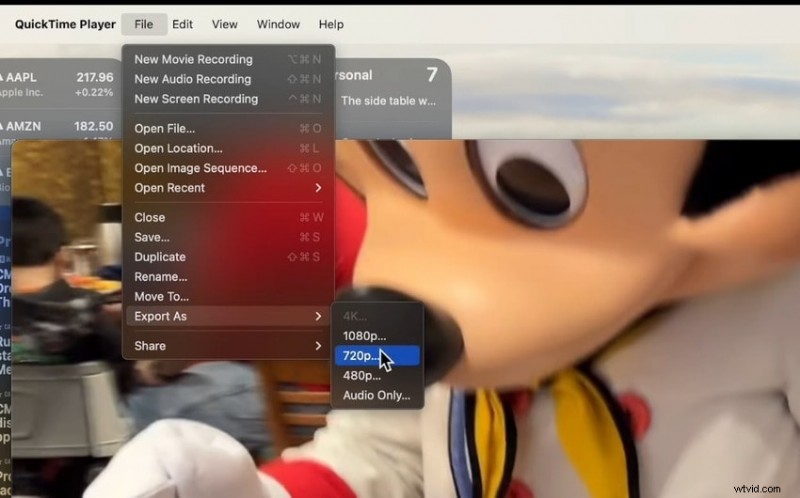
- Apri il video in QuickTime, quindi vai a File> Apri file .
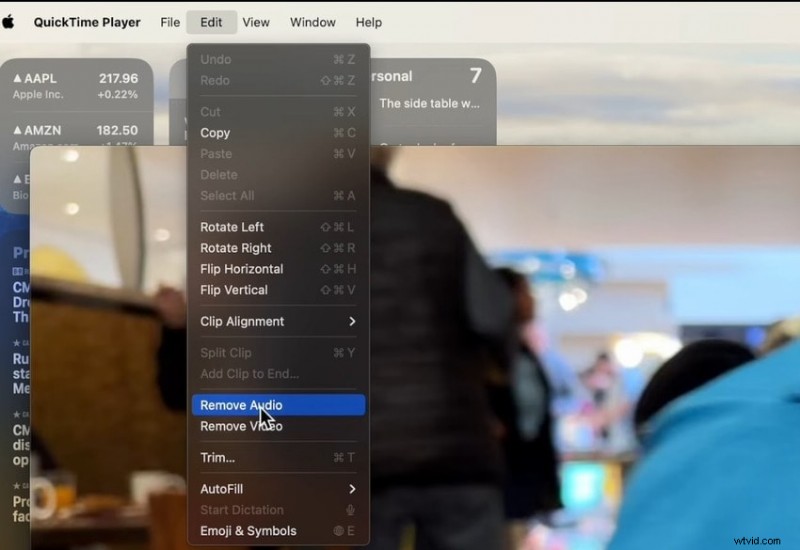
- Vai a Modifica> Rimuovi audio .
- Esporta la clip tramite File> Esporta come , scegli la risoluzione e salva.
Android – Google Foto
Ogni dispositivo Android viene fornito con Google Foto, che include una semplice funzione di disattivazione dell'audio.
- Apri il video in Google Foto, tocca Modifica .
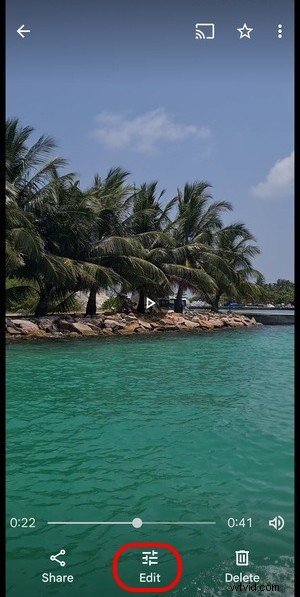
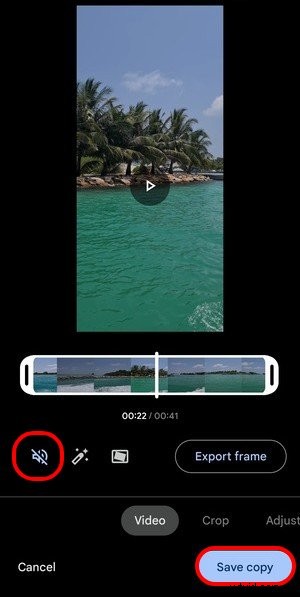
- Premi l'altoparlante per disattivare l'audio, quindi tocca Salva copia .
iOS – Applicazione Foto
L'app Foto nativa di iPhone offre una rapida attivazione/disattivazione dell'audio.
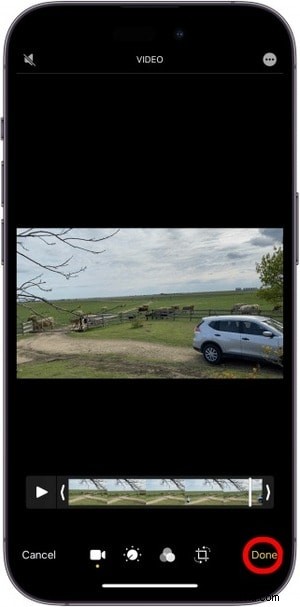
- Apri il video in Foto, tocca Modifica .
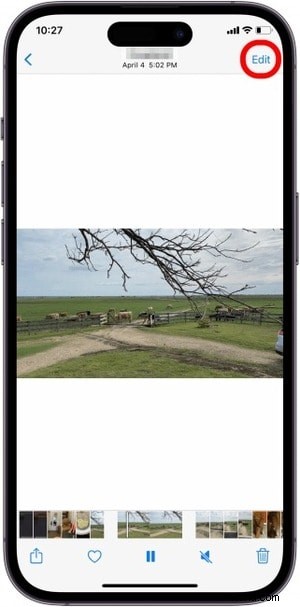
- Tocca l'altoparlante icona per disattivare l'audio.

- Premi Fine per salvare la clip silenziosa. L'icona di un altoparlante disattivato conferma l'assenza di audio.
Online – Strumento di disattivazione audio di Clideo
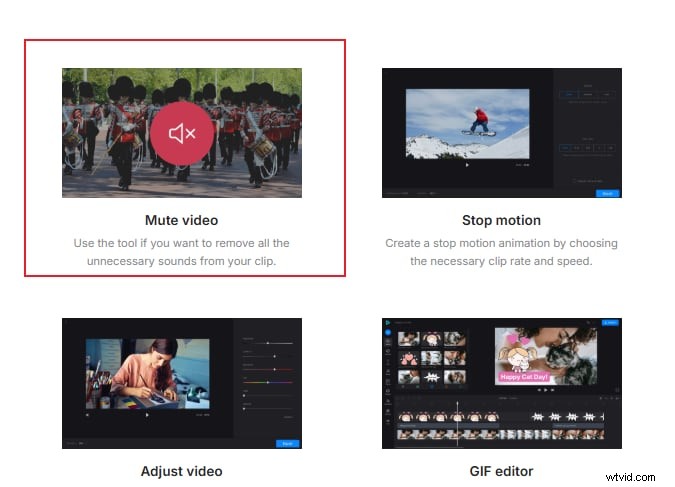
Per una soluzione basata su cloud senza installazione, Mute Video di Clideo la funzione rimuove automaticamente l'audio.
- Visita Clideo Mute Video
e fai clic su Disattiva video .
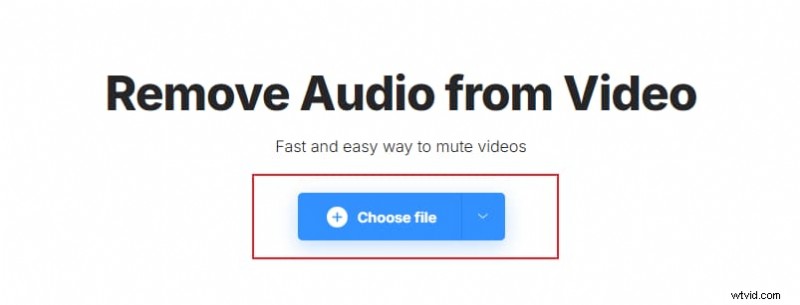
- Carica il tuo file dal tuo dispositivo, Google Drive o Dropbox.
- Una volta elaborato, scarica il video silenzioso o salvalo direttamente nell'archivio cloud.

Conclusione
Con questi strumenti, che tu sia su un desktop, uno smartphone o sul Web, puoi disattivare o eliminare rapidamente l'audio da qualsiasi file video. Filmora rimane la scelta migliore per gli editor che necessitano di funzionalità avanzate e miglioramenti dell'intelligenza artificiale, mentre VLC, QuickTime e le piattaforme online forniscono soluzioni leggere e istantanee.
Prova oggi stesso il software consigliato e trasforma i tuoi video in tutta sicurezza.