
Che tu stia condividendo momenti con i tuoi cari o preparando contenuti per i social media, disattivare l'audio di un video su un iPhone può migliorarne l'impatto. Dall'aggiunta di musica di sottofondo alla protezione della privacy, scoprirai soluzioni pratiche che mantengono forte la narrativa visiva rimuovendo l'audio indesiderato.
In questo articolo
- Disattiva l'audio di un video utilizzando Wondershare Filmora
- Disattiva l'audio di un video con l'app nativa Foto
- Disattiva un video tramite iMovie
- Disattiva un video online con Clideo
Motivi per disattivare l'audio di un video su un iPhone
Esistono diverse motivazioni comuni per silenziare la traccia audio di un video:
- Aggiungi musica – Sostituisci il suono originale con una colonna sonora che integri le immagini.
- Privacy – Mantenere i dialoghi delicati fuori dalla vista del pubblico.
- Concentrati sugli elementi visivi – Lascia che le immagini parlino senza interferenze audio.
La scelta dell'approccio giusto dipende dal flusso di lavoro e dal livello di modifica richiesto.
Come disattivare l'audio di un video su un iPhone con Filmora
Wondershare Filmora offre una suite di editing leggera ma potente. La sua interfaccia intuitiva ti consente di disattivare, modificare ed esportare video in pochi tocchi.


Segui questi passaggi per silenziare il tuo filmato:
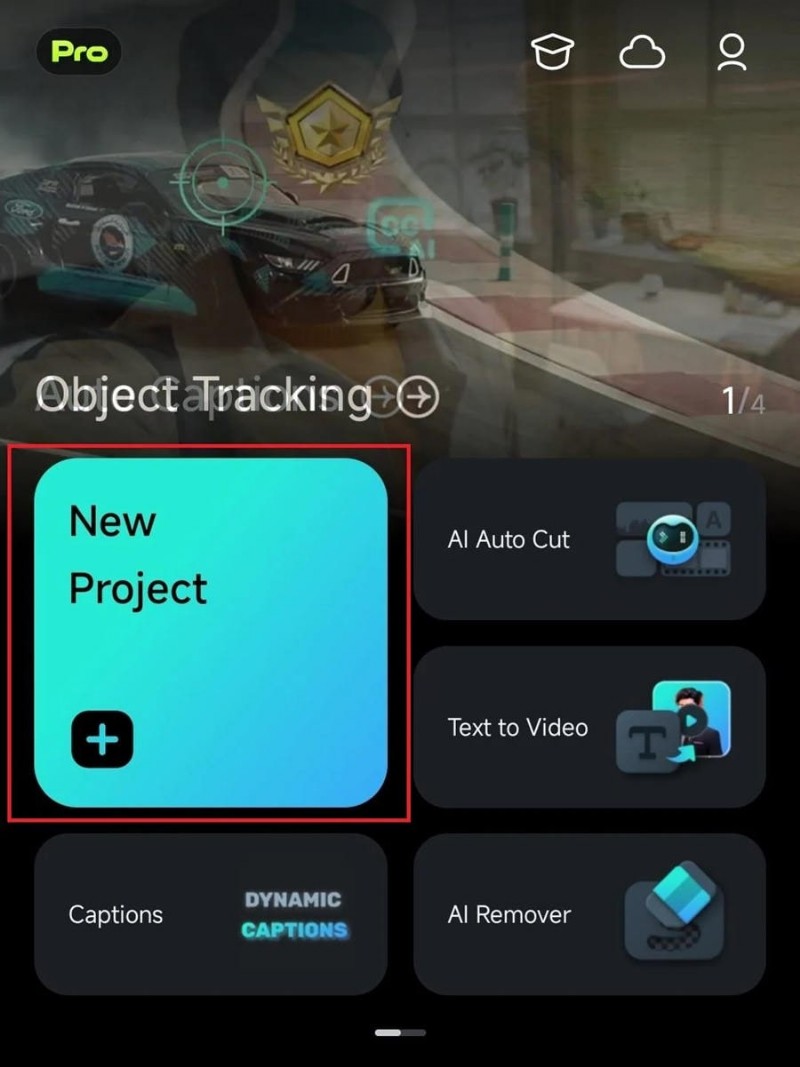
Passaggio 1: Avvia Filmora e tocca Nuovo progetto .
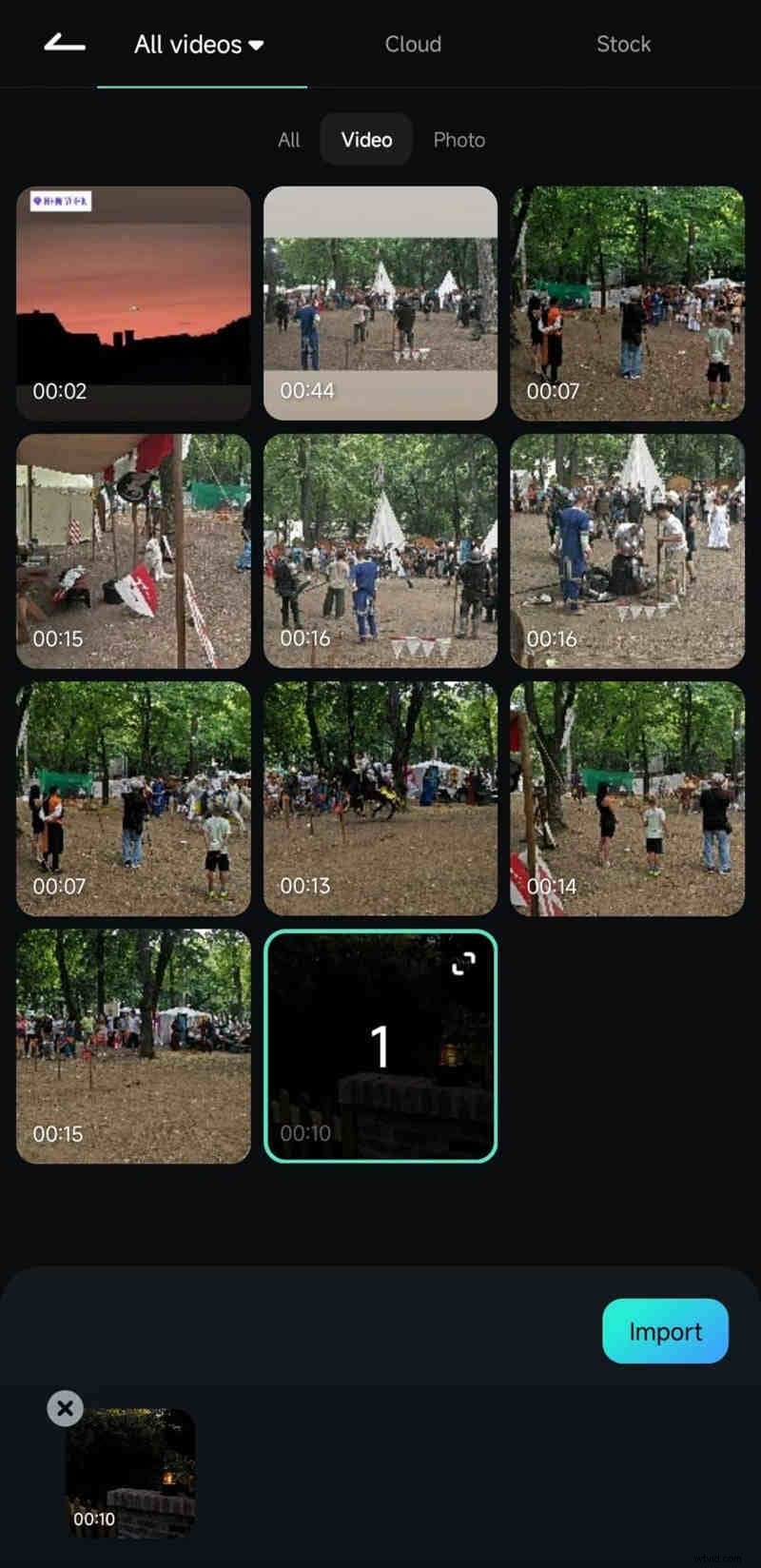
Passaggio 2: Seleziona i video che desideri modificare dalla tua galleria.
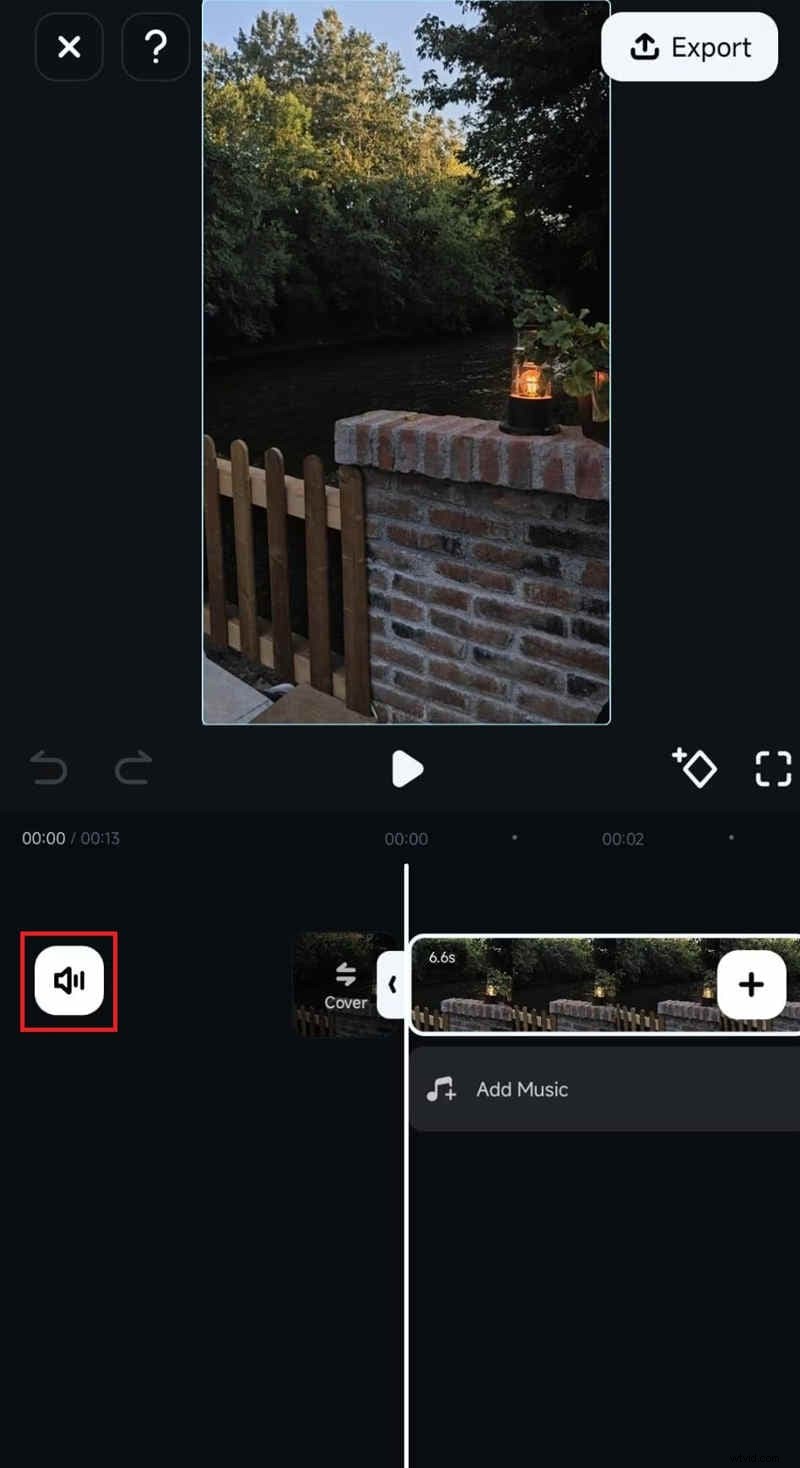
Passaggio 3: Sulla timeline, tocca l'icona dell'altoparlante per disattivare l'audio della clip.
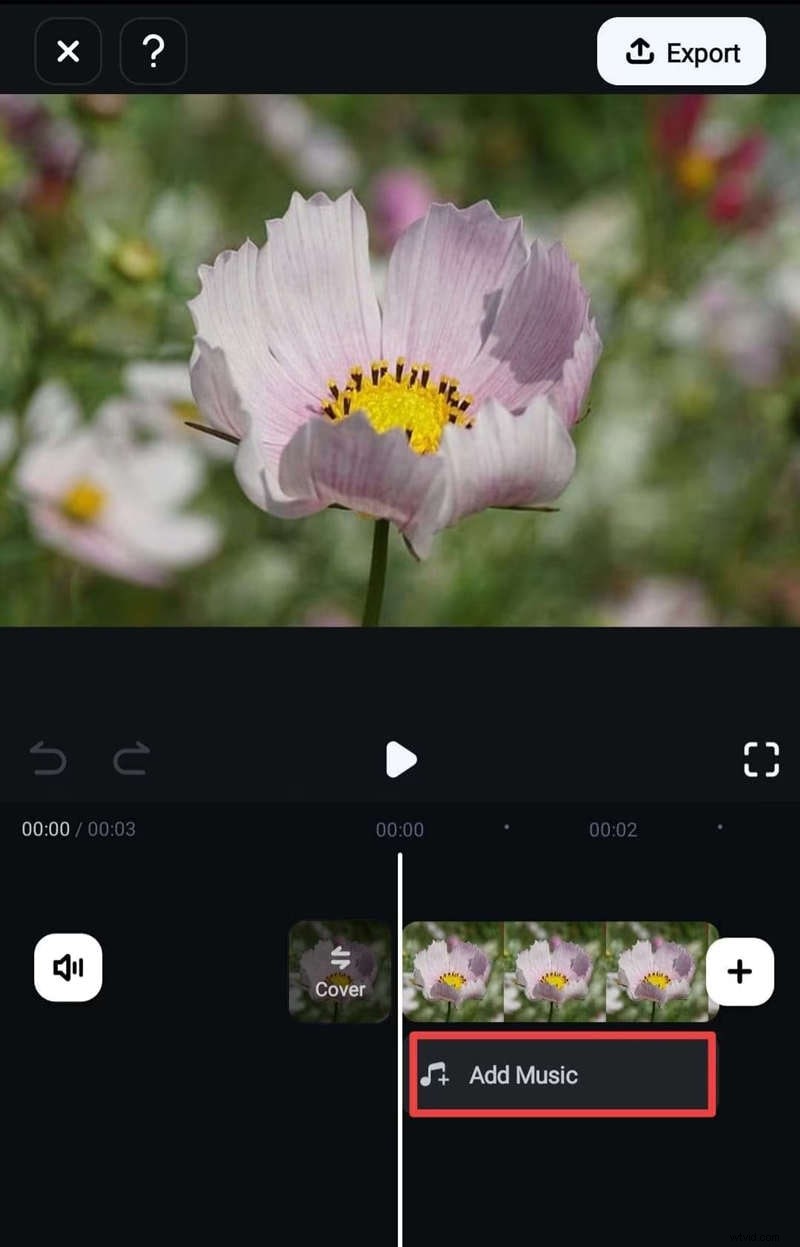
Passaggio 4: Se lo desideri, aggiungi nuova musica toccando Aggiungi musica e scegliendo una traccia.
Una volta finito, esporta nuovamente il video disattivato nella tua galleria o continua a perfezionarlo all'interno di Filmora. L'app supporta la disattivazione batch, facendoti risparmiare tempo su progetti più grandi.
Come disattivare l'audio di un video su un iPhone con l'app Foto
Per modifiche rapide sul dispositivo, l'app Foto integrata è una scelta affidabile. Il suo semplice flusso di lavoro rimuove l'audio senza download aggiuntivi.
Passaggio 1:apri l'app Foto e vai a Video . 
Passaggio 2:tocca il video che desideri disattivare.Passaggio 3:tocca Modifica nell'angolo in alto a destra. 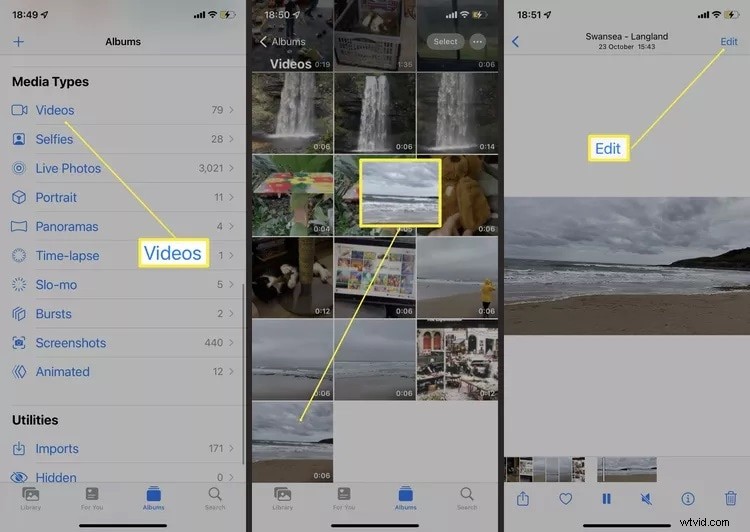
Passaggio 4:premi l'icona dell'altoparlante per silenziare la clip, quindi tocca Fine per salvare.
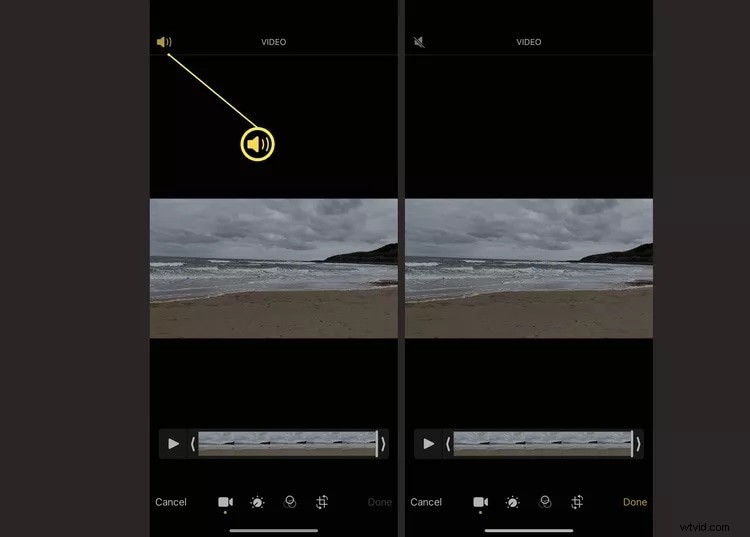
Questo metodo è ideale per soluzioni rapide e mantiene la qualità video originale.
Come disattivare l'audio di un video su un iPhone con iMovie
iMovie fornisce funzionalità di modifica avanzate su iOS e macOS. I suoi controlli audio ti consentono di regolare il volume o rimuovere completamente l'audio.
Passaggio 1:apri iMovie e tocca Crea progetto . 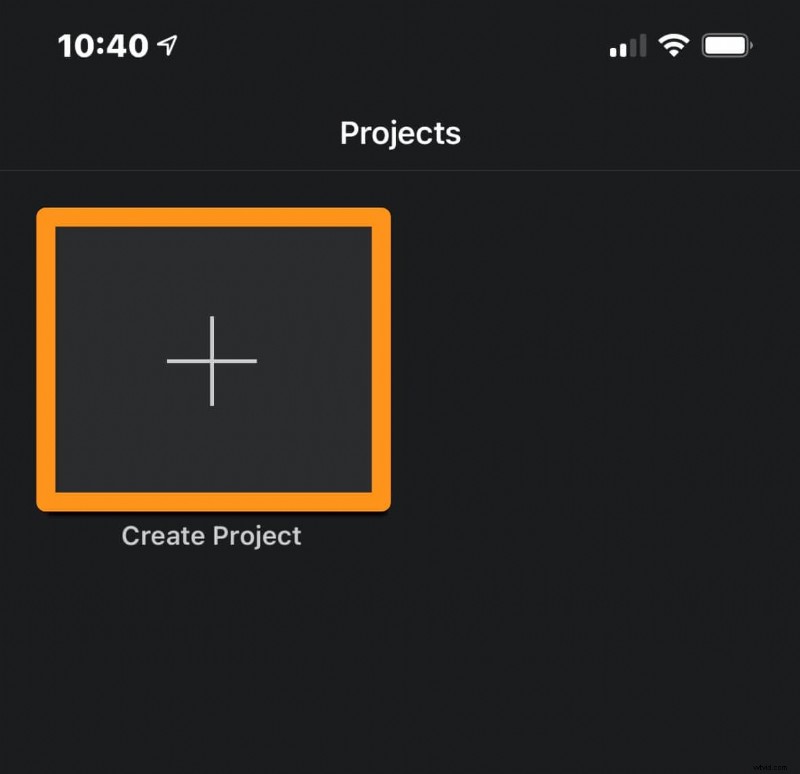
Passaggio 2:scegli Film e tocca Crea filmato . 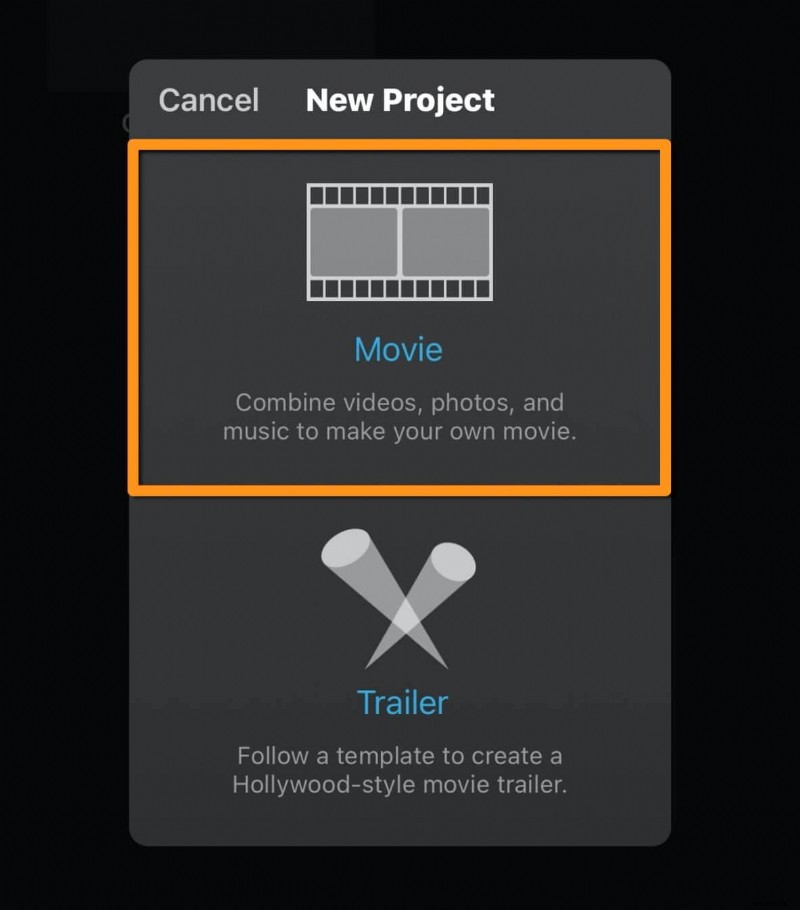

Passaggio 3:seleziona il tuo video dalla galleria e aggiungilo alla timeline. 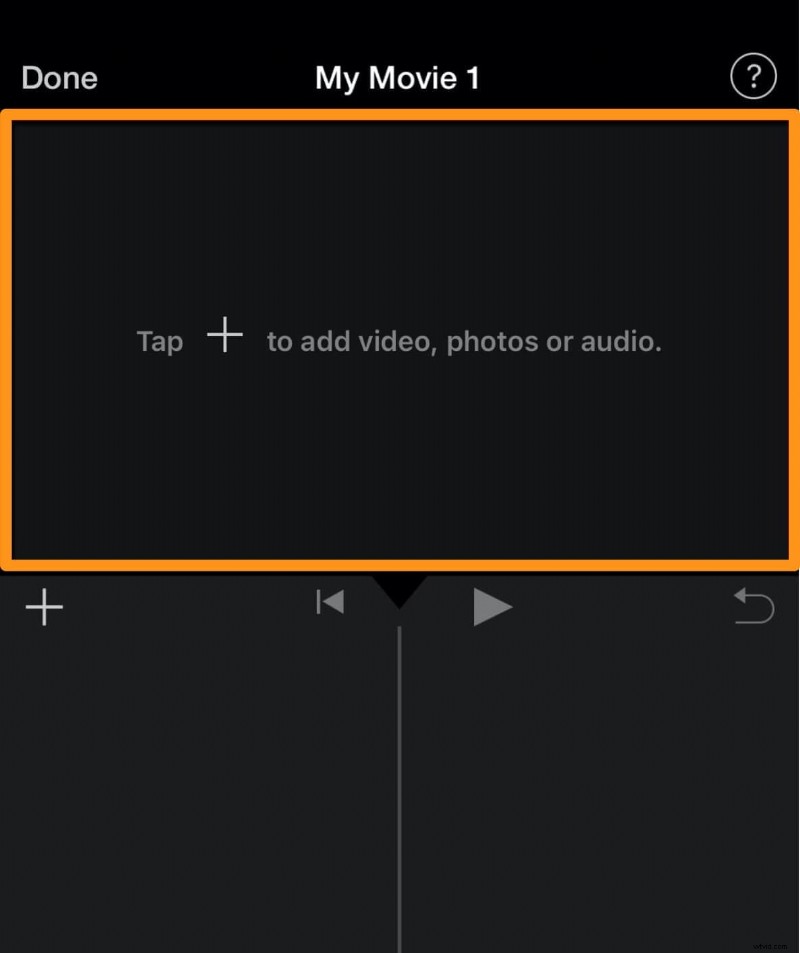
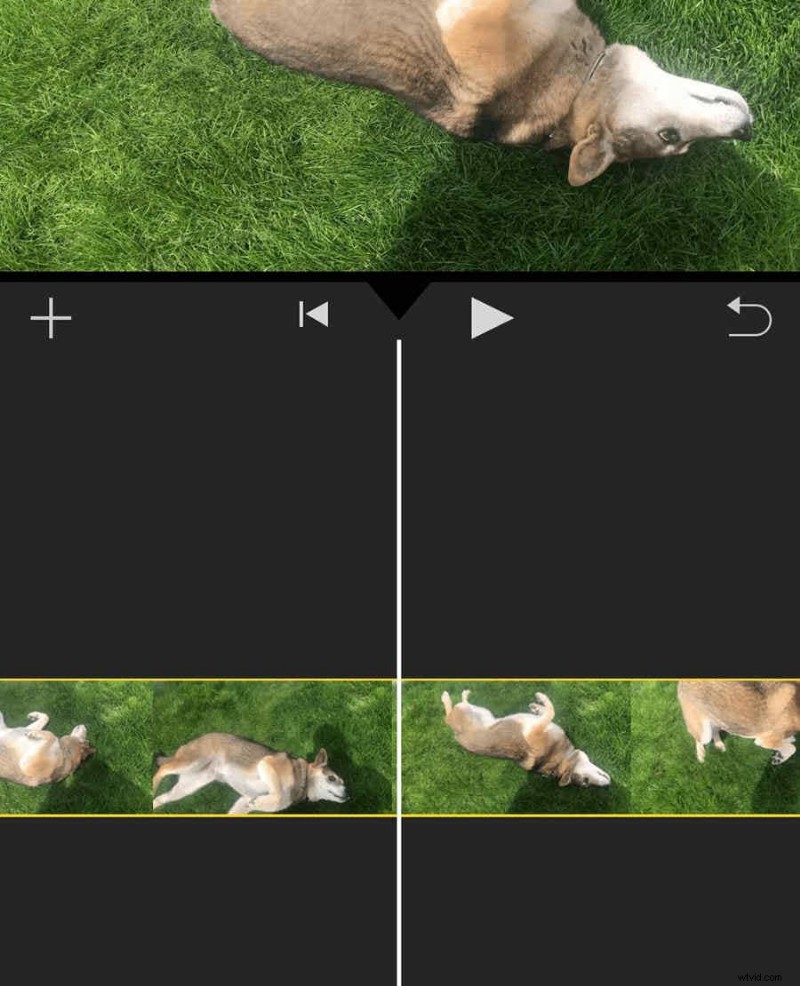
Passaggio 4:tocca Audio in basso e fai scorrere il cursore del volume verso sinistra fino a raggiungere lo zero. 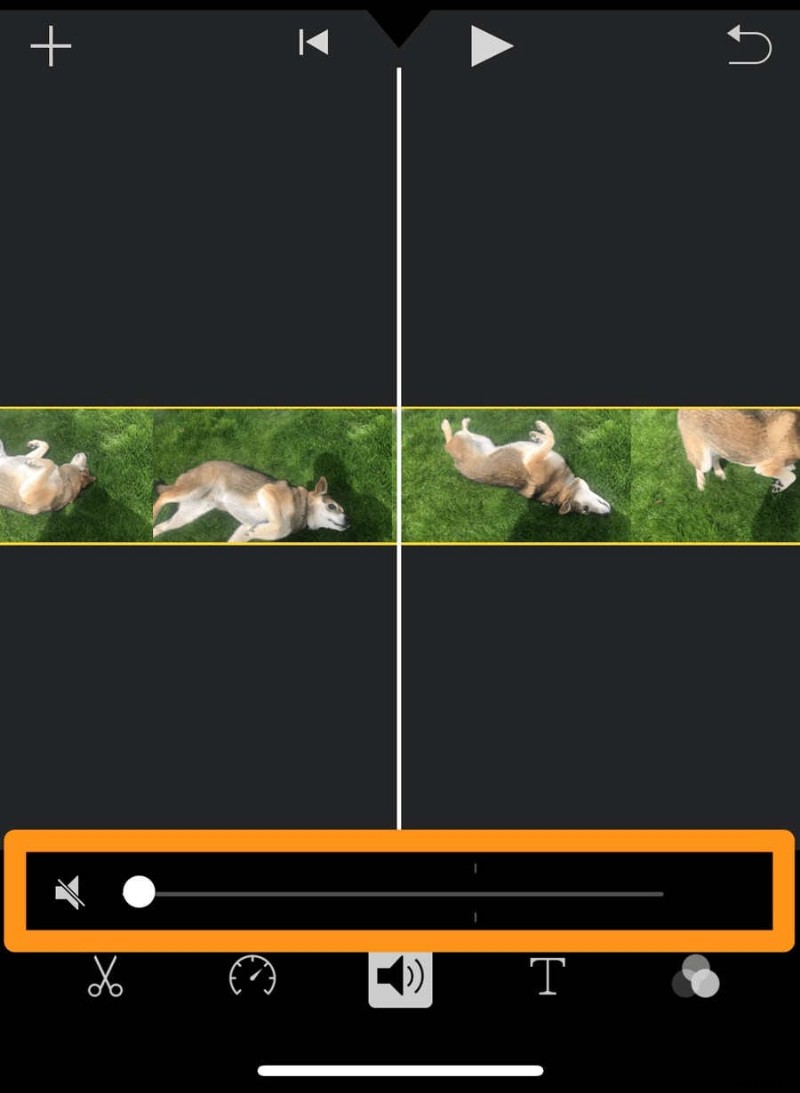
Esporta nuovamente la clip modificata sul tuo dispositivo e il video verrà riprodotto senza audio.
Come disattivare l'audio di un video su un iPhone online
Se preferisci non installare app aggiuntive, un editor online come Clideo offre un'alternativa senza problemi. Non è richiesta la creazione di un account.
Passaggio 1:apri il browser, visita Clideo
e tocca Scegli file . 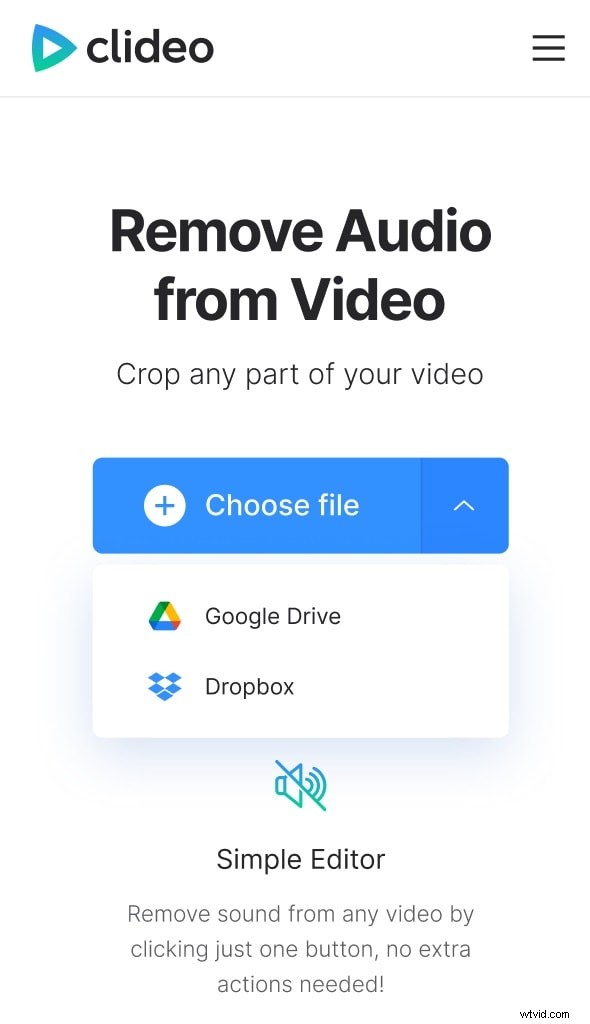
Passaggio 2:carica il tuo video e lascia che la piattaforma lo elabori. 
Passaggio 3:fai clic su Scarica una volta che l'audio è stato rimosso. 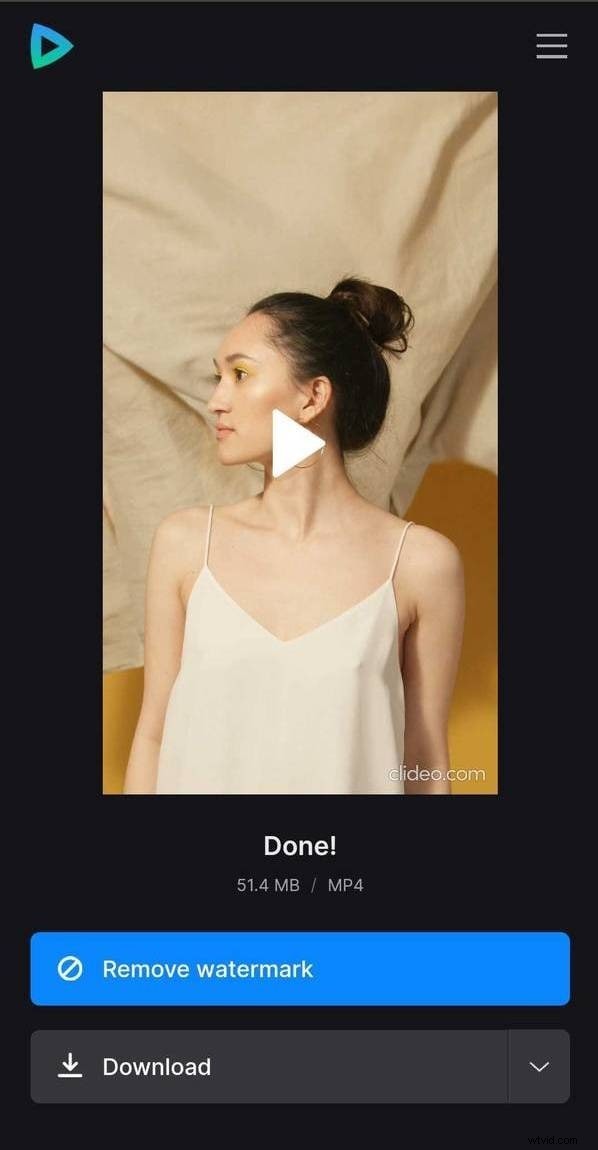
Questa soluzione è ideale per gli utenti che necessitano di una soluzione rapida e senza app.
Conclusione
Disattivare l'audio di un video su un iPhone è uno strumento versatile, sia che tu stia aggiungendo una colonna sonora, salvaguardando la privacy o semplicemente enfatizzando le immagini. L'app nativa Foto offre un metodo semplice, iMovie fornisce un controllo più approfondito, Filmora offre velocità e funzionalità batch e Clideo offre un'opzione istantanea e senza app. Scegli l'approccio che meglio si adatta al tuo stile di editing e ai requisiti del progetto.
Per coloro che apprezzano l'efficienza e una suite completa di strumenti di editing, Filmora si distingue come la soluzione più veloce e ricca di funzionalità. Scaricalo oggi per trasformare facilmente i tuoi progetti audio e video.