
Che si tratti di produrre immagini audio-reattive, i creatori spesso richiedono una combinazione di video clip di qualità professionale per migliorare la narrazione. L’ascesa dei contenuti audio-first su piattaforme come YouTube Shorts e TikTok ha amplificato la tendenza, dando priorità alle esperienze audiovisive. In questo articolo verranno discussi i modi migliori; dove Filmora è considerato uno strumento versatile peraggiungere video all'audio , con editing della timeline ed effetti integrati.
In questo articolo
-
- Metodi per aggiungere video all'audio utilizzando Filmora sul desktop
- Quali altre funzioni possono essere eseguite in Filmora?
Parte 1. Perché aggiungere video all'audio?
L'integrazione del video con l'audio è un modo efficace per migliorare la visualizzazione, il coinvolgimento del pubblico e rafforzare la maggior parte delle piattaforme di social media. Ecco perché aggiungere video all'audio è essenziale per i progetti promozionali:
- Creazione di contenuti pronti per YouTube per podcast, voci fuori campo o narrazioni
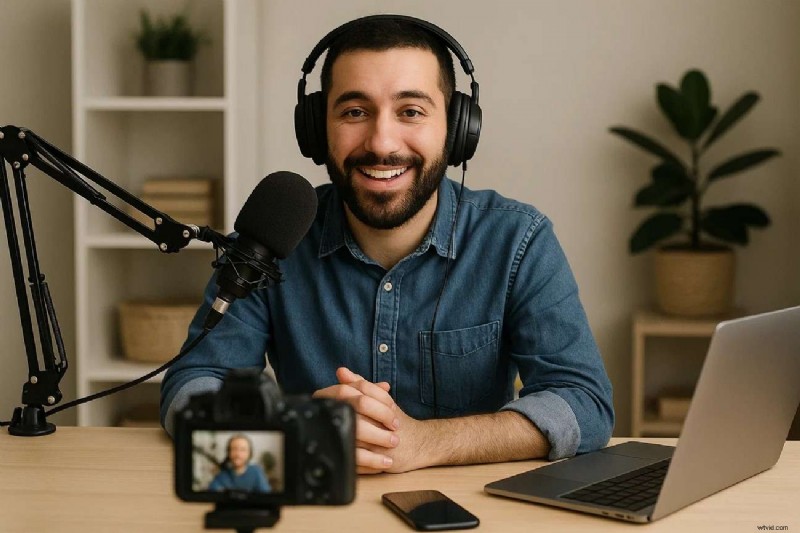
L'aggiunta di elementi video, come immagini e animazioni, aiuta a trasformare una semplice traccia audio in video avvincenti. Consente la condivisione di podcast e contenuti narrati su varie piattaforme, incluso YouTube, con conseguente maggiore portata del pubblico.
- Realizzare visualizzatori o reel estetici utilizzando musica/audio
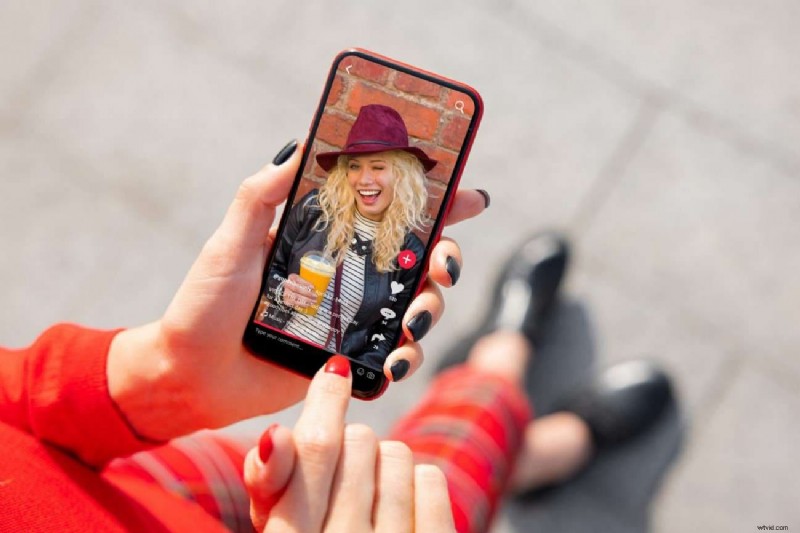
I visualizzatori che si muovono in sincronia con l'audio trasformano le registrazioni in opere d'arte condivisibili. Questi reel possono poi essere pubblicati su Instagram e TikTok, offrendo un'esperienza sensoriale più ricca e catturando l'attenzione di un vasto pubblico.
- Migliorare l'esperienza di narrazione in tutorial o vlog
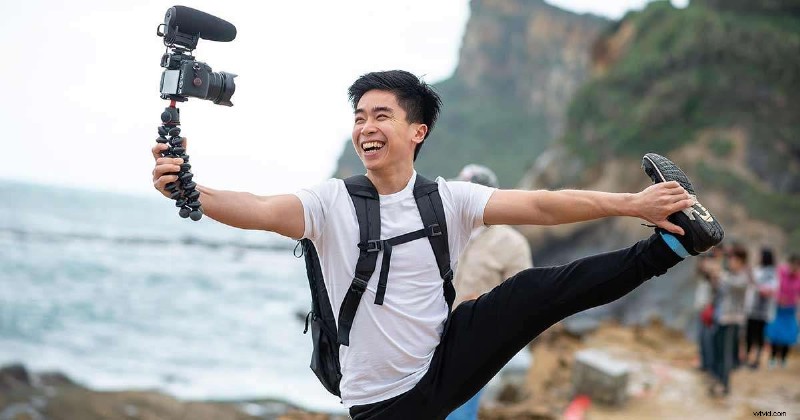
I vlog video e i tutorial offrono ai clip un maggiore appeal visivo, un contesto chiaro e sensibile perché sono accompagnati da commenti audio che affascinano gli spettatori e li tengono in contatto. Inoltre, rende più facile seguire un argomento complesso e migliora l'interazione.
- Formati di social media in cui sono necessarie immagini coinvolgenti
I formati dei social media spesso privilegiano contenuti accattivanti e accattivanti.Aggiunta di audio con video i contenuti garantiscono che annunci, storie o brani musicali catturino più attenzione per rimanere accessibili agli spettatori.
Parte 2. Come aggiungere video all'audio utilizzando Filmora [Desktop]
Immagina di preparare una registrazione per un corso online o di creare un visualizzatore musicale da pubblicare sulle tue piattaforme di social media. Anche se ai tuoi follower potrebbe piacere l'audio, vuoi aggiungere immagini sorprendenti per catturare più attenzione. Che si tratti di abbinare video vivaci alla tua registrazione, Wondershare Filmora offre la possibilità di sincronizzare video avvincenti con tracce audio utilizzando il ducking e la diffusione della parete fotografica.
L'intuitiva interfaccia drag-and-drop di Filmora è dotata di registrazione vocale integrata e funzionalità avanzate di editing audio basate sull'intelligenza artificiale. Fornisce una vasta libreria di preset per tracce audio e filtri audio. Questa piattaforma consente agli utenti di aggiungere effetti sonori generati dall'intelligenza artificiale ai propri video, sincronizzando il parlato con le immagini. Esistono due metodi diversi per aggiungere video all'audio nello strumento Filmora, come discusso di seguito in dettaglio.
2.1. Metodi per aggiungere video all'audio utilizzando Filmora sul desktop
Il potente strumento basato sull'intelligenza artificiale, Wondershare Filmora, offre due diversi metodi su come aggiungere video a un file audio, che sono menzionati di seguito:
Metodo 1. Utilizzo della funzionalità AI da audio a video
Lo strumento Audio to Video basato sull'intelligenza artificiale di Filmora è progettato per consentire la conversione di file audio in video visivamente accattivanti con stili ed effetti personalizzabili. Di seguito viene fornita una tabella di marcia dettagliata per l'utilizzo dello strumento Audio-video:
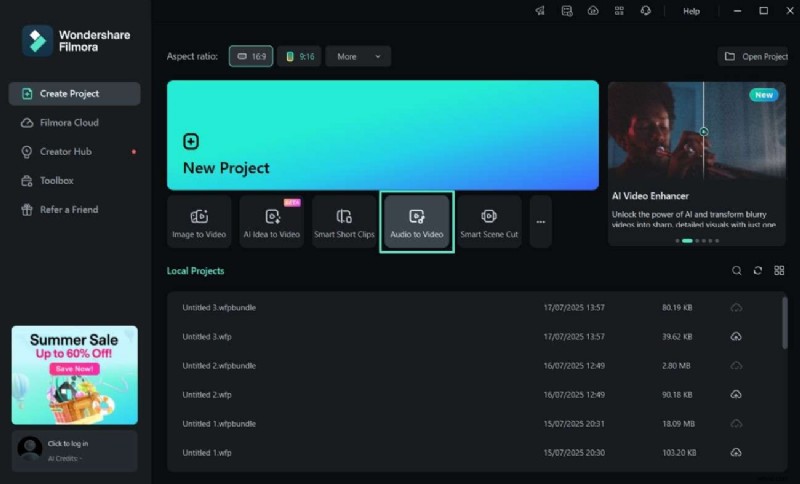
Passaggio 1Avvia Filmora e scegli lo strumento Audio-video.
Inizialmente, installa lo strumento e accedi all'interfaccia principale di Filmora per fare clic sul pulsante "Audio-video".
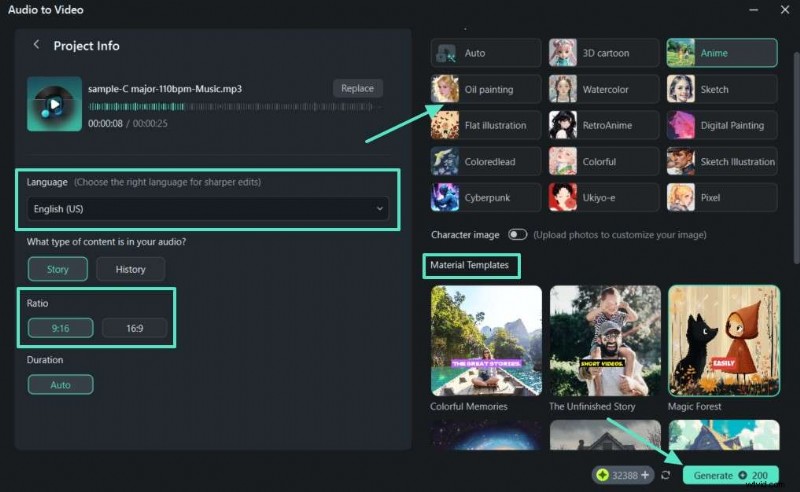
Passaggio2Importa il file audio per configurare le impostazioni del progetto.
Importa il tuo file audio e scegli "Lingua" per identificare la lingua di origine del file dal lato sinistro. Successivamente, scegli il tipo di contenuto e le proporzioni dalle opzioni a sinistra. Successivamente, seleziona lo stile desiderato nella sezione "Stile video" e scegli il modello dalla sezione "Modelli materiali" prima di fare clic sul pulsante "Genera" in basso.
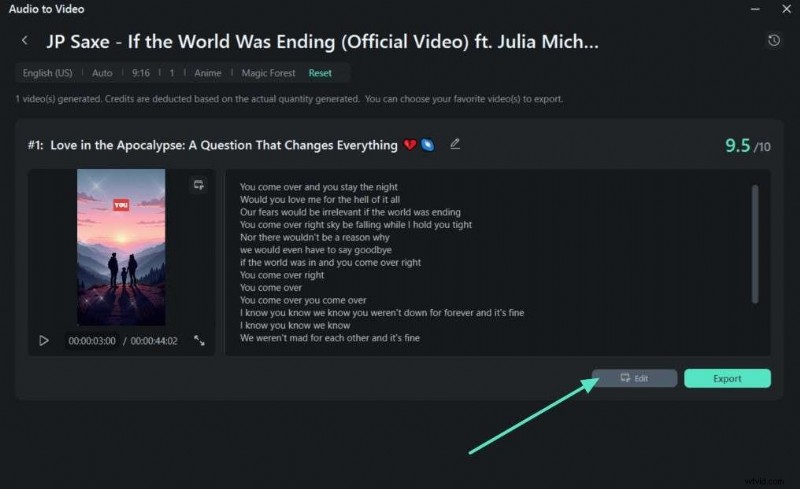
Passaggio 3Premi Modifica una volta generato il video.
Una volta generato il video, fai clic sul pulsante "Modifica" per accedere all'interfaccia di modifica.
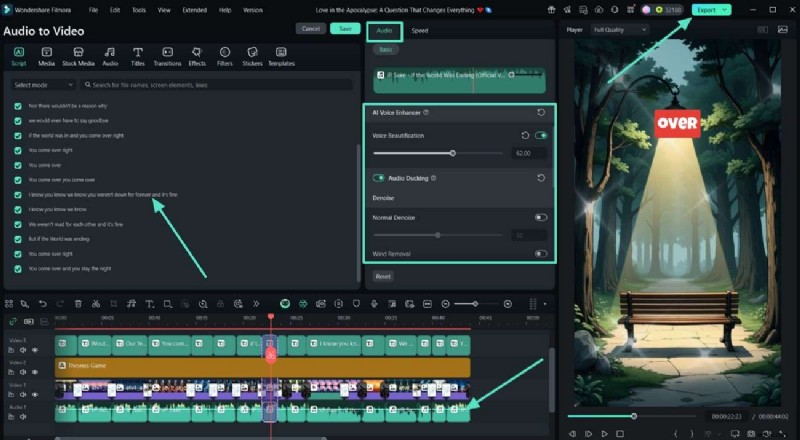
Passaggio4Fai clic sullo script per modificare l'audio.
Andando avanti, fai clic sull'opzione "Script" nell'angolo in alto a sinistra per modificare lo script, quindi fai clic sulla sezione "Audio" sulla timeline per abilitare le impostazioni audio. Passare alla sezione "Audio" e attivare "Abbellimento vocale" nella scheda "AI Voice Enhancer". Dissolvi l'audio di sottofondo attivando "Auto Ducking", riduci il rumore di fondo utilizzando "Denoise Model", visualizza l'anteprima del video finale e fai clic sul pulsante "Esporta".
Passaggio5Regola le impostazioni nella finestra di esportazione.
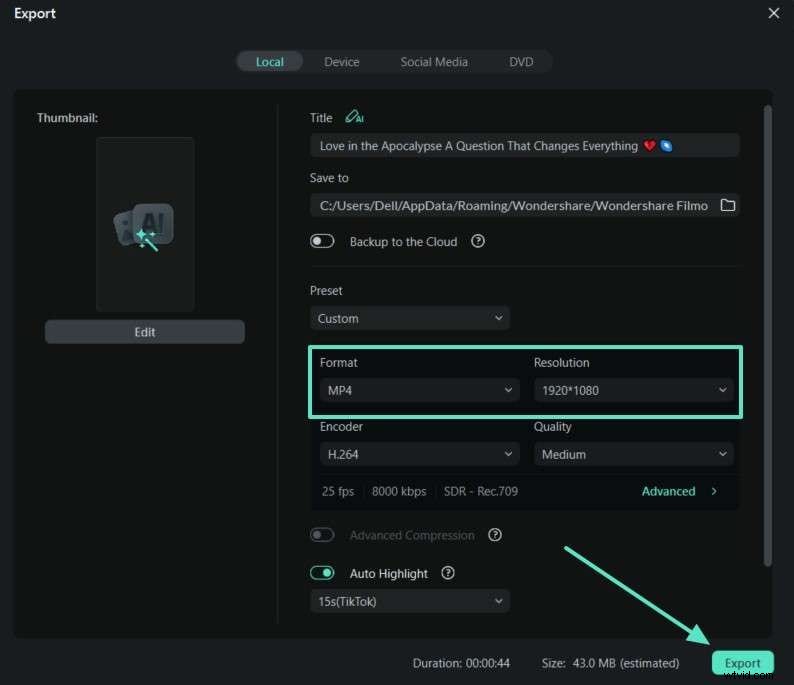
Infine, puoi modificare il formato e la risoluzione nella finestra di esportazione, quindi fare clic sul pulsante "Esporta" per salvarlo sul tuo dispositivo.
Metodo 2. Metodo manuale per aggiungere video all'audio tramite Filmora
Una guida completa con navigazione chiara per aggiungere video all'audio all'interno di Filmora è menzionato di seguito:
Passaggio 1Accedi alla home page di Filmora e seleziona Nuovo progetto.
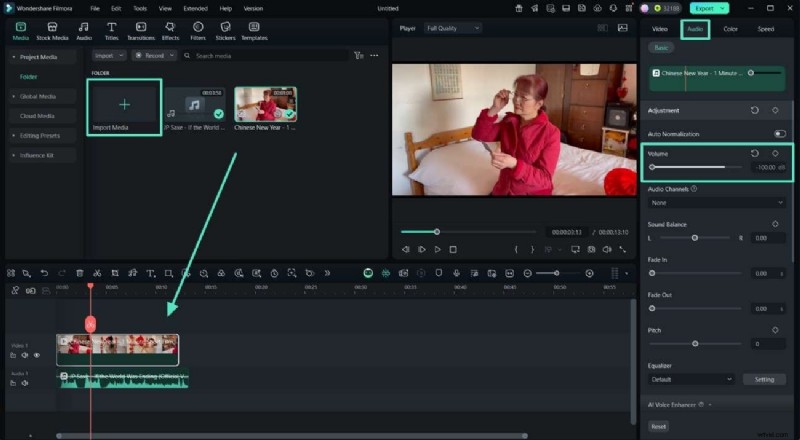
Innanzitutto, accedi alla home page di Filmora e premi "Nuovo progetto" per avviare il processo. Successivamente, importa il tuo file audio e trascinalo nella timeline di modifica. Quindi, fai clic su "Importa file multimediali" per aggiungere i tuoi video clip e disattiva l'audio originale dal pannello di sinistra di modifica "Audio".
Passaggio2Seleziona i modelli dal menu in alto.
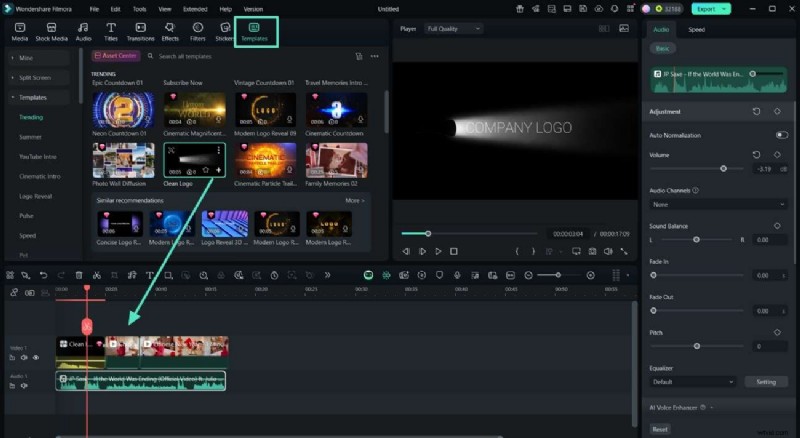
Aggiungi altri contenuti video correlati all'audio importato accedendo a "Modelli" dal menu in alto. Scegli un modello dalla libreria dei modelli predefiniti facendo clic sull'icona "+".
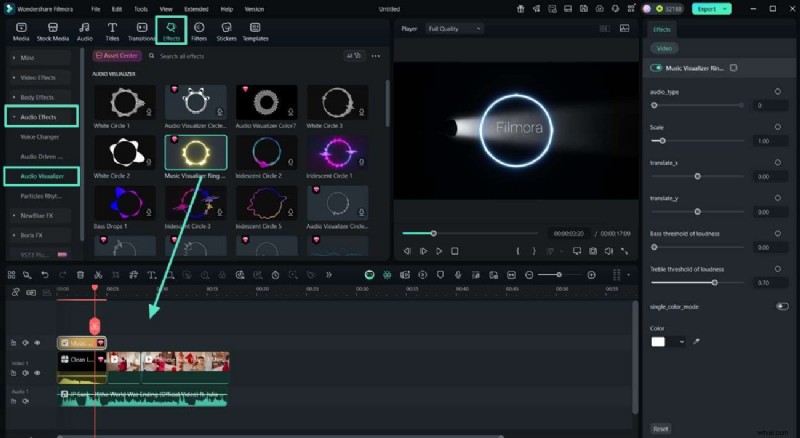
Passaggio 3Scegli l'effetto del visualizzatore audio.
Puoi aggiungere un visualizzatore audio all'audio importato facendo clic sulla scheda "Effetti" e scegliendo la sezione "Effetti audio" per scegliere l'effetto "Visualizzatore audio" dai predefiniti.
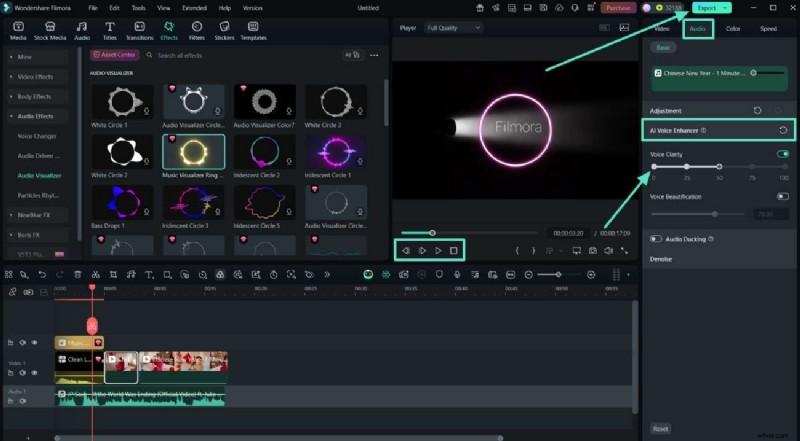
Passaggio4Regola il potenziatore vocale AI ed esporta.
Fai doppio clic sulla sequenza temporale "Audio" e scegli la sezione "Audio" sulla destra, quindi fai clic su "AI Voice Enhancer". Successivamente, attiva "Chiarezza vocale" per migliorare la qualità della voce e visualizzare l'anteprima del video nella finestra di anteprima, quindi premere il pulsante "Esporta" in alto a destra.
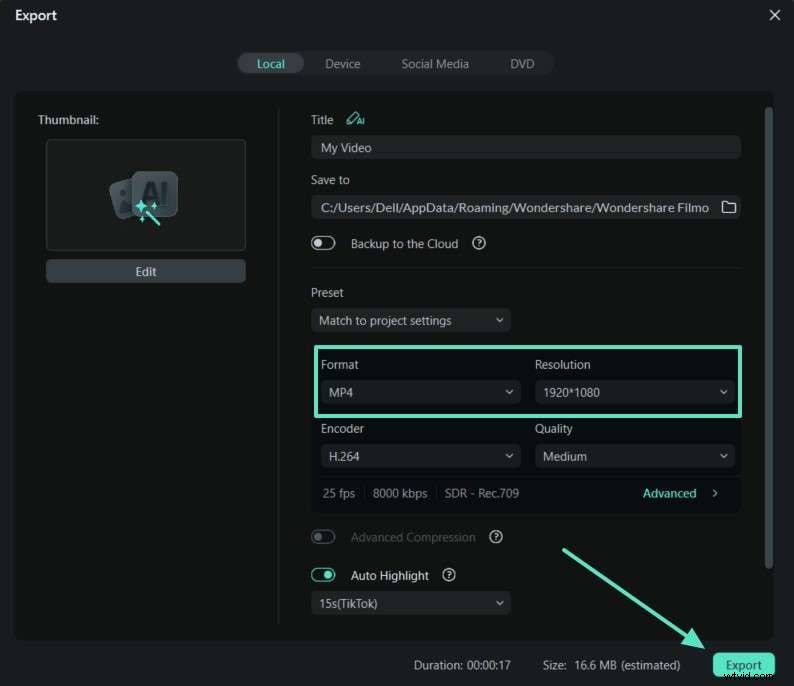
Passaggio5Modifica le impostazioni nella finestra di esportazione.
Infine, puoi selezionare il formato e la risoluzione desiderati del tuo video nella finestra di esportazione, quindi toccare il pulsante "Esporta" per salvarlo sul tuo dispositivo.
2.2 Quali altre funzioni possono essere eseguite in Filmora?
Ecco altre funzioni di Filmora, essenziali per aggiungere video all'audio utilizzando algoritmi e strumenti di intelligenza artificiale, discussi di seguito:
- Image-to-Video –Veo3:Filmora offre una tecnologia avanzata per trasformare le immagini fisse in video di qualità cinematografica con tracce audio sincronizzate e vari effetti. Caricando la tua foto e inserendo un messaggio dettagliato, puoi generare sequenze video.
- Strumento colore:questo strumento fornisce una suite per la correzione e la gradazione automatica del colore, migliorando l'atmosfera e la qualità visiva dei video. Offre inoltre funzionalità avanzate, come HSL, curve, tinta, ruote dei colori e bilanciamento del bianco.
- Schermo diviso:questa funzionalità di Filmora consente la visualizzazione di più videoclip contemporaneamente all'interno di un singolo fotogramma. Crea anche confronti affiancati, video di reazione o narrazioni da più angolazioni. Sono disponibili molte preimpostazioni che supportano fino a 6 suddivisioni dello schermo per schermo.
- Audio Ducking:è progettato per abbassare la musica di sottofondo e garantire che le parole chiave pronunciate nell'audio siano chiare. Con un interruttore, l'audio di sottofondo può essere sbiadito o posizionato per mantenere il bilanciamento audio.

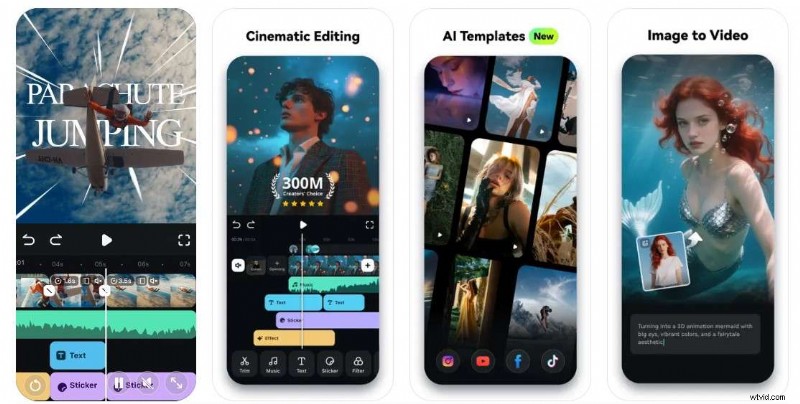
Nota:l'app Filmora (iOS/Android) ha guadagnato popolarità grazie alle sue funzionalità di editing video e consente agli utenti di aggiungere video all'audio. La sua AI Smart Automation include la pulizia dell'audio, il rilevamento delle scene e il tracciamento del movimento. Questa applicazione offre un'ampia gamma di effetti e modelli per i trattamenti visivi che possono essere applicati. Questo approccio modulare migliora l'efficienza e la pertinenza contestuale dell'esperienza di editing sullo smartphone.
Parte 3. Suggerimenti per far risaltare il tuo abbinamento video-audio
Altri suggerimenti su come aggiungere video all'audio utilizzando Filmora per migliorare le tue creazioni sono discussi di seguito:
- Utilizza effetti visivi o filmati d'archivio come immagini di sfondo.
L'utilizzo di effetti visivi dinamici può creare uno sfondo accattivante per l'audio, rendendolo adatto al contenuto della voce fuori campo. I creatori creano video tematici utilizzando filmati specializzati, come sovrapposizioni digitali o infiltrazioni di luce.
- Aggiungi sottotitoli animati o animazioni di forme d'onda
L'aggiunta di sottotitoli ai video animati li rende più coinvolgenti e accessibili agli spettatori. Utilizzando stili animati, come gli effetti di rimbalzo, è possibile sincronizzare il parlato. Rafforza le emozioni e crea un'esperienza più coinvolgente.
- Crea immagini in loop se l'audio è lungo ma il video è breve
Quando l'audio è più lungo del metraggio video disponibile, è possibile progettare immagini in loop. Queste immagini in loop includono grafica animata, elementi di movimento e video di sfondo ripetuti. Questo metodo viene utilizzato per aggiungere video all'audio per canali di atmosfera e clip TikTok.
- Utilizza transizioni e filtri per aggiungere un tocco professionale
Applicando transizioni moderne nelle sezioni video, puoi migliorare la rifinitura generale, mantenere il flusso e aggiungere ritmo. Per unificare le scene, i livelli di regolazione e le sovrapposizioni di illuminazione garantiscono coerenza in tutto il progetto.
Inizia gratuitamentePer Win 7 o versioni successive (64 bit)Inizia gratuitamentePer macOS 10.14 o versioni successive
Conclusione
Per concludere, aggiungendo video all'audio è diventato uno strumento vitale per i creatori di contenuti. Aumenta il coinvolgimento e crea post condivisibili su varie piattaforme di social media. Quando si tratta di eseguire immagini stock dinamiche, Filmora si distingue per soddisfare tutti i requisiti relativi all'aggiunta di video all'audio.