
Immagina di presentare un aggiornamento vitale del progetto tramite Zoom, solo per vedere i tuoi colleghi esprimere insoddisfazione perché non riuscivano a sentire chiaramente la tua voce o sembrava instabile e distorta. Per i lavoratori remoti e i team virtuali, l'audio lento durante le riunioni Zoom è un problema comune che molti utenti devono affrontare e rappresenta una sfida significativa.
Questa piattaforma è uno strumento cruciale per molte organizzazioni e persone in tutto il mondo che trasformano sessioni produttive in esperienze angoscianti. Fortunatamente, questo articolo ti aiuterà a trovare soluzioni rapide e strumenti alternativi per ripristinare l'audio Zoom da instabile per un suono chiaro e udibile.
In questo articolo
-
- Modo 1. Attraverso Zoom stesso
- Modo 2. Correzioni manuali sul dispositivo desktop Windows
-
- Utilizzo di Wondershare Filmora sul desktop
- Utilizzo dell'app Filmora per migliorare audio/video per Zoom
Parte 1. Comprendere Zoom e le ragioni dietro l'audio discontinuo di Zoom
Conosciuto come mezzo di comunicazione basato su cloud, Zoom consente al pubblico globale di condurre conferenze virtuali e webinar tramite strumenti audio/video. Nonostante la piattaforma sia affidabile per la creazione di sessioni produttive, molti utenti devono affrontare problemi di qualità audio Zoom che dovrebbe essere risolto e adeguatamente affrontato. In questa sezione, metteremo in evidenza le cause comuni dei problemi audio in Zoom affrontati da molte persone:
Cause comuni di problemi audio in Zoom
- Connessione Internet debole: Una rete Internet debole e instabile è la causa principale dell'audio Zoom instabile durante riunioni professionali di alto livello. La trasmissione fluida dei dati può sembrare robotica e distorta a causa della larghezza di banda ridotta o della latenza di rete.
- App in background che consumano larghezza di banda: Nella maggior parte dei casi, le app inutilizzate o quelle riprodotte in background consumano una larghezza di banda significativa, come lo streaming musicale e il download di file. Questo è uno dei motivi principali che causa l'audio discontinuo di Zoom durante le conferenze.
- Microfoni incompatibili o malfunzionanti: I microfoni configurati in modo inadeguato possono causare eco, crepitio e audio statico durante le riunioni Zoom professionali. Gli utenti potrebbero anche riscontrare una scarsa qualità audio a causa di auricolari obsoleti e malfunzionanti.
- Impostazioni audio in Zoom o Dispositivo: A volte, il problema è causato da impostazioni audio errate nella piattaforma Zoom. Il volume di ingresso basso e le autorizzazioni del microfono sono disabilitati dai controlli audio o dalle impostazioni di sistema, influenzando l'audio dello Zoom.
Parte 2. Guida per risolvere i problemi di qualità audio dello zoom
È piuttosto imbarazzante durante una riunione Zoom quando la comunicazione viene interrotta da una scarsa qualità del suono, e l'audio è discontinuo. Questa sezione fornisce una guida passo passo alle soluzioni pratiche e rapide per ripristinare la qualità audio nelle riunioni Zoom.
Modo 1. Attraverso Zoom stesso
Quando si affrontano problemi con il microfono durante un'importante riunione Zoom, l'utilizzo delle opzioni integrate è la prima soluzione a cui si può pensare. Per tua comodità, abbiamo fornito istruzioni dettagliate su come risolvere i problemi audio in 4 modi diversi utilizzando la configurazione predefinita di Zoom:
Metodo 1. Controlla e testa le impostazioni del microfono
Il problema più comune con l'audio discontinuo è la selezione errata del dispositivo o la disattivazione dell'accesso al microfono. Durante le riunioni e le teleconferenze, Zoom offre agli utenti la possibilità di controllare il microfono in modo nativo. Segui le istruzioni riportate di seguito per risolvere il taglio del microfono Zoom problema:
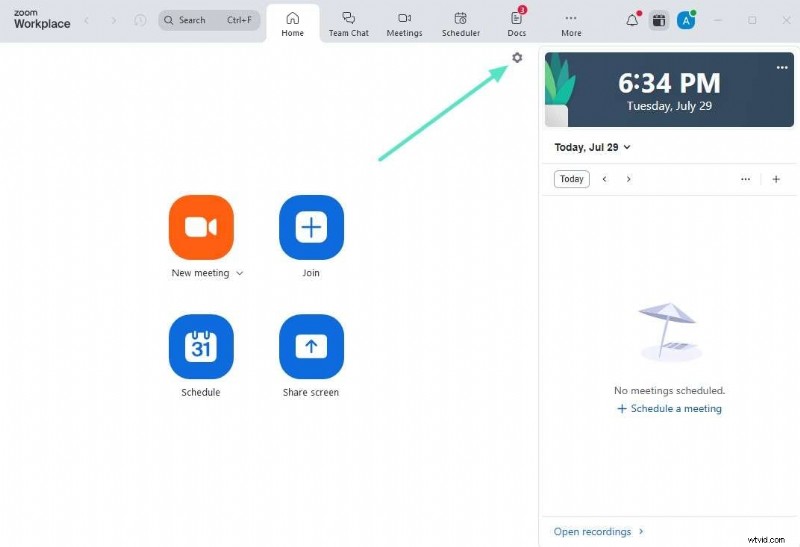
Passaggio 1Accedi all'interfaccia principale di Zoom e fai clic sull'icona "Ingranaggio" in alto a destra per optare per le impostazioni di Zoom.
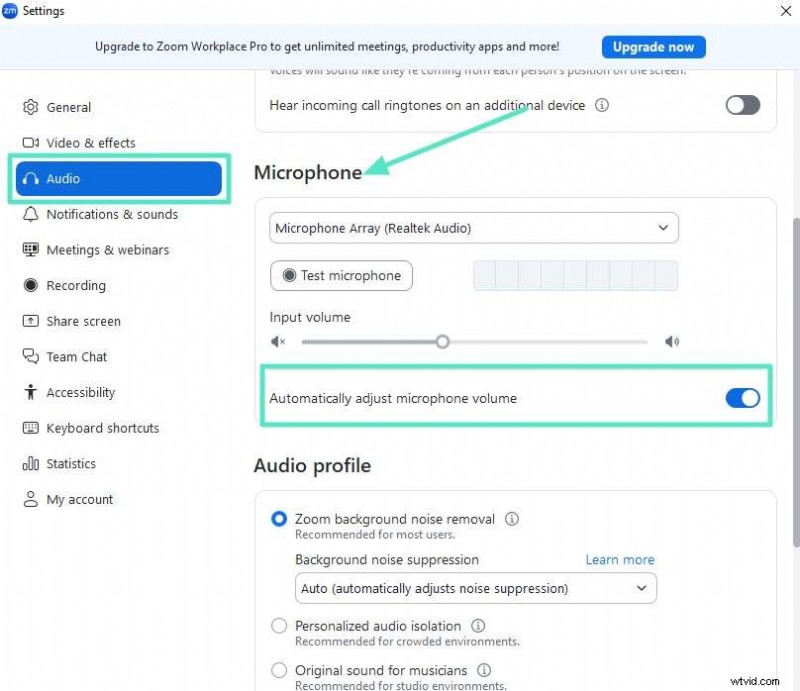
Passaggio 2Seleziona la scheda "Audio", vai alla sezione "Microfono" e seleziona l'array di microfoni dall'elenco a discesa per attivare l'opzione "Regola automaticamente il volume del microfono".
Metodo 2. Utilizza le impostazioni "Elimina rumore di fondo"
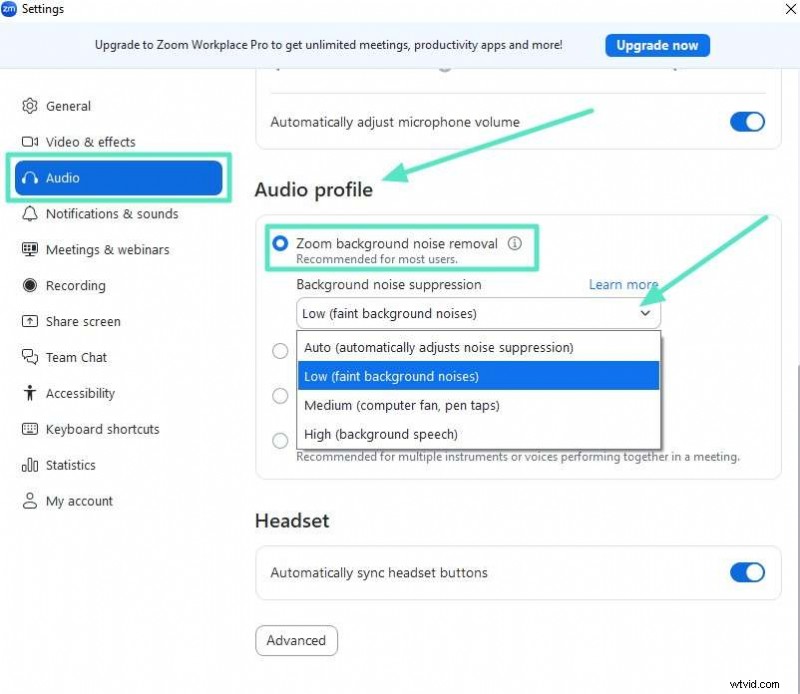
Nella piattaforma Zoom, una funzionalità particolarmente utile è "Suppress Background Noise", che elimina qualsiasi traffico sonoro indesiderato dallo sfondo durante importanti riunioni di conferenze. I problemi di interruzione della voce possono essere causati dall'uso di livelli di soppressione errati, in particolare in ambienti tranquilli. Per controllare il livello di soppressione per risolvere audio Zoom instabile, segui questi passaggi indicati di seguito:
- Istruzioni. Dopo aver selezionato le impostazioni dall'interfaccia principale di Zoom, seleziona la scheda "Audio" e scorri verso il basso fino a "Profilo audio". Attiva "Zoom rimozione rumore di fondo" e modifica le impostazioni di "Soppressione del rumore di fondo" da automatica a bassa.
Metodo 3. Abilita il suono originale
Per preservare la qualità naturale dell'audio del microfono, Zoom offre la funzione "Suono originale". È particolarmente utilizzato per creatori di contenuti, musicisti e coloro che richiedono un suono ad alta fedeltà. Questa funzione risolve i problemi di qualità audio di Zoom , garantendo che l'audio venga trasmesso con compressione e filtraggio minimi. Ecco una tabella di marcia dettagliata per utilizzare questa funzionalità nella guida fornita di seguito:
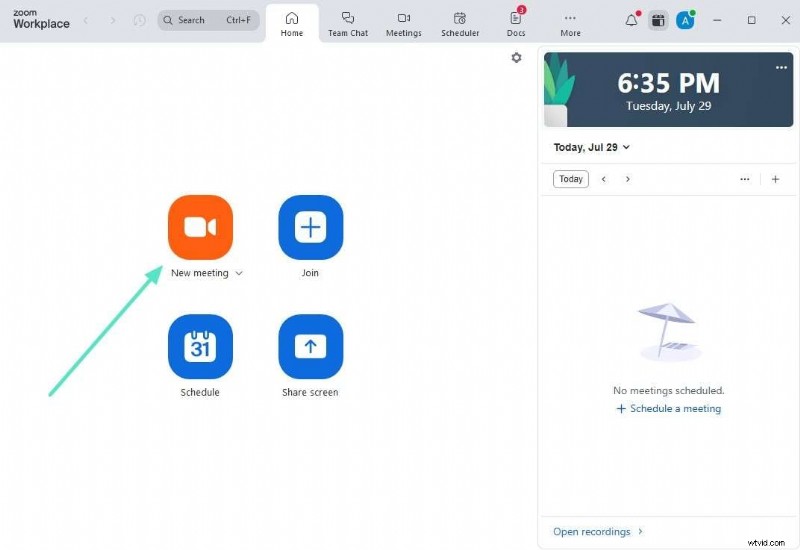
Passaggio 1Avvia Zoom sul desktop e accedi alla sua interfaccia principale. Dal centro, fai clic su "Nuovo incontro" per avviare un nuovo incontro.
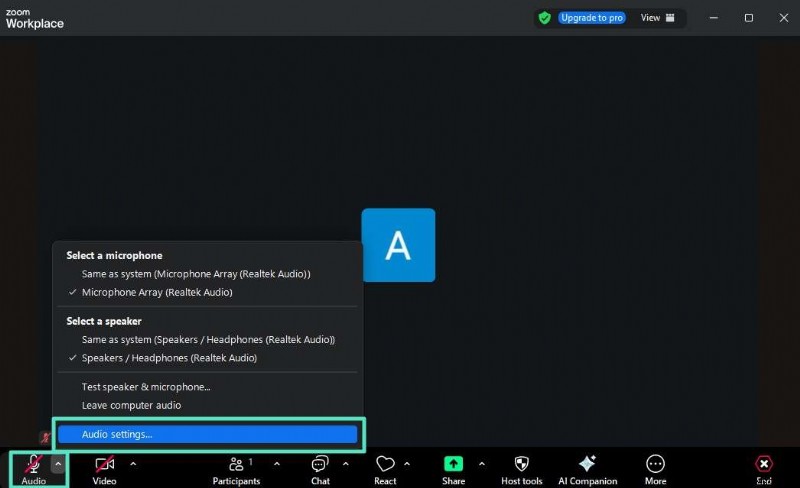
Passaggio 2Dalla finestra della riunione, fai clic sul menu a discesa a sinistra e seleziona "Impostazioni audio".
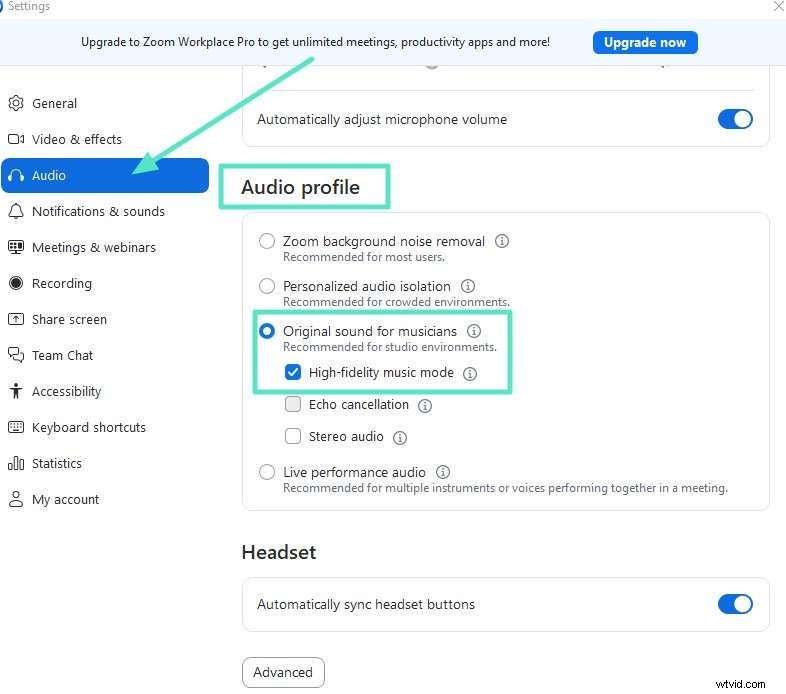
Passaggio 3Scorri verso il basso fino a "Profilo audio" e seleziona "Suono originale per musicisti" per la modifica del suono dell'ambiente di studio. Abilita ulteriormente la "Modalità musica ad alta fedeltà" per la migliore qualità audio.
Metodo 4. Passa all'audio del telefono
Se c'è un problema con la compatibilità del dispositivo, puoi anche installare questa app e sfruttare queste funzionalità. Puoi partecipare facilmente alla riunione Zoom cambiando l'audio del telefono durante la riunione Zoom. È utile in caso di problemi di larghezza di banda o quando si utilizzano gli altoparlanti o i microfoni del telefono. Questo metodo fornisce un suono preciso e viene utilizzato come backup quando l'audio del dispositivo non è disponibile.
Modo 2. Correzioni manuali sul dispositivo desktop Windows
Quando utilizzi Zoom su un desktop, potresti riscontrare problemi tecnici, inclusi problemi di connessione, software obsoleto e audio Zoom instabile . Fortunatamente, questa piattaforma offre una gamma di opzioni manuali per la risoluzione dei problemi attraverso le sue risorse ufficiali e un’interfaccia intuitiva. Gli utenti possono gestire i driver delle finestre, reinstallare i client Zoom e terminare le applicazioni in conflitto. Ecco alcune correzioni manuali che vengono discusse in dettaglio di seguito:
Metodo 1. Aggiorna i driver audio
Se riscontri audio mancante, problemi con il microfono o suono distorto durante le riunioni Zoom, i driver audio obsoleti non saranno più utili. Mantenere aggiornati i driver è un compito vitale, poiché funge da ponte di comunicazione tra il sistema operativo e l'hardware del dispositivo. L'aggiornamento dei driver può risolvere rapidamente problemi di compatibilità e altri problemi audio, rendendo la riunione più semplice. Una guida per aggiornare questi driver per risolvere i problemi di qualità audio di Zoom è menzionato di seguito:
- Istruzioni. Apri Gestione dispositivi, scorri verso il basso per selezionare l'opzione "Controller audio, video e giochi" e fai clic con il pulsante destro del mouse per aggiornare i driver.

Metodo 2. Controlla il microfono predefinito e imposta il dispositivo di input/output corretto.
L'impostazione dei dispositivi audio di input e output corretti è fondamentale per una partecipazione fluida e una comunicazione chiara. Se gli altoparlanti predefiniti non sono configurati correttamente, è possibile che l'audio venga indirizzato a dispositivi non desiderati, come webcam e altoparlanti. Una guida completa per controllare il microfono e impostare l'altoparlante per risolvere Zoom audio discontinuo è discusso di seguito:
- Istruzioni. Accedi all'interfaccia principale del tuo desktop e cerca "Impostazioni di sistema" nella barra di ricerca in basso. Dal pannello laterale sinistro, seleziona l'opzione "Suono" per accedere alla finestra del suono. Regola il volume trascinando il cursore al livello desiderato. Assicurati che i dispositivi "Input" e "Output" impostati come predefiniti siano accurati.
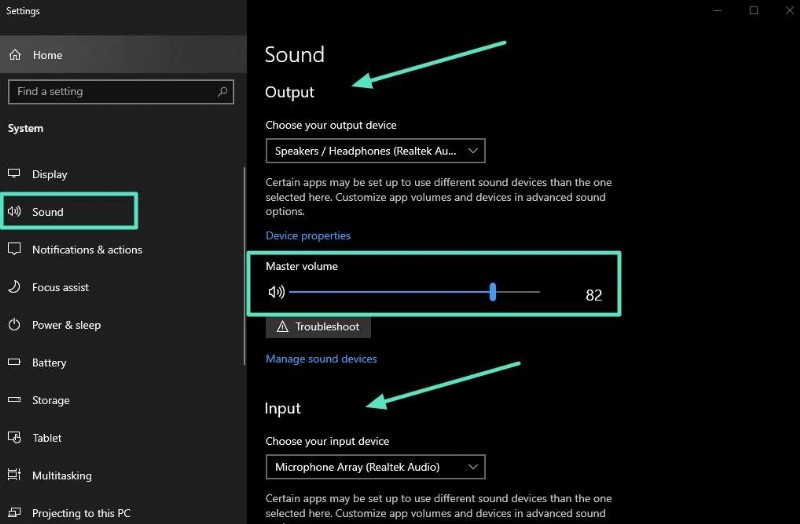
Metodo 3. Regola la sensibilità del microfono nelle Impostazioni audio.
Regola la sensibilità del microfono per garantire che la tua voce sia chiara senza rumore di fondo, il che potrebbe aiutare a risolvere il problema di interruzione del microfono Zoom . Questa interfaccia offre controlli audio che ti consentono di regolare gli effetti dell'ingresso del microfono, rendendolo perfetto e reattivo. Per rendere la tua comunicazione efficace ed esprimere il tuo punto in modo efficace e assertivo, procedi come segue:
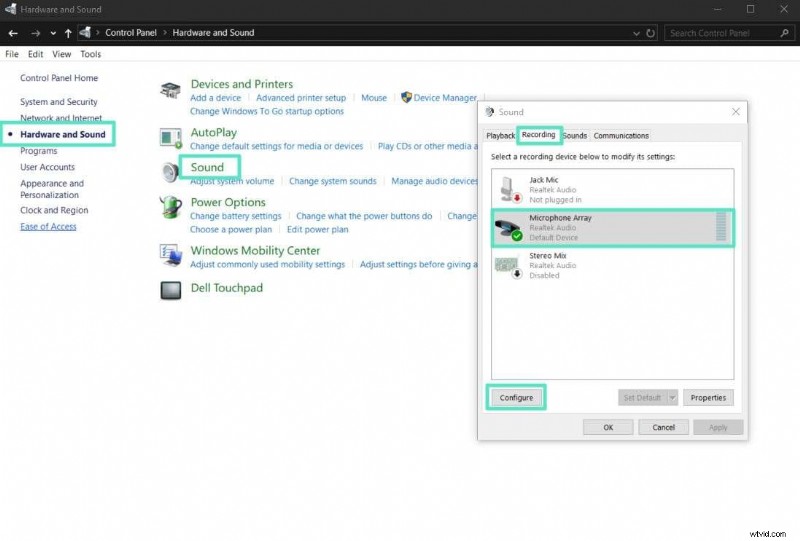
Passaggio 1Accedi al "Pannello di controllo" del tuo dispositivo ed espandi la scheda "Hardware e suoni" per accedere al pannello "Audio". Vai all'opzione "Registrazione", seleziona "Array di microfoni", quindi fai clic sul pulsante "Configura" in basso a sinistra.
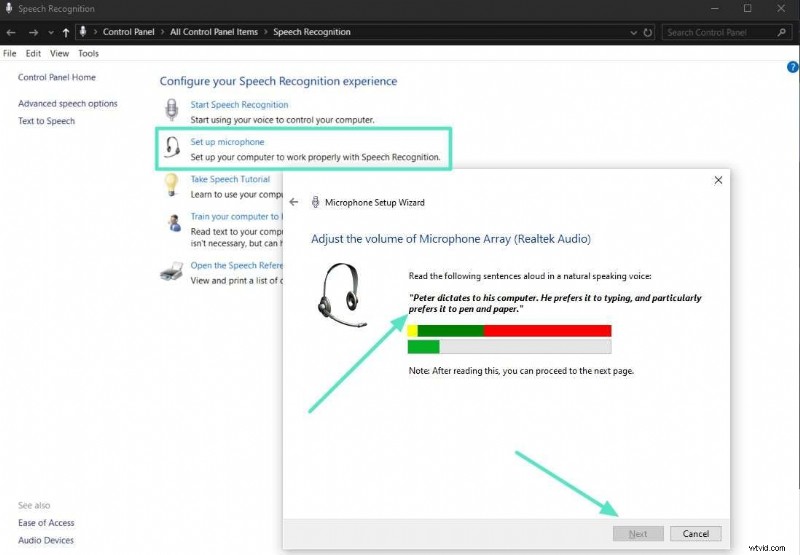
Passaggio 2 Successivamente, scegli l'opzione "Configura microfono", seleziona il tipo di microfono e fai clic sul pulsante "Avanti". Nella procedura guidata di configurazione del microfono vengono fornite frasi specifiche da leggere ad alta voce che consentono di regolare il volume del gruppo microfono. Procedi alla pagina successiva e seleziona il pulsante "Fine" in basso per completare la procedura guidata, risolvendo così il problema del taglio del microfono in Zoom .
Metodo 4. Disattiva i miglioramenti del suono che interferiscono con la chiarezza
Alcune delle funzionalità che possono ridurre la qualità del suono nelle riunioni Zoom durante il miglioramento del suono sono la cancellazione dell'eco, la soppressione automatica del rumore e gli effetti audio proprietari. Anche se tali aggiunte mirano a filtrare i rumori di fondo, possono distorcere le voci e attenuare il suono tanto necessario. Zoom fornisce un processo semplice per controllare e regolare l'audio discontinuo nel modo seguente:
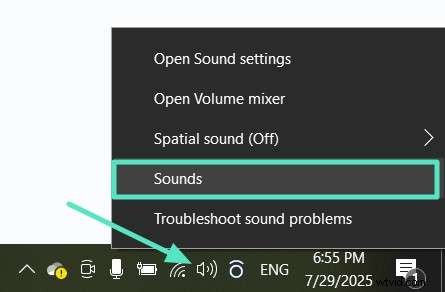
Passaggio 1Nella barra degli strumenti in basso a destra della finestra di visualizzazione principale del dispositivo, fai clic con il pulsante destro del mouse sull'icona del volume e seleziona la scheda "Suoni".
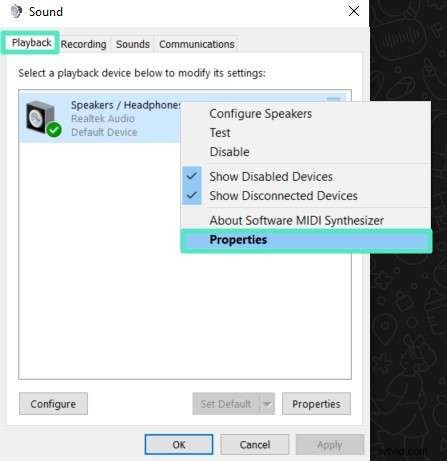
Passaggio 2Apri la scheda "Riproduzione" dalla parte superiore del display audio, seleziona l'opzione "Altoparlante/HP" e fai clic su "Proprietà".
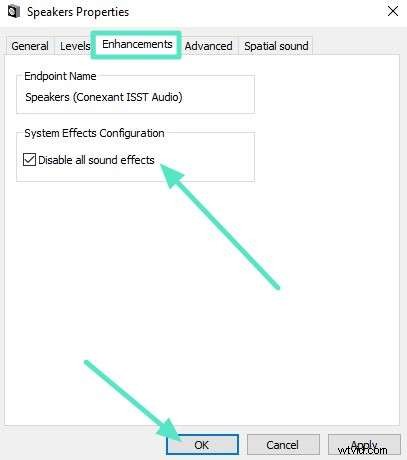
Passaggio 3Dalla visualizzazione delle proprietà, seleziona la scheda "Miglioramento" dalla barra delle applicazioni in alto e seleziona "Disabilita tutti gli effetti sonori". Fai clic sul pulsante "OK" in basso per disattivare i miglioramenti del suono che interferiscono con la chiarezza.
Parte 3. Migliora le sessioni registrate con zoom utilizzando strumenti avanzati - Wondershare Filmora
Immagina di registrare un video webinar aziendale e, mentre rivedi il video salvato, noti che contiene un audio Zoom discontinuo non uniforme. Filmora ti aiuta a migliorare l'audio in un webinar registrato utilizzando il suo toolkit aggiornato. Offre la trasformazione di registrazioni Zoom grezze in contenuti modificati magistralmente utilizzando l'ottimizzatore audio AI.
Filmora elimina il rumore bianco nel video e ritaglia gli spazi in eccesso. Utilizzando questa piattaforma, la qualità dei video viene migliorata, la grana viene ridotta al minimo nelle scene con scarsa illuminazione e le immagini vengono rese più nitide per fornire un tocco professionale. Tutte queste funzionalità innovative sono disponibili per gli utenti sia su desktop che su dispositivi mobili.
Utilizzo di Wondershare Filmora sul desktop
Questa piattaforma è un ambiente di editing ricco di funzionalità che offre un'interfaccia drag-and-drop, che consente agli utenti di organizzare clip audio e video su una timeline intuitiva. Una guida completa per migliorare i video Zoom e risolvere i problemi di qualità audio con la navigazione è discusso di seguito:
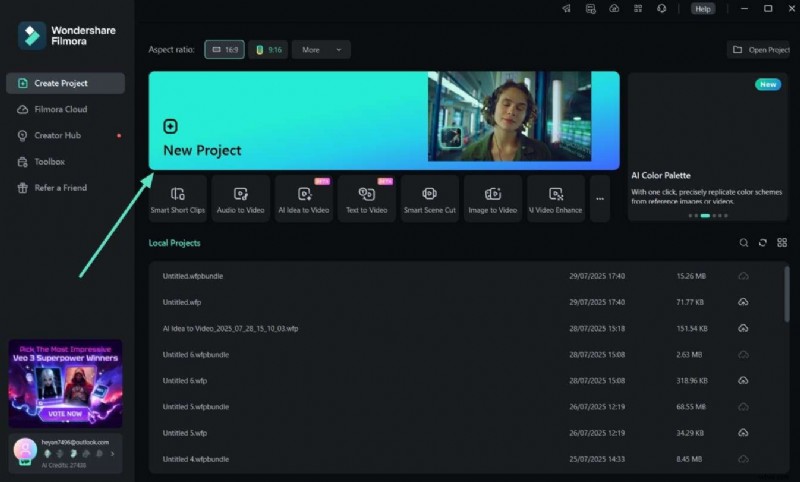
Passaggio1Avvia Filmora per accedere alla sua home page.
Inizialmente, avvia questo strumento, accedi alla sua interfaccia principale, fai clic su "Nuovo progetto" per importare il tuo video Zoom e trascinalo sulla timeline.
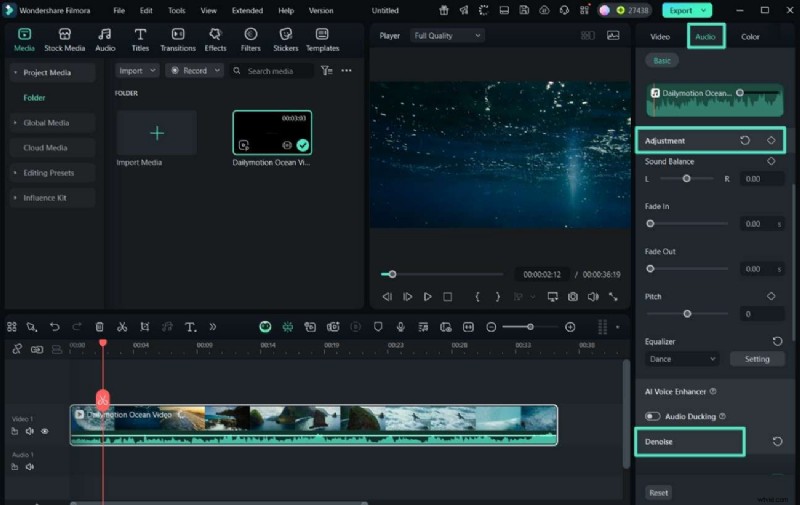
Passaggio 2Utilizza AI Voice Enhancer per modificare le voci nel video.
Fai clic sulla sequenza temporale di modifica e vai alla sezione "Audio" nel pannello laterale destro. In questa sezione, scegli la scheda "Regolazione" per regolare ulteriormente le proprietà del volume del video. Estendi "AI Denoise" per rimuovere il rumore di fondo dal video.
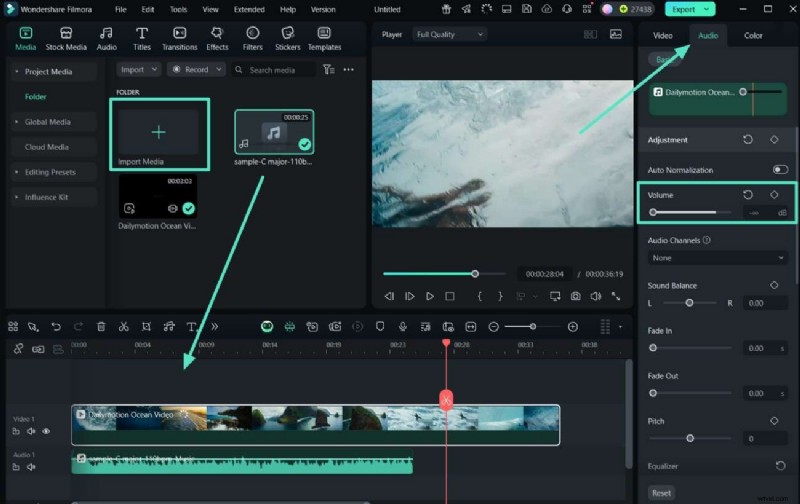
Passaggio 3Importa il tuo file audio esistente per sostituire la voce.
Per rimuovere la musica di sottofondo o l'audio esistente, devi importare il file audio selezionando "Importa audio". Trascinalo sulla timeline di modifica e disattiva l'audio originale facendo clic sul pulsante "Audio" sul lato destro.
Passaggio 4Utilizza la sincronizzazione audio per abbinare il nuovo audio al video.
Seleziona entrambe le timeline di modifica e fai clic con il pulsante sinistro del mouse su di esse per accedere all'opzione "Sincronizzazione automatica" dalla barra dei menu. Allinea l'audio importato con la durata del video, visualizza l'anteprima del video nella finestra di anteprima e seleziona il pulsante "Esporta" situato in alto a destra.
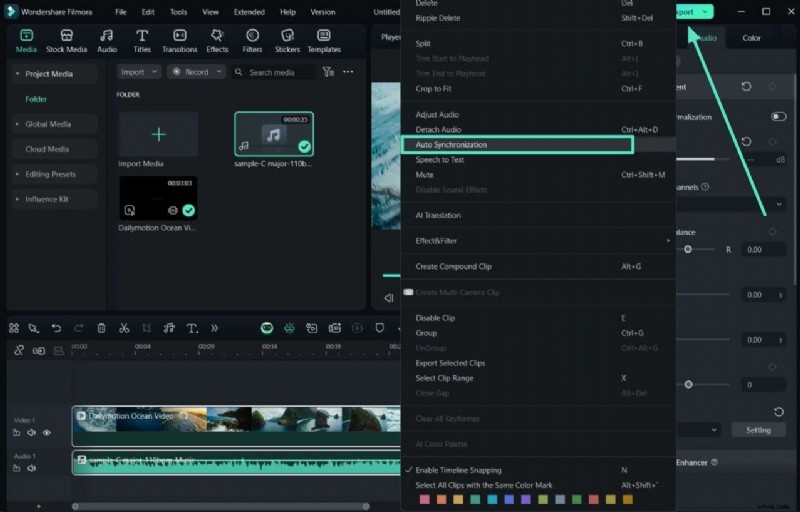
Passaggio5Modifica le impostazioni nella finestra di esportazione.
Infine, una volta che sei soddisfatto, modifica le impostazioni avanzate nella finestra di esportazione e fai clic sul pulsante "Esporta".

Utilizzo dell'app Filmora per migliorare audio/video per Zoom
Nel mondo digitale di oggi, le registrazioni Zoom svolgono un ruolo fondamentale nell’e-learning. Tuttavia, i video non elaborati includono problemi di qualità audio di Zoom inclusi rumore di fondo, immagini non rifinite e qualità del suono incoerente. L'app Filmora (iOS/Android) aiuta a importare le registrazioni Zoom per miglioramenti immediati. Include molteplici funzionalità, come musica esente da royalty, ritaglio intelligente, ottimizzatori audio ed effetti video. Di seguito è riportata una tabella di marcia dettagliata per utilizzare l'app Filmora con la navigazione:
Passaggio 1Accedi alla home page di Filmora e crea un nuovo progetto.
Inizia accedendo all'interfaccia principale dell'app Filmora e premendo "Nuovo progetto" per importare la tua registrazione.
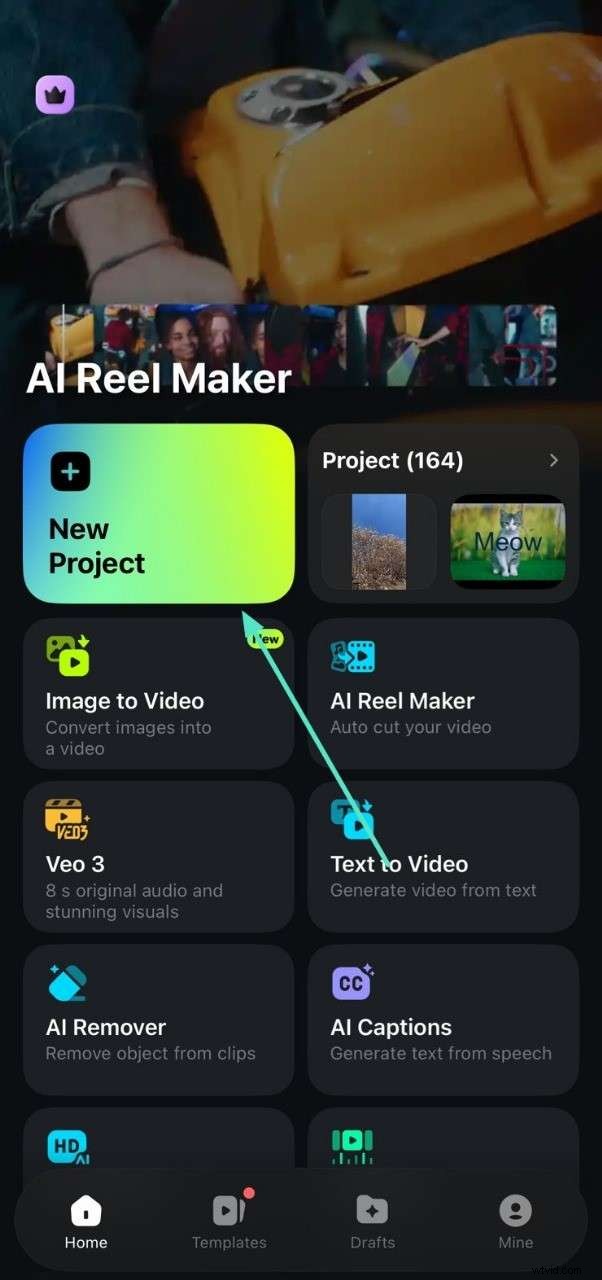
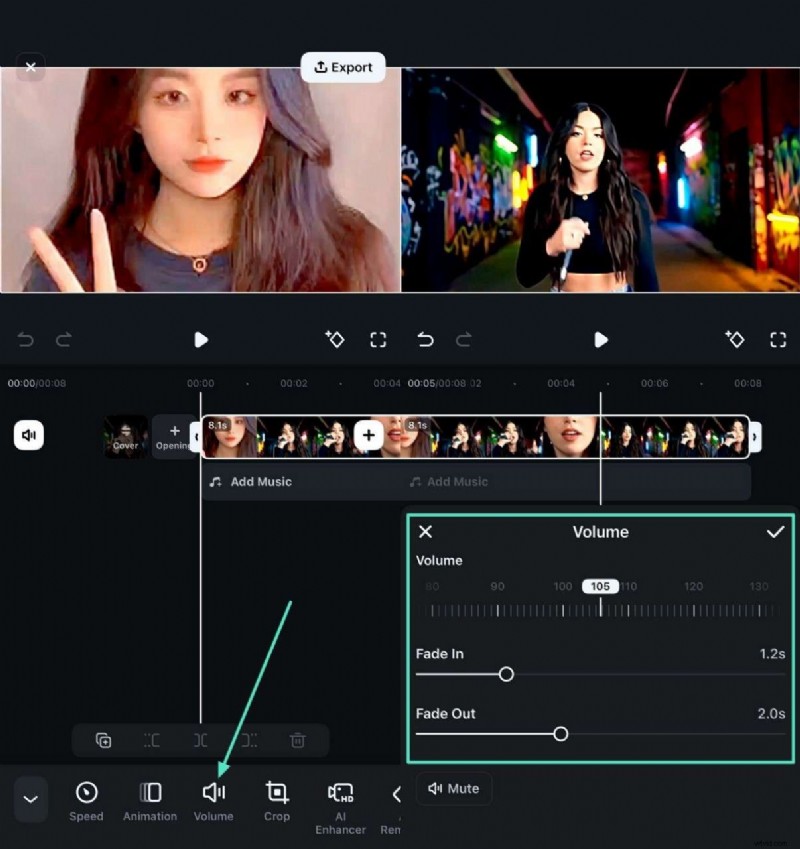
Cronologia Step2Hit per modificare le impostazioni.
Seleziona "Volume" per regolare il volume del video dal cursore. Inoltre, modifica le impostazioni facendo scorrere i cursori "Fade In" e "Fade Out", quindi seleziona l'opzione "Tick" sulla destra.
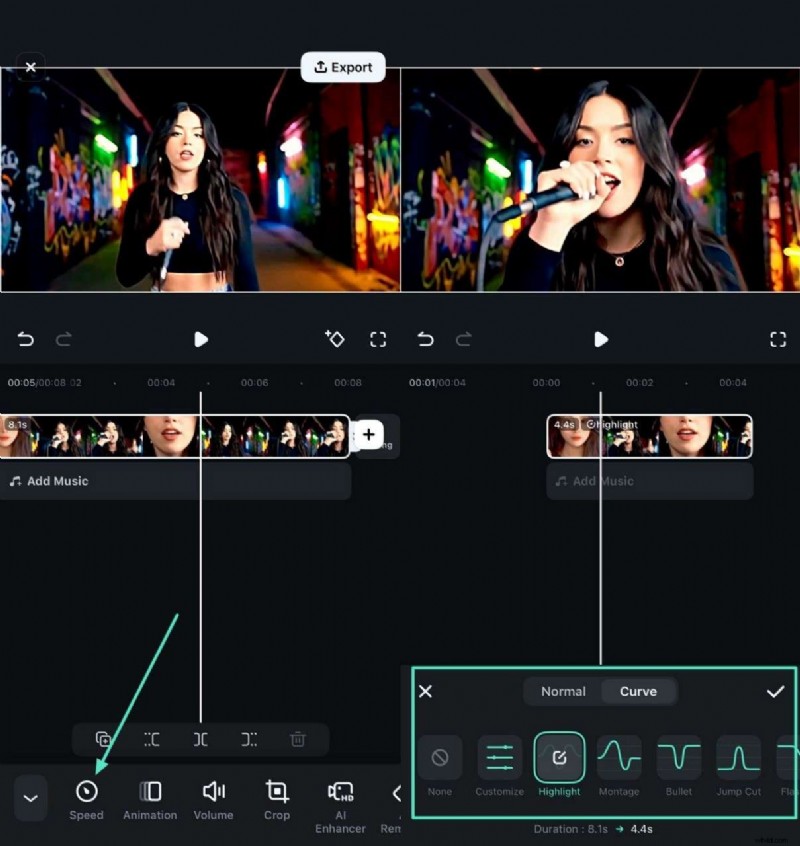
Passaggio3Risolvi la regolazione della velocità del video.
Tocca la timeline audio e scorri verso destra sulla barra degli strumenti in basso per selezionare l'opzione "Velocità". Regola la velocità di riproduzione utilizzando il cursore. Scegli la scheda "Curva" per selezionare qualsiasi modello di curva.
Passaggio4Anteprima ed esporta il video.
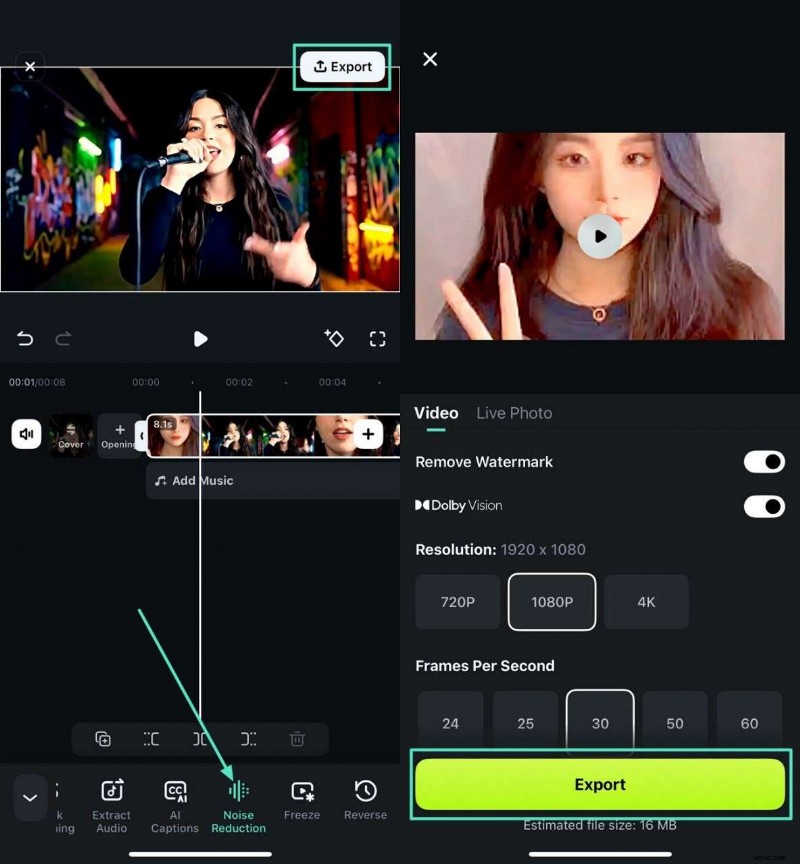
Successivamente, seleziona l'opzione "Riduzione rumore" per rimuovere il rumore di fondo e premi l'opzione "Segno di spunta" a destra. Premi il pulsante "Riproduci" per visualizzare l'anteprima del video nella finestra di anteprima e premi "Esporta" nell'angolo in alto a destra. Infine, regola le impostazioni nella schermata di esportazione e tocca il pulsante "Esporta".
Conclusione
È piuttosto frustrante avere l'audio di Zoom instabile riunione o presentazione, ma questi problemi possono essere affrontati in modo ordinato. Nell'articolo in questione, abbiamo descritto come ottimizzare l'esperienza della conferenza Zoom verificando gli standard, regolando la sensibilità del microfono e assicurando che i driver audio siano aggiornati. Al contrario, Filmora è la scelta migliore, poiché offre funzionalità avanzate per migliorare le immagini e l'audio delle registrazioni.
Inizia gratuitamente per Win 7 o versioni successive (64 bit) Inizia gratuitamente per macOS 10.14 o versioni successive