
Qualsiasi file multimediale cattura l'attenzione degli spettatori attraverso la sua affascinante musica di sottofondo. Scegli le colonne sonore perfette per il tuo video utilizzando un'applicazione innovativa. Ti saresti imbattuto in programmi in eccedenza che aiutano ad aggiungere musica di sottofondo ai video. Seleziona quelli affidabili e crea un video interattivo adatto alle tue esigenze.
In questo articolo troverai fatti impressionanti sui metodi ottimali per modificare la musica di sottofondo con l'aiuto di un'applicazione affidabile Filmora. È un'app incredibile che personalizza i video con precisione. Naviga rapidamente nei contenuti seguenti per saperne di più sull'editor video Filmora e sulle sue funzionalità rilevanti nella modifica della musica di sottofondo dei file multimediali.

In questo articolo
- Cos'è Filmora?
- Come aggiungere musica di sottofondo con Filmora
- Come modificare la musica di sottofondo con Filmora
- Conclusione
Parte 1. Cos'è Filmora?
Filmora è un prodotto prestigioso del gigantesco sviluppatore di software Wondershare. È un programma fantastico che ti aiuta a apportare modifiche affidabili ai video. Puoi utilizzare questa app per creare e modificare file video in modo professionale con l'aiuto delle funzionalità integrate. Ci sono opzioni per importare i file multimediali nello spazio di lavoro e modificarli toccando i controlli perfetti.
Questo programma ti offre una piattaforma per rendere il tuo video interattivo e strabiliante per attirare gli spettatori con precisione. Usa Filmora per ottenere il meglio dal video e, grazie alla sua semplice interfaccia, puoi lavorare comodamente e senza problemi.
Inizia gratuitamentePer Win 7 o versioni successive (64 bit)Inizia gratuitamentePer macOS 10.14 o versioni successive
Le straordinarie caratteristiche dell'editor video Filmora:
- Scatena la tua immaginazione aggiungendo effetti miracolosi ai video utilizzando gli effetti filtro e le transizioni integrati.
- Modifica la musica di sottofondo del tuo video e aggiungi gli effetti sonori desiderati per coinvolgere gli utenti in modo ottimale.
- Personalizza i video modificandone lo sfondo utilizzando la funzione Schermo verde.
- Migliora le tracce audio abilitando l'opzione di ducking audio.
- Dividi le schermate del tuo video per renderlo interattivo con precisione.
Queste sono le incredibili funzionalità dell'applicazione Filmora Video Editor. Puoi utilizzare questo programma senza alcuna conoscenza preliminare poiché i controlli vengono visualizzati esplicitamente per un accesso rapido.
Parte 2. Come aggiungere musica di sottofondo con Filmora
Puoi aggiungere musica di sottofondo alle tue memorabili riprese video utilizzando l'applicazione Filmora. Segui i passaggi seguenti per eseguire il processo in modo efficiente.
Passaggio 1Scarica l'applicazione
Vai alla pagina web ufficiale dell'editor video Filmora e scarica la versione corretta di questo strumento. Quindi, importa il file multimediale desiderato nell'ambiente di lavoro toccando l'opzione Importa file multimediali. Quindi, fai clic e trascina il file caricato nella timeline per apportarvi ulteriori modifiche.
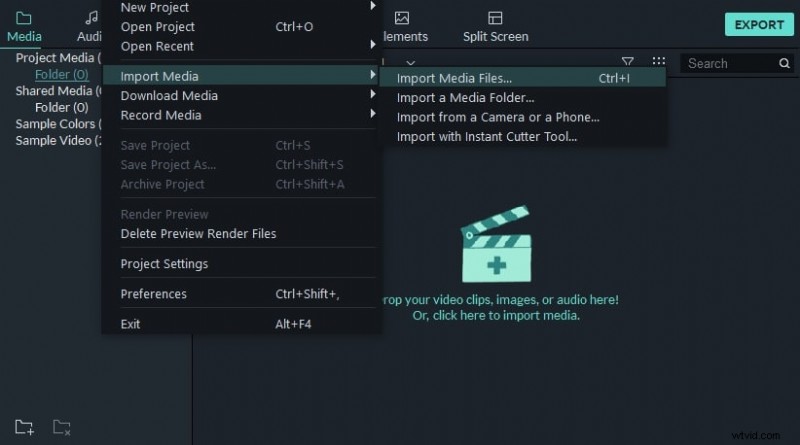
Passaggio2Aggiungi musica di sottofondo
Ora, fai clic sull'opzione Audio nel menu e scegli gli effetti sonori nel riquadro di sinistra seguiti precisamente dalla traccia audio desiderata nel riquadro di destra. Fai clic con il pulsante destro del mouse sul file audio scelto e seleziona l'opzione Applica dal pop-up.
Puoi anche fare clic e trascinare il file audio selezionato nella sequenza temporale di lavoro per aggiungere musica di sottofondo al video caricato.

La libreria integrata di Filmora è ricca di migliaia di tracce ed effetti sonori di alta qualità ed esenti da royalty per adattarsi a qualsiasi stato d'animo. Per darti un assaggio delle possibilità creative, ecco un piccolo esempio di ciò che puoi trovare all'interno:

Phonk Edificante Incazzato
01:39




Phon Schiaffo Aggressivo
01:32
Mentre il mondo gira
03:43
Passaggio 3Importa il video modificato
Infine, puoi avere un'anteprima del video modificato utilizzando il pannello Anteprima e fare clic sul pulsante Esporta per condividerlo direttamente su piattaforme di social media o su qualsiasi spazio di archiviazione locale.
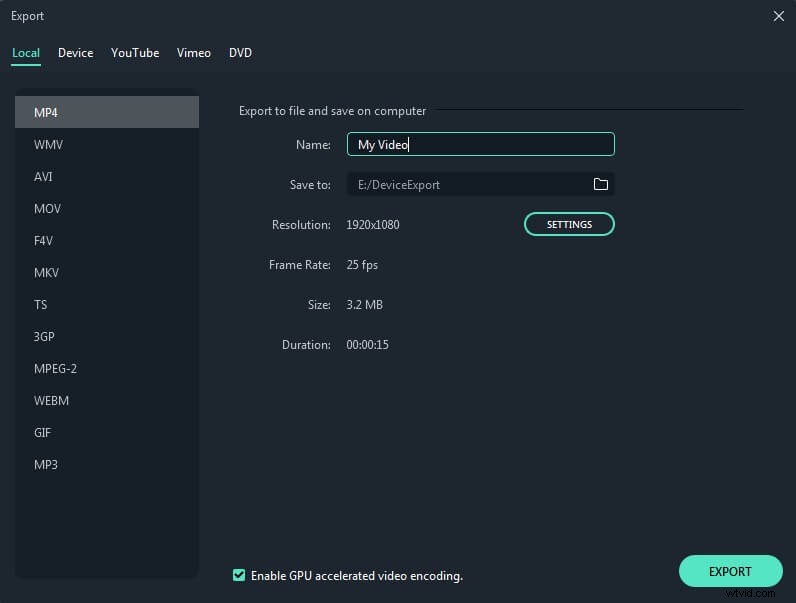
I passaggi precedenti ti aiuteranno a eseguire le rispettive modifiche sulla musica di sottofondo del video in modo professionale. Durante il processo di esportazione, puoi apportare modifiche al formato del file e alla risoluzione video. Fai clic sul pulsante Impostazioni per lavorare sulle opzioni avanzate del video modificato.
Inizia gratuitamente per Win 7 o versioni successive (64 bit) Inizia gratuitamente per macOS 10.14 o versioni successive
Parte 3. Come modificare la musica di sottofondo con Filmora
Filmora offre una gamma di strumenti integrati per aiutarti a modificare e migliorare facilmente la musica di sottofondo nei tuoi video. Ecco come iniziare:
1. Modifiche audio di base
- Fai doppio clic sulla traccia audio per accedere al pannello di regolazione.
- Utilizza i cursori per modificare volume, tono, effetti di dissolvenza in entrata e in uscita.
- Per ridurre il rumore indesiderato, attiva l'opzione Rimuovi rumore direttamente dal pannello popup.
2. Personalizzazione avanzata
- Fai clic su Personalizza per un controllo più preciso.
- Regola manualmente i dispositivi di scorrimento per ottimizzare le impostazioni audio per risultati migliori.
- Accedi all'equalizzatore audio per applicare stili audio preimpostati come predefinito, Classico, Bassi bassi, Scintillante, Pop, Soft e Techno.
3. Gestione delle tracce audio
- Scollega l'audio da un video clip facendo clic con il pulsante destro del mouse e selezionando Scollega audio.
- Taglia o elimina segmenti audio o aggiungi nuove tracce di sottofondo secondo necessità.
- Utilizza le impostazioni di velocità e durata audio (fai clic con il pulsante destro del mouse sulla traccia audio) per regolare i tempi.
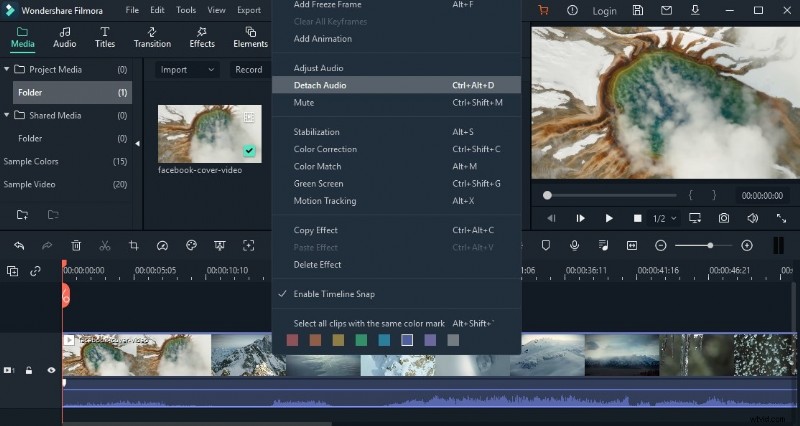
4. Migliora con voce ed effetti
- Aggiungi la narrazione utilizzando la funzione Registra voce fuori campo per rendere il tuo video più interattivo.
- Applica l'Audio Ducking per abbassare automaticamente la musica di sottofondo quando sono presenti dialoghi o voci fuori campo, rendendo il discorso più chiaro.
- Utilizza il mixer audio per ottimizzare l'audio tra le modalità Stereo o Surround per un bilanciamento del suono più professionale.
Conclusione
Pertanto, in questo articolo hai una migliore comprensione di come aggiungere con precisione la musica di sottofondo al video. È uno spazio perfetto per apportare le modifiche desiderate al tuo file video utilizzando un sofisticato programma di editor video Filmora. È un'app precisa che apporta modifiche miracolose ai file multimediali senza sforzo. Crea un file multimediale di qualità utilizzando l'applicazione di editor video Filmora. Connettiti con questo incredibile editor e apporta le modifiche necessarie ai file multimediali per impressionare il pubblico in pochissimo tempo. Resta sintonizzato per scoprire fatti interessanti sulle migliori modifiche video con l'aiuto dello strumento di editor video Filmora. Scegli l'app Filmora e apporta modifiche affidabili su video memorabili.
Inizia gratuitamente per Win 7 o versioni successive (64 bit) Inizia gratuitamente per macOS 10.14 o versioni successive