
Gli AirPods di Apple offrono un suono eccellente, ma un'uscita morbida o ovattata può rapidamente erodere la fiducia nell'investimento. Un volume basso può derivare dalle impostazioni del dispositivo, dallo stato della batteria o persino dal file audio stesso. Di seguito è riportato un approccio passo passo basato sull'evidenza per ripristinare il volume completo sugli AirPods.
Registratore audio Filmora
- Registrare l'audio del sistema
- Cattura l'input del microfono
- Regola il volume di registrazione
- Registra contemporaneamente schermo e webcam
Soluzione 1:aumentare il volume del dispositivo
La causa più comune è un'impostazione del volume bassa sul dispositivo collegato agli AirPods. Che tu utilizzi un iPhone, iPad o Mac, assicurati che il volume del dispositivo sia al massimo prima di regolare gli AirPods.
Manualmente
Premi il pulsante di aumento del volume sul tuo iPhone finché l'indicatore sullo schermo non raggiunge la parte superiore. Inoltre, verifica che il volume all'interno dell'app specifica (ad esempio YouTube, Spotify) sia alto. Anche se il volume del dispositivo è al massimo, un volume basso dell'app ridurrà comunque l'output sugli AirPods.
Utilizzo di Siri
AirPod di prima generazione:tocca due volte lo stelo per attivare Siri e pronuncia "Alza volume".
AirPods più recenti:dì "Ehi Siri, aumenta il volume del 50%".
Soluzione 2:disattiva la modalità di risparmio energetico
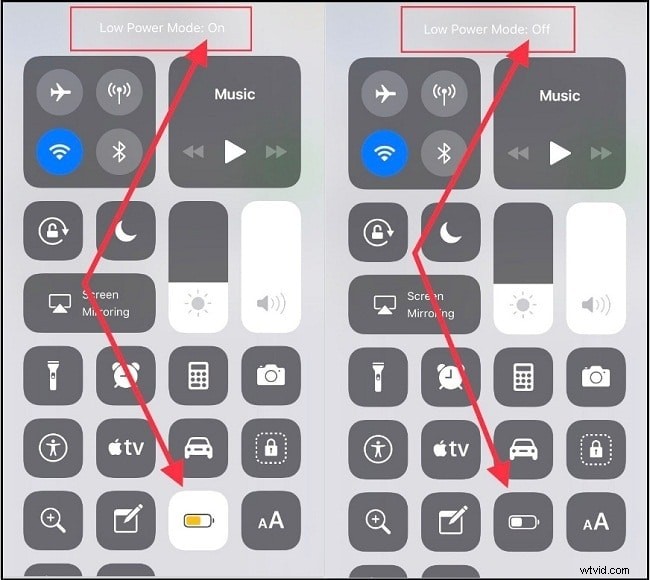
Quando la batteria dell'iPhone scende al di sotto del 20%, la modalità di risparmio energetico limita diverse funzioni, inclusa l'uscita audio. Vai a Centro di controllo o Impostazioni> Batteria e disattiva la modalità di risparmio energetico. Inoltre, assicurati che i tuoi AirPods siano adeguatamente caricati, poiché una batteria scarica può limitare l'uscita.
Soluzione 3:verifica il bilanciamento audio
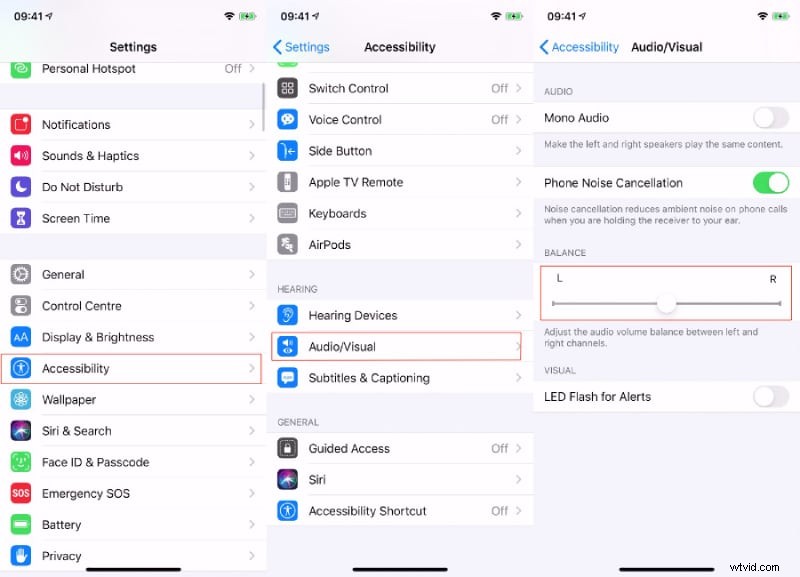
Il volume non uniforme tra l'orecchio sinistro e quello destro può apparire come un suono debole. Regola l'impostazione del bilanciamento al centro:
- Apri Impostazioni> Accessibilità> Audio/Video.
- Fai scorrere il controllo del bilanciamento al centro.
- Riproduci una traccia per confermare l'uscita bilanciata.
Soluzione 4:aumentare il limite del volume delle cuffie
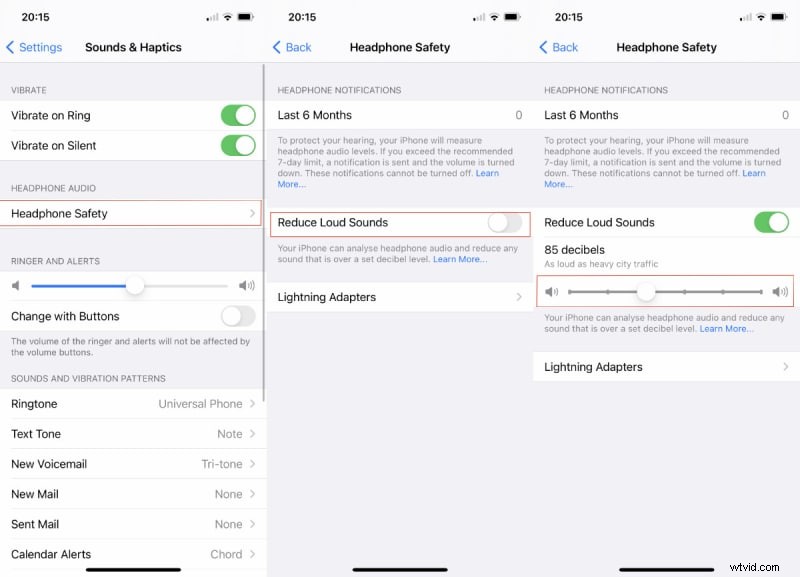
iOS impone un limite di sicurezza per proteggere l'udito. Per alzare il limite, vai su Impostazioni> Suoni e aspetti tattili> Sicurezza cuffie, attiva "Riduci suoni forti" e sposta il volume massimo su un livello più alto.
Soluzione 5:riassocia i tuoi AirPods
I problemi di connessione possono peggiorare l'audio. Per reimpostare il collegamento:
- Conferma che entrambi i dispositivi siano sufficientemente carichi.
- Riavvia iPhone e AirPods.
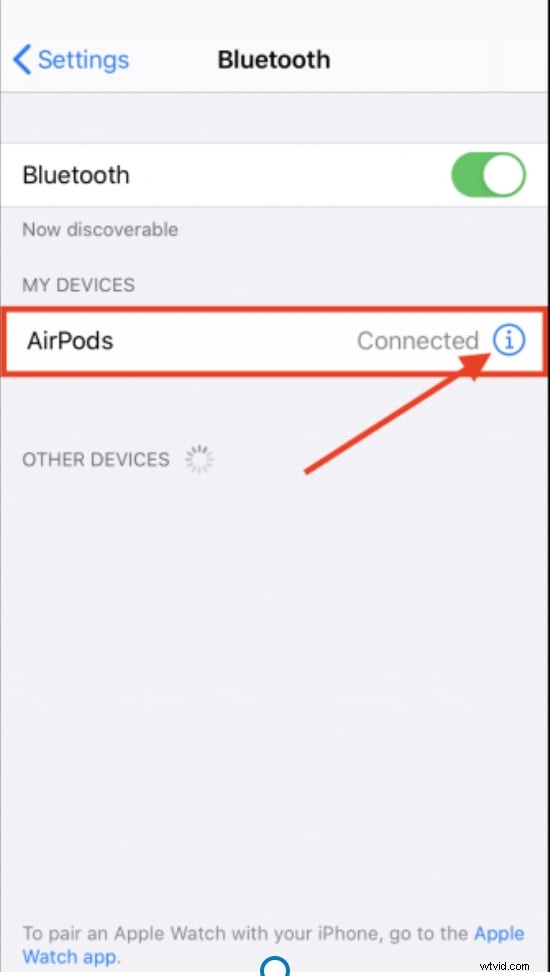
- In Impostazioni> Bluetooth, tocca l'icona "i" accanto ai tuoi AirPods e seleziona "Dimentica questo dispositivo".
- Riproduci l'audio tramite l'altoparlante dell'iPhone e imposta il volume su zero.
- Avvicina gli AirPod all'iPhone, attiva il Bluetooth e riassociali.
- Prova aumentando gradualmente il volume al massimo.
Soluzione 6:ottimizza le impostazioni di AirPods Pro
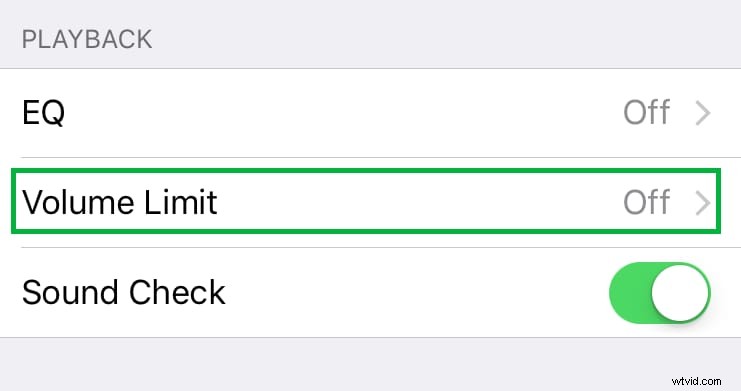
Gli AirPods Pro offrono ulteriore personalizzazione. In Impostazioni> Musica, tocca EQ e scegli un potente preset come Bass Booster per migliorare l'uscita a bassa frequenza. Inoltre, assicurati del Limite volume l'interruttore è disattivato per rimuovere qualsiasi limite imposto.

Conclusione
Segui questi passaggi approvati dagli esperti per ripristinare il volume completo sugli AirPods. Se il problema persiste, potrebbe essere dovuto a un'unità difettosa:contatta il supporto Apple o visita un Apple Store per una diagnosi. Per i file multimediali che sono intrinsecamente silenziosi, valuta la possibilità di utilizzare Wondershare Filmora per amplificare l'audio prima della riproduzione.