
Sebbene Audacity offra una solida suite di effetti audio, non include una funzionalità di sintonizzazione automatica incorporata. Se hai bisogno di correggere l'intonazione o mettere a punto la voce, GSnap, un plug-in open source gratuito di GVST, fornisce questa funzionalità per Windows, macOS e Linux.
Questa guida ti guida attraverso il download, l'installazione e l'attivazione di GSnap in Audacity, così puoi regolare automaticamente il tono e migliorare le tue registrazioni.
Come funziona la sintonizzazione automatica
La sintonizzazione automatica corregge un segnale registrato adattando ciascuna altezza al tono corretto più vicino all'interno di una scala specificata. Attenua le note stonate e può aggiungere un effetto sottile o pronunciato, a seconda delle impostazioni scelte.
Artisti, produttori e creatori di tutti i giorni utilizzano la sintonizzazione automatica per mascherare le imperfezioni o creare trame vocali distintive. GSnap replica questa funzionalità all'interno di Audacity, offrendoti una correzione del tono professionale senza uscire dal programma.
Come aggiungere la sintonizzazione automatica ad Audacity utilizzando GSnap?
Passaggio 1:individua il download di GSnap
Visita il sito web GVST e vai alla pagina GSnap. Questa è la fonte ufficiale del plugin.
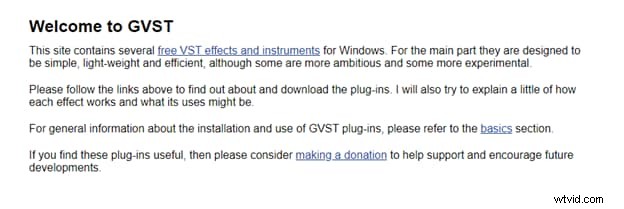
Passaggio 2:accedi alla sezione Download
Fai clic sul collegamento "Download" nella parte superiore della pagina GSnap per aprire l'archivio dei download.
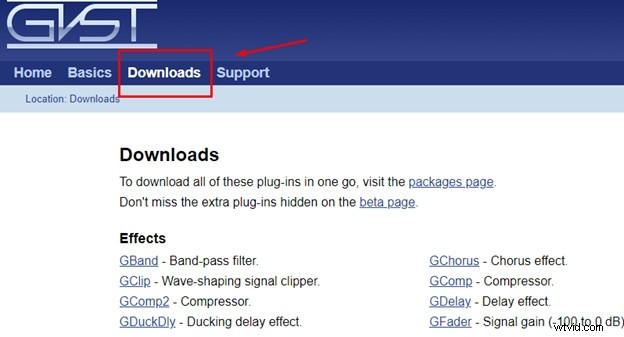
Passaggio 3:scegli il pacchetto corretto
Seleziona il file ZIP che corrisponde al tuo sistema operativo. Gli utenti Windows scaricano il file .zip contenente la DLL; Gli utenti macOS e Linux scaricano il programma di installazione o il pacchetto appropriato.
Passaggio 4:estrai i file
Apri il file ZIP scaricato ed estrai tutto il contenuto in una cartella temporanea.
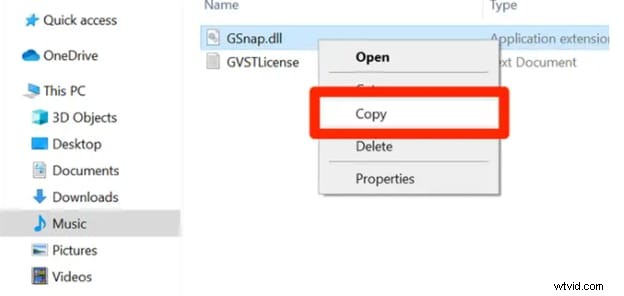
Passaggio 5:copia il plug-in in Audacity
Per Windows, copia GSnap.dll file nella cartella dei plugin di Audacity, solitamente presente in C:\Program Files\Audacity\plugins . Per macOS, apri la cartella Applicazioni, fai clic con il pulsante destro del mouse sull'icona Audacity, seleziona "Mostra contenuto pacchetto", quindi vai a Contents/Extensions e incolla il GSnap.bundle file. Gli utenti Linux seguono le istruzioni specifiche della distribuzione sul sito GVST.
Passaggio 6:concedi l'autorizzazione all'amministratore
Se richiesto, fare clic su "Continua comunque" per consentire la copia del file. Attendi il completamento dell'operazione.
Passaggio 7:riavvia Audacity
Chiudi e riapri Audacity in modo che possa riconoscere il plugin appena aggiunto.
Passaggio 8:apri o registra l'audio
Avvia Audacity e registra una nuova traccia o importa un file esistente che desideri correggere.
Passaggio 9:attiva GSnap
Dalla barra dei menu, scegli Effect > Add / Remove Plug‑Ins . Scorri l'elenco, trova GSnap e fai clic su Abilita . Fai clic su OK per confermare.

Passaggio 10:applica GSnap
Con la traccia selezionata, vai a Effect > GSnap . Si aprirà una finestra che offre una gamma di manopole e cursori, come la quantità di correzione dell'intonazione, la velocità di risintonizzazione e la selezione della scala, per ottimizzare l'audio. Sperimenta le impostazioni o consulta il manuale online per un utilizzo avanzato.
Verto finale
GSnap porta funzionalità di autotune professionale in Audacity senza costi. Seguendo questi passaggi, puoi integrare perfettamente la correzione dell'intonazione nel tuo flusso di lavoro, sia che tu stia perfezionando le tracce vocali o sperimentando effetti vocali creativi.