
Canva è ampiamente riconosciuto per i suoi strumenti di progettazione intuitivi che consentono ai creatori di creare presentazioni, grafica per social media, loghi e documenti sorprendenti. Oltre alla progettazione, Canva offre anche solide funzionalità di editing video, inclusa la funzione essenziale di separare l'audio dal video.
Se non sei sicuro di come estrarre l'audio da un video clip in Canva, questa guida ti guida attraverso il processo con passaggi chiari e attuabili e introduce alternative affidabili per un editing audio più avanzato.
In questo articolo
- Estrazione dell'audio con Canva – Istruzioni dettagliate
- Altre potenti funzionalità di editing video di Canva
- Modifica di base (ritaglio, taglio, divisione)
- Controllo del volume
- Effetti audio (dissolvenza in apertura, dissolvenza in chiusura, eco)
- Libreria audio royalty-free
- Mixaggio audio
- Strumenti alternativi per l'estrazione audio
- Filmora – Funzionalità di modifica avanzate
- VSDC Editor video gratuito – Alternativa a Windows
- Flixier – Soluzione online
- Domande frequenti
Di seguito è riportata la procedura passo passo per l'estrazione dell'audio in Canva.
Passaggio 1: Apri l'editor video online di Canva.
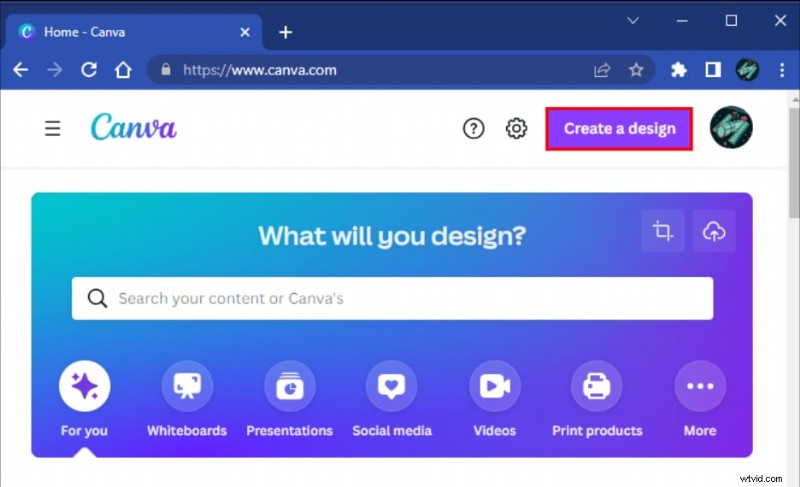
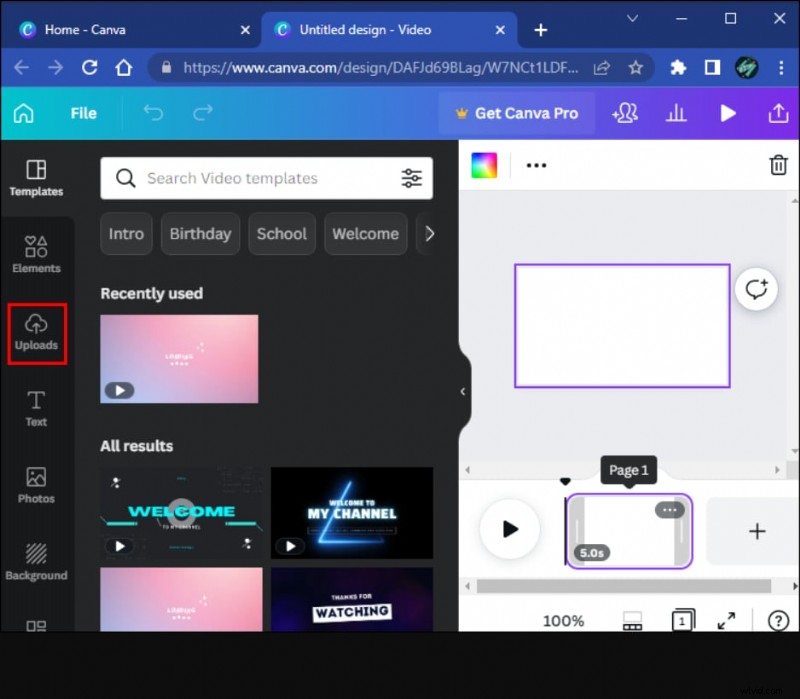
Passaggio 2: Nel menu a sinistra, seleziona Caricamenti . Nella scheda video, fai clic su Carica contenuti multimediali e scegli il video che desideri elaborare.
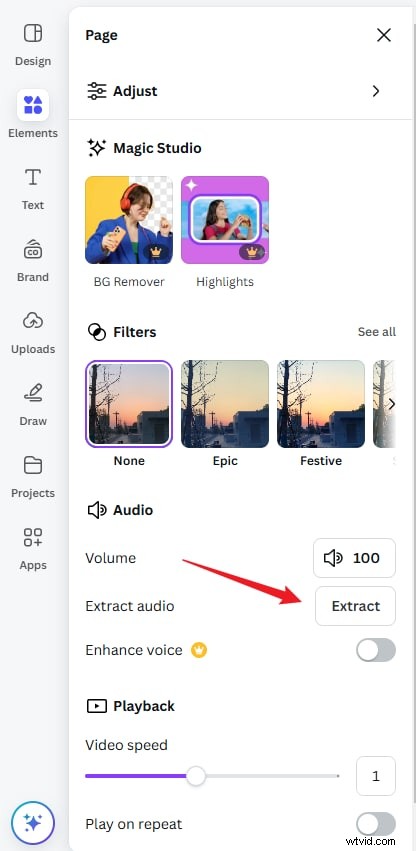
Passaggio 3: Trascina il video caricato sulla tua tela. Fai clic con il pulsante destro del mouse sul video, scegli Modifica , quindi fai clic su Estrai audio . Canva separerà automaticamente la traccia audio e la posizionerà sotto il video sulla timeline.
Funzionalità di editing audio di Canva
- Modifica di base:ritaglia, taglia e dividi clip audio.
- Controllo del volume:bilancia le tracce audio con altri elementi di design.
- Effetti audio:applica dissolvenza in apertura, dissolvenza in chiusura ed eco.
- Libreria audio:accedi a brani esenti da royalty.
- Mixing audio:combina più tracce per paesaggi sonori complessi.
Modi alternativi per estrarre l'audio dal video
Sebbene Canva gestisca bene l'estrazione di base, non dispone di opzioni di elaborazione audio più approfondite come la rimozione del rumore, l'alterazione della voce o la conversione da parlato a testo. I seguenti strumenti forniscono queste funzionalità avanzate.
Filmora – La principale alternativa per l'editing audio avanzato
Wondershare Filmora eccelle nel separare l'audio dai video su Windows, macOS, Android e iOS. Supporta un'ampia gamma di formati di file sia per l'importazione che per l'esportazione, consentendoti di riprodurre l'audio nel formato preferito. Filmora offre anche una suite di strumenti audio:ritaglio, divisione, regolazione del volume, effetti di dissolvenza, rimozione del rumore, variazioni di intonazione, musica generata dall'intelligenza artificiale, isolamento vocale, preimpostazioni di modifica della voce e conversione da parlato a testo.


Come estrarre l'audio in Filmora
- Installa e avvia Filmora. Fai clic su Importa per aggiungere il video contenente l'audio desiderato.
- Trascina il video sulla timeline. Fai clic con il pulsante destro del mouse sulla clip e seleziona Scollega audio . L'audio appare sotto il video.
- Elimina o modifica la traccia audio secondo necessità. Fai clic su Esporta per salvare i risultati.
VSDC Editor video gratuito – Alternativa a Windows
VSDC offre un'esperienza di editing non lineare con un'interfaccia user-friendly. Supporta numerosi formati multimediali e fornisce funzionalità aggiuntive come editing multi-cam, mascheramento e tracciamento del movimento. L'estrazione dell'audio è semplice:aggiungi un video al progetto, fai clic con il pulsante destro del mouse per staccare l'audio ed esporta il file audio.

Estrazione dell'audio con VSDC
- Scarica e installa VSDC. Avvia un nuovo progetto vuoto .
- Vai a Editor> Aggiungi oggetto> Audio . Scegli il/i video/i; VSDC estrarrà automaticamente l'audio.
- Vai a Esporta scheda, fai clic con il pulsante destro del mouse sulla traccia audio e seleziona Esporta audio .
Flixier – Estrazione audio online
Flixier è un editor basato su cloud che supporta formati popolari come MP4, MOV, AVI, WMV e MPEG. Si integra con YouTube, TikTok e altre piattaforme, consentendoti di estrarre l'audio dai video online. Flixier consente di tagliare, combinare, aggiungere transizioni e convertire l'audio in testo.
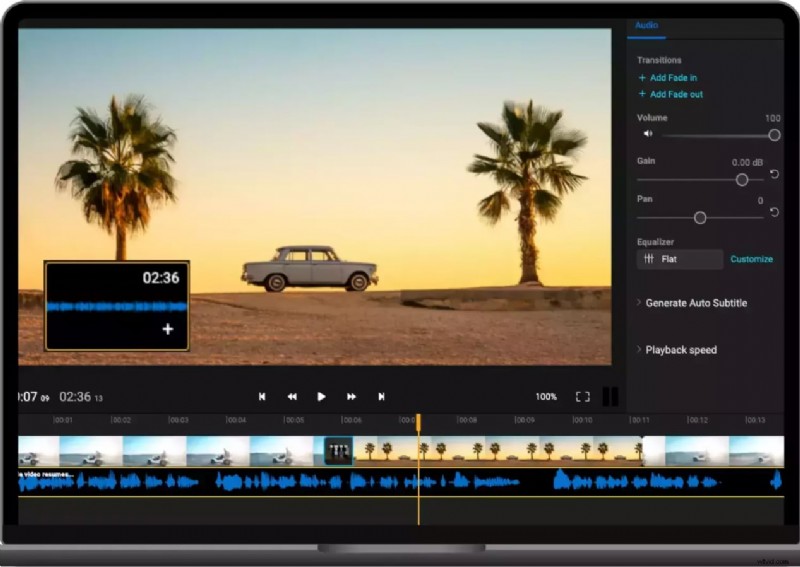
Come estrarre l'audio in Flixier
- Visita il sito web di Flixier e fai clic su Scegli video da caricare.
- Importa file dal tuo computer o servizi cloud oppure incolla un collegamento YouTube/TikTok.
- Trascina il video sulla timeline, selezionalo e vai su Audio> Scollega audio .
- Procedi con la modifica o il download dell'audio estratto.
Conclusione
La semplice interfaccia di Canva semplifica l'estrazione dell'audio da un video con pochi clic. Tuttavia, se hai bisogno di un controllo più profondo, come la soppressione del rumore, la trasformazione della voce o la trascrizione, considera un editor dedicato come Filmora, VSDC o Flixier. Questi strumenti forniscono flussi di lavoro di editing audio completi consentendoti comunque di integrare il tuo lavoro in Canva, se lo desideri.
Domande frequenti
-
Puoi rimuovere l'audio da un video su Canva?
Sì. Dopo aver caricato un video, fai clic su Modifica> Scollega audio , quindi elimina la traccia audio o imposta il suo volume su zero.
-
Come posso estrarre l'audio specifico da un video?
In Filmora, importa il video, trascinalo sulla timeline, stacca l'audio, quindi ascolta e dividi la traccia per isolare la porzione desiderata.