
"Come faccio a separare l'audio dal video in After Effects?" Potresti chiedere. Essendo uno strumento popolare sviluppato da Adobe, è un ottimo strumento per gli utenti esperti per modificare video. Tuttavia, se sei nuovo a questo, potresti sentirti un po’ complicato da iniziare. Nessun problema, questo articolo ti mostrerà passo dopo passo come scollegare l'audio dai video in After Effects.
In questo articolo
-
- Caratteristiche principali:
- After Effects VS. Wondershare Filmora
- Come estrarre l'audio da un video utilizzando Filmora?
Estrarre l'audio dai video in After Effects non è complicato anche se la sua interfaccia non è facile da navigare. Ecco i passaggi:
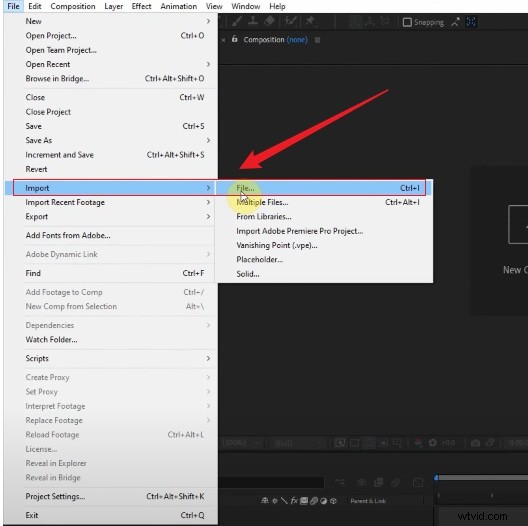
Passaggio 1. Innanzitutto, apri After Effects sul tuo computer e vai su File> Importa> Importa file.
Passaggio 2. Con il video ora caricato, trascinalo sulla timeline> selezionalo> torna al menu Composizione sulla barra degli strumenti> scegli Aggiungi alla coda di rendering.

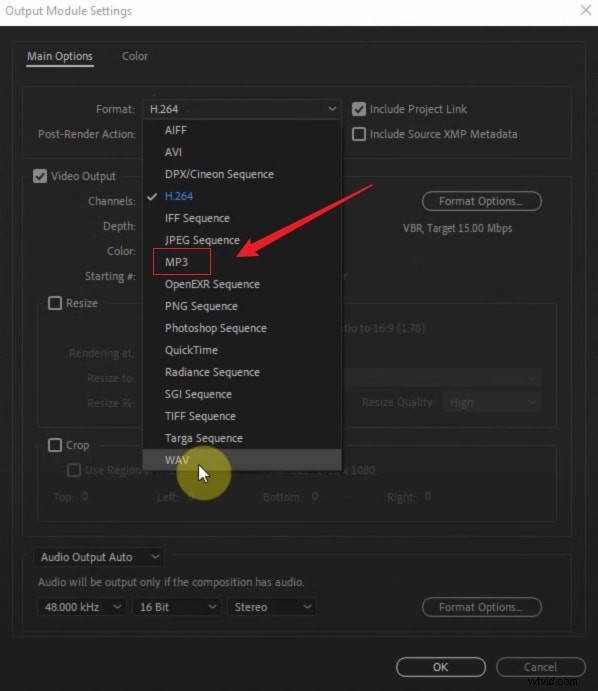
Passaggio 3. Ora torna alla timeline e fai clic sul testo blu accanto al video per aprire Impostazioni del modulo di output> Formati> MP3 e fai clic su "OK" per avviare l'estrazione dell'audio dal tuo video utilizzando After Effects.
Questo è tutto per estrarre l'audio dai video in After Effects. Anche se non richiede molti passaggi, per i principianti non è intuitivo. In tal caso, includeremo anche un'alternativa più user-friendly per estrarre l'audio dai video. Vediamo Wondershare Filmora.


La migliore alternativa ad After Effects per estrarre l'audio dai video
Essendo un potente software di editing video che dura da oltre 10 anni, Filmora è uno dei rinomati editor video sul mercato.
È uno strumento multimediale moderno che estrae perfettamente l'audio da qualsiasi tipo di formato video. La sua interfaccia intuitiva e le icone ben organizzate ed elaborate rendono l'estrazione audio più semplice e divertente, indipendentemente dal fatto che tu sia un principiante o un utente esperto. È inoltre compatibile con molti dispositivi e sistemi operativi tra cui Windows, Mac, Android e iOS, il che rende l'estrazione dell'audio in movimento il più semplice possibile.
Questo programma ti offre tantissime funzionalità straordinarie che vanno dagli effetti audio/video alle funzionalità di modifica come transizioni, animazioni e modelli che migliorano l'attrattiva e la qualità dei tuoi file video/audio.
Caratteristiche principali:
- 3 passaggi per separare l'audio:estrai l'audio dal video con un solo clic su un pulsante. Puoi quindi modificarli e salvarli come file separati.
- Rimuovi rumore di fondo:rimuovi il rumore di fondo dall'audio per renderlo più chiaro in modo intelligente.
- Crea audio di qualità da studio:migliora le voci con una qualità da studio professionale con l'intelligenza artificiale.
- Genera musica di sottofondo:genera automaticamente musica di sottofondo in base al contenuto video senza immissione.
- Cambia voce:applica il cambio voce quasi in tempo reale per vedere immediatamente i risultati.
- Aggiungi maschere video:disegna maschere per nascondere, evidenziare, modificare gli sfondi video o creare fantastici effetti per i tuoi video.
- Rimozione oggetti AI:rimuovi facilmente filigrane e oggetti indesiderati dai video.
- Rimozione vocale AI:separa musica e voce per creare karaoke o acapella.
- Sintesi vocale e sintesi vocale:converti il tuo audio in testo e viceversa in diverse lingue.
After Effects VS. Wondershare Filmora
| Confronti | After Effects | Wondershare Filmora |
| Formati audio di output supportati | MP3 e WAV | MP3, WAV, FLAC, WMA e TIFF tra gli altri. Supporta molti formati di input e output di file. |
| Facilità d'uso | È caratterizzato da una curva di apprendimento rigida. Non adatto ai principianti. | Interfaccia intuitiva e facile da usare. Adatto sia ai principianti che agli esperti. |
| Prezzi | È costoso. Viene fornito come parte dell'abbonamento a Creative Cloud | Offre una versione gratuita e un abbonamento multipiattaforma conveniente con funzionalità avanzate. |
Come estrarre l'audio da un video utilizzando Filmora?
I seguenti passaggi illustrano come estrarre l'audio da un video utilizzando Filmora sul tuo computer.
- Scarica e installa Wondershare Filmora sul tuo computer.
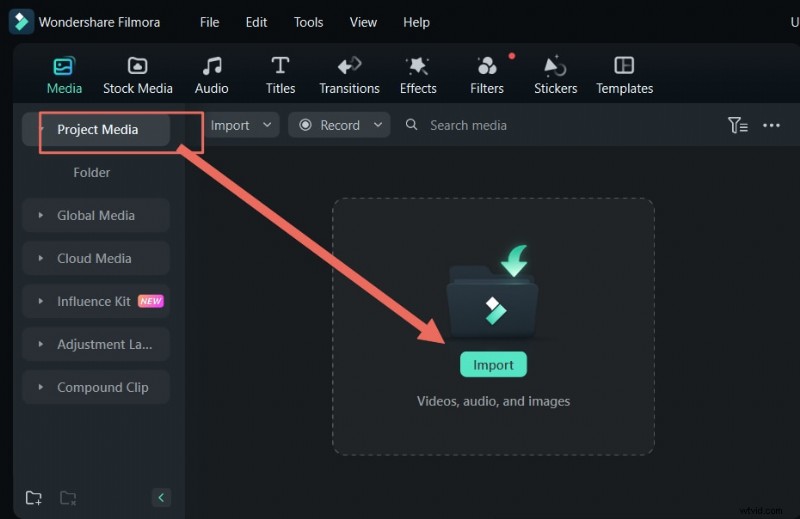
- Avvia il software> Nuovo progetto> fai clic sul pulsante di importazione per caricare i video.
- Trascina il video sulla timeline> Fai clic con il pulsante destro del mouse sul video> scegli di staccare l'audio.
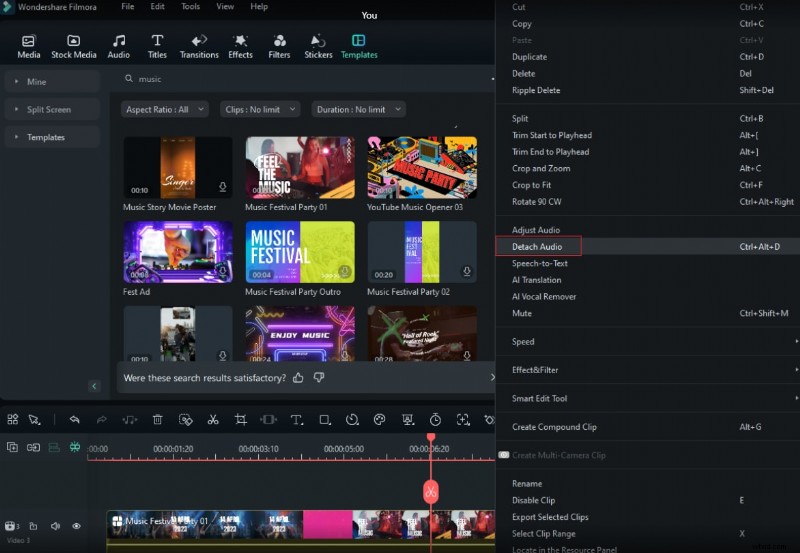
- Quindi vedrai la traccia audio estratta nella timeline, potrai modificarla, eliminarla, ritagliarla o regolarla in base alle tue preferenze.
Migliora la tua esperienza audio:isola facilmente la voce dai video con l'intelligenza artificiale
A volte, potresti semplicemente pensare che il rumore di fondo sia troppo rumoroso e voler mantenere la voce senza registrarla di nuovo e non voler rimuovere completamente l'audio dai video. Come estrarre solo la voce dai video? Potresti chiedere. Prova Wondershare Filmora.
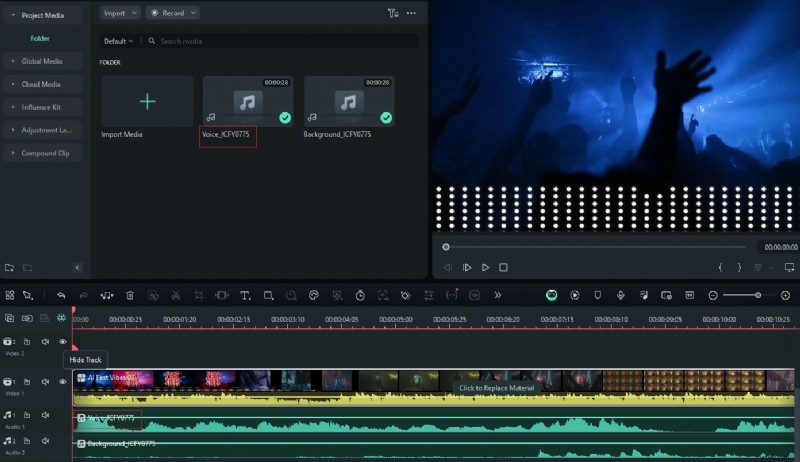
Ti offre una funzionalità basata sull'intelligenza artificiale chiamata AI Vocal Remover che separa in modo intelligente la voce e il rumore di fondo nel tuo video in pochissimo tempo. Può estrarre acapella dal tuo audio/musica/video e aiutarti a doppiare i video liberamente senza perdere la qualità dei file originali.
Dopo aver importato e trascinato il video sulla timeline, segui questi passaggi:
- Fai clic con il pulsante destro del mouse sul video> seleziona AI Vocal Remover.

- Attendi fino al termine del processo, vedrai due tracce nella timeline, una è per la voce e l'altra è per l'audio di sottofondo.
Concludendo
In poche parole, puoi utilizzare Adobe After Effects per estrarre l'audio dal video , anche se lo strumento presenta limitazioni come il prezzo e la sua curva di apprendimento. Il bello è che ci sono altre fantastiche alternative come Wondershare Filmora. A differenza di After Effects, Filmora è relativamente più economico e ha un'interfaccia adatta ai principianti che puoi utilizzare per estrarre l'audio dai video e quindi perfezionare l'output a tuo piacimento.