
In molti scenari di editing potresti voler silenziare un video o sostituire completamente la sua colonna sonora. Sebbene il software desktop sia in grado di gestire questa situazione, diverse app Android offrono le stesse funzionalità direttamente dal tuo telefono.
In questo articolo
- Disattiva un video con Google Foto
- Rimuovi l'audio utilizzando Filmora
- Elimina l'audio con InShot
Metodo 1:utilizza Google Foto per disattivare l'audio di un video
Google Foto rimane l'editor gratuito più accessibile per gli utenti Android. Ti consente di tagliare, regolare il colore, aggiungere testo e, soprattutto, rimuovere l'audio da un video clip senza uscire dall'app.

Segui questi passaggi per silenziare una clip:
Passaggio 1:avvia Google Foto e seleziona il video che desideri modificare.
Passaggio 2:apri l'editor video.
Metti in pausa il video e tocca Modifica pulsante per visualizzare il pannello di modifica.
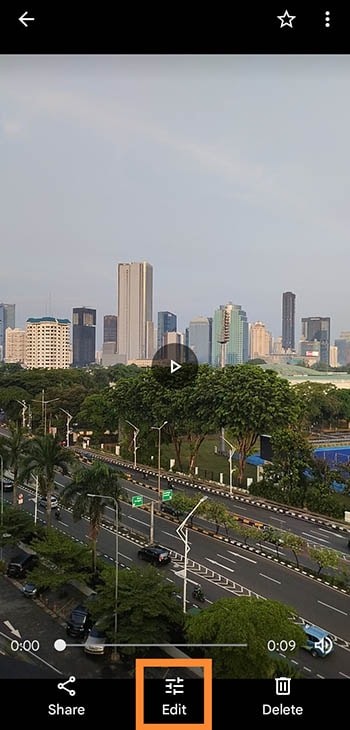
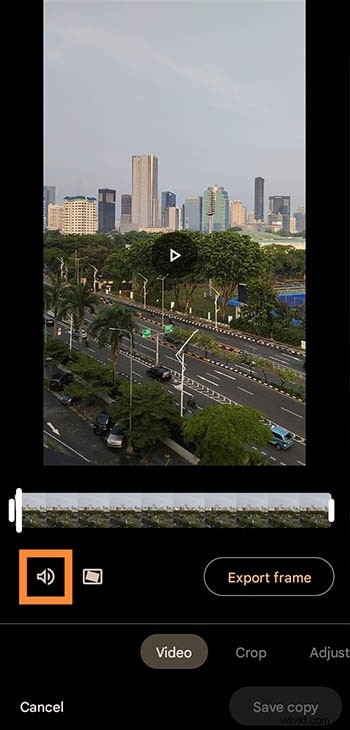
Passaggio 3:disattiva l'audio.
Tocca l'icona dell'altoparlante per disattivare il volume, come illustrato di seguito.
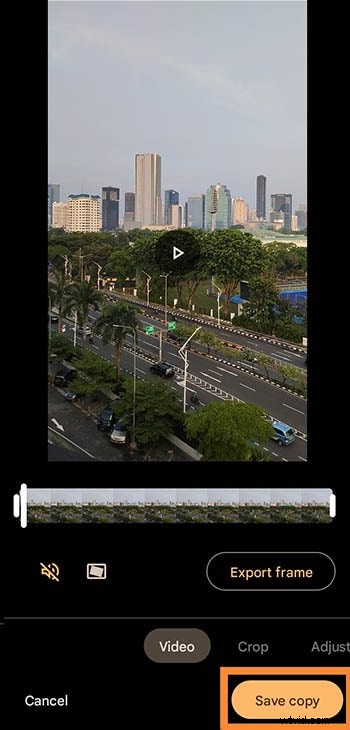
Passaggio 4:salva le modifiche.
Quando sei soddisfatto, tocca Salva copia per mantenere una nuova versione silenziosa del video.
Metodo 2:usa Filmora per rimuovere l'audio da un video
Per gli utenti che non hanno accesso ai servizi Google o necessitano di funzionalità più avanzate, l'editor mobile di Filmora è una scelta solida. Offre un'interfaccia intuitiva, tutorial integrati e una vasta gamma di strumenti creativi.
Dimensioni dell'app: 67 MB Valutazione: 4.8/5 (Google Play)
- Oltre 1.000 modelli e brani musicali esenti da royalty
- Animazione keyframe direttamente sul telefono
- Regolazioni audio professionali, inclusi miglioramento della voce e controllo della velocità
- Esportazione HD veloce con risoluzione personalizzabile
Filmora è costantemente classificato tra i primi 10 editor video su Google Play, rendendolo affidabile sia per i principianti che per i creatori esperti. Per rimuovere il suono di sottofondo:
Passaggio 1:importa il tuo video nella timeline.
Passaggio 2:tocca l'icona dell'audio e scegli Disattiva o elimina la traccia.
Passaggio 3:esporta la clip modificata.
Filmora preserva la qualità originale dandoti il pieno controllo sulla traccia audio.
Metodo 3:utilizza InShot per rimuovere l'audio da un video
InShot è uno degli editor video mobili più popolari e vanta oltre 500 milioni di download. Sebbene offra un generoso livello gratuito, potrebbero essere visualizzati annunci pubblicitari a meno che non esegui l'aggiornamento.
Dimensioni dell'app: 168 MB Valutazione: 4.9/5 (Google Play)

Il flusso di lavoro di InShot è leggermente più complesso ma comunque semplice:
Passaggio 1:installa InShot da Google Play.
Passaggio 2:crea un nuovo progetto e aggiungi il tuo video.

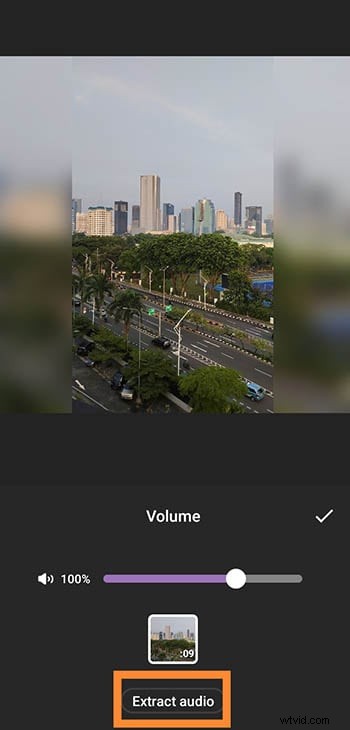
Passaggio 3:accedi al volume impostazioni.
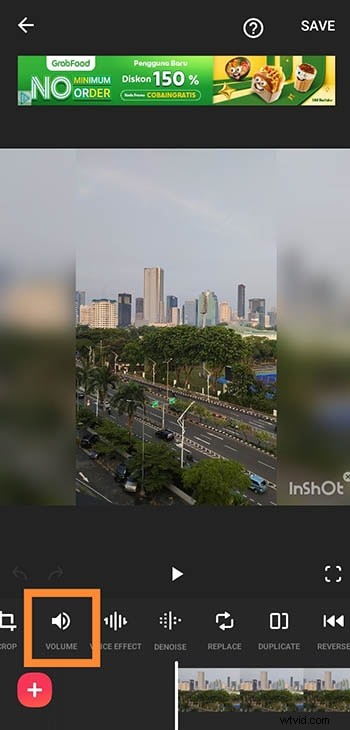
Qui puoi far scorrere il volume fino a zero per disattivare l'audio oppure fare clic su Estrai audio per separare la traccia.
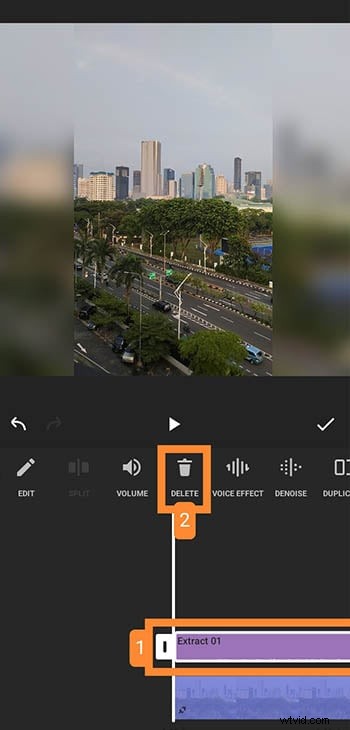
Passaggio 4:elimina l'audio estratto.
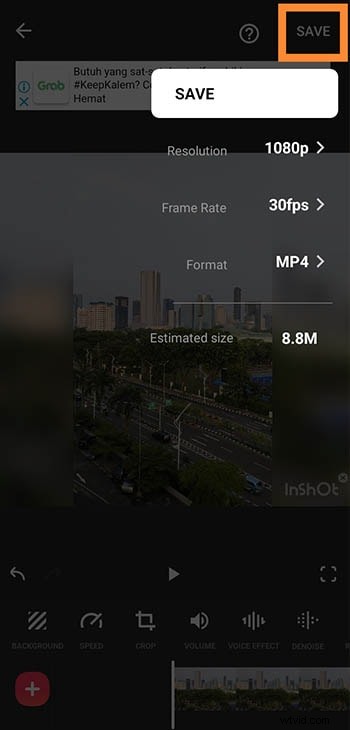
Passaggio 5:salva il video modificato.
Scegli la risoluzione, la frequenza fotogrammi e il formato desiderati. InShot mostra la dimensione stimata del file prima del salvataggio.
Conclusione
La modifica dell'audio su Android non è più limitata a un PC. Che tu abbia bisogno di una rapida disattivazione dell'audio o di una rimozione completa dell'audio, le tre app evidenziate qui (Google Foto, Filmora e InShot) offrono soluzioni affidabili e facili da usare. Scegli quello che meglio si adatta al tuo dispositivo e al tuo flusso di lavoro e divertiti a produrre video raffinati mentre sei in movimento.