
Negli ultimi anni, le persone hanno mostrato maggiore interesse per i podcast. I podcast sono famosi per la conversazione interattiva. Se ti piace creare lo stesso tipo di contenuto, devi prenderti cura della qualità audio. Tuttavia, ci sono molte opzioni per i creatori, ma per gli utenti Mac, GarageBand per podcast è una scelta obbligata:gratuito, facile da usare e ricco di funzionalità integrate per la registrazione e la modifica.
Ma GarageBand è abbastanza buono per i professionisti o è solo uno strumento per principianti? È in grado di gestire un serio editing di podcast?
In questa guida, approfondiremo la registrazione dei podcast di GarageBand, i suoi vantaggi e le sue insidie e se si adatta alle tue esigenze. Inoltre, presenteremo Wondershare Filmora, una potente alternativa per coloro che desiderano strumenti di editing di podcast di livello superiore. Cominciamo!
In questo articolo
Cosa rende GarageBand un'ottima scelta per il podcasting?
Se sei nuovo nel mondo del podcasting, desideri un software semplice, efficiente e che non ti costerà un occhio della testa. È qui che entra in gioco GarageBand per il podcasting! Parliamo del motivo per cui è un'ottima opzione:
- Interfaccia facile da usare
Nessuna competenza tecnica? Nessun problema! L'interfaccia intuitiva di GarageBand consente anche ai principianti di immergersi subito. I modelli preimpostati e un'interfaccia drag-and-drop rendono la modifica un gioco da ragazzi.
- Totalmente gratuito e già sul tuo Mac
Nessun download, nessun costo:GarageBand è installato su ogni Mac. Ciò significa nessuna complessità di installazione e nessuna spesa aggiuntiva:ideale per podcaster economici.
- Funzioni di registrazione e modifica integrate
GarageBand offre registrazione multitraccia per interviste, effetti sonori e loop per miglioramenti di livello professionale e riduzione del rumore per eliminare il rumore di fondo, rendendo l'editing dei podcast facile e professionale, il tutto gratuitamente.
- Integrazione Apple semplificata
Sei già un utente Final Cut Pro o Logic Pro X? GarageBand si integra perfettamente con l'ecosistema Apple per un flusso di lavoro fluido e ottimizzato.
Sebbene l'editing dei podcast di GarageBand sia meraviglioso per i principianti, non è privo di alcune restrizioni. Successivamente, esploriamo i pro e i contro!
Come eseguire podcasting con GarageBand:vantaggi e limitazioni
Vuoi registrare un podcast su GarageBand? È più facile di quanto pensi! Segui questi semplici passaggi per creare un podcast di alta qualità.
Passaggi semplici e rapidi per modificare un podcast in GarageBand
Passaggio 1:installa GarageBand sul Mac
Assicurati che il tuo Mac esegua macOS 12.3 o versioni successive prima di installare la versione più recente di GarageBand.
Passaggio 2:avvia GarageBand
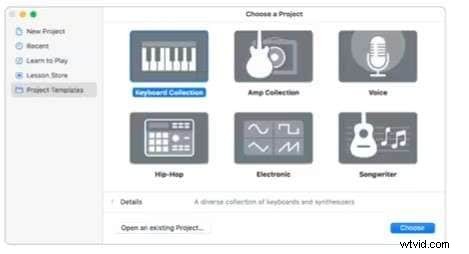
Apri GarageBand, vai su Modelli di progetto, seleziona Voce e fai clic su Scegli.
Passaggio 3:seleziona Ingresso audio
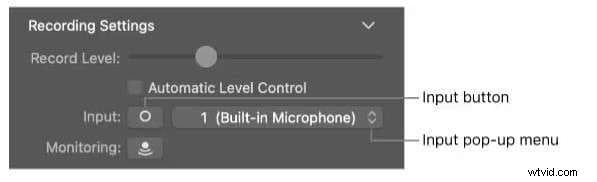
In Impostazioni di registrazione, scegli la sorgente di ingresso dal menu a comparsa Ingresso. Alterna tra i canali stereo e mono secondo necessità.
Passaggio 4:configura il tuo spazio di lavoro
Regola le impostazioni del display per mostrare solo il tempo anziché i ritmi per un migliore editing dei podcast.
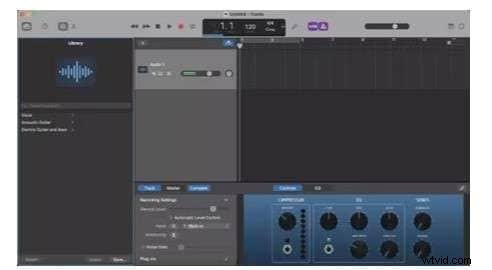
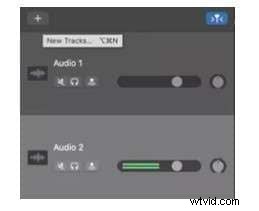
Passaggio 5:crea più tracce audio
Fai clic sull'icona Più (+) per aggiungere tracce per parti diverse, ad esempio introduzione, voce fuori campo, musica, intervista.
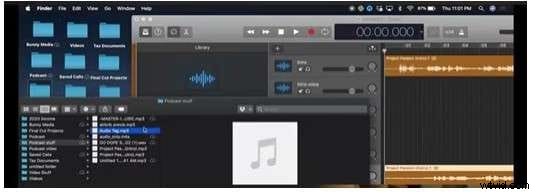
Passaggio 6:importa i file registrati
Trascina e rilascia l'audio preregistrato nella timeline di GarageBand, posizionandolo nelle tracce pertinenti.
Passaggio 7:regola i livelli audio
Bilancia il suono regolando il volume di ciascuna traccia. Se necessario, potenzia le tracce più silenziose.
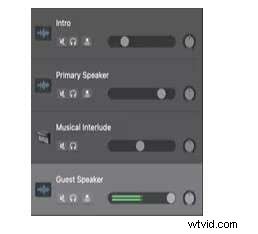
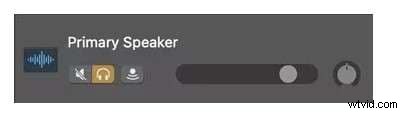
Passaggio 8:utilizza gli strumenti Solo e Muto
Fai clic sull'icona delle cuffie per isolare una traccia o utilizza il pulsante Mute per silenziare l'audio indesiderato.
Passaggio 9:organizza i tuoi file
Crea cartelle con nomi chiari per un facile accesso a tutti i file relativi ai podcast.
Passaggio 10:esporta il tuo podcast
Vai su File> Salva con nome, dai un nome al tuo progetto e fai clic su Salva.
Questo è tutto. Ora il tuo podcast è pronto per essere pubblicato. Tuttavia, sebbene GragageBand sia uno strumento eccellente per gli utenti Mac, presenta alcuni inconvenienti che portano le persone a cercare alternative.
Limitazioni di GarageBand
- Manca di funzionalità avanzate:nessun effetto audio di fascia alta.
- Solo Mac:non disponibile per gli utenti Windows.
- Plugin limitati:meno opzioni per miglioramenti audio di livello professionale.
Wondershare Filmora:l'alternativa perfetta a GarageBand
Sebbene GarageBand sia perfetto per i principianti, se stai cercando un editing di podcast di livello professionale, Wondershare Filmora è l'opzione giusta per te! Con funzionalità di livello professionale, compatibilità multipiattaforma e un'interfaccia intuitiva, è progettato per i creatori che necessitano di audio di prim'ordine senza complicazioni.
Perché utilizzare Filmora per l'editing di podcast?
Dai un'occhiata alle meravigliose funzionalità che Filmora offre ai podcaster.
- Estremamente facile da usare
L'interfaccia drag-and-drop di Filmora rende l'editing un gioco da ragazzi, anche per i principianti. I modelli preimpostati ti consentono di iniziare rapidamente.
- Funzionalità di editing audio AI di livello professionale
- Potenziatore vocale AI: Migliora la chiarezza dell'audio.
- Rimozione rumore audio AI: Rimuovi il rumore di fondo per un suono estremamente chiaro.
- Equalizzatore audio (EQ): Personalizza la chiarezza e l'equilibrio della voce alla perfezione.
- Modifica multitraccia: Modifica diverse voci e livelli di suono alla perfezione.
- Effetti esclusivi e miglioramenti dell'IA
- Libreria musicale integrata per completare il suono di sottofondo perfetto.
- Filtri audio e transizioni per un audio fluido e professionale.
- Miglioramenti di qualità basati sull'intelligenza artificiale per migliorare automaticamente il suono.
Stai cercando di portare il tuo podcast al livello successivo? Prova Wondershare Filmora e nota la differenza!
Inizia a modificare un podcast con Filmora
Segui i passaggi
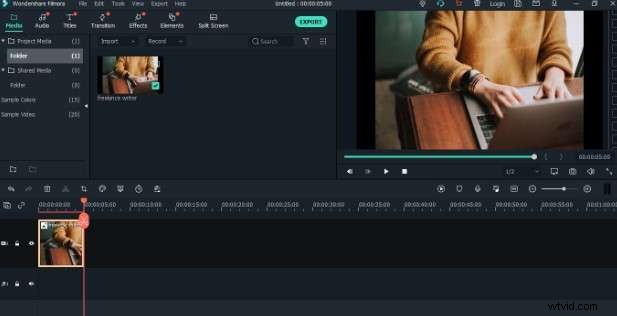
Passaggio 1:crea un nuovo progetto
Dopo aver avviato Wondershare Filmora, seleziona Crea nuovo progetto e importa un'immagine o un file video stock gratuito pertinente all'argomento del tuo podcast.
Passaggio 2:avvia la registrazione
Carica i video e le immagini sulla timeline. Quindi, premi il pulsante Registra per iniziare la registrazione. Seleziona Registra voce fuori campo dalle opzioni.

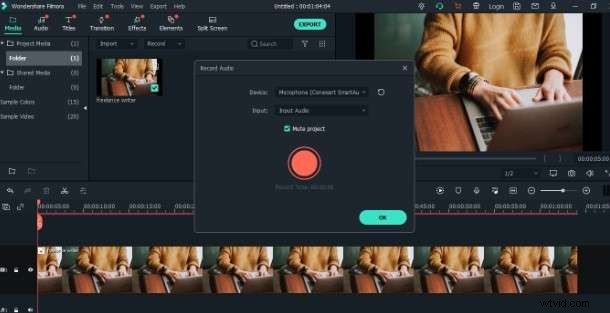
Passaggio 3:imposta il microfono
Imposta il microfono e conferma la registrazione della voce fuori campo premendo il grande cerchio rosso.
Passaggio 4:continua a registrare
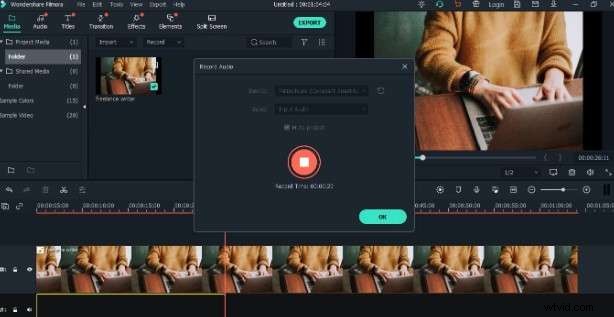
Continua a registrare finché non sei pronto per realizzare il podcast. Per continuare, premere il pulsante OK.
Passaggio 5:modifica il podcast con l'intelligenza artificiale
Dopo aver registrato il tuo podcast con Filmora, puoi modificare l'audio utilizzando le funzionalità AI. Gli strumenti di riduzione del rumore AI e di miglioramento della voce migliorano la chiarezza dei tuoi podcast.
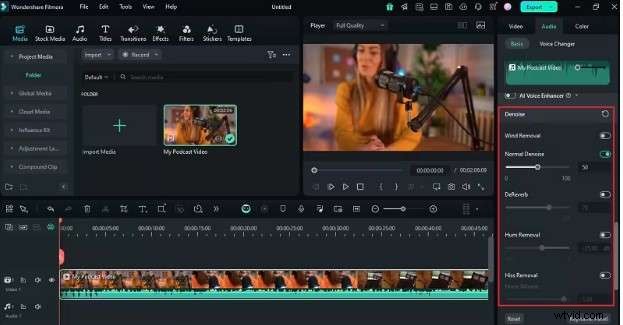
Questo è tutto! Scopri quanto è facile registrare e modificare podcast utilizzando Filmora. Quindi provalo con Wondershare Filmora e scopri quanto successo ha il tuo viaggio nel podcasting.
Conclusione
GarageBand è un buon inizio per creare un podcast utilizzando GarageBand, in particolare per i principianti che cercano uno strumento di podcasting semplice e gratuito. Tuttavia, il suo utilizzo è meno adatto per un editing più approfondito dei podcast con GarageBand. Per l'editing di livello professionale, tuttavia, Wondershare Filmora fornisce un'alternativa più forte e flessibile. Le sue capacità di editing audio superiori, la compatibilità multipiattaforma e le funzionalità basate sull'intelligenza artificiale rendono Filmora la scelta ideale per i podcaster seri. Per portare il tuo podcasting al livello successivo, prova Wondershare Filmora oggi stesso!