Audacity Autotune gratuito:guida passo passo all'uso di GSnap, MAutoPitch e Graillon
Audacity è un editor audio multitraccia potente e gratuito che ti consente di registrare, modificare e mixare l'audio. Sebbene offra un'ampia gamma di effetti integrati, non include uno strumento di correzione del tono dedicato. Fortunatamente, numerosi plug-in gratuiti di alta qualità possono portare la sintonizzazione automatica in Audacity su Windows, macOS e Linux.
Che cos'è la sintonizzazione automatica e come funziona
Autotune è un algoritmo di correzione dell'intonazione introdotto nel 1997 da Antares Audio Technologies. Rileva la frequenza di ciascuna nota in una traccia vocale o strumentale e la aggancia all'altezza desiderata più vicina. Il risultato è una performance fluida e in chiave che elimina bemolle e diesis accidentali.
I 3 migliori plugin gratuiti di ottimizzazione automatica per Audacity
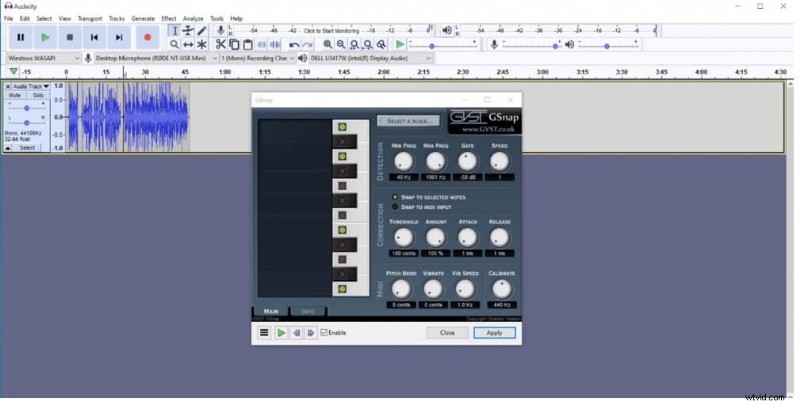
1. GSnap (gratuito – Windows, macOS, Linux)
GSnap, sviluppato da GVST, è un plugin per la correzione del tono leggero ma potente. Offre:
- Soglie di frequenza alta/bassa personalizzabili per una sintonizzazione precisa.
- Noise gate per filtrare il fruscio di sottofondo.
- Controllo guidato dal MIDI dei parametri di pitch-shift.
- Regolazione del tempo in tempo reale e calibrazione dell'accordatura.
- Controllo completo sulle impostazioni massime di pitch bend e velocità.
- Completamente gratuito e facile da installare.
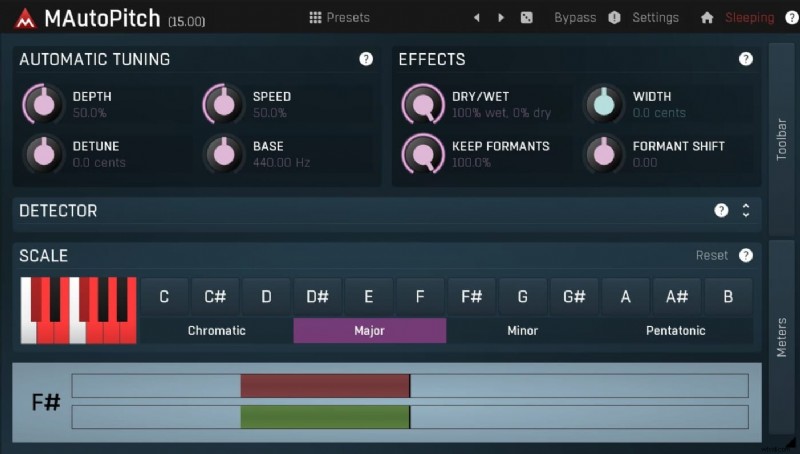
2. MAutoPitch (gratuito – Windows, macOS)
MAutoPitch offre la correzione automatica del tono con un'interfaccia intuitiva. Le caratteristiche principali includono:
- Limitatore per prevenire il ritaglio e mantenere l'output entro soglie sicure.
- Algoritmi efficienti che funzionano senza problemi sulle moderne CPU.
- Compensazione automatica del guadagno per un volume costante.
- GUI avanzata per la regolazione fine delle impostazioni.
- Controllo MIDI in tempo reale ed espansione stereo.
- Aggiornamenti gratuiti regolari e accesso offline.
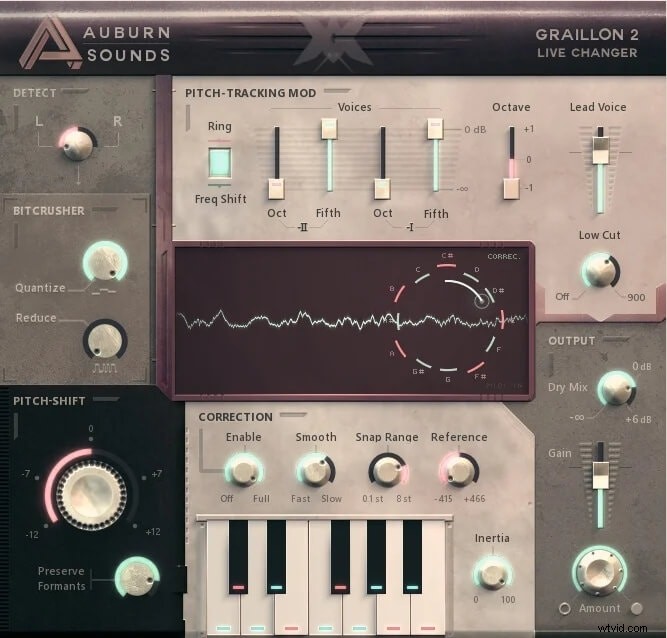
3. Graillon (gratuito – Windows, macOS, Linux)
Graillon offre strumenti creativi di modulazione del tono che vanno oltre l'accordatura di base. Vantaggi:
- Bassa latenza (23 ms) per performance dal vivo.
- Pitch Shifter di alta qualità e opzioni vocali robotiche.
- Brusher integrato per un'estetica lo‑fi.
- Compatibilità multipiattaforma.
- Interfaccia semplice adatta ai principianti.
- Disponibile edizione completa con funzionalità avanzate.
Installazione e utilizzo di GSnap in Audacity
Segui questi passaggi per aggiungere GSnap al tuo flusso di lavoro Audacity:
- Scarica GSnap – Visita la pagina GVST GSnap e fai clic su Scarica GSnap . Scegli la versione che corrisponde al tuo sistema operativo.
- Estrai il ZIP – Dopo il download, fai clic con il pulsante destro del mouse sul file ZIP e seleziona Estrai qui . Copia il file GSnap.dll risultante file.
- Copia nella cartella dei plugin Audacity – Individua i plug-in della tua installazione Audacity cartella e incolla GSnap.dll dentro.
- Abilita in Audacity – Apri Audacity, vai su Effetto→Aggiungi/Rimuovi plug-in . Trova GSnap nell'elenco e fai clic su Abilita . Riavvia Audacity se richiesto.
- Configura le impostazioni – Dopo l'abilitazione, apri GSnap dal menu Effetti. Regola la tolleranza del pitch-shift, la velocità e altri parametri per adattarli alla tonalità e al tempo della registrazione.
Per una guida visiva, consulta il tutorial GSnap per Audacity .
Conclusione
Che tu stia registrando una traccia in studio casalingo o perfezionando un'esibizione dal vivo, i plug-in di sintonizzazione automatica apportano la correzione dell'intonazione di livello professionale ad Audacity senza alcun costo. GSnap, MAutoPitch e Graillon offrono ciascuno punti di forza unici, quindi sperimenta per trovare la soluzione migliore per il tuo flusso di lavoro.
Per un editing audio più avanzato e un'integrazione video perfetta, prendi in considerazione Filmora , un editor video intuitivo che gestisce anche l'audio con strumenti potenti.