
In questa guida esamineremo gli effetti video più comuni e dimostreremo come applicarli utilizzando MiniTool MovieMaker, il miglior editor video gratuito per Windows. Grazie al suo output privo di filigrane, all'interfaccia intuitiva e all'ampia libreria di strumenti visivi, MiniTool MovieMaker consente ai creatori di tutti i livelli di produrre video raffinati e dall'aspetto professionale.
Navigazione rapida:
- Che cosa sono gli effetti video e i tipi comuni
- Miglior editor di effetti video per Windows
- Come aggiungere effetti al video
- Conclusione
Cosa sono gli effetti video e i tipi comuni
Gli effetti video trasformano le riprese grezze in storie coinvolgenti. Di seguito sono elencate le categorie chiave che incontrerai:
Transizioni video
Le transizioni guidano gli spettatori da un clip a quello successivo, enfatizzando i cambiamenti nel tempo o nel luogo, impostando il tono e mantenendo il flusso fluido. MiniTool MovieMaker offre una gamma che va dai tagli classici alle transizioni creative, alle fughe di luce e alle dissolvenze incrociate:il mio preferito per indicare il passare del tempo.
Effetti di movimento
Gli effetti di movimento animano immagini fisse, testo o grafica, creando un'esperienza visiva dinamica. Strumenti integrati come la panoramica, lo zoom e l'animazione dei fotogrammi chiave ti consentono di imitare i movimenti della fotocamera o aggiungere un movimento delicato alle foto, come lo zoom sul punto focale di una foto.
Effetti di velocità
La regolazione della velocità di riproduzione modifica il ritmo di una storia. L'accelerazione crea movimento veloce o time-lapse, mentre il rallentamento produce un drammatico rallentatore. MiniTool MovieMaker supporta l'aumento graduale della velocità, consentendoti di passare gradualmente da una velocità all'altra all'interno di una singola clip.
Correzione e classificazione del colore
La correzione del colore ripristina l'aspetto naturale regolando contrasto, saturazione, esposizione, luminosità e bilanciamento del bianco. La gradazione del colore aggiunge quindi atmosfera o stile, tramite LUT, filtri o ruote dei colori, trasformando le normali riprese in immagini cinematografiche.
Mascheratura e sovrapposizione
Mascherare modella o nasconde parti di una clip, consentendo schermi divisi, isolamento del soggetto o fusioni creative. Le sovrapposizioni (testo, grafica o elementi PiP) aggiungono informazioni o stile senza interrompere l'immagine principale.
Filtri stilistici
I filtri sono preimpostazioni con un clic che alterano il tono o la nostalgia (vintage, VHS, bianco e nero, bellezza, ecc.) offrendoti una varietà di stili istantanea.
Effetti audio
La qualità del suono migliora la narrazione visiva. MiniTool MovieMaker offre equalizzazione, riduzione del rumore, cambio di tonalità e librerie di effetti sonori per allineare l'audio al filmato.
Miglior editor di effetti video per Windows
MiniTool MovieMaker si distingue come un editor gratuito e privo di filigrane che bilancia potenti funzionalità con un'interfaccia utente accessibile. La sua libreria include:
- Centinaia di modelli di testo, transizioni, cornici e filtri
- Preimpostazioni di panoramica e zoom per movimenti dinamici
- Un'ampia raccolta di adesivi per sovrapposizioni creative
- Controlli di velocità, riproduzione inversa, strumenti di ritaglio, rotazione, capovolgimento, divisione e ritaglio
- Esportazione gratuita fino alla risoluzione 4K

Come aggiungere effetti al video
Segui questi passaggi per trasformare filmati grezzi in contenuti raffinati utilizzando MiniTool MovieMaker.
Passaggio 1:scarica e installa
Fai clic sul pulsante in basso per scaricare la versione più recente.
MiniTool MovieMaker
Fai clic per scaricare
(100% pulito e sicuro)
Passaggio 2:importa il video
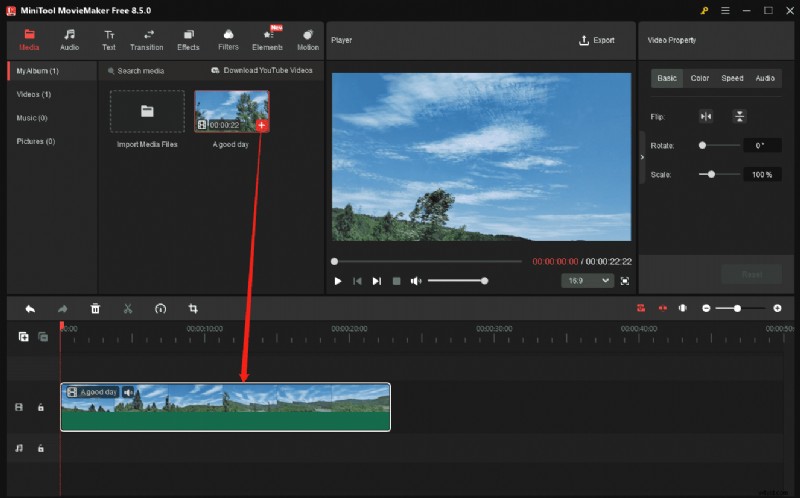
Dopo l'installazione, avvia l'app e fai clic su Nuovo progetto per aprire l'area di lavoro principale. Utilizza Importa file multimediali per sfogliare e selezionare la clip. Trascina i contenuti multimediali dalla libreria o fai clic su + icona sulla timeline per iniziare la modifica.
Passaggio 3:migliora i contenuti con vari effetti
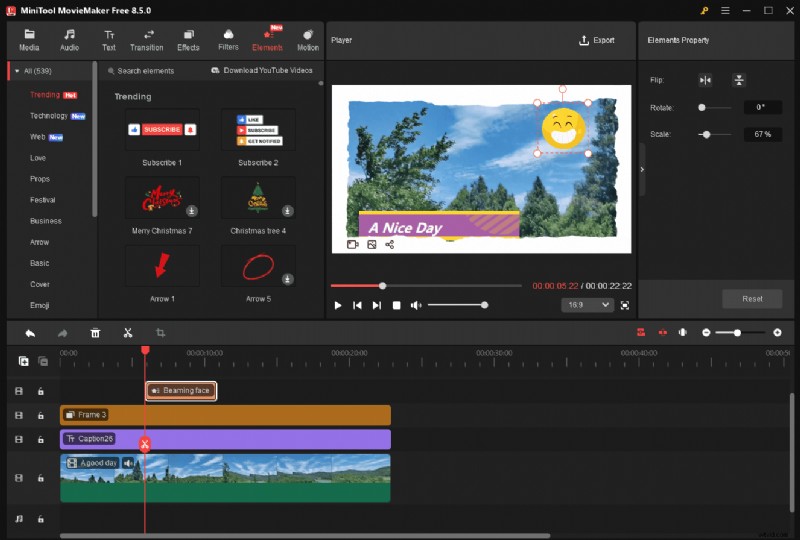
1. Aggiungi testo :vai a Testo , scegli una categoria, trascina un modello sulla timeline e modifica il contenuto nell'editor di destra.
2. Aggiungi una transizione :vai a Transizioni , scegli o scarica un effetto e rilascialo tra due clip sulla timeline.
3. Crea effetti di velocità :seleziona una clip, apri Velocità scheda e regola il dispositivo di scorrimento per accelerare o rallentare.
4. Correzione del colore :nel Colore scheda, modifica i cursori Contrasto, Saturazione e Luminosità per un aspetto naturale.
5. Aggiungi filtri, elementi o movimento :dalla barra degli strumenti in alto, scegli un menu, scarica un effetto e trascinalo sulla timeline.
Passaggio 4:esporta il video
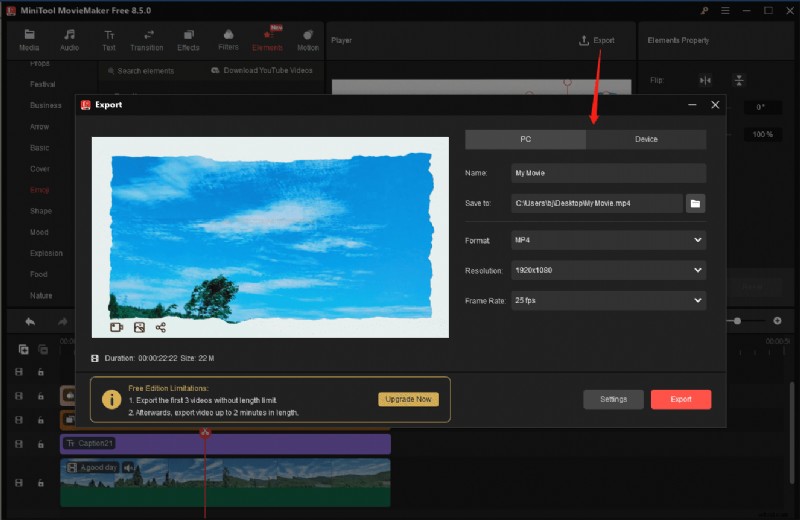
Fai clic su Esporta nell'angolo in alto a destra per aprire la finestra delle impostazioni. Scegli la cartella di destinazione, il formato, la risoluzione e la frequenza dei fotogrammi, quindi premi Esporta per eseguire il rendering.
Conclusione
MiniTool MovieMaker fornisce una soluzione completa e senza filigrana per gli utenti Windows che desiderano aggiungere effetti video professionali, da transizioni e movimento alla gradazione del colore e alla rifinitura dell'audio. Segui i passaggi precedenti per migliorare le tue riprese e ottenere risultati cinematografici.
In caso di problemi, contatta il nostro team di supporto all'indirizzo [email protected] per assistenza.