
I colori sono il cuore pulsante di ogni video. Tonalità vivaci ed equilibrate catturano l’attenzione e rafforzano l’identità del marchio:pensa all’inconfondibile verde e bianco di Starbucks. In questo articolo, spiegheremo perché la correzione del colore è importante, i vantaggi che offre e come Wondershare Filmora rende il processo intuitivo e potente.
In questo articolo
- Parte 1:cos'è la correzione del colore nell'editing video?
- Parte 2:vantaggi della correzione del colore dei video
- Parte 3:Wondershare Filmora:uno strumento dinamico per una facile gradazione del colore
- Conclusione
Correzione del colore estesa
L'editor giusto ti aiuta a bilanciare e valutare le tue riprese, trasformando le clip grezze in contenuti raffinati e professionali.
Parte 1:cos'è la correzione del colore nell'editing video?
La correzione (o classificazione) del colore prevede la regolazione di tonalità, saturazione, contrasto ed esposizione per ottenere un aspetto naturale e coerente in tutti gli scatti. L'obiettivo principale è eliminare le incoerenze cromatiche che possono distrarre gli spettatori o distorcere l'atmosfera desiderata.
1. Regolazione del bilanciamento del bianco
Il bilanciamento del bianco garantisce che i bianchi e i neutri appaiano realistici, rimuovendo dominanti di colore indesiderate che potrebbero derivare da diverse condizioni di illuminazione.
2. Correzione dell'esposizione
L'esposizione controlla la luminosità generale. La modifica delle luci e delle ombre ripristina i dettagli sia nelle aree luminose che in quelle scure, creando un'immagine più bilanciata.
3. Gestione del contrasto
Il contrasto regola la gamma dinamica tra luce e buio, migliorando la profondità senza sacrificare i dettagli.
4. Bilanciamento del colore
La ruota dei colori o i cursori ti consentono di ottimizzare l'intensità dei colori primari, consentendoti di smorzare o aumentare tonalità specifiche.
5. Regolazione della saturazione
La saturazione controlla la vivacità. Abbassandolo puoi domare i colori troppo duri, mentre aumentandolo puoi aggiungere forza dove necessario.
Parte 2:vantaggi della correzione del colore video
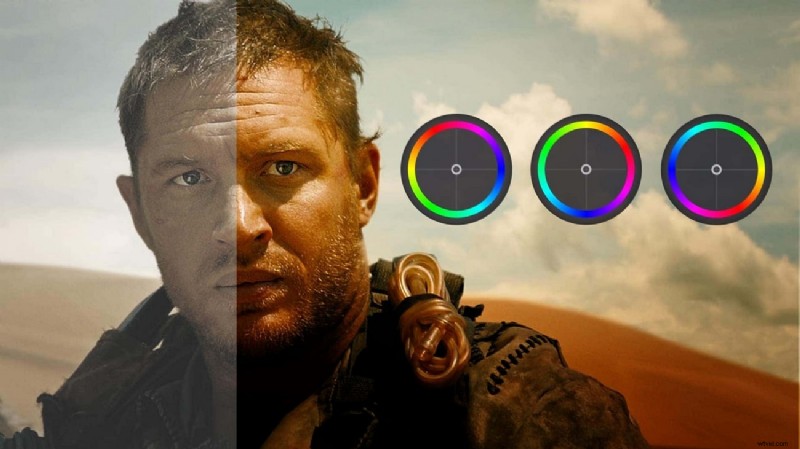
Le riprese con correzione del colore offrono una serie di vantaggi che migliorano l'esperienza dello spettatore.
1. Attrattiva visiva migliorata
Colori professionali ed equilibrati aumentano immediatamente la qualità percepita e la credibilità.
2. Grafica coerente
Anche i filmati girati con fotocamere diverse o in luoghi diversi possono condividere un aspetto unificato, migliorando la coerenza del marchio.
3. Autenticità e realismo
La riproduzione accurata dei colori rende le scene realistiche, rafforzando la narrazione.
4. Contrasto e profondità migliorati
Il contrasto adeguato enfatizza le ombre e le luci, aggiungendo dimensionalità al tuo filmato.
5. Correzioni dell'illuminazione
Gli strumenti per il colore possono risolvere i problemi di illuminazione, correggendo le aree sovra o sottoesposte e garantendo una narrazione visiva coerente.
Parte 3:Wondershare Filmora:uno strumento dinamico per una facile gradazione del colore
Filmora unisce un'interfaccia intuitiva con robuste funzionalità di gradazione del colore. Che tu sia un principiante o un montatore esperto, gli strumenti basati sull'intelligenza artificiale di Filmora semplificano il flusso di lavoro e ti aiutano a creare video che si distinguono.
Funzioni chiave di correzione del colore in Filmora
- Accedi a un pannello delle impostazioni del colore dedicato per un controllo preciso.
- Utilizza maschere e fusioni per individuare aree specifiche della cornice.
- Scegli da una libreria di preset, filtri, LUT ed effetti video per impostare immediatamente il tono.
- Aggiungi livelli di regolazione per modifiche di colore globali o selettive.
Guida passo passo alla correzione del colore in Filmora
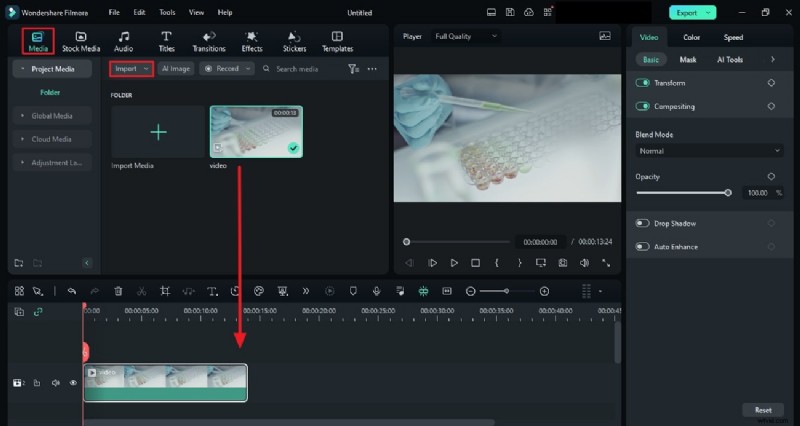
Passaggio 1:importa i tuoi contenuti multimediali
Inizia aggiungendo il filmato al pannello "Project Media" e posizionandolo sulla timeline.
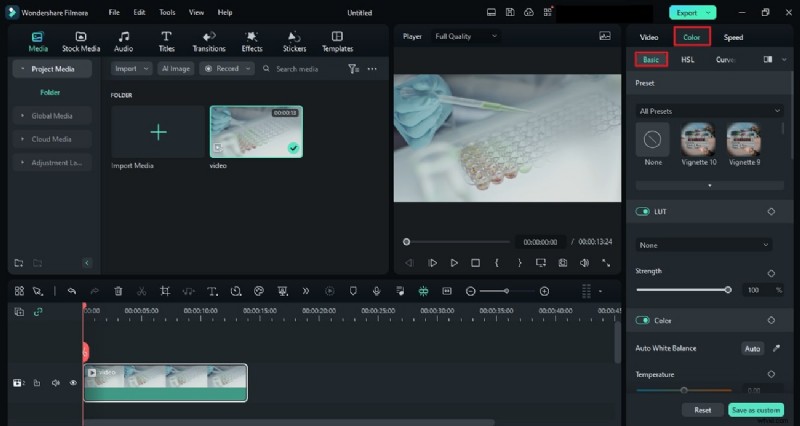
Passaggio 2:apri il pannello dei colori
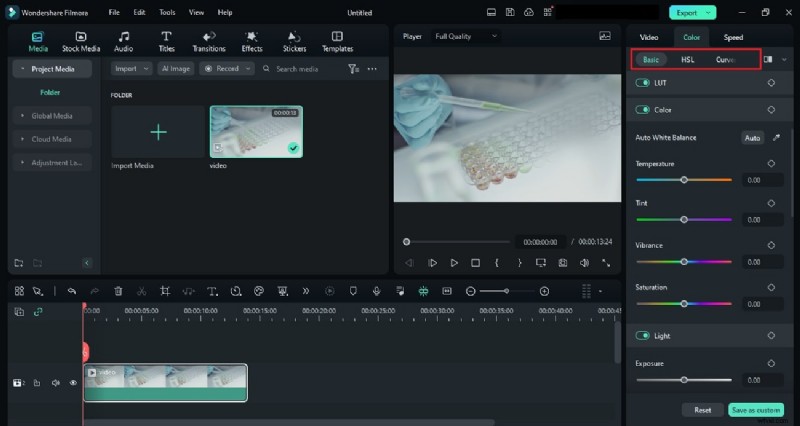
Passa alla scheda "Colore" e seleziona "Base" per accedere alle regolazioni fondamentali come bilanciamento del bianco, esposizione e saturazione.
Passaggio 3:esplora le opzioni avanzate
Usa la freccia per rivelare strumenti avanzati:HSL, Curve e Ruote dei colori. Sperimenta queste impostazioni per perfezionare l'aspetto secondo le tue preferenze.
Conclusione
La correzione del colore è essenziale per produrre video accattivanti e dall'aspetto professionale. Con l'interfaccia intuitiva di Wondershare Filmora e i potenti strumenti di colore, puoi migliorare facilmente le tue riprese. Prova Filmora oggi e scopri come alcuni aggiustamenti possono trasformare i tuoi contenuti.