
Il colore è il cuore pulsante di ogni video. Che tu stia modificando una clip casuale per gli amici o realizzando una produzione professionale, un'accurata gradazione del colore trasforma le riprese grezze in una narrazione visiva raffinata. In questa guida, illustreremo i fondamenti della gradazione del colore, spiegheremo le principali differenze tra video con toni chiari e video con toni scuri e ti mostreremo come Wondershare Filmora ti consente di ottenere facilmente risultati di qualità professionale.
In questo articolo
- Come classificare perfettamente il colore di un video
- Differenze tra video chiari e video scuri
- Wondershare Filmora:il tuo compagno per la gradazione del colore
- Conclusione
Gradazione del colore nei video
I migliori editor ti guidano attraverso istogrammi e forme d'onda, offrendoti un controllo preciso su esposizione, contrasto e bilanciamento del colore.
Parte 1:come classificare perfettamente il colore di un video
La classificazione del colore è l'arte di regolare tonalità, saturazione e luminanza per ottenere un aspetto, un'atmosfera e un tono narrativo specifici.
1. Analizza la storia del tuo progetto
Inizia comprendendo la narrazione, l'arco emotivo e il contesto visivo del tuo filmato. Queste informazioni informeranno ogni decisione che prenderai sul colore.
2. Scegli una tavolozza di colori riconoscibile
Seleziona una tavolozza che si adatti allo stato d'animo desiderato (caldo, freddo, tenue o vibrante) in modo che i colori rafforzino la storia.
3. Scegli Software di editing avanzato
L'utilizzo di strumenti professionali offre solide opzioni per la correzione del colore. Filmora, ad esempio, offre sia controlli manuali che overlay preimpostati.
4. Stabilizzare i livelli di esposizione
Regola l'esposizione e il contrasto per garantire che le ombre e le luci siano bilanciate e che i dettagli siano visibili.
5. Definisci punti bianchi e neri
Imposta i livelli di bianco e nero per controllare la profondità delle ombre e la luminosità delle luci, modellando la gamma tonale complessiva.
6. Bilancia i colori
Utilizza le ruote dei colori o i cursori della temperatura per neutralizzare le dominanti di colore indesiderate e ottenere un aspetto naturale o stilizzato.
7. Applica aggiustamenti secondari
Migliora tonalità specifiche, aggiungi LUT o sovrapponi texture per aggiungere profondità e consistenza al tuo filmato.
8. Anteprima e perfezionamento
Rivedi il filmato classificato su monitor calibrati, apporta le modifiche necessarie e raccogli feedback prima dell'esportazione finale.
Parte 2:differenze tra video chiari e scuri
I video "chiari" e "scuri" si riferiscono alla luminosità, al contrasto e alla qualità tonale complessivi. La tabella seguente evidenzia le distinzioni principali.

| Video leggero | Video scuro |
| Luminosità: Livelli di luminanza più elevati. | Luminosità: Luminanza inferiore, più ombre. |
| Illuminazione: High-key:contrasto uniforme e basso. | Illuminazione: Low‑key:ombre profonde, contrasto elevato. |
| Colori: Toni vivaci e vivaci. | Colori: Tavolozze disattivate e attenuate. |
| Atmosfera: Sensazione aperta e ottimista. | Atmosfera: Intimo, drammatico o misterioso. |
| Generi tipici: Commedia, romanticismo, famiglia. | Generi tipici: Horror, thriller, suspense. |
| Visibilità: Dettagli chiari sia nelle ombre che nelle luci. | Contrasto: Differenze più nette, punti salienti pronunciati. |
Parte 3:Wondershare Filmora:il tuo compagno per la gradazione del colore
Filmora offre una gamma completa di strumenti per il colore, dalle regolazioni di base alla gradazione avanzata con forme d'onda e istogrammi. Supporta anche preimpostazioni di sovrapposizione e mascheramento per correzioni mirate.
Utilizzo delle forme d'onda di gradazione del colore
Le forme d'onda forniscono una rappresentazione visiva della luminanza e del colore nell'inquadratura. Segui questi passaggi per perfezionare il tuo filmato:
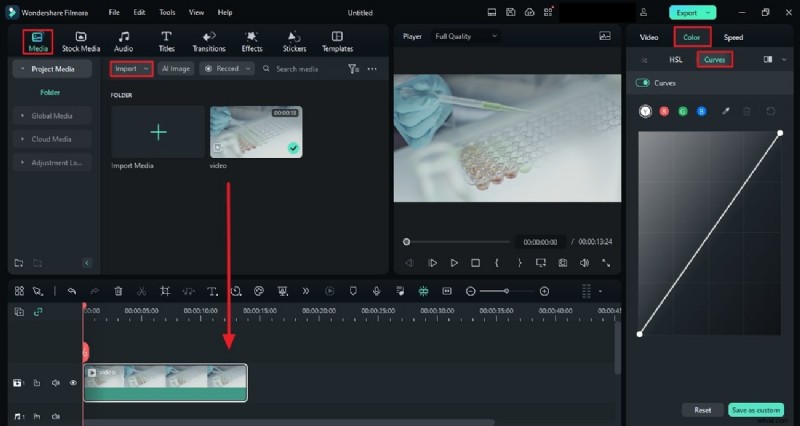
Passaggio 1:importa video e curve di accesso
Inizia un nuovo progetto, importa la clip e trascinala sulla timeline. Fai clic sul Colore scheda, quindi seleziona Curve per visualizzare la visualizzazione della forma d'onda.
Passaggio 2:personalizza utilizzando le forme d'onda
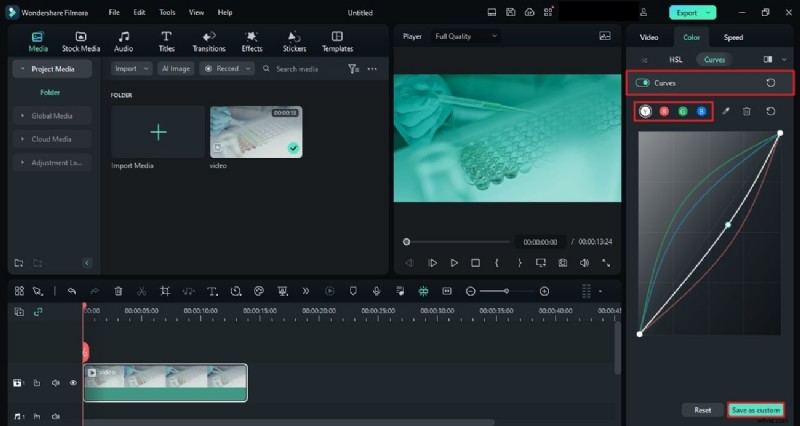
Regola le curve Y (luminanza), R, G e B individualmente. Visualizza in anteprima le modifiche in tempo reale e salva le impostazioni personalizzate per un utilizzo futuro.
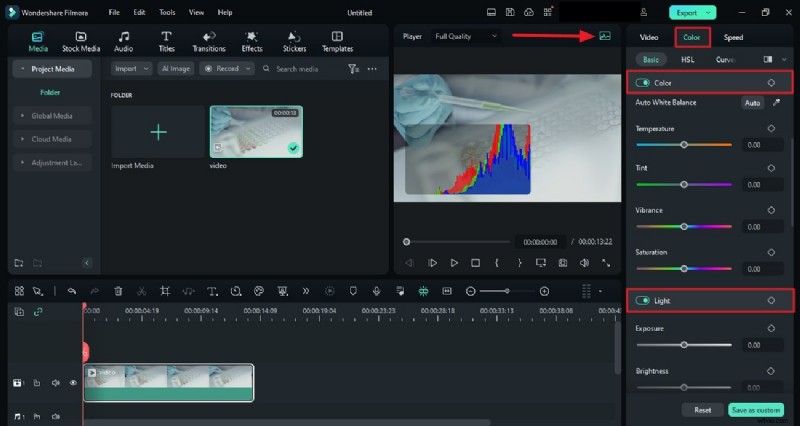
Utilizzo dell'istogramma di classificazione del colore
L'istogramma mostra la distribuzione dei valori dei pixel nella gamma tonale, aiutandoti a evitare il ritaglio e a mantenere i dettagli.
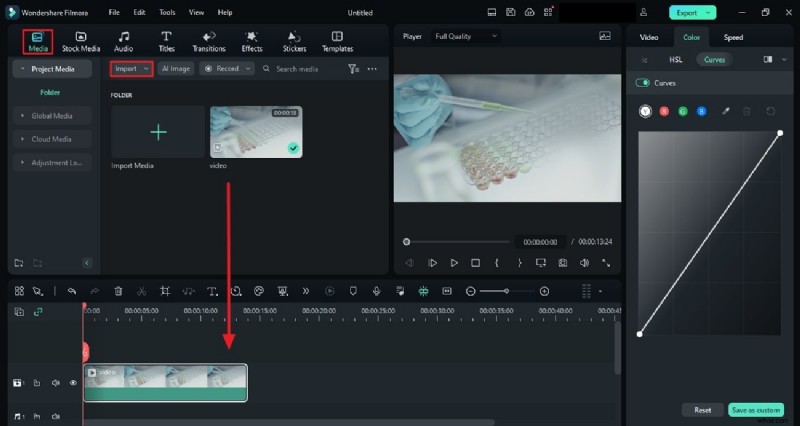
Passaggio 1:crea un nuovo progetto
Avvia Filmora, avvia un nuovo progetto e trascina i tuoi contenuti multimediali nel pannello Project Media.
Passaggio 2:accedi all'istogramma
Posiziona la clip sulla timeline, quindi fai clic sull'Istogramma pulsante nella finestra di anteprima. Utilizza il pannello Colore per regolare ciascun canale secondo necessità.
Conclusione
La classificazione del colore è essenziale per aggiungere profondità, contesto e potere narrativo ai tuoi video. Con l'interfaccia intuitiva e i potenti strumenti di Filmora, anche i principianti possono ottenere risultati di livello professionale. Padroneggia le tecniche descritte sopra (istogrammi, forme d'onda e un accurato bilanciamento del colore) per valorizzare ogni fotogramma.