
Desideri migliorare i tuoi video con un aspetto professionale e cinematografico? Le tabelle di ricerca tridimensionali (LUT 3D) ti consentono di applicare trasformazioni cromatiche precise e standard del settore che mantengono le tue riprese coerenti e visivamente sorprendenti. In questa guida ti spiegheremo cosa sono le LUT 3D, perché sono essenziali per gli editor moderni e come sfruttare gli strumenti LUT integrati di Wondershare Filmora per ottenere risultati di livello professionale, senza bisogno di software aggiuntivo.
Cosa imparerai
- Cosa fa effettivamente una LUT 3D
- Utilizzi chiave delle LUT nella produzione video
- Perché Filmora è un'eccellente piattaforma per l'editing LUT
- Istruzioni passo passo per applicare le LUT in Filmora
- I migliori preset LUT inclusi in Filmora da provare subito
- Considerazioni finali su come massimizzare il flusso di lavoro creativo
Wondershare Filmora
Editing video multipiattaforma e facile da usare che non compromette la potenza. Che tu sia un hobbista o un professionista, la vasta libreria di effetti, transizioni e soprattutto le sue capacità LUT di Filmora lo rendono uno strumento di riferimento per la moderna gradazione del colore.
1. Cos'è una LUT 3D?
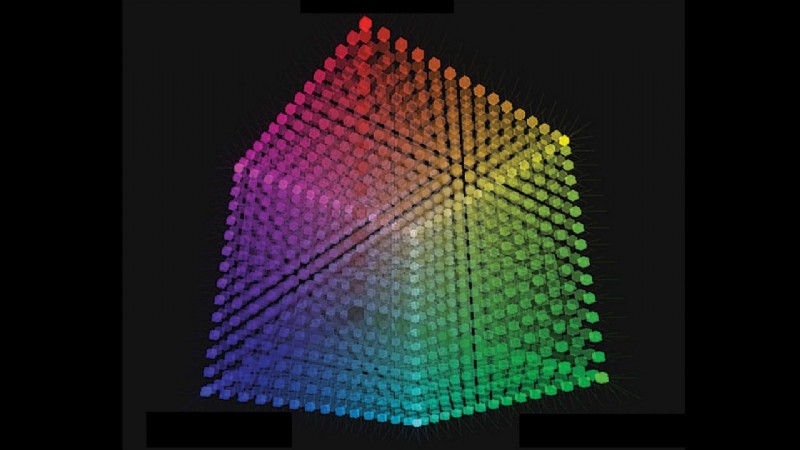
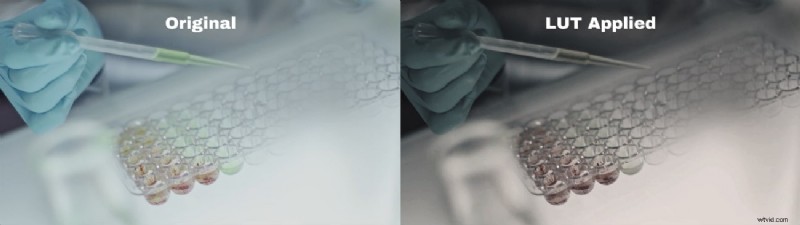
Una LUT 3D mappa ciascun valore di colore RGB nel filmato su un nuovo set di valori, consentendoti di rimodellare l'intero spazio colore. Consideralo come un filtro sofisticato in grado di modificare i toni della pelle, migliorare le luci e imporre un'atmosfera coerente in tutte le scene.
A differenza delle LUT unidimensionali che regolano solo la luminosità o il contrasto, le LUT 3D funzionano sulle relazioni cromatiche (blu-verde, rosso-arancione e tutto il resto) in modo che l'integrità dell'immagine originale rimanga intatta mentre l'aspetto viene trasformato.
2. Usi principali delle LUT 3D nell'editing video
- Correzione del colore – Regola le riprese sovraesposte o sottoesposte su toni naturali.
- Gradazione del colore creativa – Imponi un'atmosfera o uno stile visivo che supporti la tua narrativa.
- Coerenza tra le riprese – Mantieni un aspetto unificato, soprattutto nelle riprese multi-camera o di più giorni.
- Flusso di lavoro che fa risparmiare tempo – Applica un voto complesso con un solo clic, liberando ore per altre attività.
- Anteprima e iterazione – Visualizza istantaneamente il voto finale, modificalo e riapplicalo senza eseguire nuovamente il rendering.
- Sviluppo di uno stile unico – Crea una tavolozza caratteristica che distingua i tuoi video.
- Adattamento dello schermo – Garantisci che i colori si traducano bene su smartphone, TV e monitor.
3. Wondershare Filmora:il tuo hub di editing LUT
La suite di color grading di Filmora è molto più di un semplice set di filtri. Con il supporto LUT dedicato, ora puoi applicare preset professionali o importarne di tuoi. L'interfaccia è intuitiva:trascina, rilascia e regola l'intensità con un dispositivo di scorrimento dell'opacità, il tutto senza uscire dalla sequenza temporale.
Caratteristiche principali
- Oltre 900 effetti creativi, transizioni e titoli.
- Ducking dell'audio per evidenziare il dialogo sulla musica.
- Filtri bellezza per il miglioramento dei ritratti.
- Libreria LUT dedicata con oltre 20 preset già pronti.
4. Applicazione di LUT 3D in Filmora
Metodo A:tramite la scheda Effetti
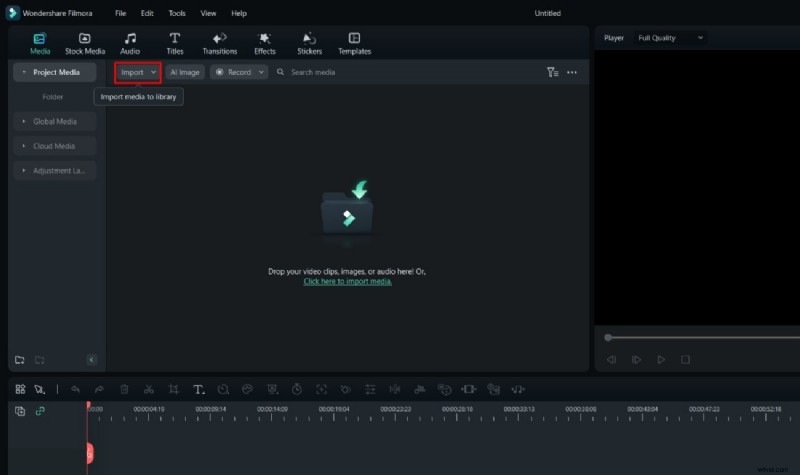
- Inizia un nuovo progetto – Apri Filmora, fai clic su "Nuovo progetto" e importa il tuo filmato.
- Vai a Filtri e LUT – Nel pannello Effetti, seleziona la sottocategoria LUT.
- Scegli e scarica – Scegli un preset, premi l'icona di download, quindi trascinalo sulla clip.
- Perfezionare l'intensità – Fai clic sulla LUT sulla timeline e regola il cursore Opacità per fondere l'effetto.
- Esporta – Una volta soddisfatto, salva il tuo progetto ed esporta il video finale.
Metodo B:utilizzo delle impostazioni video
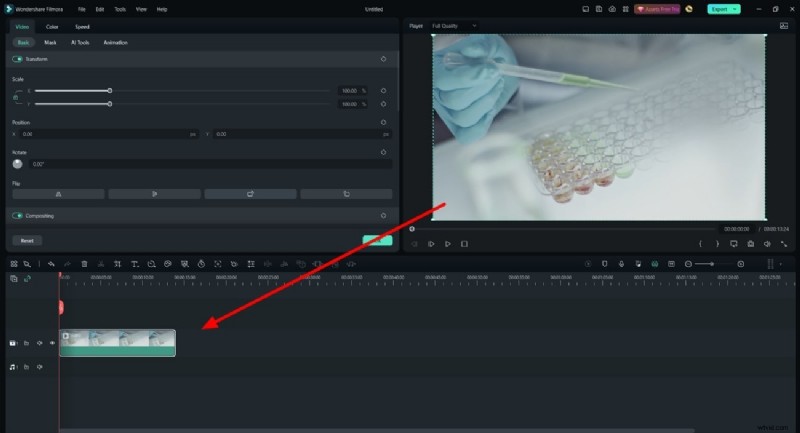
- Apri Impostazioni video – Fai doppio clic sulla clip sulla timeline.
- Abilita LUT – Nella sezione Colore, attiva l'opzione LUT.
- Seleziona o importa – Scegli un preset o fai clic su "Carica nuova LUT" per portare il tuo file.
- Applica – La LUT si sovrappone istantaneamente alla clip; regolare secondo necessità.
5. I migliori preset Filmora LUT da provare
- Monody 03 – Caldi toni rosa per un'atmosfera romantica e soft.
- VerdeArancione – Verdi e arancioni autunnali per scene nostalgiche.
- Film 2 – Sottile tinta verde per un'estetica classica in stile cinematografico.
- Film vibrante – Aumenta la saturazione per immagini accattivanti ed energiche.
- Pellicola a infrarossi – Aspetto dai toni rosa e ad alto contrasto che ricorda la fotografia a infrarossi.
- Bloccato nella sporcizia – Calde tonalità marroni per filmati rustici e terrosi.
- Cyberpunk 1 – Rosa neon e blu per scene futuristiche e fantascientifiche.
- Rosso Marrone – Rossi e marroni ricchi per tavolozze naturali e autunnali.
- CinematicTwo – Classificazione professionale di qualità cinematografica per finiture lucide.
- Pellicola contrastata – Contrasto elevato con sfumature verdastre per vivaci scatti all'aperto.
Conclusione
Le LUT 3D consentono agli editor di andare oltre la correzione del colore di base, offrendo immagini sfumate, coerenti e sorprendenti. Con il flusso di lavoro LUT semplificato di Filmora, puoi sbloccare questa potenza in modo rapido e semplice, trasformando le riprese di tutti i giorni in contenuti straordinari. Sperimenta le preimpostazioni, modifica l'intensità e guarda la tua visione creativa prendere vita.