
Editor video versatile - Wondershare Filmora
Un editor semplice ma potente
Numerosi effetti tra cui scegliere
Tutorial dettagliati forniti dal canale ufficiale
Uno degli scopi principali di un filtro video è ottenere vari effetti speciali di video o immagini che possono aiutarti a migliorare le tue foto o i tuoi filmati. Un filtro può anche cambiare completamente il tuo umore e far sì che corrisponda alle tue idee creative, ma molte persone non sanno come inserire un filtro su un video. D'altra parte, molti usi si trovano soffocati e si fanno fari che servono solo funzionalità di editing di base come filtri predefiniti, streaming video, ecc. Instagram è un perfetto esempio di ricerca e app a condizione che tu sia perfetto nel modificare video utilizzando i filtri di Instagram senza pubblicarli online.
Per molti amanti dei video, l'aggiunta di un filtro video aiuta a migliorare il tuo film. Ma sembra che molti non sappiano come mettere un filtro sul video, che è lo scopo principale di questo articolo. L'applicazione di un filtro al tuo video può renderlo più scuro o più luminoso e persino più impressionante. Inoltre, puoi modificare completamente l'aspetto del tuo video per adattarlo alla tua immaginazione. Questo articolo ti fornirà una guida passo passo sull'aggiunta di filtri ai video.
In questo articolo
Parte 1 Aggiungi filtro al video su PC
Ecco due modi per aggiungere un filtro al video:
● Puoi girare un video con l'effetto filtro direttamente dal filtro di una videocamera, il che è piuttosto costoso.
● Inoltre, puoi anche utilizzare un editor video con un effetto filtro integrato per migliorare le prestazioni video a costi convenienti.
Tuttavia, è più facile ottenere un editor per un filtro video rispetto all'acquisto di un filtro per videocamera professionale, soprattutto se si conosce l'editing video. Esistono molti editor di filtri video su Internet, ma oggi parleremo di un software di editing video completamente funzionale noto come editor video Filmora. È semplice per un principiante o un semi-professionista e funziona su PC (Windows o Mac). Con migliaia di filtri ed effetti unici, Filmora può essere il tuo punto di riferimento, una risposta a come aggiungere filtri estetici ai video.
Come inserire un filtro su un video in Filmora
Pertanto, questa sezione ti guiderà nell'aggiunta di un filtro a un video utilizzando il software di editing video Filmora. Filmora ti consente di aggiungere tutti i filtri che desideri al tuo video. Esistono tre passaggi fondamentali per aggiungere un filtro a un video:
Wondershare Filmora
Inizia facilmente con le potenti prestazioni di Filmora, l'interfaccia intuitiva e gli innumerevoli effetti!
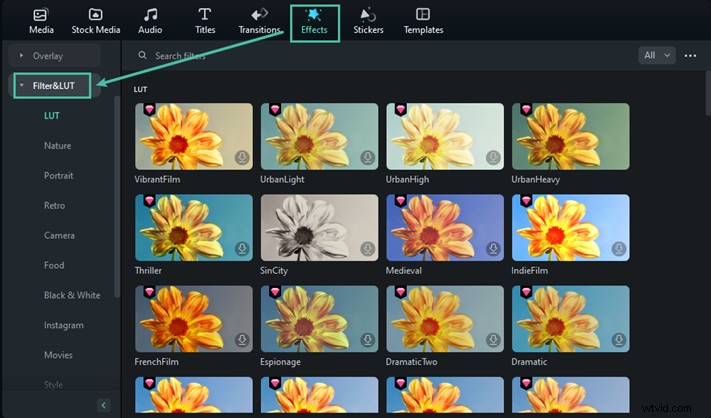
Passaggio 1 Vai su Progetti, Effetti e scegli Filtro
Apri i Progetti e vai alla scheda Effetto, quindi scegli il filtro che desideri aggiungere e aggiungilo al tuo progetto.
Passaggio 2 Seleziona il filtro che preferisci
Passa il mouse sugli effetti filtro che desideri utilizzare, vedrai un'icona più quando fai clic con il tasto centrale su di esso, quindi l'effetto verrà aggiunto alla tua sequenza temporale.
Trascina e rilascia il filtro sul video clip già sulla timeline in modo che l'effetto possa essere applicato automaticamente all'intero video.
Passaggio 3 per modificare il ritratto
Tieni presente che se stai modificando un filtro verticale (9:16) in un video clip 16:9, aggiungi uno sfondo blu al filtro per sostituire le barre nere.
Passaggio 4 Salva ed esporta il video finale
Una volta terminata l'aggiunta dei filtri, utilizza il pulsante Esporta per salvare il video selezionando la destinazione e condividerlo con i tuoi amici.
Finalmente sai come applicare un filtro a un video con Filmora, un software facile da fare.
Parte 2 App per inserire filtri sui video
Come aggiungere un filtro ai video su iPhone
Per coloro che utilizzano dispositivi iOS, puoi facilmente aggiungere un filtro rosso sui video con l'editor video integrato noto come iMovie. Questa app iOS di editing video ti consente di creare film in stile hollywoodiano utilizzando filtri gratuiti. Oltre ad aggiungere filtri al tuo video, questo editor video ti consente anche di applicare temi unici, effetti sonori, modelli di trailer, applicare sfondi, personalizzare il testo del tuo video e aggiungere effetti sonori.
Inoltre, puoi anche aggiungere un filtro al tuo video su iPhone senza utilizzare alcuna applicazione esterna:
● Puoi selezionare un filtro e aggiungerlo al motivo per cui stai registrando la clip
● Puoi aggiungere un filtro a un clip esistente del tuo video
● Seleziona un filtro prima di aggiungere un video o una foto dalla tua libreria, pagina web o immagine.
Passaggio 1 Apri l'app iMovie per iOS e fai clic su un video clip nella timeline per selezionarlo
Passaggio 2 Fai clic sul pulsante del filtro e seleziona un filtro per visualizzarne l'anteprima
Passaggio 3 Fare clic sul filtro esterno per applicare il filtro. Al termine, esporta e salva il video filtrato sul tuo dispositivo iOS e condividilo sui social media.
Come puoi aggiungere un filtro ai video su Android
Kinemaster ha dimostrato di essere la migliore app per gli utenti Android per applicare filtri ai video con i suoi fantastici filtri video, ricchi di strumenti potenti e facili da usare. Il suo negozio fornisce anche musica, caratteri, transizioni, adesivi, clip, grafica e molti ottimizzatori video aggiornati settimanalmente. Ti consente inoltre di esportare video 4K 2160p a 30 fps e condividerli su applicazioni di social media come Facebook, Instagram e YouTube.
Kinemaster può anche essere un vantaggio per gli utenti di dispositivi iOS per aggiungere bellissimi filtri ai loro video per migliorare la visibilità del video. Pertanto, è un'applicazione di editor video sia per Android che per iOS.
Come aggiungere filtri ai video in Kinemaster
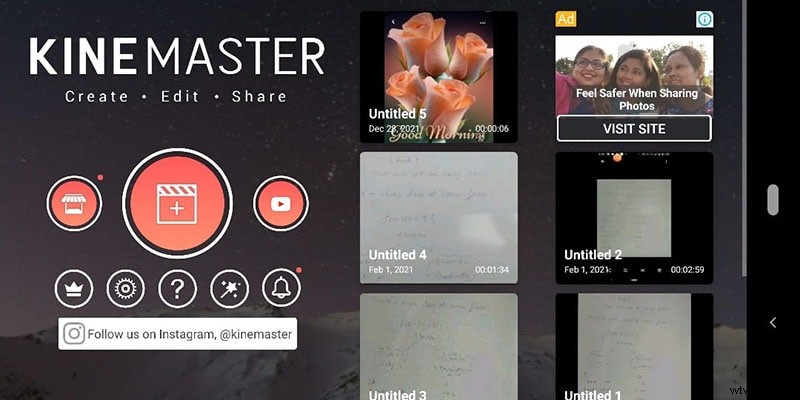
Passaggio 1 Scarica Kinemaster sul tuo telefono Android e aprilo.
Passaggio 2 Fai clic su Media, apri la cartella e seleziona il video per importare il tuo video clip.
Passaggio 3 Successivamente, fai clic su livelli ed FX per scegliere il filtro che desideri utilizzare per il video. Puoi fare clic sull'opzione Ottieni più per scaricare altri effetti speciali che desideri.