

14 lug 2025 • Soluzioni comprovate
Adobe Premiere Pro è lo standard del settore per l'editing video e i suoi ultimi aggiornamenti forniscono un flusso di lavoro ottimizzato per contenuti VR a 360°. Mentre l'unione di filmati a 360° richiede uno strumento separato, Premiere Pro accetta file equirettangolari e ti consente di modificarli come qualsiasi altro clip video, completo di correzione del colore, transizioni e altro ancora.
Articolo correlato:Come unire clip GoPro in video a 360°>>
Modifica di video a 360° in Premiere Pro
Segui questi passaggi essenziali per importare, regolare, modificare ed esportare il tuo filmato a 360°.
1. Importa i tuoi filmati a 360°
Apri Premiere Pro e importa la clip equirettangolare facendo doppio clic sul pannello del progetto o premendo Comando + I . Il file apparirà nella timeline proprio come un video standard.
2. Regola le impostazioni del progetto
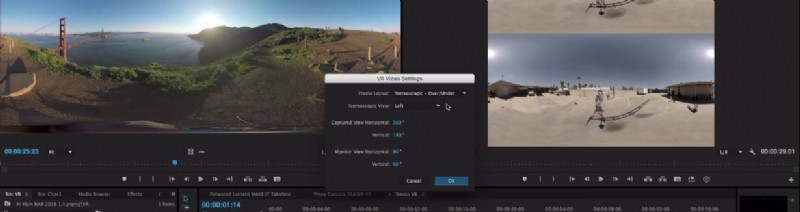
Fai clic con il pulsante destro del mouse sulla clip nel pannello del progetto e scegli Proprietà . Fai clic sull'icona della chiave inglese in basso a destra, quindi vai a Video VR> Impostazioni per configurare la risoluzione, il campo visivo e altri parametri VR. Questo passaggio garantisce che l'anteprima venga visualizzata correttamente.
3. Abilita la modalità anteprima VR

Imposta la finestra di anteprima sulla modalità VR in due modi:
- Fai clic sull'icona della chiave inglese, quindi seleziona Video> Modalità VR .
- Premi l'icona+ nel pannello di anteprima e scegli Modalità VR .
4. Modifica il tuo filmato
Con le impostazioni e l'anteprima configurate, tratta la clip come qualsiasi altra risorsa della timeline. Ritaglia, taglia e applica gradazioni di colore. Tieni presente che alcuni effetti, come Stabilizzatore alterazione, non sono disponibili per le riprese equirettangolari. Mantieni le modifiche entro i confini sferici per evitare distorsioni.
5. Esporta i tuoi filmati VR
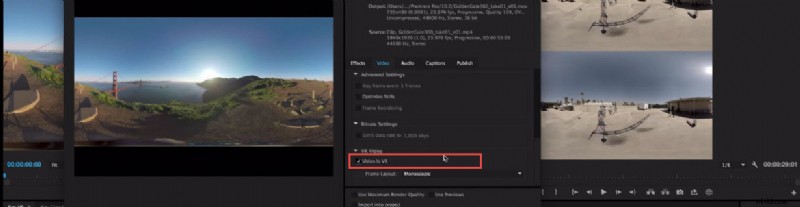
Esporta selezionando File> Esporta> File multimediali o premendo Comando + M . Nelle Impostazioni di esportazione, scegli un codec che supporti 360° (ad esempio, H.264). Sotto Video scheda, controlla Video VR casella per incorporare i metadati. Adobe ora gestisce la compatibilità con YouTube e altre piattaforme VR direttamente all'interno di Premiere Pro.
Miglior montatore video:Wondershare Filmora


Benjamin Arango
Benjamin Arango è uno scrittore e un amante di tutto ciò che riguarda i video.
Segui @Benjamin Arango