
Pensa a un film di matrimonio noioso che ti fa sentire come se avessi sprecato la giornata. È naturale che un operatore video si senta così finché non apre la confezione del pannello Premiere Pro Lumetri Color. Con questo pannello puoi apportare ampie modifiche al colore del video e renderlo pieno di vita. Con poche modifiche, i cieli opachi diventano radiosi e ogni fotogramma trasmette calore cinematografico.
Questo blog è una guida sull'utilizzo di questo pannello per realizzare l'editing video dei tuoi sogni. Esploreremo anche soluzioni alternative a Premiere Pro che offrono una migliore usabilità e ricchezza di funzionalità.
In questo articolo
-
- Una guida dettagliata completa sull'utilizzo di Wondershare Filmora per la correzione del colore
Parte 1. Cos'è Lumetri Color e come usarlo?
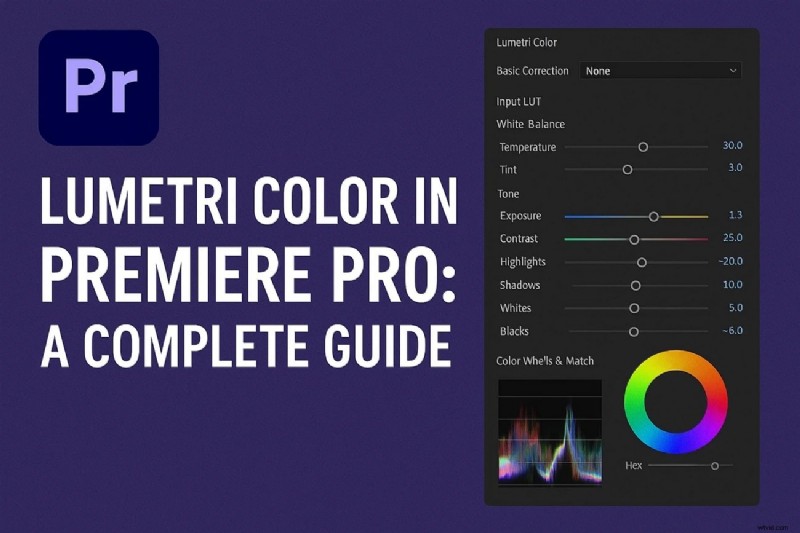
Quando apri Adobe Premiere Pro, la scheda "Colore" sul lato destro ha un pannello Colore Lumetri che consente la gradazione del colore avanzata. Questo pannello ti consente di modificare i tuoi video utilizzando i suoi 6 sottopannelli. È Lumetri Color che ti consente di aggiungere LUT al video utilizzando le risorse integrate ed esterne. Gli utenti possono anche utilizzare questo spazio per applicare una corrispondenza di colori ai propri video.
Dalle ruote HSL alle curve, esistono molte modalità di regolazione dei pigmenti video. Tutto sommato, il pannello Colore Lumetri ospita una gradazione del colore da minima a estesa in Premiere Pro. Per sapere come utilizzare Premiere Pro Lumetri per effettuare un montaggio video, segui la guida di seguito:
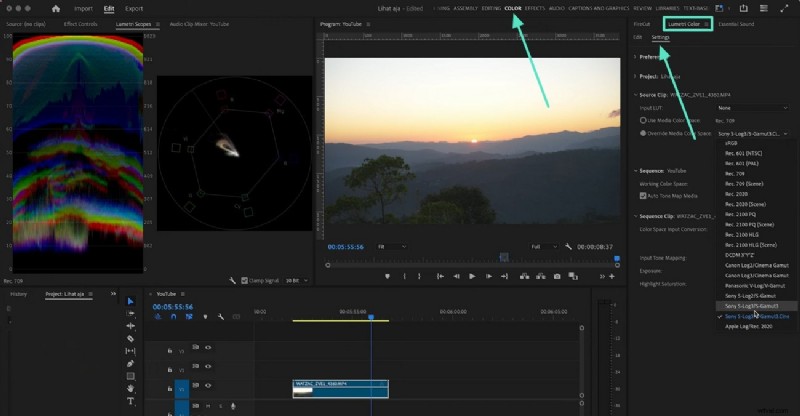
Passaggio 1. Prima di passare alla modifica, dobbiamo prima comprendere le impostazioni del pannello Colore Lumetri. Per fare ciò, accedi alla scheda "Colore" in alto ed entra nel pannello "Colore Lumetri". Ora vai alla sezione "Impostazioni" ed esplorala. Dalle preferenze allo spazio colore multimediale, puoi scegliere qualsiasi impostazione desiderata in questo pannello. La sezione "Lumetri Scopes" a sinistra ti fornirà un'analisi dei colori nel video in una forma d'onda.
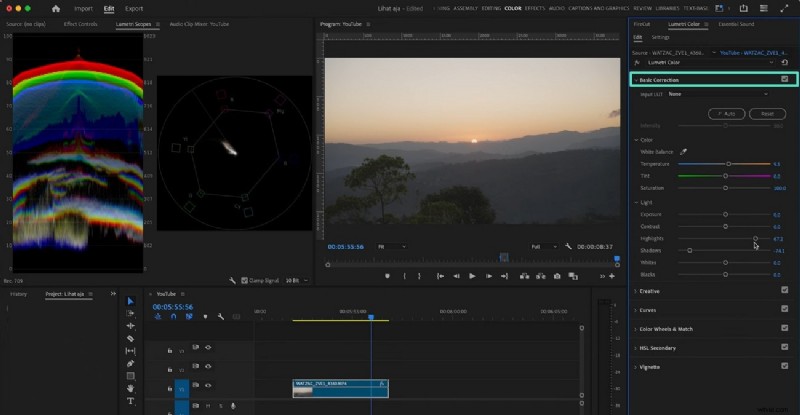
Passaggio 2. Una volta inserite le impostazioni, seleziona la scheda Modifica nel pannello ed espandi il menu "Correzione di base" per apportare le modifiche di colore necessarie. Questa sezione ti consentirà di regolare il bilanciamento del bianco e l'illuminazione del video.
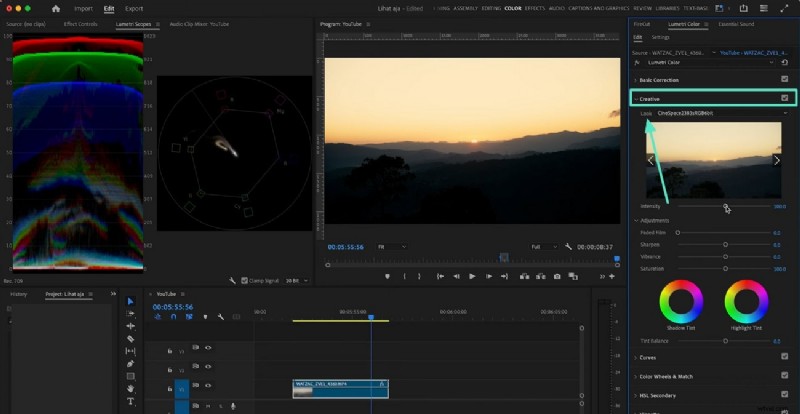
Passaggio 3. Passa al menu "Creativo" e applica una LUT dal menu a discesa "Guarda". Puoi utilizzare questo menu per esternalizzare una preimpostazione dal tuo dispositivo. Mentre scorri verso il basso, potrai apportare ulteriori regolazioni al colore utilizzando i cursori.
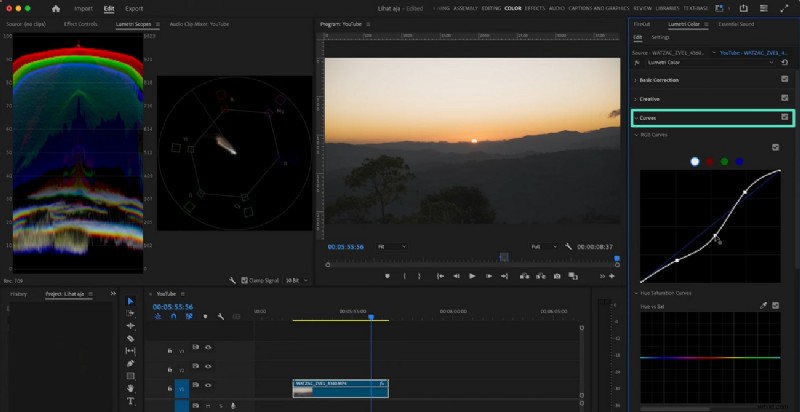
Passaggio 4. Successivamente, apri la sezione "Curve" e regola i colori utilizzando i grafici designati.
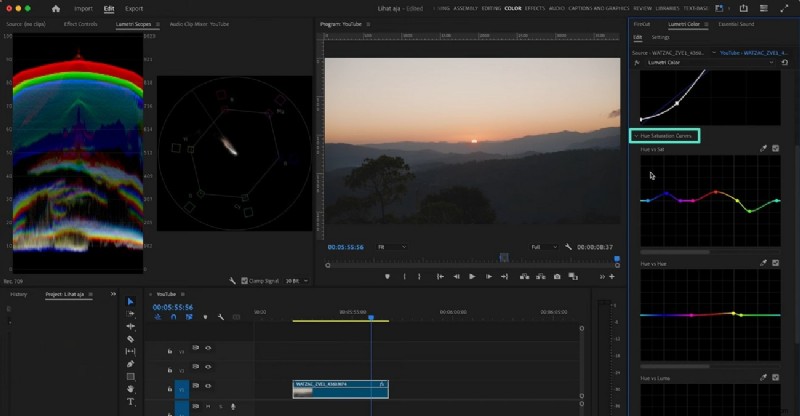
Passaggio 5. Da "Hue vs Sat" a "Hue vs Hue", puoi fare molto per regolare l'aspetto del tuo film.
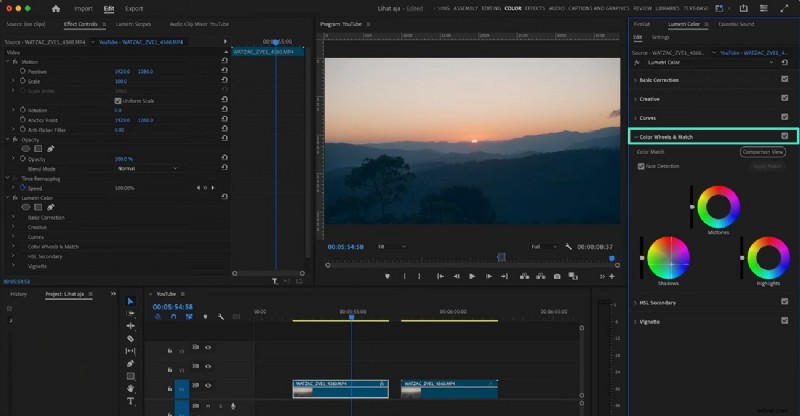
Passaggio 6. Utilizzando il pannello "Ruote colore e abbinamento", imposta i mezzitoni, le luci e le ombre giocando con le ruote.
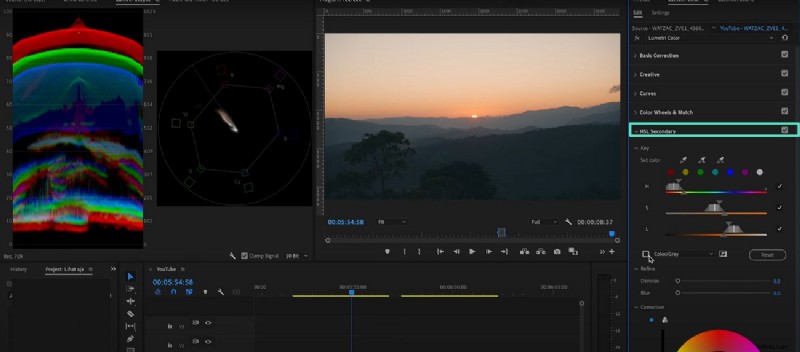
Passaggio 7. Scorrendo verso il basso, aprire il menu "HSL Secondario" per personalizzare H, S e L del video con 7 tonalità di colore. Questo pannello ti consentirà anche di replicare i colori utilizzando il selettore colori.
Passaggio 8. L'ultimo menu nel pannello è il menu "Vignette" che fornisce 3 impostazioni. Puoi regolare la "Quantità" di oscurità e la direzione della vignetta.

Parte 2. Esplorazione di un'alternativa migliore a Premiere Pro:Wondershare Filmora
Ora che abbiamo esaminato il funzionamento di Lumetri Scopes Premiere Pro, ci rendiamo conto che il processo di gradazione del colore è complesso e richiede una certa esperienza precedente. Come alternativa migliore a questo strumento, presenteremo Filmora. Ha un'interfaccia user-friendly ed è altrettanto diversificato nelle funzionalità. Filmora offre una combinazione di funzionalità manuali e AI per darti l'aspetto dei tuoi sogni.
Questa piattaforma offre un'opzione unica per salvare le impostazioni di gradazione del colore come preimpostazioni personalizzate per modifiche future. Per facilitare il flusso di lavoro, puoi trarre vantaggio dalle preimpostazioni LUT integrate o esternalizzare le tue risorse preferite da fornitori di terze parti. Per quanto riguarda l'automazione, gli utenti possono abilitare la tavolozza dei colori AI per mantenere la coerenza dei toni. Una volta replicati i toni, regola l'intensità della somiglianza per ottenere i risultati desiderati.
Una guida completa sull'utilizzo di Wondershare Filmora per la gradazione del colore
Dalla classificazione del colore alla correzione del colore e altro ancora, puoi fare molto nel pannello Colore. La seguente guida fornisce istruzioni dettagliate sull'utilizzo di questa alternativa al pannello colori Premiere Pro Lumetri:
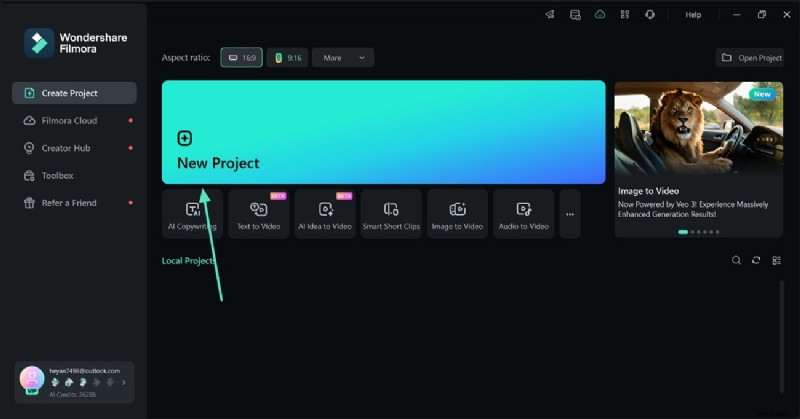
- Passaggio 1. Avvia un nuovo progetto per importare un video. Per avviare il processo di valutazione del colore, seleziona il pulsante "Nuovo progetto" e importa un video.
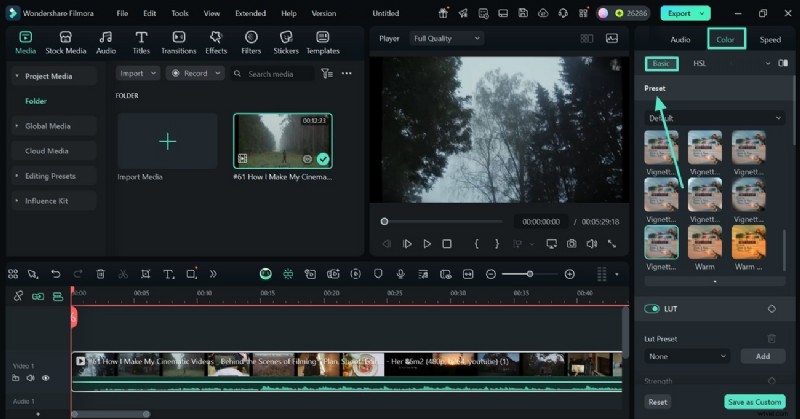
- Passaggio 2. Applica una preimpostazione al video. Una volta che il video è arrivato sulla timeline, accedi al pannello "Colore" sulla destra per svelare la sezione "Base". Qui, esplora il menu "Preimpostato" per scegliere una sovrapposizione con un clic per il film. Questa tecnica ti aiuta a evitare il processo manuale fornendo opzioni facili da applicare.
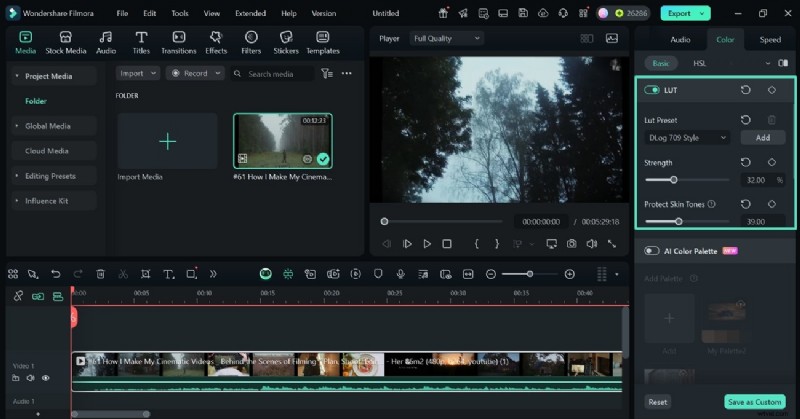
- Passaggio 3. Seleziona un preset LUT e personalizzalo. Ora scorri verso il basso e attiva l'interruttore "LUT" e seleziona un preset adatto dal menu designato. Facendo clic sul pulsante "Aggiungi", puoi sfogliare il tuo dispositivo per esternalizzare un preset. Utilizzando i 2 cursori, regola la "Intensità" della preimpostazione e preserva i toni originali della pelle in un video con volti.
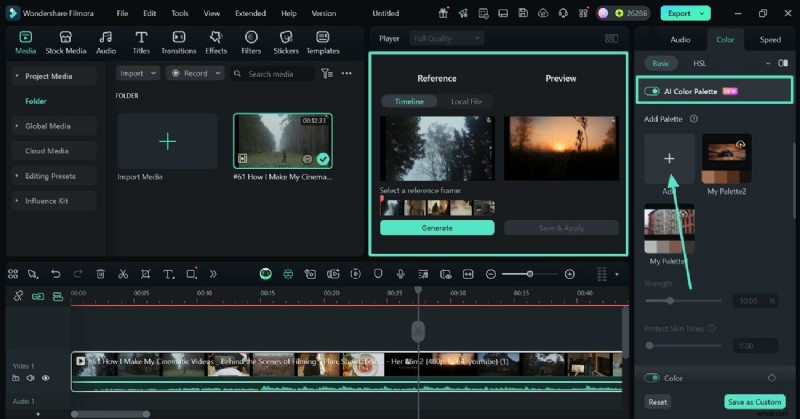
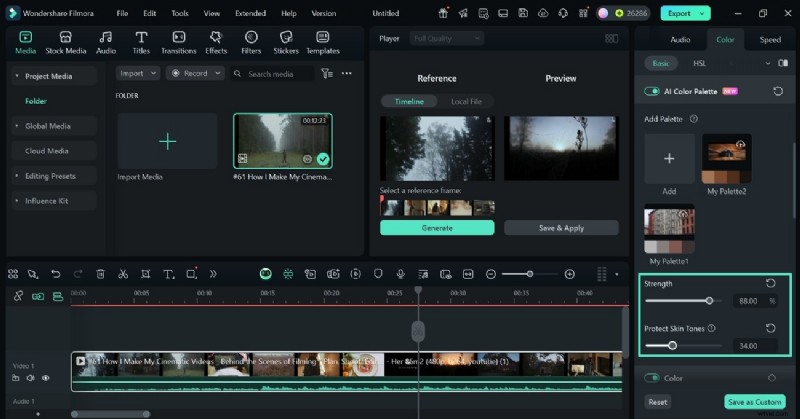
- Passaggio 4. Abilita e utilizza la tavolozza dei colori AI. Se ti piacciono i toni di un fotogramma nel video, attiva l'opzione "Tavolozza colori AI" per replicare quel tono per un'altra scena. Per fare ciò, seleziona il pulsante "+" per vedere una finestra di confronto tra la scena di riferimento e quella di anteprima. Utilizzando il dispositivo di scorrimento nella sezione "Riferimento", fai scorrere la testina di riproduzione e seleziona il fotogramma con i toni che desideri copiare.
Per selezionare la scena di anteprima, vai semplicemente alla traccia video sulla timeline e regolala dove desideri i toni. Una volta selezionate le scene, fai clic su "Genera" per replicare i toni e premi "Salva e applica" per applicare i toni alla scena di anteprima.
- Passaggio 5. Personalizza i toni. Ora che i toni sono replicati, usa il cursore "Intensità" per regolare l'intensità dei tuoi colori. Se il tuo video presenta persone, trascina il cursore "Proteggi le tonalità della pelle" per preservare le tonalità naturali della pelle.
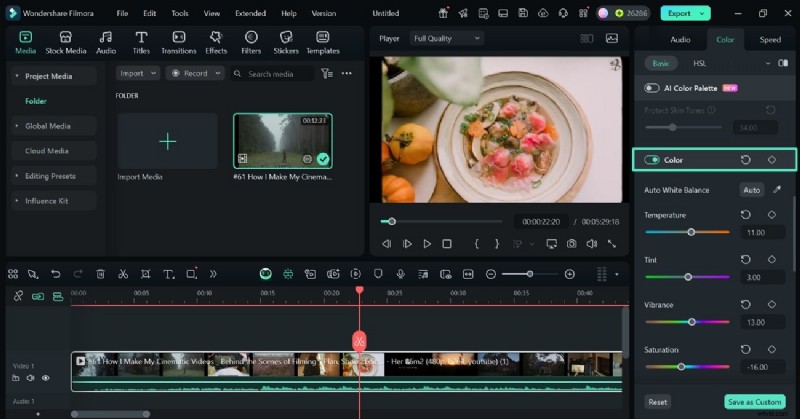
- Passaggio 6. Imposta il bilanciamento del bianco del video. Per regolare il bilanciamento del bianco del video, abilita l'opzione "Colore" e trascina i cursori del colore per ottenere il bilanciamento. Puoi anche fare clic su "Bilanciamento automatico del bianco" per applicare un bilanciamento con un clic ai toni.
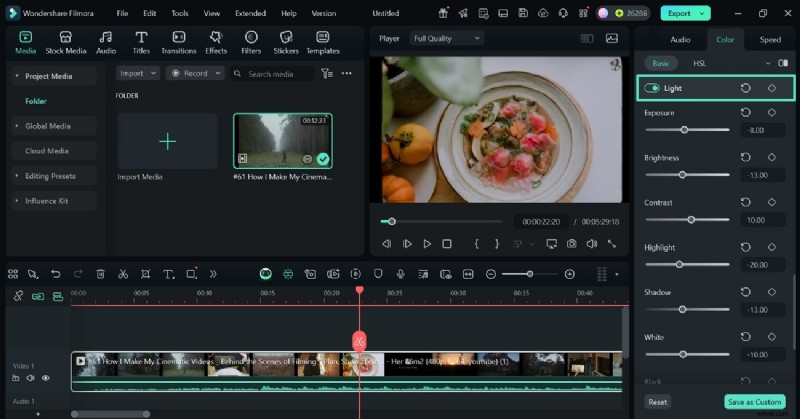
- Passaggio 7. Regola la luce della pellicola. Per creare un'estetica coerente, scorri verso il basso e attiva l'interruttore "Luce" per svelare una nuova sezione. Qui, utilizza i cursori designati per apportare modifiche all'illuminazione del filmato.
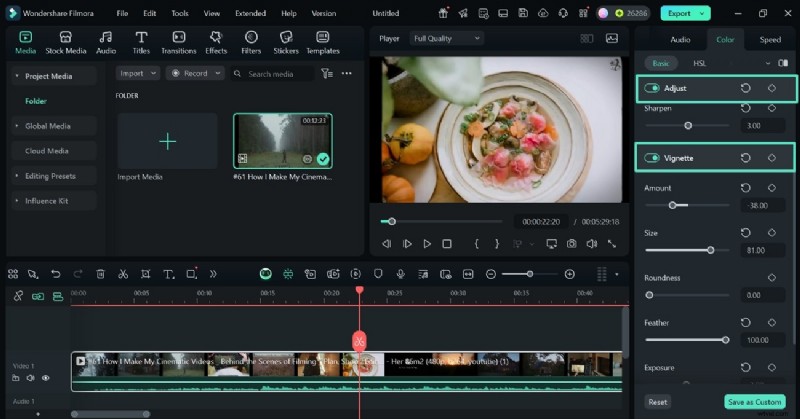
- Passaggio 8. Applica gli effetti Nitidezza e Vignetta. Per apportare modifiche avanzate ai dettagli del video, attiva l'opzione "Regola" e "Nitidezza" il fotogramma utilizzando il relativo cursore. Ora aggiungi cornici rotonde bianche o nere al tuo film esplorando le schede "Vignette".
- Passaggio 9. Esplora la scheda HSL. Per regolare la tonalità, la saturazione e la luminanza dei toni, esplora la scheda "HSL". Ora inserisci ciascuna impostazione di colore per creare un effetto personalizzato.
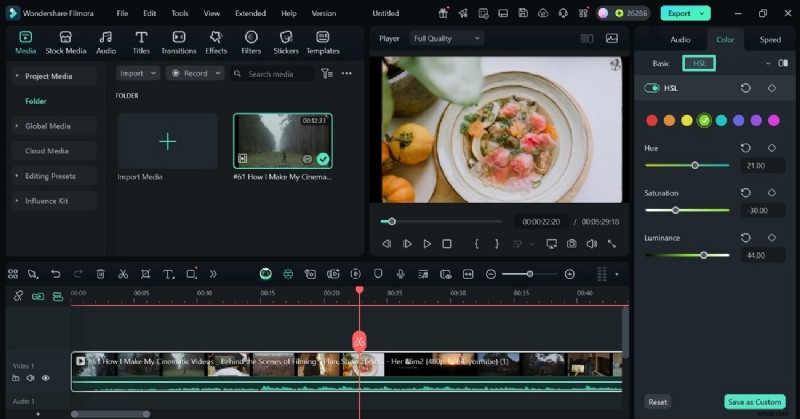
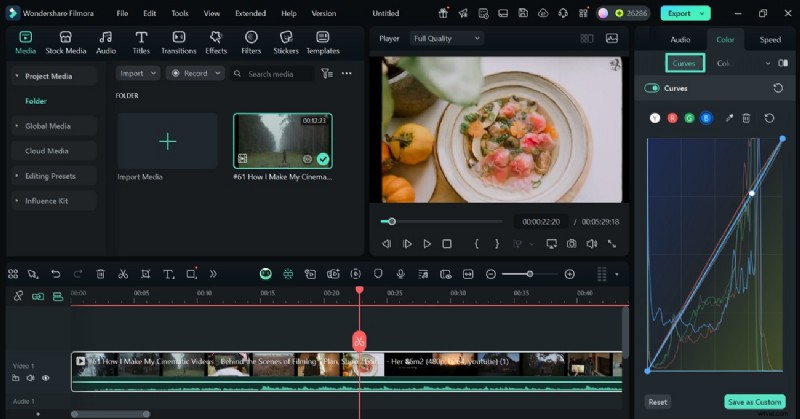
- Passaggio 10. Imposta i toni RBYG del video. Per un'atmosfera sottile e cinematografica, entra nella sezione "Curve" e utilizza il grafico per apportare le modifiche. Se desideri copiare gli aspetti RBYG di un oggetto nel video, utilizza il selettore colori per replicarne le impostazioni e applicarlo al fotogramma.
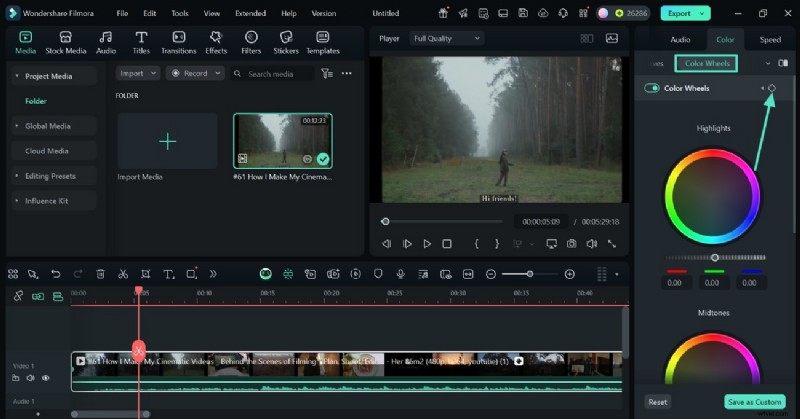
- Passaggio 11. Utilizza le ruote dei colori con i keyframing. Infine, esplora la sezione "Ruote dei colori" e seleziona l'icona "Keyframing". Questa selezione ti consentirà di assegnare una gradazione di colore unica a ciascuna scena. Per creare fotogrammi chiave, seleziona l'icona dei fotogrammi chiave e spostati lungo la traccia video nella timeline.
Fare nuovamente clic sull'icona nel punto in cui si desidera che termini la scena. Ripeti questo processo per ogni scena, assegnando ogni volta un nuovo fotogramma chiave. Una volta terminato, sarai in grado di regolare e modificare i colori da un fotogramma chiave a quello successivo durante il video. Il keyframing può essere eseguito su "Ruote dei colori", "HSL" e nell'intero pannello di modifica "Base".
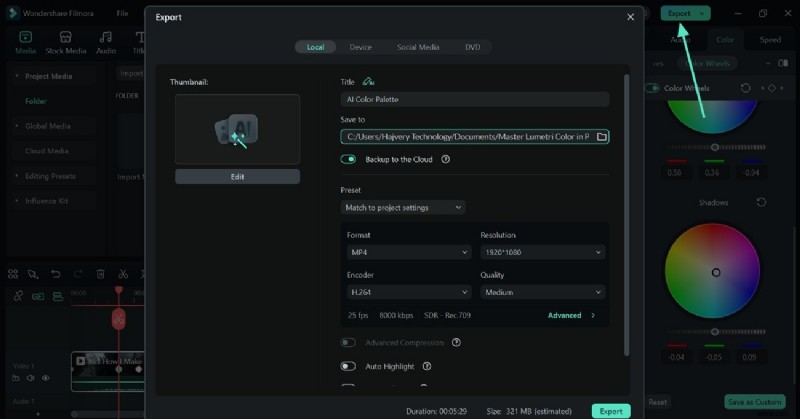
- Passaggio 12. Salva il video con classificazione dei colori sul tuo PC. Una volta terminata la regolazione dei pigmenti del video, seleziona il pulsante "Esporta" a destra per salvare il video sul tuo dispositivo.
Conclusione
In conclusione, il pannello Premiere Pro Lumetri Color è un toolkit rivoluzionario nel mondo dell'editing video. Con le sue ampie opzioni di gradazione del colore, ti consente di apportare modifiche avanzate all'atmosfera dei tuoi video. Questo articolo era una guida dettagliata sull'utilizzo di questo pannello e sull'esplorazione di un'alternativa migliore, Filmora. Questa piattaforma ha un'interfaccia facile da usare con ampie funzionalità di classificazione del colore che hanno risultati cinematografici.