

14 lug 2025• Soluzioni comprovate
Catturare video o immagini fisse è un'attività comune, sia che si tratti di documentare una festa di compleanno o uno spettacolo di danza. Spesso potresti voler catturare un singolo fotogramma da un video in corso per preservare un momento memorabile. Passare alla modalità foto interrompe il flusso e rischia di perdere quell'istante. Questa guida spiega come scattare foto mentre registri video sul tuo iPhone, assicurandoti di non perdere mai un fotogramma prezioso.
Come scattare una foto e registrare un video contemporaneamente sul tuo iPhone
iPhone 5 e versioni successive supportano l'acquisizione simultanea di foto durante la registrazione video. La stessa funzionalità è disponibile su iPad (4a generazione) e iPod touch (6a generazione).
Segui questi semplici passaggi:
- Apri l'app Fotocamera.
- Passa alla modalità video.
- Tocca il pulsante rosso di registrazione per avviare la registrazione.
- Per acquisire una foto, tocca il pulsante di scatto bianco accanto al pulsante di registrazione; lo schermo lampeggerà.
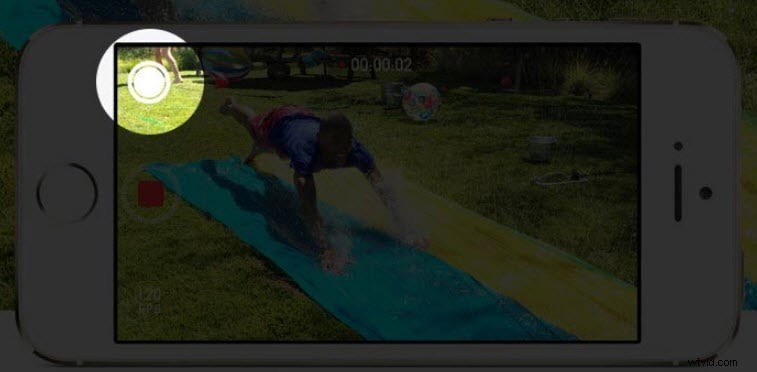
Risorsa immagine:igeeksblog.com
Svantaggi dell'acquisizione simultanea di foto e video
- Impossibile acquisire foto da un video time-lapse.
- La risoluzione delle foto scattate durante la registrazione del video corrisponde alla risoluzione del video, che è inferiore alla risoluzione nativa della foto della fotocamera. Ad esempio, le foto scattate durante i video 4K saranno a 3840 × 2160, non a 4032 × 3024. La perdita di risoluzione è ancora più pronunciata quando si scattano foto da registrazioni al rallentatore.
Sebbene questo calo di risoluzione possa essere evidente per la fotografia ad alto dettaglio, la maggior parte degli utenti trova la qualità sufficiente per l'uso quotidiano.
| Modello iPhone | Risoluzione foto standard | Risoluzione del telefono durante la registrazione di video:1080p | Risoluzione foto durante la registrazione di video-4K | Risoluzione foto durante la registrazione di video-slo mo |
|---|---|---|---|---|
| iPhone 5 e 5S | 3264×2448 | 1280×720 | n/d | n/d |
| iPhone serie 6 | 3264×2448 | 2720×1532 | n/d | n/d |
| iPhone SE | 4032×3024 | 3412×1920 | 3840×2160 | 1280×720 |
| iPhone serie 6S | 4032×3024 | 3412×1920 | 3840×2160 | 1280×720 |
| iPhone serie 7 | 4032×3024 | 3412×1920 | 3840×2160 | 1280×720 |
Estrai fotogrammi dal video
Se desideri preservare la piena risoluzione delle tue immagini senza compromettere la qualità del video, puoi estrarre singoli fotogrammi dal video registrato dopo l'esecuzione.
Perché scegliere Wondershare Filmora?
- Supporta un'ampia gamma di formati video e può estrarre il fotogramma desiderato da qualsiasi file mantenendo la qualità originale.
- Consente l'estrazione diretta dei frame senza problemi.
- Consente l'esportazione e la condivisione di progetti su Vimeo, YouTube, Facebook o media locali come dispositivi mobili, DVD o Blu‑Ray.
Guarda questo tutorial per imparare come estrarre foto da un video utilizzando Filmora:


Ollie Mattison
Ollie Mattison è uno scrittore e un amante di tutto ciò che riguarda i video.
Segui @Ollie Mattison