

18 nov 2025• Soluzioni comprovate
L'applicazione di posta integrata nell'iPhone è uno dei migliori compagni di posta. Sfortunatamente, gli enormi file allegati consumano una grande quantità di dati, rendendo impossibile agli utenti l’invio di qualsiasi tipo di allegati di grandi dimensioni.
Ci sono diverse occasioni in cui inviare allegati di grandi dimensioni è una necessità e come inviare file video di grandi dimensioni da iPhone diventa un grosso grattacapo.
Ma per ogni problema c’è una soluzione. Gli utenti iPhone possono anche inviare file video di grandi dimensioni da iPhone. Come? Scopriamone di più.
Con le soluzioni di seguito, puoi utilizzare Filmora per aggiungere splendore al tuo video senza preoccuparti che il video sia troppo grande per essere trasmesso. Filmora offre varie librerie di materiali, come effetti di animazione, filtri, adesivi e musica gratuita. È facile da usare per i principianti. Scaricalo ora per provarlo!



Parte 1:come trasferire file video grandi/lunghi da iPhone a Mac
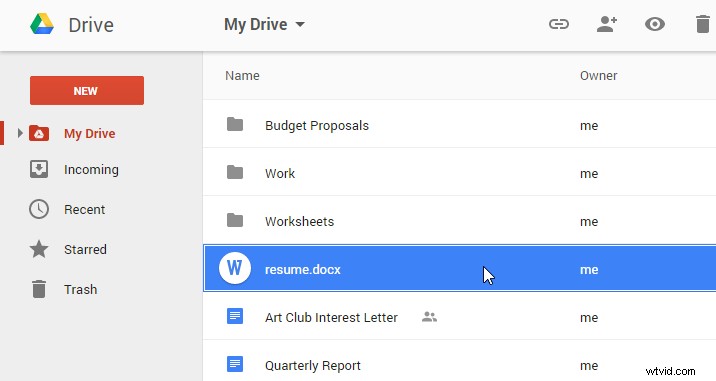
Invia file con Google Drive
Hai difficoltà a capire come inviare file video di grandi dimensioni da iPhone a PC/Mac? Di solito, un'e-mail non può allegare o inviare file video di grandi dimensioni da iPhone e prevede limiti inferiori per l'invio di file.
La ricerca di altre opzioni è l'unica via d'uscita possibile per inviare video lunghi da iPhone.
Google Drive è una delle migliori opzioni per inviare video e file di grandi dimensioni che possono essere praticamente di qualsiasi dimensione o tipo. Tutti gli utenti dell'account Google possono accedere alla struttura di archiviazione gratuita da 15 GB di Google Drive per caricare e quindi condividere file. Devi prima sapere come utilizzare Google Drive se non sai come trasferire video da iPhone a Mac.
Gli utenti iPhone devono scaricare e installare l'app Google Drive per caricare o trascinare e rilasciare i file nella memoria dell'unità. Puoi condividerlo con altri utenti particolari di Drive o creare un collegamento affinché altri possano accedere al file. L'autorizzazione per la visualizzazione o l'accesso al collegamento può essere modificata in base alle tue esigenze per visualizzare e modificare solo, ecc.
Invia file tramite iCloud
L'invio di video o file di grandi dimensioni da iPhone al tuo Mac è possibile anche tramite iCloud. Uno dei modi migliori per accedere ai tuoi video e alle tue foto è tramite la libreria fotografica di iCloud. Quando i tuoi video e le tue foto vengono salvati nella libreria fotografica di iCloud, puoi accedervi da iPod Touch, iPhone, PC, Apple TV, Mac e iCloud.
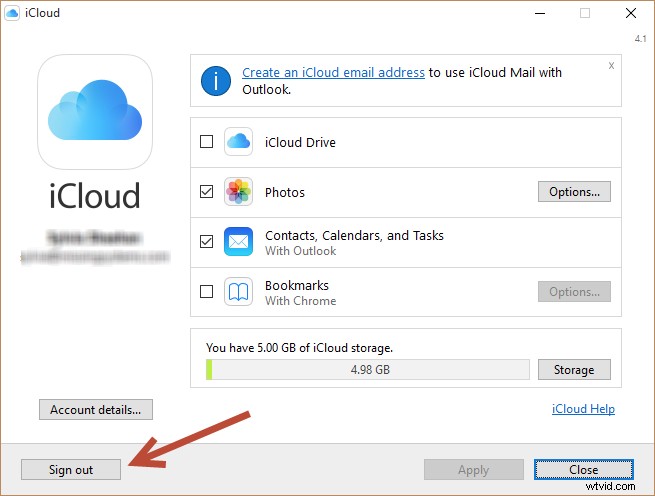
Passaggio 1:iCloud deve essere configurato su tutti i dispositivi da cui desideri accedere a foto e video. iCloud per Windows deve essere installato se utilizzi un computer/Mac. Assicurati di aver attivato il Wi-Fi e accedi con lo stesso ID Apple in iCloud su tutti i dispositivi.
Per attivare la libreria di foto di iCloud dal tuo iPad o iPhone, vai su Impostazioni, il tuo nome, quindi iCloud, Foto, per attivare la libreria di foto di iCloud. Se utilizzi iOS 10.2 o qualsiasi altra versione precedente, vai su Impostazioni, quindi su iCloud e poi su Foto.
Per configurare iCloud su Windows, scarica iCloud per Windows, aprilo, fai clic su opzioni accanto alle foto, seleziona la libreria di foto di iCloud e infine fai clic su Fine e applica. Per attivare la libreria di foto di iCloud dal Mac, fai clic sulle preferenze di sistema, quindi su iCloud.
Passaggio 2:fai clic sul pulsante Opzione accanto a Foto e seleziona la libreria di foto di iCloud.
Passaggio 3:attiva la libreria di foto di iCloud dal tuo PC/Mac, le immagini salvate dal computer vengono salvate anche su iCloud per accedervi da tutti i tuoi dispositivi. In questo modo, l'accesso a file video di grandi dimensioni dagli iPhone diventa semplice.
Invia file tramite iTunes
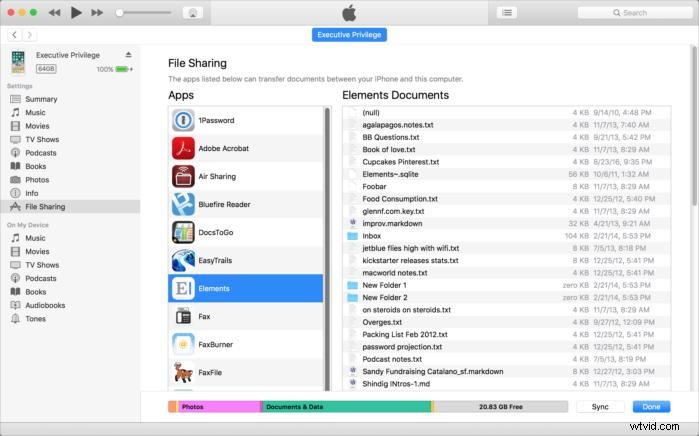
Stai pensando a come inviare file video di grandi dimensioni da iPhone o sincronizzare le foto del PC o del Mac su iPhone utilizzando iTunes quando la libreria foto di iCloud non è abilitata?
Passaggio 1:gestisci le immagini di conseguenza in Foto, Aperture o iPhotos e collega il tuo iPhone al tuo Mac/PC. Se l'app iTunes non si apre, avvia iTunes.
Passaggio 2:fai clic sulla scheda foto dalla barra superiore del dispositivo iOS. Successivamente, per sincronizzare i video, fai clic sulla casella di controllo. Dal menu a discesa "Copia foto", fai clic su iPhotos, foto o Aperture. Fai clic sull'opzione preferita e sincronizza dall'angolo in basso a destra. iPhone quindi copia tutti i video selezionati.
Passaggio 3:su Mac, importa i video sul dispositivo Mac con l'ultima versione di iTunes 12.5.1 o successiva.
Passaggio 4:collega il Mac al tuo iPhone con il cavo USB o inserisci la scheda SD nello slot. Sblocca con la password del dispositivo iOS o fidati del computer e tocca per continuare. Apri l'app Foto se non si apre automaticamente. Importa tutti i nuovi video o quelli selezionati e tocca tutti i nuovi video o importa selezionati. L'album importato dall'app Foto contiene tutti i video importati.
Parte 2:Come inviare file video di grandi dimensioni da iPhone a iPhone
Invia file tramite Dropbox
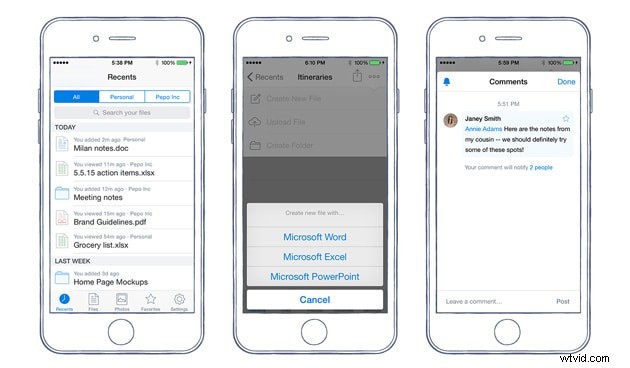
Dropbox è un'app di archiviazione basata su cloud. Aiuta a riunire file di grandi dimensioni in uno spazio centrale e può essere sincronizzato in modo sicuro con qualsiasi dispositivo. Offre diverse soluzioni per singoli e team con vari pacchetti.
Se hai un account Dropbox, puoi inviare un lungo video da iPhone a qualsiasi utente e la parte migliore è che il destinatario non ha bisogno di avere un account Dropbox.
Se non sai se utilizzare Dropbox o Google Drive, tutte le risposte sono qui.
Puoi caricarlo nella tua cartella pubblica Dropbox e quindi inviare semplicemente il collegamento Web del file al destinatario. Se desideri inviare un lungo video da iPhone a persone che hanno già il collegamento Dropbox, ogni volta che invii un nuovo video o file, questo potrà essere visto da tutti nell'account rendendolo facile da scaricare immediatamente.
Pertanto, lavorare su vari file ufficiali attraverso una cartella condivisa dà accesso a tutti coloro che hanno il collegamento rendendo il lavoro più veloce. L'accesso offline e gli scanner di documenti sono altre funzionalità che rendono la collaborazione con le persone molto semplice.
Trasferisci file con Airdrop
Come inviare file video di grandi dimensioni da iPhone utilizzando Airdrop? L’utilizzo di questa applicazione è possibile solo quando la persona che desidera inviare il file o il video è vicino a te.
Airdrop utilizza Bluetooth 4.0 a basso consumo energetico per negoziare, scoprire e trasmettere connessioni. Il trasferimento punto a punto Wi-Fi rende la condivisione Airdrop più veloce, sicura ed efficiente dal punto di vista energetico.
Airdrop può condividere quasi tutto, come foto, abbonamenti di libretti, video, contatti, posizione sulla mappa, memo vocali e tutto ciò che puoi vedere sul foglio di condivisione.
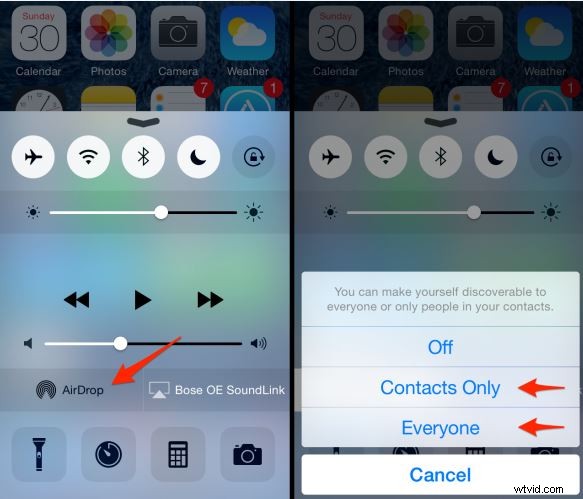
Alcuni punti da notare sono che puoi scegliere di effettuare Airdrop tra i tuoi contatti o per tutti. Se una persona è tra i tuoi contatti, entrambi devono aver effettuato l'accesso a iCloud e se lo invii a una persona a caso, potresti ricevere degli scherzi aerei.
Se la persona a cui desideri inviare video lunghi da iPhone ha impostato l'impostazione di ricezione Airdrop su Contatto e non sei nell'elenco dei contatti di quella persona, fagli modificare le impostazioni di ricezione su Tutti. L'hotspot personale deve essere disattivato e verificare se il Bluetooth e il Wi-Fi sono attivi.
Conclusione
Ora, quando sai come inviare file video di grandi dimensioni da iPhone al tuo PC/Mac, puoi utilizzare Filmora per migliorare i tuoi video e dare a tutti i tuoi video una presentazione professionale completa. Condividere un video dall'aspetto professionale e impeccabile di alta qualità può ottenere senza dubbio risultati migliori. Filmora è uno degli editor video per PC più affidabili con funzionalità ineguagliabili.
Le immagini provengono da Internet
Ollie Mattison
Ollie Mattison è uno scrittore e un amante di tutto ciò che riguarda i video.
Segui @Ollie Mattison