
Dopo aver terminato una modifica video, potresti notare un audio non uniforme, rumoroso o difficile da sentire. Il pannello Audio essenziale in Adobe Premiere Pro è progettato per affrontare questi problemi bilanciando i livelli, riducendo il rumore di fondo e migliorando la chiarezza generale.
Raggruppando l'audio in categorie (Dialogo, Musica, Effetti sonori e Ambiente), il pannello semplifica le regolazioni, offrendoti un mix raffinato senza la necessità di plug-in esterni.
In questa guida esamineremo le funzionalità del pannello, ti mostreremo come utilizzarlo in dettaglio e offriremo un'alternativa più rapida per coloro che preferiscono un flusso di lavoro più automatizzato.
Cosa può fare il suono essenziale in Premiere Pro
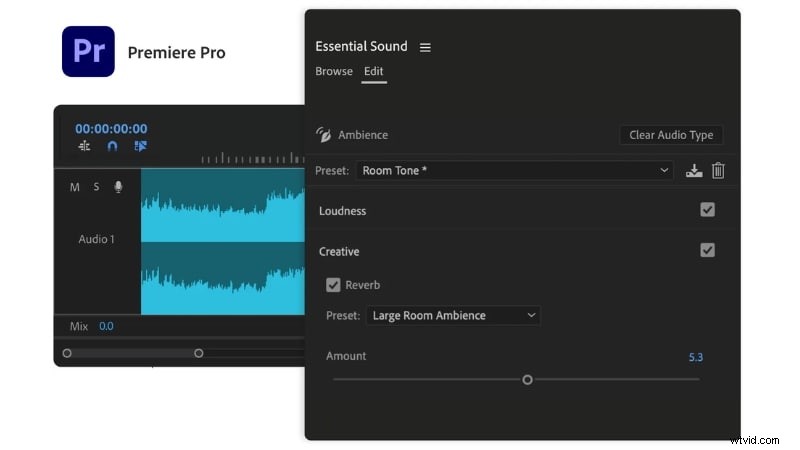
Il pannello organizza l'audio in quattro tipi distinti, ciascuno con controlli che risolvono problemi comuni:
| Categoria | Scopo |
|---|---|
| Dialogo | Migliora la chiarezza del parlato riducendo il rumore di fondo, regolando il volume e aumentando la presenza. |
| Musica | Bilancia la musica di sottofondo, ottimizza il volume e modella il tono per integrare dialoghi ed effetti. |
| SFX (effetti sonori) | Controlla la dinamica in modo che gli effetti risaltino senza sovrastare il mix. |
| Ambiente | Mantiene il suono atmosferico prevenendo conflitti con altre tracce. |
Passo dopo passo:utilizzo del pannello Audio essenziale
Segui questi passaggi per ottenere il massimo dal pannello:
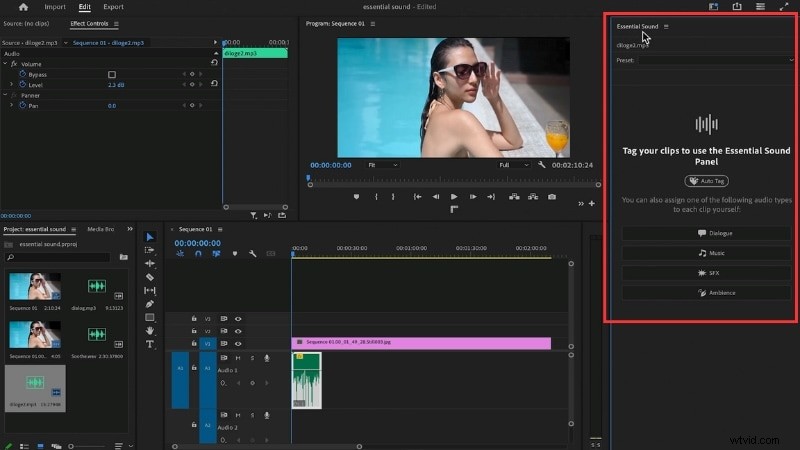
- Apri il pannello
Vai a Finestra> Suono essenziale per visualizzare l'area di lavoro. - Assegna un tipo di audio
Seleziona una clip sulla timeline, quindi scegli Dialogo, Musica, SFX o Ambiente. Il pannello rivelerà i controlli specifici per quella categoria.
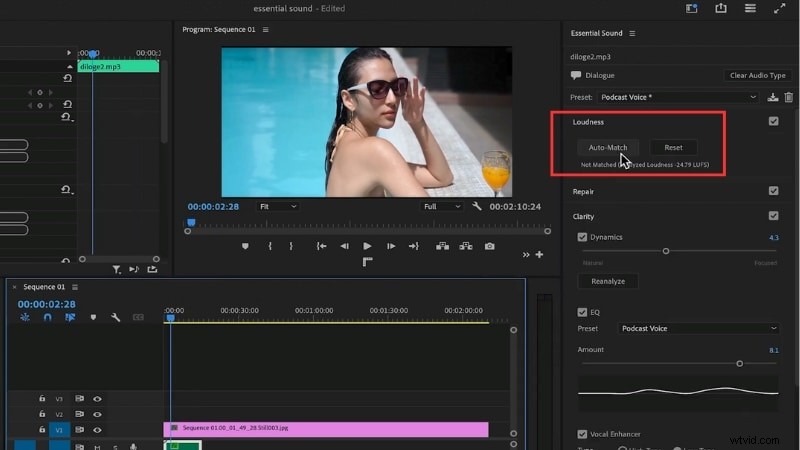
- Abbinamento automatico del volume
Fai clic su Abbinamento automatico per normalizzare il volume tra le clip, garantendo un livello coerente.
- Riparazione di problemi comuni
Usa la Riparazione cursori per ridurre rumore, ronzio, rimbombo e riverbero in eccesso senza alterare il suono principale.

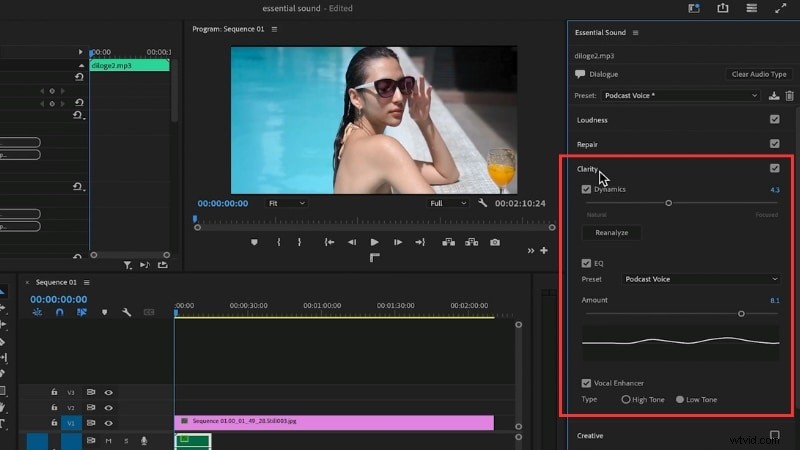
- Migliora la chiarezza
Applica EQ, dinamiche o Vocal Enhancer per i dialoghi; regola il tono e la dinamica della musica e dell'ambiente per evidenziare i dettagli chiave.
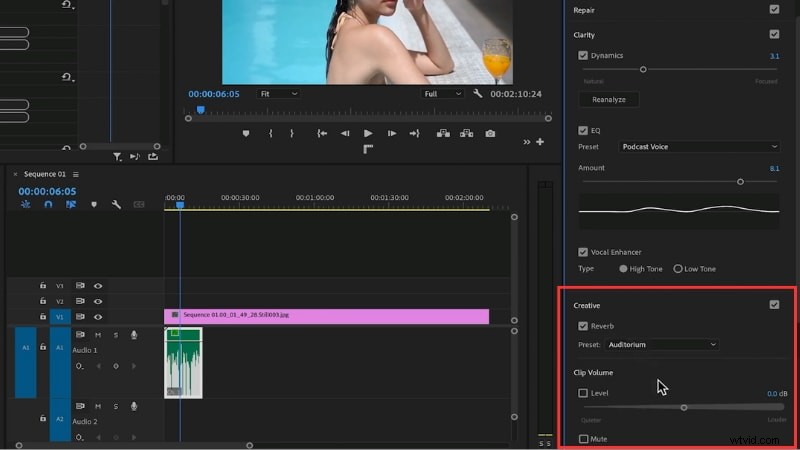
- Aggiungi tocchi creativi
Una volta impostati i fondamenti, sperimenta i preset in stile radio, il riverbero per la profondità o livelli di ambiente più ricchi.
Pro e contro
Come ogni strumento, il pannello Essential Sound ha punti di forza e limiti.
- Pro
• Semplifica l'editing audio raggruppando gli strumenti. • L'abbinamento automatico del volume fa risparmiare tempo. • Gli strumenti di riparazione integrati gestiscono rumore e riverbero. • Funziona direttamente all'interno di Premiere Pro. - Contro
• Meno granulare di Adobe Audition per utenti avanzati. • Potrebbe non riparare completamente l'audio gravemente danneggiato. • Le preimpostazioni possono sembrare restrittive per i mix complessi. • Il controllo manuale completo è limitato.
Flusso di lavoro alternativo:strumenti audio basati sull'intelligenza artificiale di Filmora
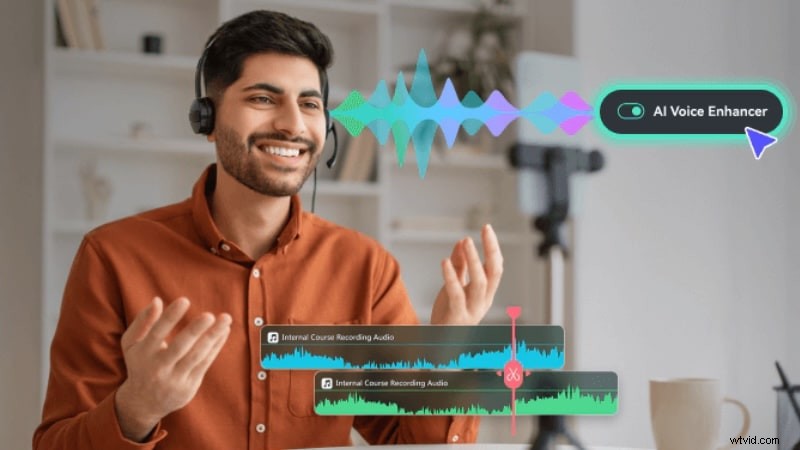
Se le numerose impostazioni del pannello sembrano opprimenti, Filmora offre una soluzione semplificata e basata sull’intelligenza artificiale. Automatizza il bilanciamento del volume, la chiarezza e la riduzione del rumore in pochi clic.
Filmora e Premiere Pro Essential Sound
Di seguito è riportato un rapido confronto del modo in cui ciascuna piattaforma gestisce le attività audio principali.
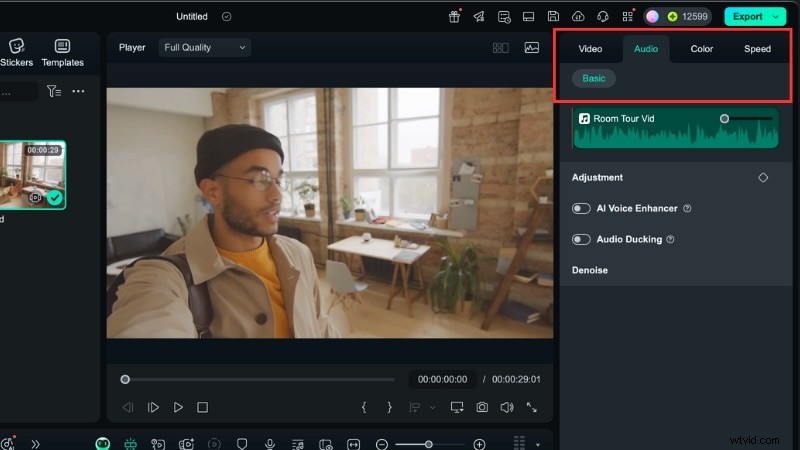
- Apri la scheda Audio
Importa i tuoi contenuti multimediali, seleziona una traccia e vai su Audio> Base per le funzionalità AI di Filmora.
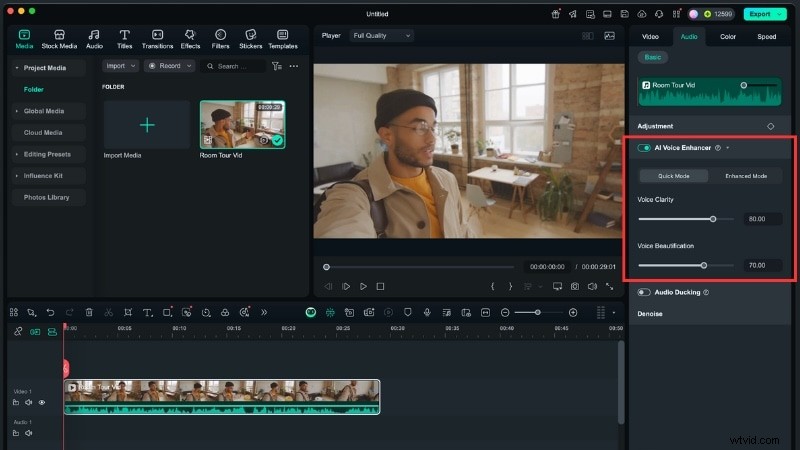
- Applica il potenziatore audio AI
Attiva/disattiva il potenziatore, scegli la modalità Rapida o Avanzata e regola i cursori Chiarezza vocale e Abbellimento.
- Utilizza l'audio ducking
Abbassa automaticamente la musica quando è presente un dialogo.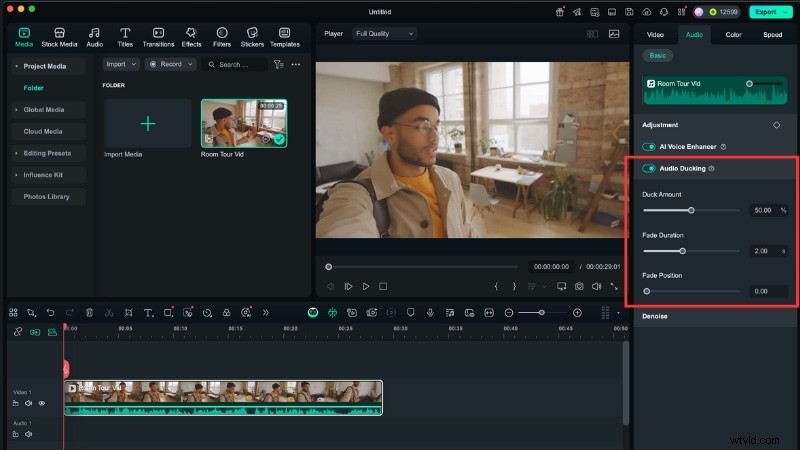
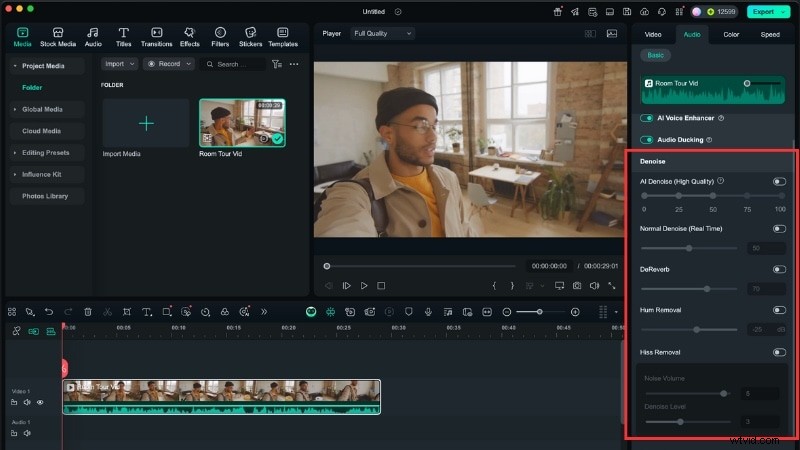
- Ripulisci il rumore di fondo
Attiva AI Denoise, Normal Denoise, DeReverb, Hum Removal o Hiss Removal con semplici interruttori.
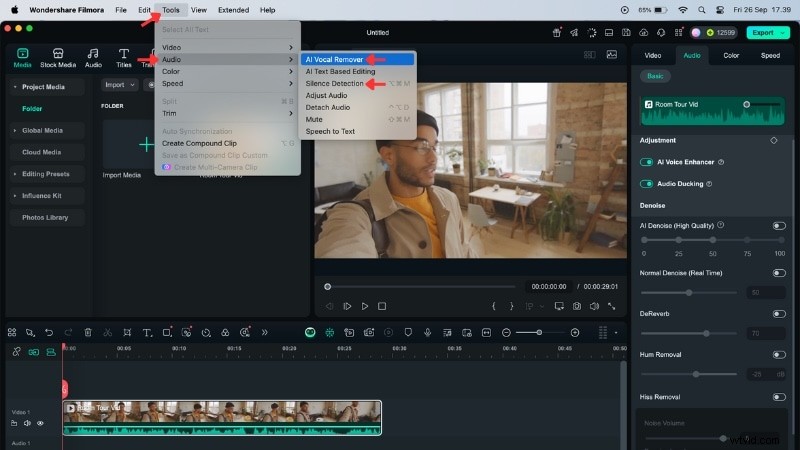
- Miglioramenti creativi facoltativi
• Rimozione voce AI e rilevamento silenzio (Strumenti> Audio).
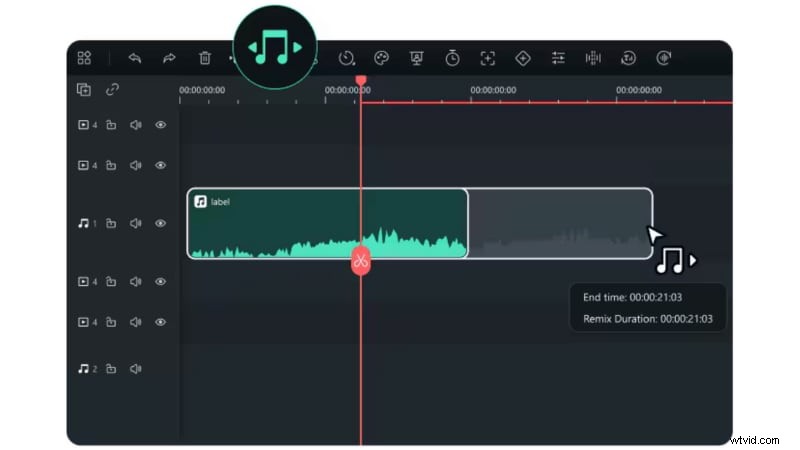
• Estensione audio per abbinare la durata della musica alla durata del video.
Perché Filmora?
- Flusso di lavoro automatizzato:bilanciamento del volume, chiarezza e riduzione del rumore in un unico posto.
- Funzionalità che fanno risparmiare tempo come il rilevamento del silenzio e l'audio ducking.
- Strumenti creativi:rimozione vocale, estensione audio, cambio voce, per la sperimentazione.
- Interfaccia adatta ai principianti e prezzi flessibili rispetto al modello di abbonamento di Adobe.
Filmora offre rapidamente una qualità audio professionale pur rimanendo accessibile ai creatori di tutti i livelli.
Conclusione
Il pannello Audio essenziale di Premiere Pro ti offre un controllo potente su volume, rumore e chiarezza. L'assegnazione di clip a categorie come Dialogo, Musica o Ambiente semplifica il processo di editing e produce un mix equilibrato.
Se stai cercando una soluzione più veloce e meno complessa, gli strumenti AI di Filmora forniscono un flusso di lavoro semplificato che consente comunque di ottenere un audio pulito e raffinato.
Prova Filmora per un'esperienza di editing più semplice e sperimenta tu stesso la differenza.
