

18 nov 2025• Soluzioni comprovate
Quando si tratta dei sistemi Windows 10, l'offerta in termini di caratteristiche e funzionalità supera le versioni precedenti. Basta parlare del Visualizzatore foto di Windows per portare una ventata di freschezza al Visualizzatore foto di Windows aggiornando a Microsoft Foto.
Per l'editing video ha ottime cose da offrire, come Story Remix.
Se ti stai chiedendo cos'è Story Remix, allora dobbiamo dirti che è il fiore all'occhiello dell'app Foto. Questo ha lo scopo di adattare la tecnologia dell'intelligenza artificiale e raccogliere automaticamente contenuti pertinenti per creare video. Questi video sono condivisibili e puoi salvarli, modificarli o eliminarli come desideri.
Inoltre, con questo strumento è anche possibile creare video propri.
- Parte 1:come scaricare Story Remix in Windows
- Parte 2:come creare Story Remix in modo automatico e casuale
- Parte 3:come creare un progetto Story Remix da zero
- Parte 4:come modificare un video Story Remix
- Parte 5:come aggiungere effetti 3D a un progetto Story Remix
- Parte 6:come esportare un video Story Remix
Parte 1:come scaricare Story Remix in Windows
Nel caso in cui desideri scaricare Story Remix, dobbiamo dirti che non è un prodotto autonomo. È incluso nell'app Foto di Windows.
Il download dell'app Foto aggiungerà Story Remix al tuo sistema per un editing video brillante. Ma devi aggiornare le foto con "Fall Creators Update" per attivare la funzione Story Remix.
Vai al menu Start e apri Foto di Windows. puoi vedere video e foto salvati nella cartella Immagini predefinita organizzata dall'app Foto. Tocca il pulsante "Crea" nel menu in alto per scoprire Story Remix.
Parte 2:come creare Story Remix in modo automatico e casuale
In questa parte dell'articolo, elaboreremo la creazione di Story Remix in diversi modi. Il contenuto viene generato automaticamente oppure puoi crearlo manualmente da zero. Il metodo automatico include temi, transizioni e colonne sonore.
Come creare automaticamente un progetto Story Remix –
-
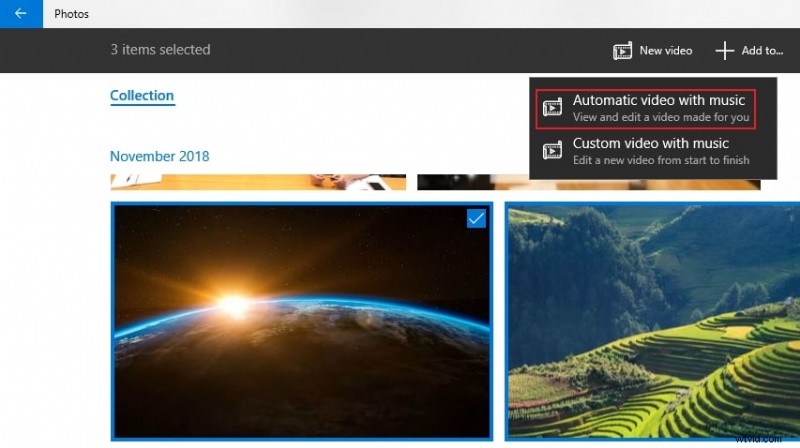
- Avvia Foto> Raccolta.
- Devi scegliere l'immagine e i video e fare clic su Nuovo video. Quindi scegli Video automatico con musica.
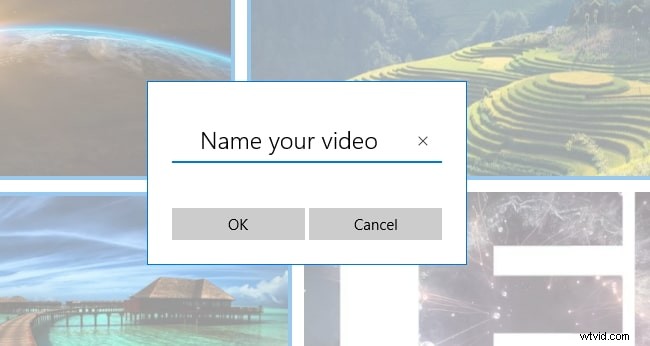
- Dai un nome e tocca OK.
-
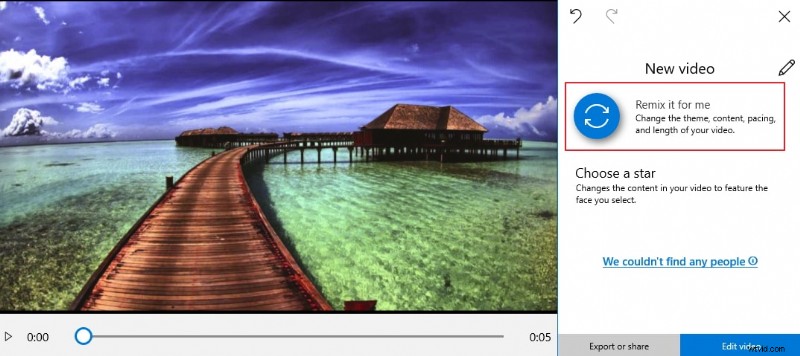
- Una volta terminato il processo di cui sopra, il contenuto viene scansionato per creare automaticamente un video aggiungendo stili, transizioni e musica. Successivamente viene visualizzata l'anteprima finale del progetto.
- Puoi riorganizzare il contenuto toccando il pulsante Remixalo per me.
Parte 3:come creare un progetto Story Remix da zero
Ecco la guida –
-
- Avvia Foto e premi Crea.
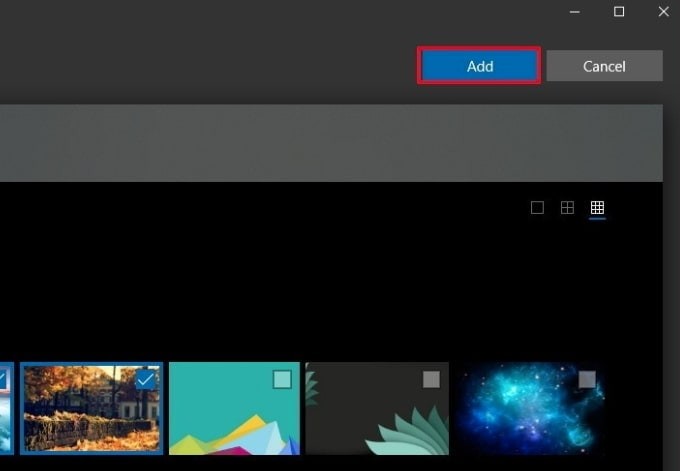
- Premi Progetto video e scegli le immagini/video che desideri.
- Tocca il pulsante Aggiungi e dai un nome.
- Premi su Crea video successivamente.
- Ora puoi visualizzare in anteprima, modificare o condividere il tuo video.
Parte 4:come modificare un video Story Remix
Story Remix ha 3 sezioni principali, ovvero il contenitore multimediale è costituito da file già inclusi nella timeline basata su scheda e da file scelti nei passaggi precedenti; la sezione di anteprima con le modifiche recenti e la sequenza temporale mostra la scheda con un video in esecuzione; e la timeline con la possibilità di trascinare e rilasciare le schede dal contenitore multimediale.
Nelle sezioni seguenti, abbiamo separato ciascuna funzionalità di modifica di Story Mix affinché tu possa esplorarla –
Aggiunta di un nuovo tema
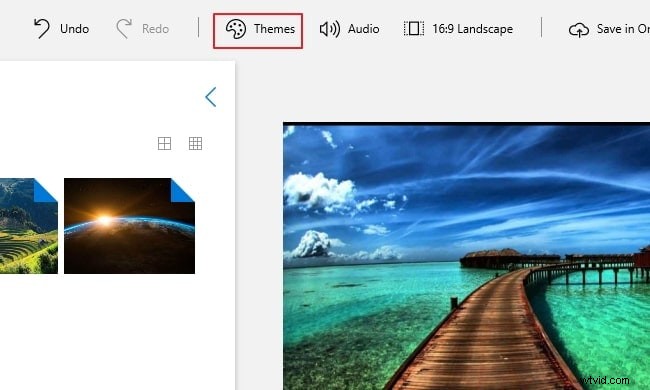
Un tema è una funzionalità integrata in Foto, proprio come la musica, i filtri e gli stili di testo. L'aggiunta di un tema fa tutto mentre sei in movimento.
- Prima di tutto tutte le cose vengono aggiunte alla tua timeline, seguite dall'aggiunta alla barra degli strumenti. Premi successivamente sui temi.
- Puoi selezionare un tema dalle opzioni elencate, ovvero "Nessun tema", "Avventura", "Chilled", "Classico", "Elettrico", "Gioia" e "Amato". Visualizza l'anteprima del tema selezionato e, se soddisfatto, fai clic su "Fine".
Aggiunta della durata dell'immagine
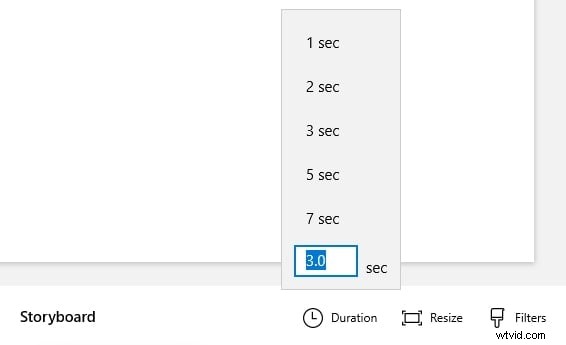
Durante l'aggiunta di contenuti multimediali alla timeline in Story Mix, vedrai che esiste una timeline predefinita per ogni immagine. Per regolare la durata, puoi fare -
Tocca il pulsante "Durata"> scegli un altro valore o imposta manualmente i secondi.
Aggiunta di testo personalizzato
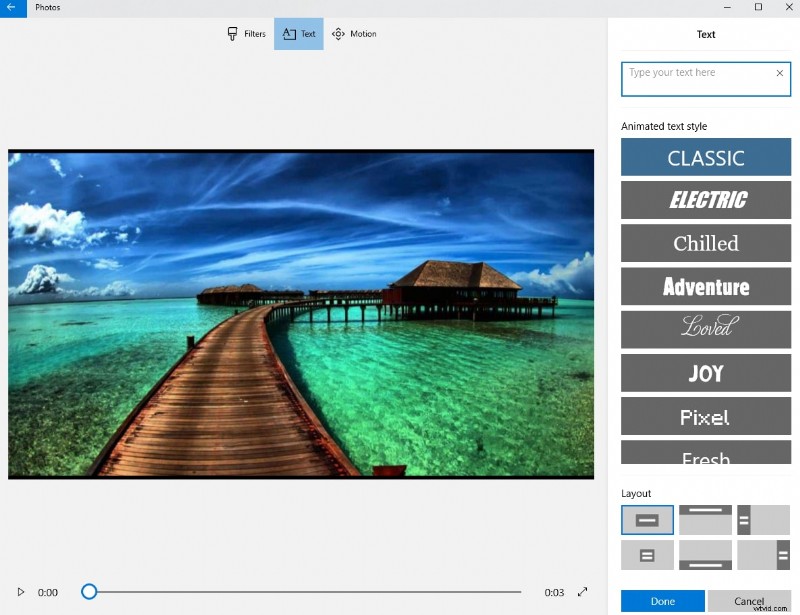
- Scegli la scheda dalla timeline, fai clic su "Testo" e inserisci il testo personalizzato nella casella situata sul lato destro. Puoi semplicemente utilizzare anche stili di testo animati.
- Utilizza l'opzione di layout e seleziona la posizione in modo da poter visualizzare la didascalia o il titolo in una posizione diversa.
- Successivamente premi "Fine".
Aggiunta di movimento
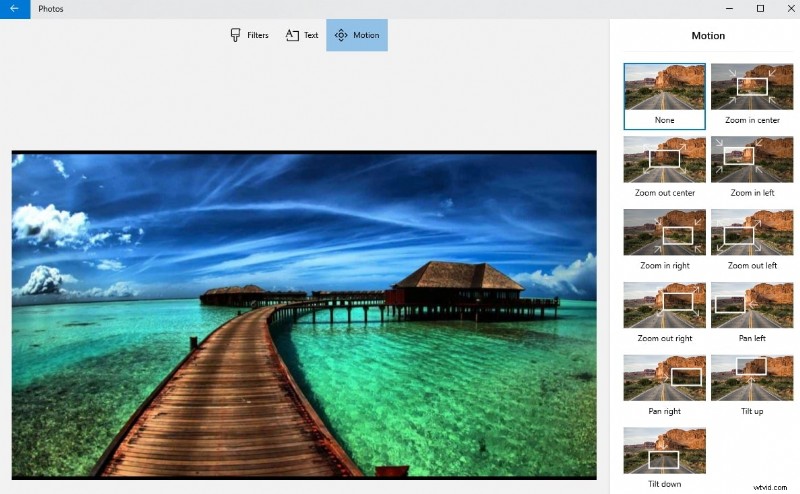
- Innanzitutto, scegli il contenuto dalla timeline e premi "Movimento". Ora seleziona lo stile di movimento della telecamera da "Zoom al centro"/"Zoom a destra"/"Panoramica a sinistra"/"Inclinazione verso l'alto" ecc.
- Visualizza l'anteprima delle modifiche e fai clic su "Fine".
Ritaglio dei videoclip
- Seleziona il video dalla timeline e scegli il pulsante "Taglia". Contrassegna l'area di ritaglio e fai clic su "Riproduci" per visualizzare l'anteprima.
- Premi "Fine" alla fine.
Parte 5:come aggiungere effetti 3D a un progetto Story Remix
L'aggiunta di effetti speciali 3D ai video clip è una delle funzionalità redditizie dell'app Foto.
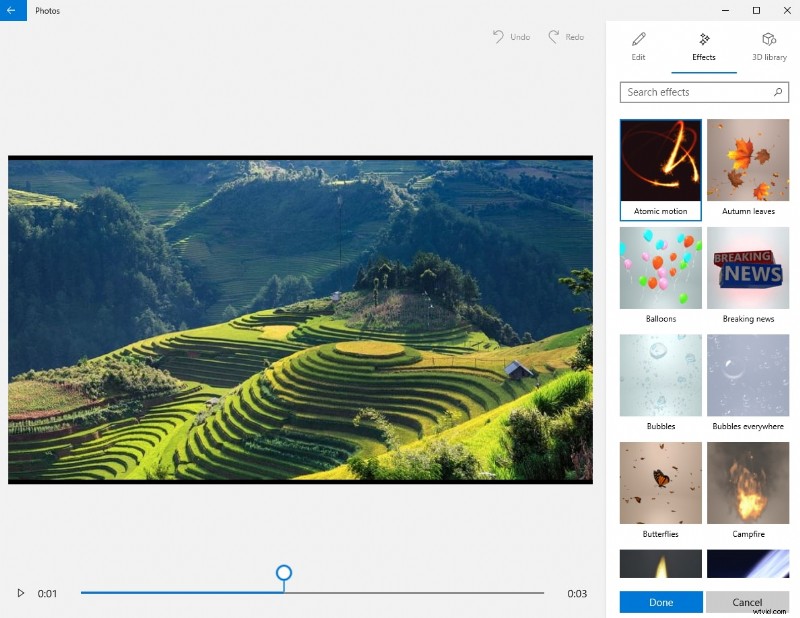
- Puoi aggiungere effetti 3D selezionando la clip nella timeline e facendo clic sul pulsante "Effetti 3D".
- Posiziona l'effetto trascinando/rilasciando e tramite il pannello di anteprima> imposta l'intervallo di tempo per l'effetto> regola le coordinate Y e Z per l'effetto. Alcuni effetti sono applicabili all'intera clip, mentre altri devono essere posizionati in punti particolari della clip. Scorri sull'interruttore "Attacca a un punto", in modo che l'effetto si sposti o rimanga fisso, a seconda dell'oggetto su cui è fissato.
- Fai clic su "Elimina" se desideri rimuovere gli effetti 3D. Premi "Fine" per salvare le modifiche.
Parte 6:come esportare un video Story Remix
Ora che hai imparato come modificare i video in Story Remix, vediamo come puoi esportarli o condividerli con il mondo. Puoi condividere direttamente da Foto o utilizzare un'unità USB per fare ciò che è necessario.
- Fai clic sul nome del progetto> assegna un nuovo nome> "Invio".
- Premi "Esporta o condividi"> "S"/"M"/"L".
Nota:S è per dispositivi mobili ed e-mail con un piccolo video, M è per caricamenti sui social media e L è pensato per video Remix di grandi dimensioni destinati a schermi di grandi dimensioni.
Il percorso del file viene visualizzato subito dopo aver creato il video tramite l'app Foto. Se desideri condividere il video, premi semplicemente "Condividi su social media, email o altre app".
Ora scegli l'app o il contatto e invia il video.
I video recenti si trovano nella sezione "Raccolte" se sono stati creati automaticamente. Altrimenti, tutti i file Story Remix si trovano permanentemente nella sezione "Creazioni".
Conclusione
Da questo articolo, siamo sicuri che avrai molto da imparare su Story Remix. Questa meravigliosa funzionalità di Foto di Windows 10 conquisterà i cuori.
Perché preoccuparsi di strumenti di editing video disordinati e complessi, quando puoi avere tutto a portata di mano utilizzando questa app di editing di foto e video. Se desideri alcune caratteristiche e funzionalità avanzate, potresti optare per un programma a pagamento.
Se desideri modificare video, ti consigliamo Wondershare Filmora .


Shanoon Cox
Shanoon Cox è una scrittrice e un'amante di tutto ciò che riguarda i video.
Segui @Shanoon Cox