
Quando pensi a un "editor video gratuito", OpenShot probabilmente appare nella parte superiore e per una buona ragione. Questo umile editor video OpenShot si è costruito una solida reputazione nel corso degli anni come soluzione open source facile da usare per i creatori che non vogliono spendere un centesimo. Ma con così tanti nuovi strumenti sulla scena nel 2025, questo classico resiste ancora?
Nella nostra recensione su OpenShot, analizzeremo come ci si sente effettivamente a usarlo, cosa il software può e non può fare e dove brilla (o si blocca). Per non parlare del fatto che, se ti stai chiedendo se c'è qualcosa di meglio là fuori, forniremo un'alternativa anche per te!
Parte 1. Cos'è esattamente OpenShot?
L'editor video OpenShot è in gioco dal 2008, iniziato come un progetto appassionato di uno sviluppatore che desiderava semplicemente una migliore opzione di editing gratuito per Linux. Fondamentalmente, OpenShot è pensato per le persone che desiderano un modo semplice per tagliare, ritagliare e modificare i propri video senza perdersi nei menu tecnici.
Avanti veloce fino ad oggi, OpenShot editor è un editor open source completo che funziona su Windows, macOS e Linux senza addebitare un solo centesimo.
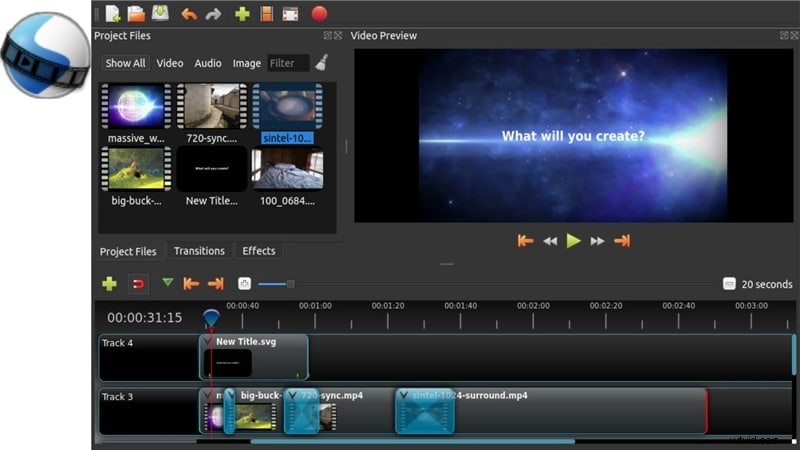
Capacità straordinarie
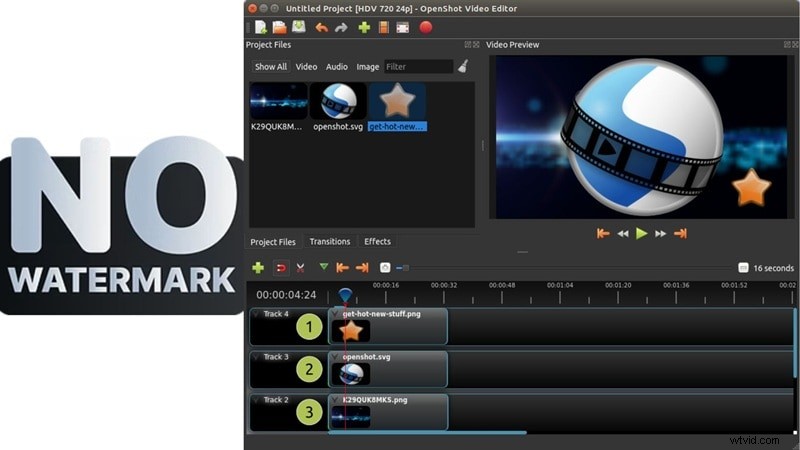
- Totalmente gratuito e senza filigrane: Puoi utilizzare l'editor video OpenShot senza pagare un centesimo e non aggiungerà una filigrana al tuo progetto. Solo questo lo pone davanti a molti altri editor gratuiti in circolazione.
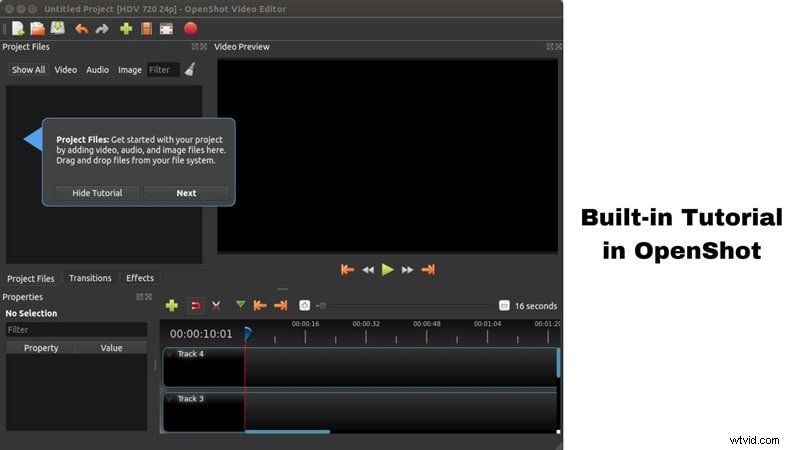
- Aiuto integrato quando ne hai bisogno: OpenShot viene fornito con un tutorial integrato che ti guida attraverso le nozioni di base. È perfetto per i principianti che vogliono semplicemente iniziare senza leggere un manuale voluminoso.
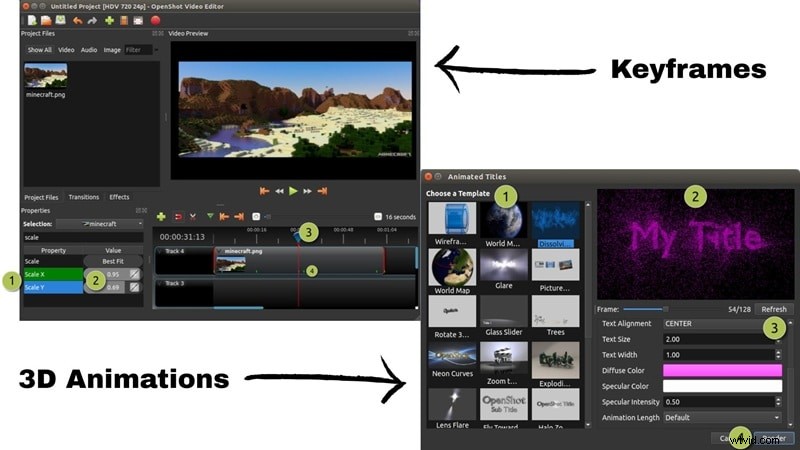
- Fotogrammi chiave fluidi e fantastici titoli 3D: L'editor OpenShot ti offre animazioni di fotogrammi chiave di base che ti consentono di spostare le cose nel tempo. Puoi persino creare titoli animati in 3D che ruotano, rimbalzano o volano nella tua scena.
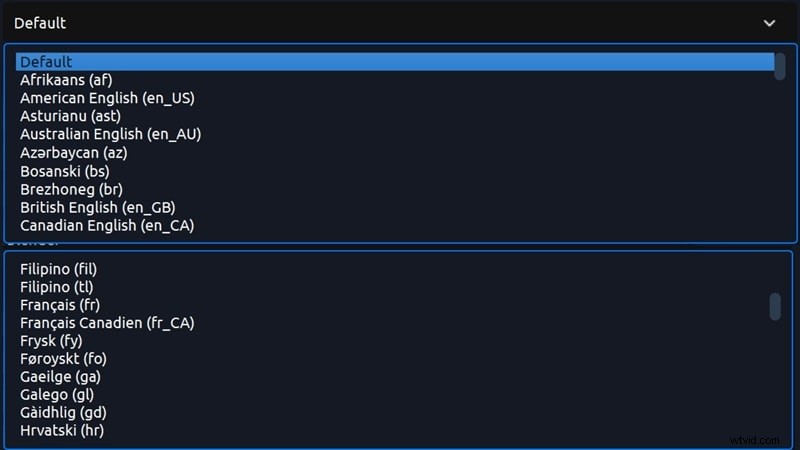
- Supporta oltre 70 lingue: Non importa da dove stai modificando, ci sono buone probabilità che OpenShot parli la tua lingua. Questo supporto globale lo rende ancora più accessibile.
Novità del 2025
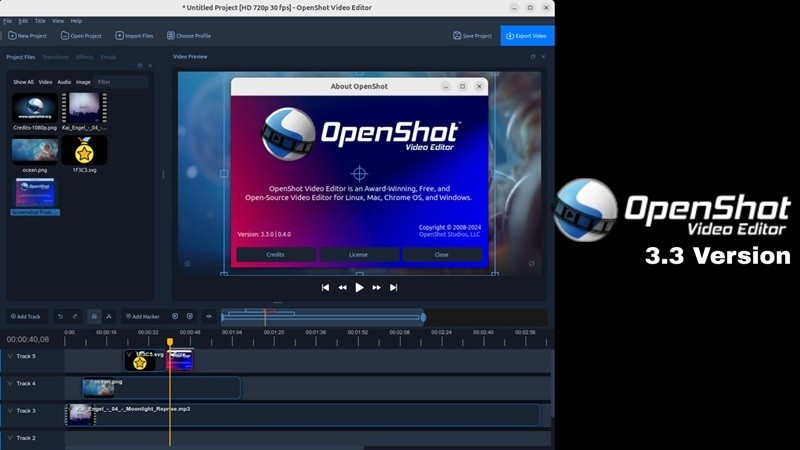
L'ultima versione dell'editor video OpenShot, ora alla 3.3, offre una serie di piccoli ma utili aggiornamenti che rendono l'editing più fluido. Noterai meno bug, tutorial migliori, scorciatoie da tastiera aggiornate e una nuova libreria audio che aggiunge più opzioni al tuo gioco sonoro.
La timeline sembra anche più pulita e più facile da gestire, soprattutto quando si lavora con progetti più lunghi. Per un'analisi completa, puoi sempre controllare le note di aggiornamento sul loro sito ufficiale.
Prezzo
L'editor video OpenShot può essere scaricato e utilizzato completamente gratuitamente senza vincoli. Non ti verrà chiesto di aggiornare o sbloccare funzionalità in un secondo momento. Se ti piace e vuoi sostenere il team, puoi effettuare una donazione, ma quella parte è totalmente a tua discrezione.
Parte 2. Funzionalità e usabilità:cosa può fare OpenShot?
Finora, l’editor OpenShot sembra piuttosto solido per essere uno strumento gratuito. Detto questo, questi punti salienti graffiano solo la superficie. Ora è il momento di esplorare le funzionalità effettive e il loro funzionamento una volta che inizi a modificare sul serio.
Ecco uno sguardo più da vicino a come OpenShot regge in azione:
Ripartizione delle funzionalità principali
Strumenti di modifica di base
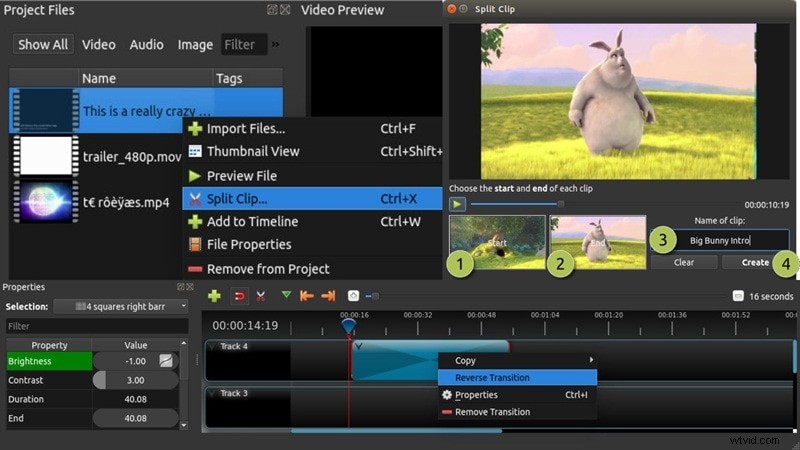
Puoi dividere clip, regolare la velocità e inserire transizioni senza confonderti. Con oltre 400 transizioni integrate, la dissolvenza tra le scene appare pulita e richiede solo pochi clic. L'intera configurazione di OpenShot è facile da seguire, anche per i principianti, anche se sembra un po' limitata se sei abituato a strumenti che offrono un controllo più dettagliato.
Libreria multimediale
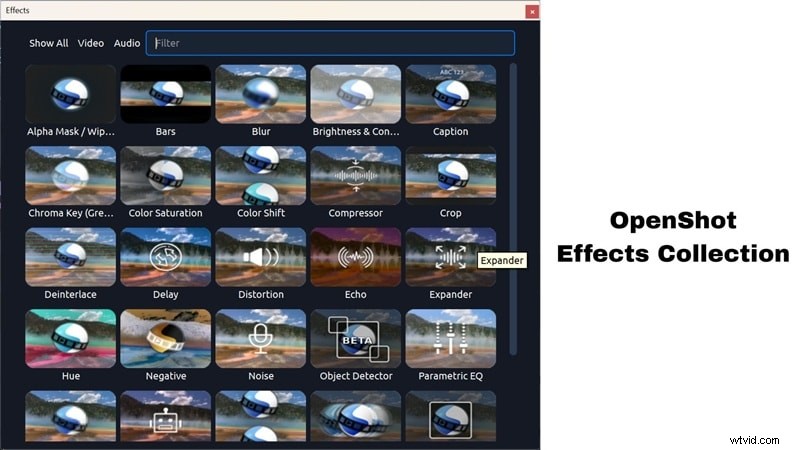
L'editor video OpenShot ti offre molto più che semplici transizioni. Troverai una manciata di effetti video, modifiche audio, filtri e persino alcuni divertenti emoji adesivi da inserire nel tuo progetto. Tutto funziona con il drag-and-drop, quindi sembra facile e veloce. Tuttavia, una volta che inizi a giocare, potresti desiderare che la libreria avesse un po' più di varietà, soprattutto quando si tratta di effetti e di quei divertenti extra.
Montaggio audio
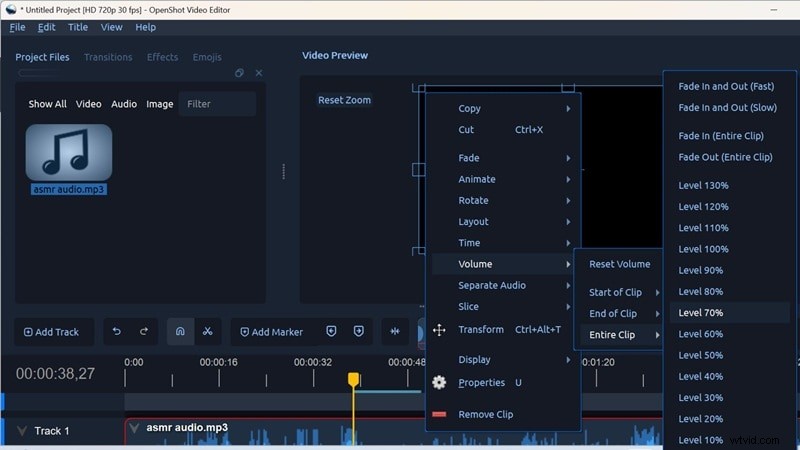
Per essere un editor gratuito, l'editor OpenShot sorprende per quanto puoi fare con l'audio. Puoi separare l'audio dal video, applicarlo con dissolvenza in entrata o in uscita e regolare il volume fino al 130%.
La cosa bella è il controllo che ottieni, che ti consente di regolare l'audio dall'inizio, dalla fine o dall'intera clip, a seconda di ciò di cui hai bisogno. L'effetto slice aggiunge anche qualcosa di interessante per chi usa le cuffie. Tuttavia, anche se gestisce molto bene le nozioni di base, potresti comunque trovarti a desiderare strumenti più avanzati per ripulire e perfezionare il suono.
Editor di titoli
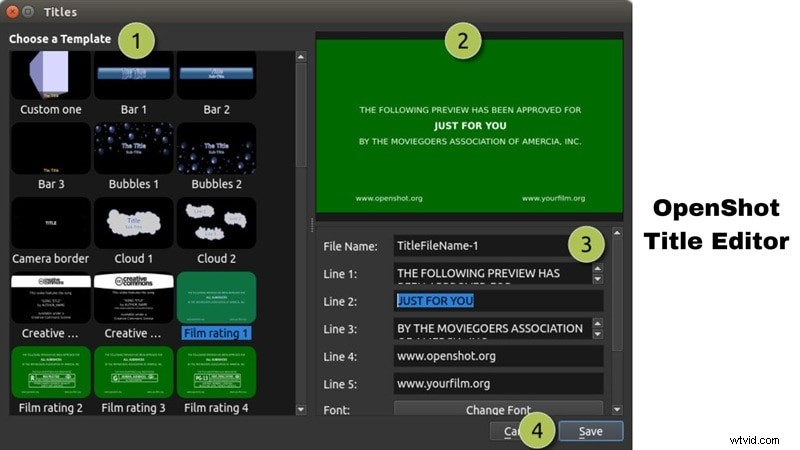
L'editor video OpenShot fa un ottimo lavoro quando si tratta di aggiungere titoli. Ottieni oltre 40 modelli vettoriali già pronti che semplificano la creazione di un'introduzione o di una didascalia in pochi secondi. L'editor integrato ti consente di modificare caratteri, colori e testo senza problemi, quindi tutto sembra rapido e semplice. Se ti senti creativo, puoi anche progettare i tuoi titoli SVG e riutilizzarli in qualsiasi momento.
Requisiti di sistema
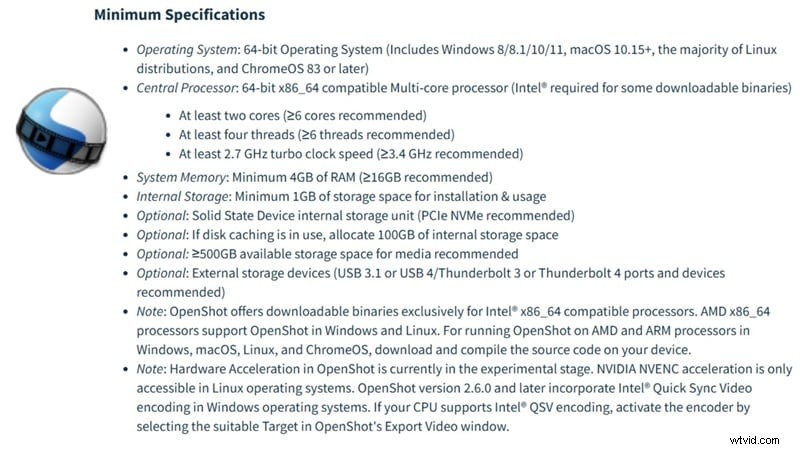
L'editor video OpenShot funziona senza problemi sulla maggior parte dei laptop, anche su quelli più vecchi, ma necessita comunque di specifiche decenti per funzionare bene. Secondo il loro sito ufficiale, è meglio utilizzare il computer più potente che il tuo budget consente per un editing più fluido. Di seguito sono riportati i requisiti minimi di sistema per ciascuna piattaforma.
Parte 3. Com'è usare OpenShot?
Ciò di cui abbiamo parlato finora sembra interessante sulla carta, ma ciò che conta davvero è la sensazione di utilizzare effettivamente l'editor. Dopotutto, un editing fluido può creare o distruggere l'intero flusso creativo. Quindi, in questa parte della nostra recensione sull'editor video OpenShot, analizzeremo un semplice progetto e vedremo come ci si sente a modificare un video utilizzando OpenShot dall'inizio alla fine.
Esperienza pratica:
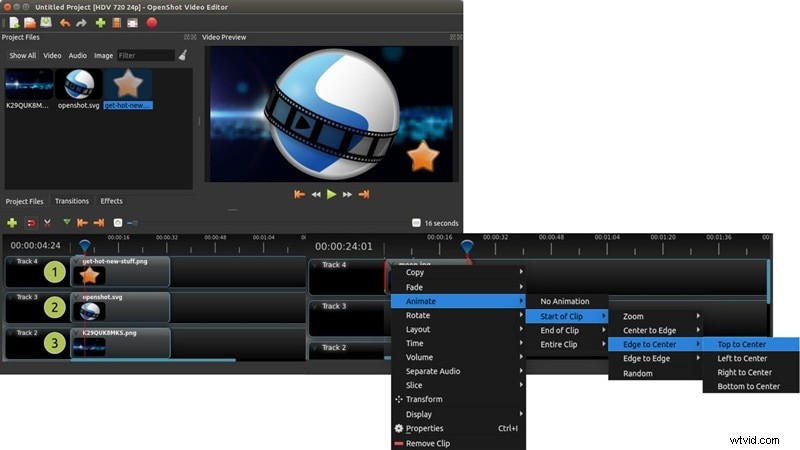
Usare l'editor video OpenShot è naturale dal momento in cui lo apri. L'importazione di file è rapida e semplice, grazie al semplice pulsante di importazione che ti consente di caricare video, audio o immagini senza confusione. Una volta inseriti i file multimediali, da lì è tutto drag-and-drop. Basta far scorrere le clip nella timeline, allinearle e utilizzare la testina di riproduzione per scorrere e visualizzare in anteprima tutto in tempo reale.
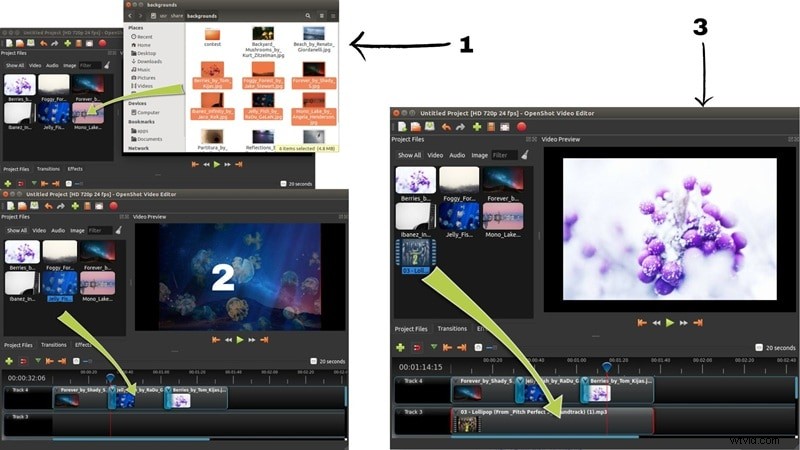
Tutto ciò che inserisci su una traccia più alta nella timeline di OpenShot appare in primo piano, mentre i livelli inferiori rimangono sullo sfondo. Puoi facilmente spostare le clip, tagliarle, ruotarle, ridimensionarle, regolarne la trasparenza e riposizionarle semplicemente trascinandole. Se vuoi modificare ulteriormente le cose, un semplice clic con il pulsante destro del mouse su qualsiasi clip nella timeline apre una serie di opzioni come l'aggiunta di effetti, animazioni e altro ancora.
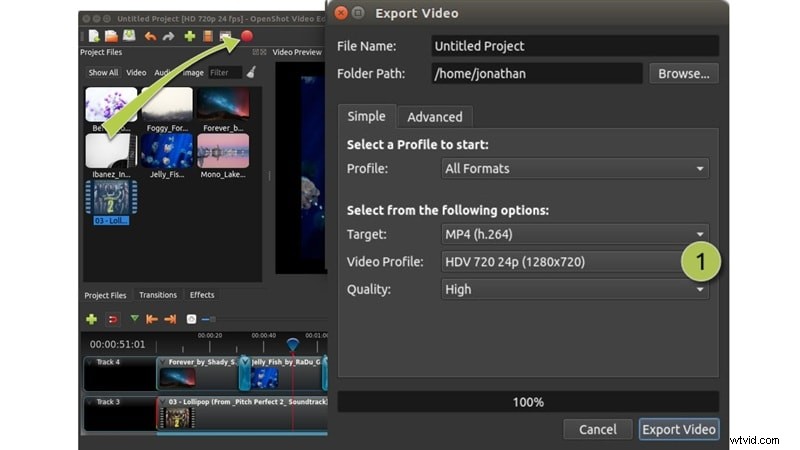
Una volta terminata la modifica, devi solo fare clic sul grande pulsante rosso in alto e arriverai alla pagina di esportazione dove potrai scegliere dove salvare il file. Hai anche il controllo sulla qualità del video, con opzioni che arrivano fino a 16K se il tuo computer è in grado di gestirlo.
Una cosa da notare, però, è che l'editor OpenShot non offre caricamenti diretti sulle piattaforme, quindi dovrai salvare il tuo video localmente prima di condividerlo ovunque. Questo passaggio aggiuntivo potrebbe sembrare un po' complicato se pubblichi spesso sui social media.
Test delle prestazioni
La modifica con l'editor video OpenShot sembra abbastanza fluida per i progetti di base, ma una volta premuto l'esportazione, le cose iniziano a rallentare. Il rendering può richiedere del tempo, soprattutto se il video è lungo o di alta qualità. Alcuni strumenti, come gli effetti, richiedono anche passaggi aggiuntivi per capirlo, poiché è necessario regolare manualmente la forza dell'effetto prima di poterlo vedere in azione. Funziona, ma ci vuole un po' di pazienza per abituarsi.
Parte 4. Pro e contro di OpenShot
Dopo aver testato l'editor video OpenShot su un progetto reale, abbiamo notato un mix di momenti fluidi e piccoli intoppi lungo il percorso. Quindi, per la prossima parte della nostra recensione su OpenShot, analizziamo cosa funziona bene e cosa potrebbe essere migliore.
Pro
- Completamente gratuito e open source: Nessun abbonamento, nessuna prova e nessun costo nascosto. Ottieni pieno accesso a tutto immediatamente.
- Nessuna filigrana, anche sui video 4K: OpenShot ti consente di esportare i tuoi video senza che alcun logo rovini la visualizzazione, anche a risoluzioni più elevate come 4K.
- Funziona su Windows, Mac e Linux: Non importa quale sistema stai utilizzando, l'editor OpenShot è pronto per l'uso. Ottimo per i creatori che passano da una piattaforma all'altra.
- Flusso di lavoro semplice con trascinamento della selezione: Tutto, dalle clip agli effetti, può essere aggiunto semplicemente trascinandoli in posizione.
Contro
- L'interfaccia sembra un po' vecchia scuola: Funziona, ma il design potrebbe aver bisogno di un aggiornamento moderno per sembrare più invitante e aggiornato.
- Funzioni avanzate mancanti: Nessun tracciamento del movimento, strumenti di intelligenza artificiale o automazione intelligente. Gli editor professionisti potrebbero trovarlo carente.
- Il rendering richiede un po' di tempo: L'esportazione di video più lunghi o di alta qualità può essere lenta, soprattutto senza un computer potente.
- Modelli ed effetti limitati: Sebbene tu abbia le nozioni di base, la libreria di transizioni, filtri e animazioni non è molto approfondita.
Parte 5. Chi dovrebbe usare OpenShot?
A giudicare da tutto ciò che abbiamo visto finora, comprese le funzionalità, i test di editing nella vita reale e i pro e i contro, l'editor video OpenShot ha chiaramente il suo posto. Non è pensato per tutti, ma si adatta molto bene ad alcuni utenti. Diamo uno sguardo più da vicino a chi potrebbe trarne il massimo.
Consigliato per:
- Studenti e redattori alle prime armi: OpenShot è abbastanza semplice per chiunque stia imparando le basi. È uno spazio sicuro per esercitarsi senza sentirsi sopraffatti.
- Creator con un budget limitato: Se stai realizzando video senza budget, OpenShot ti offre le nozioni di base senza addebitare nulla.
Non ideale per:
- Redattori professionisti: Se stai cercando la gradazione del colore, plug-in di livello professionale o un'automazione intuitiva, OpenShot non raggiungerà questo obiettivo. Non sono presenti ritagli intelligenti, tracciamento e funzionalità per il team in tempo reale, quindi non è la scelta migliore per un lavoro di post-produzione serio.
- Creatori di contenuti: Se pubblichi quotidianamente e hai bisogno di cose come il ridimensionamento automatico, i caricamenti diretti o modelli verticali rapidi, l'editor OpenShot potrebbe sembrare troppo semplice.
Parte 6. Cerchi una guida più fluida? Prova invece Filmora
Guardando la nostra recensione sull'editor video OpenShot finora, è chiaro che OpenShot fa un'ottima prima impressione per i principianti. Copre bene le nozioni di base e ti dà spazio per esplorare senza spendere un centesimo. Ma nel 2025, quando gli strumenti di editing diventano sempre più veloci, intelligenti e creativi, OpenShot inizia a sentirsi un po' indietro.
Se sei pronto per salire di livello con più funzionalità, editing più fluido e meno mal di testa, vale la pena dare un'occhiata a Wondershare Filmora. Questo editor tutto in uno ti offre piena libertà creativa pur mantenendo le cose facili e divertenti da usare.
 Download sicuro
Ecco cosa fa sembrare Filmora un grande passo avanti rispetto all'editor OpenShot:
- Interfaccia pulita e moderna: Filmora ha un aspetto fresco ed è facile da usare, pur mantenendo le cose semplici per i principianti.
- Caricato con modelli ed effetti pronti all'uso: Ottieni tantissime transizioni, filtri e modelli integrati per rendere il tuo video perfetto e veloce.
- Strumenti di intelligenza artificiale intelligenti che svolgono il lavoro pesante: Con funzionalità come ritaglio intelligente, riduzione del rumore audio, tracciamento del movimento e persino conversione di testo in video, Filmora ti fa risparmiare molto tempo.
- Funziona su tutti i dispositivi: Che tu utilizzi Windows, Mac, iPhone o Android, Filmora mantiene il tuo flusso di editing ovunque tu sia.
- Rendering più veloce, anche in 4K: L'esportazione è rapida e fluida, quindi passi meno tempo ad aspettare e più tempo a creare.
- Aggiornamenti regolari e nuove funzionalità: Filmora mantiene le cose fresche con aggiornamenti frequenti, offrendoti nuovi strumenti ed effetti durante tutto l'anno.
Conclusione
OpenShot è un nome che viene sempre fuori quando si parla di editor video open source gratuiti, quindi abbiamo dato un'occhiata più da vicino per vedere se l'editor video OpenShot regge ancora nel 2025. Abbiamo esplorato tutto, dalle sue funzionalità e flusso di editing alla velocità e alle prestazioni generali. Sulla base della nostra recensione dell'editor video OpenShot, funziona bene per le modifiche di base, ma è lì che si ferma. Le limitazioni iniziano a manifestarsi e il rendering può rallentarti rapidamente.
Per un'esperienza più fluida, Wondershare Filmora ti offre molti più strumenti, funzionalità IA più intelligenti e un'esperienza di editing più rapida che cresce con te. È il tipo di aggiornamento che rende nuovamente emozionante l'editing video.

Filmora
App e software di editing video AI
Il miglior strumento per realizzare video ovunque per tutti i creatori!
Semplifica tutti i passaggi nell'editing video, dalla pre-elaborazione alla finalizzazione, Filmora AI rimane sintonizzato.
Domande frequenti
-
Posso utilizzare OpenShot su un laptop di fascia bassa?
Sì, l'editor video OpenShot funziona bene sui laptop di fascia bassa, soprattutto per le modifiche di base. Mantieni i tuoi progetti semplici in modo che tutto funzioni senza intoppi.
-
OpenShot è adatto a YouTube?
È una scelta solida per i principianti che avviano un canale YouTube. Puoi tagliare clip, aggiungere musica e titoli ed esportare in buona qualità senza filigrane. Ma se desideri strumenti più creativi, modelli integrati e un flusso di lavoro più veloce, Wondershare Filmora potrebbe essere più adatto a te.
-
OpenShot può modificare video 4K?
L'editor OpenShot supporta 4K, ma l'esportazione può richiedere del tempo. È fattibile, ma non il più veloce. Per prestazioni più fluide e un rendering 4K più rapido, Filmora offre un'esperienza di editing più efficiente.
-
Posso aggiungere sottotitoli o didascalie in OpenShot?
Sì, puoi aggiungere didascalie manualmente utilizzando lo strumento titolo. Ci vuole un po' di tempo, però. Se desideri sottotitoli automatici e accurati, Filmora dispone di uno strumento di sottotitoli automatici AI che fa il lavoro in pochi secondi.