
Un video ha molti elementi che devono essere rifiniti durante il montaggio. L'audio è tra gli elementi più importanti, poiché può attirare l'attenzione tanto quanto le immagini. Strumenti come Premiere Pro dispongono di strumenti di regolazione audio di livello professionale che migliorano la qualità del suono. Con il mixer della traccia audio Premiere Pro, puoi regolare e perfezionare l'audio a livello di traccia per creare un suono bilanciato e professionale.
Se sei nuovo nel mondo dell'editing video, il seguente articolo è assolutamente da leggere. Oltre a discutere del missaggio audio di Premiere Pro, esploreremo un'alternativa migliore.
In questo articolo
Parte 1. Come funziona il mixer delle tracce audio?
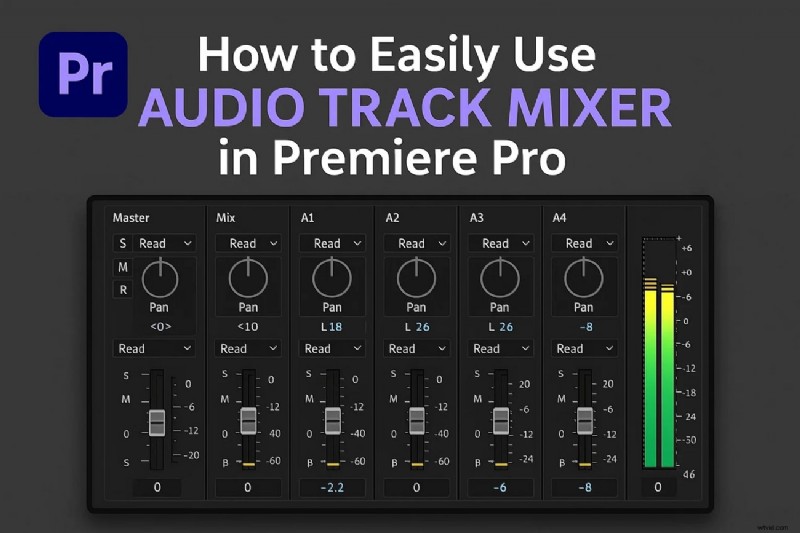
L'editing audio è essenziale quanto la modifica delle immagini e Premiere Pro lo capisce. Offre un mixer di tracce audio unico che crea un equilibrio nel suono dell'intero film. Lo strumento offre una console musicale che mostra tutte le funzionalità necessarie per la regolazione dell'audio.
Il mixer audio Premiere Pro offre 5 modalità di automazione, che ti consentono di apportare modifiche dinamiche in tempo reale alle impostazioni audio durante la riproduzione della traccia. Per ulteriori informazioni su questa funzionalità di Premiere Pro, consulta il seguente elenco:
- Offre una gamma di effetti che influenzano ogni clip posizionata su quella traccia.
- Fornisce la traccia master che ti dà il controllo centralizzato sull'output finale.
- Registra le regolazioni dinamiche di fader, panning ed effetti con modalità di automazione per una riproduzione precisa.
- Riassegna configurazioni audio stereo, mono o multicanale per un routing e una riproduzione accurati delle tracce.
Parte 2. Utilizzo di Adobe Premiere Pro per il missaggio delle tracce audio
Ora che abbiamo un'idea del funzionamento di Premiere Pro, tuffiamoci nella sua guida passo passo. Questa piattaforma offre una gamma di funzionalità avanzate di editing audio per creare un equilibrio nel suono. Segui la guida qui sotto per imparare come utilizzare il mixer audio Premiere Pro:
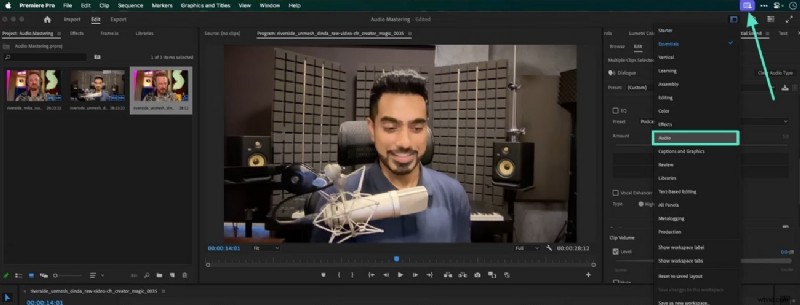
- Passaggio 1. Dopo aver importato un video, seleziona l'icona in alto a destra e fai clic su "Audio" per visualizzare l'esclusiva interfaccia di editing audio.
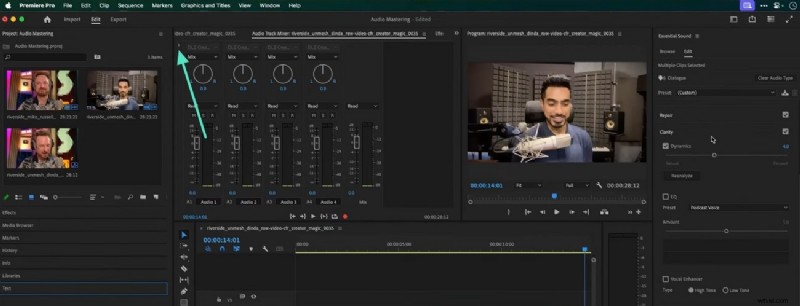
- Passaggio 2. Ora vedrai una visualizzazione di tutte le tracce audio sul video importato. Utilizzando l'icona "Freccia" in alto a sinistra della console, trova una ripartizione degli effetti audio.
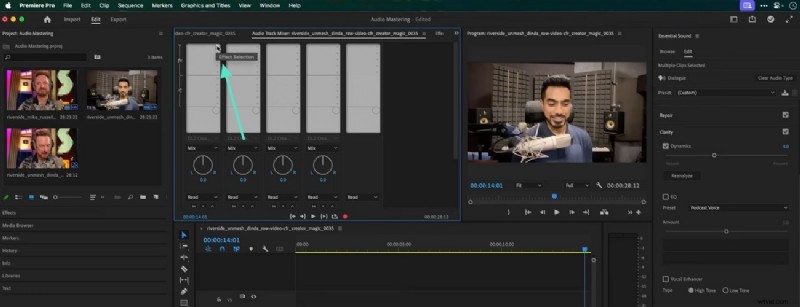
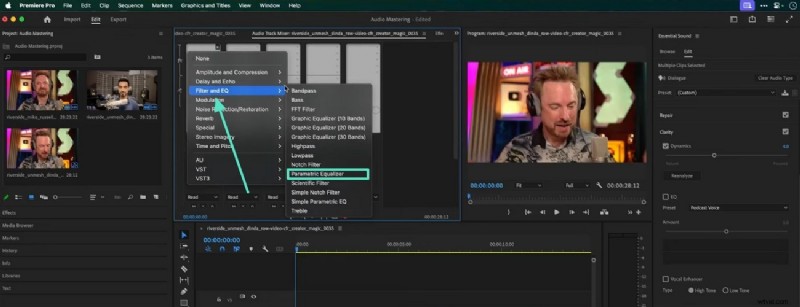
- Passaggio 3. Qui, vai alla traccia audio desiderata e fai clic sulla freccia a discesa "Selezione effetto" per accedere al seguente menu a comparsa.
- Passaggio 4. In questo menu a comparsa, passa il mouse sull'opzione "Filtro ed EQ" e seleziona l'opzione "Equalizzatore parametrico".
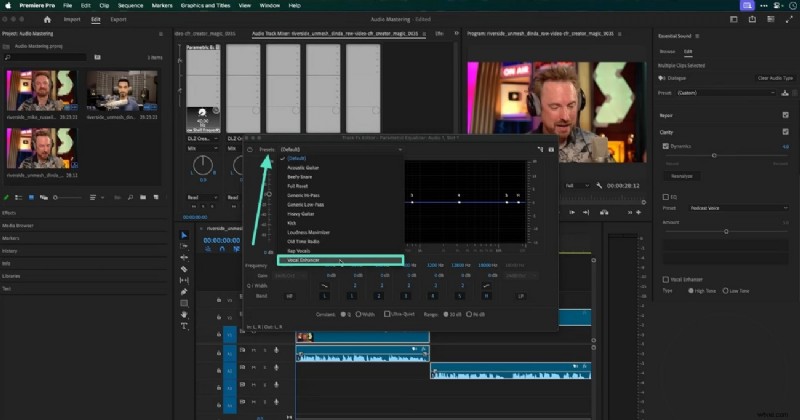
- Passaggio 5. Dalla finestra successiva, apri il menu "Preimpostazioni" e applica "Vocal Enhancer". Una volta applicato, puoi anche personalizzare l'effetto utilizzando il grafico in questa finestra.
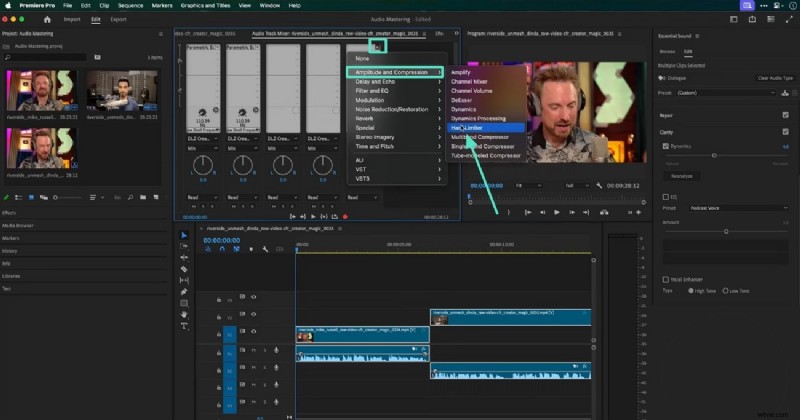
- Passaggio 6. Successivamente, trova la traccia audio desiderata e seleziona l'opzione "Hard Limiter" dal menu esteso "Ampiezza e compressione".
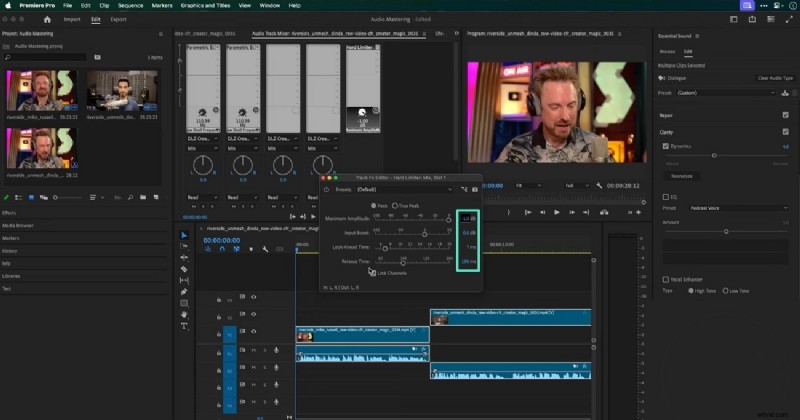
- Passaggio 7. Utilizzando la finestra seguente, regola le impostazioni fornite per le tracce audio.
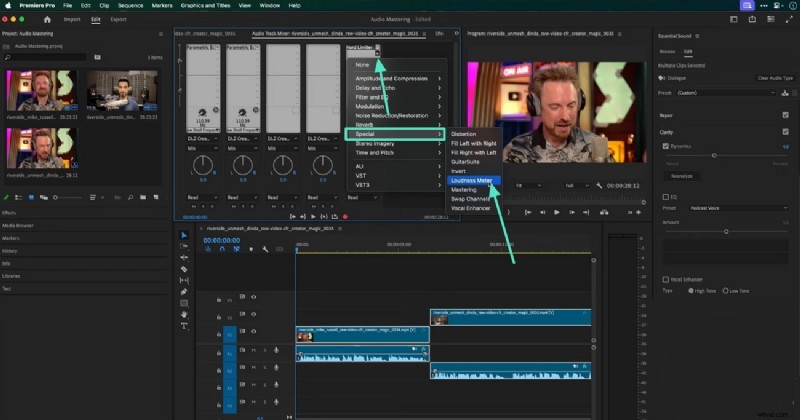
- Passaggio 8. Nella freccia a discesa Mix Track in alto a destra, passa il mouse su "Speciale" e seleziona l'opzione "Misuratore del volume".
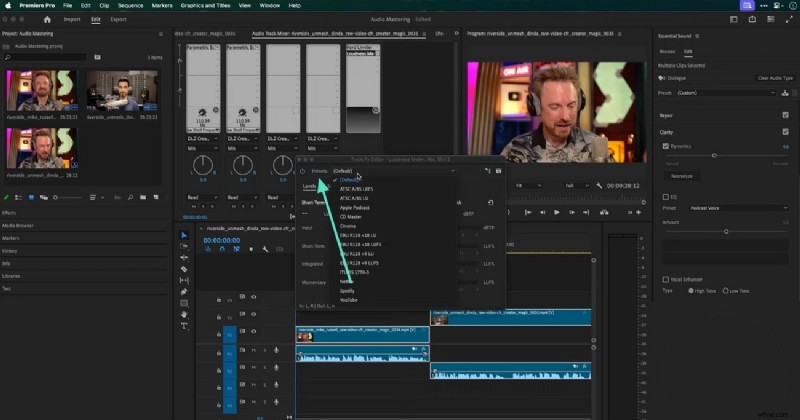
- Passaggio 9. Quando si apre una nuova finestra, svela il menu "Preimpostazioni" e seleziona la piattaforma su cui desideri caricare il video. La selezione della piattaforma ottimizzerà il tuo suono in base alle impostazioni richieste.
Parte 3. Esplorazione di un'alternativa migliore al mixer delle tracce audio in Premiere Pro
Dopo aver conosciuto le funzionalità di Audio Mixer Premiere Pro, possiamo dire con certezza che non è adatto ai principianti. Gli utenti che cercano un editor intuitivo con funzionalità AI migliorate possono esplorare le entusiasmanti utilità di Filmora. Oltre a fornire funzionalità facili da navigare, offre una serie di utilità basate sull'intelligenza artificiale che perfezionano audio e video con un solo clic. Dalla riduzione del rumore dell'audio al miglioramento della chiarezza, si può fare molto per perfezionare i suoni.
Quando modifichi l'audio, puoi applicare il fotogramma chiave per assegnare un'impostazione audio univoca a ciascun fotogramma chiave. I creatori di musica che lavorano con video musicali possono esplorare il menu Equalizzatore e selezionare un'opzione adatta agli strumenti che stanno utilizzando. Possono staccare l'audio dal video e modificarlo senza influenzare le altre tracce. Se desideri utilizzare questo mix audio in alternativa a Premiere Pro, segui la guida di seguito:
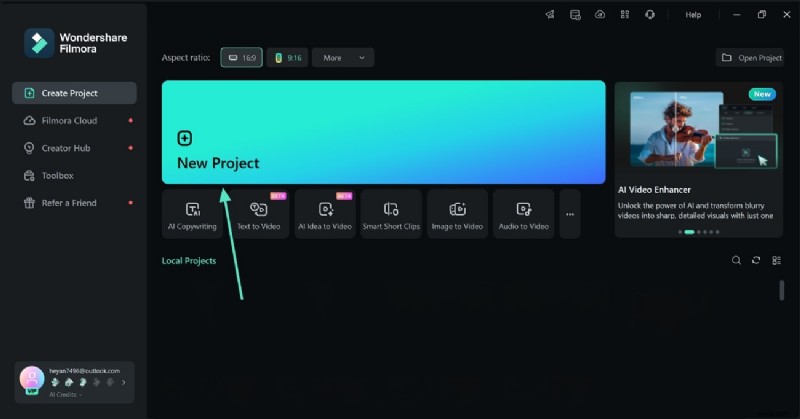
- Passaggio 1. Fare clic sul pulsante Nuovo progetto. Per cominciare, seleziona il pulsante "Nuovo progetto" e importa un video nell'interfaccia successiva.
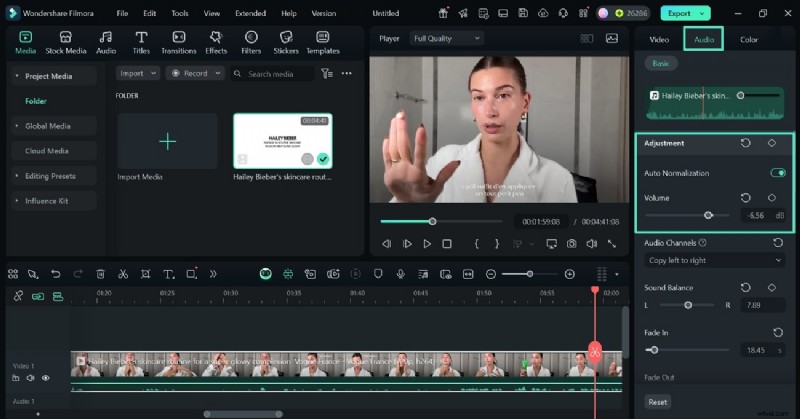
- Passaggio 2. Accedi al pannello audio. Dal pannello di destra, accedi alla sezione "Audio" ed esplora la sezione "Regolazione". In questo spazio potrai abilitare l'opzione "Normalizzazione automatica" per regolare automaticamente i valori su un intervallo o livello standard per coerenza. Puoi anche utilizzare il relativo cursore per personalizzare il "Volume".
- Passaggio 3. Scegli il canale audio. Esplora il menu "Canali audio" e seleziona l'opzione desiderata per controllare il modo in cui il suono viene instradato e percepito nel tuo progetto.
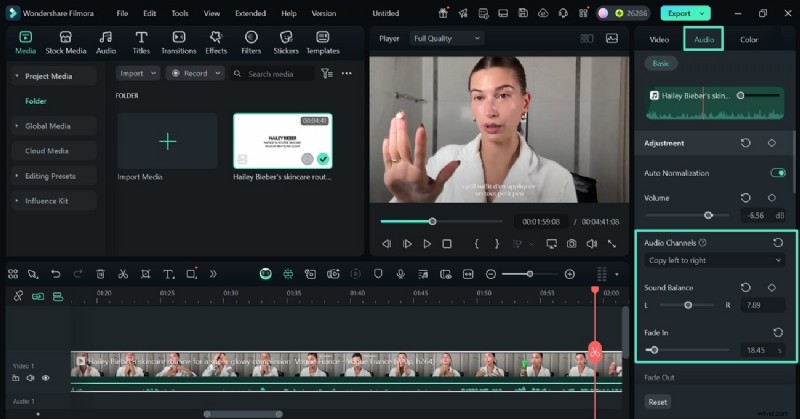
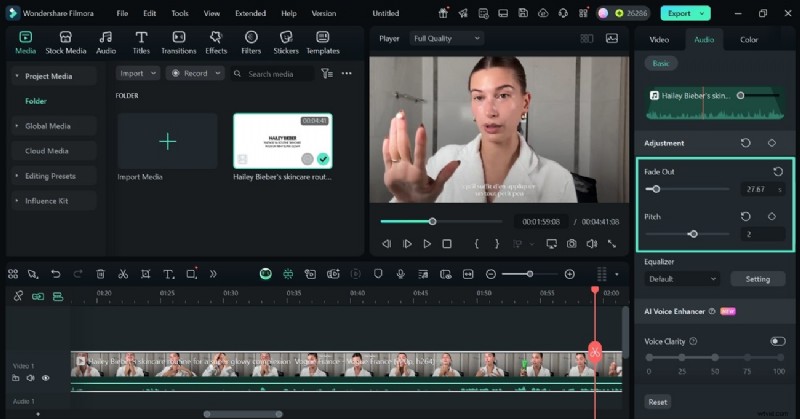
- Passaggio 3. Imposta un livello di dissolvenza in entrata e in uscita. Utilizzando il cursore designato, regola i livelli di dissolvenza in apertura e in chiusura per creare transizioni audio fluide. Successivamente, imposta il "Tono" della voce in modo che corrisponda al tono o all'umore desiderato.
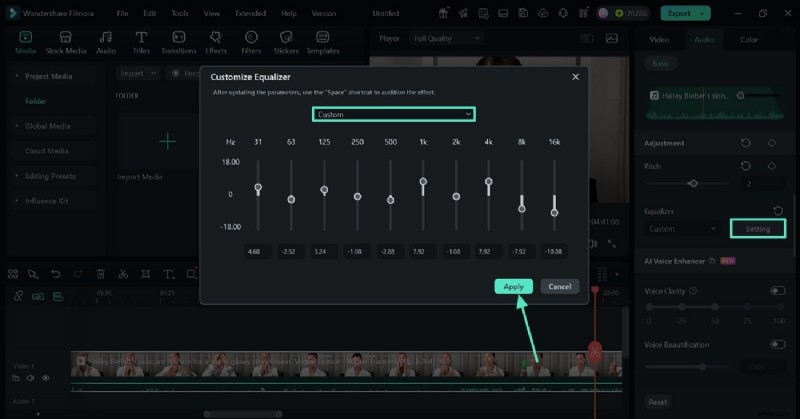
- Passaggio 4. Inserisci le impostazioni personalizzate dell'equalizzatore nella finestra successiva. Passare al menu "Equalizzatore" e selezionare l'opzione "Impostazioni". Si aprirà una nuova finestra in cui potrai personalizzare l'equalizzatore per ottimizzare le frequenze per chiarezza, equilibrio e qualità complessiva del suono.
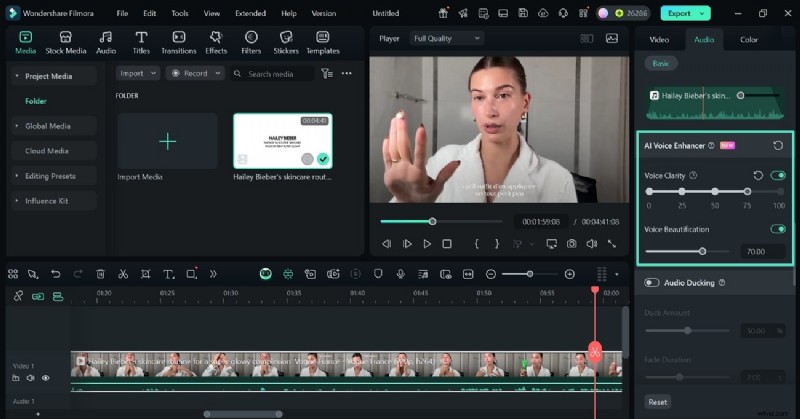
- Passaggio 5. Migliora la chiarezza e la bellezza della voce. Scorri verso il basso il pannello ed esplora la sezione "AI Voice Enhancer". Qui, attiva l'interruttore "Chiarezza vocale" e regola il livello di chiarezza utilizzando i punti sottostanti. Sotto questa funzione risiede l'opzione "Abbellimento vocale" che può essere regolata utilizzando il suo cursore.
- Passaggio 6. Applica e regola il ducking audio. Dallo stesso pannello, abilita l'opzione "Audio Ducking" e personalizza il livello dei suoi aspetti. Ciò ti aiuterà a bilanciare la musica di sottofondo con il dialogo o la narrazione per un suono chiaro e professionale.
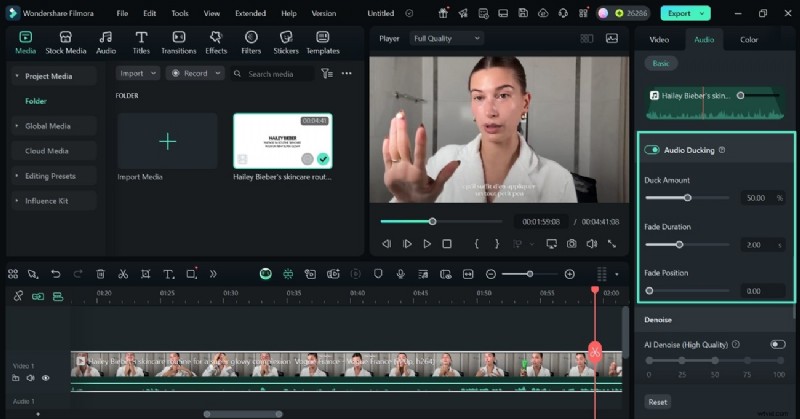
- Passaggio 7. Rimuovi il rumore di fondo non necessario. Per migliorare la qualità audio, elimina il rumore di fondo abilitando l'interruttore "AI Denoise". Puoi scorrere verso il basso e selezionare il tipo di rumore che desideri rimuovere.
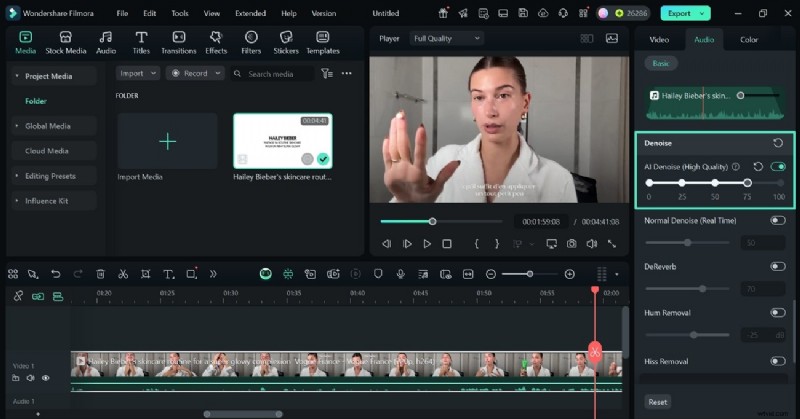
- Passaggio 8. Salva il video modificato sul tuo PC. Una volta che l'audio del video è quello desiderato, seleziona il pulsante "Esporta" in alto a destra per salvarlo sul tuo dispositivo utilizzando la seguente finestra.
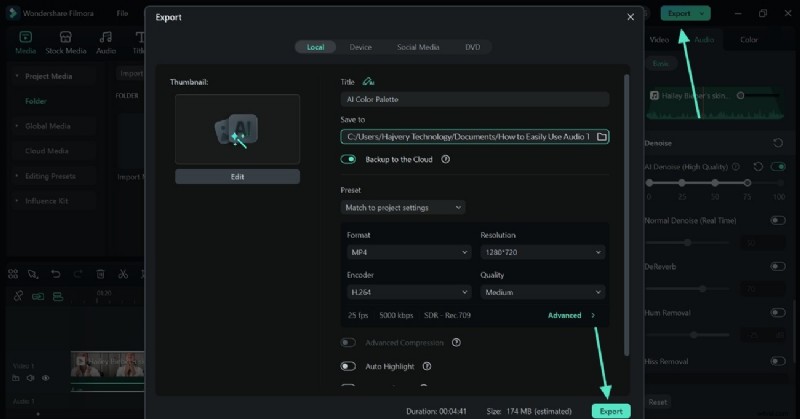
Conclusione
Tutto sommato, le opzioni del mixer di tracce audio Premiere Pro rappresentano un punto di svolta nel mondo dell'editing audio. Offre una console virtuale completa per affinare la qualità del tuo suono. Sebbene praticabile, non è adatto ai principianti e manca di funzionalità audio AI essenziali. Per compensare queste limitazioni, interviene Filmora. Fornisce agli utenti un'interfaccia intuitiva e pratiche funzionalità AI con un solo clic che migliorano le immagini e l'audio.