
Come realizzare collage su tela
Un editor semplice ma potente
Numerosi effetti tra cui scegliere
Tutorial dettagliati forniti dal canale ufficiale
I collage sono ovunque, che si tratti di siti di social media, siti di shopping, siti aziendali, blog personali o altrove. Ogni volta che devi mostrare più immagini in un unico posto per un'esperienza visiva o per qualsiasi altro scopo, i collage funzionano meglio.

Sono disponibili diversi strumenti popolari che ti aiutano a creare un collage professionale e Canva è uno di questi. Quindi, se anche tu desideri utilizzare il collage di Canva strumento, questo articolo ti aiuterà sicuramente a conoscere lo strumento e il suo utilizzo. Continua a leggere!!!
In questo articolo
Parte 1 Parte 1. Cos'è un collage e il suo utilizzo?
In termini più semplici, un collage è una raccolta di elementi posizionati su un singolo fotogramma o pagina. Pertanto, un collage di immagini può essere definito come una raccolta di immagini posizionate in modo interessante in un unico fotogramma e affinché questo compito venga svolto alla perfezione, sono disponibili diversi strumenti per la creazione di collage.
I collage possono essere creati per vari motivi, personali o professionali. Puoi creare un collage del compleanno, del matrimonio o di qualsiasi occasione speciale del tuo migliore amico. Un sito di shopping online può creare un collage per mostrare tutti i suoi prodotti in una nicchia simile in un unico posto. Un'azienda può creare un collage che mostri i suoi progetti e altri simili. Pertanto, è possibile creare diversi tipi di collage per scopi ed esigenze diverse.
Parte 2 Utilizzo di Canva per creare un collage
Canva è uno degli strumenti per la creazione di collage più diffuso, facile da usare e dotato di un'ampia gamma di modelli e opzioni di modifica per consentirti di creare un college personalizzato come un professionista. È disponibile come strumento desktop e come app per dispositivi Android e iOS. Devi registrarti gratuitamente utilizzando Google, Email o Facebook su Canva e poi sarai pronto per il mondo della creazione di collage.
I modelli di Canva sono disponibili in più categorie come moda, viaggi, cibo, matrimonio, bellezza e molto altro. C'è anche la possibilità di progettare il tuo collage.
Funzioni principali
→ Creatore di collage basato su app e desktop semplice e facile da usare.
→ Viene fornito con diversi modelli di pre-progettazione in diverse categorie. I modelli possono essere personalizzati.
→ Permette di progettare il tuo design.
→ Sono supportate più opzioni di modifica come l'aggiunta di filtri, la rimozione dello sfondo, l'aggiunta di effetti e altro ancora.
→ Viene fornito con un'ampia raccolta di immagini stock per soddisfare le tue esigenze
→ Collage su Canva può essere creato in alta qualità e può essere scaricato.
→ Permette il ridimensionamento dei disegni a seconda della piattaforma per cui deve essere utilizzato.
Passaggi per creare un collage di immagini con Canva
→ Passaggio 1. Nella finestra del browser apri Canva collage-maker e scegli l'opzione Collage di foto. Iscriviti o accedi se hai già un account.
→ Passaggio 2. Nella finestra Home, scegli il modello desiderato tra le opzioni disponibili. Utilizzando la barra di ricerca, puoi anche cercare altri modelli di collage Canva che corrisponde al tuo tema.
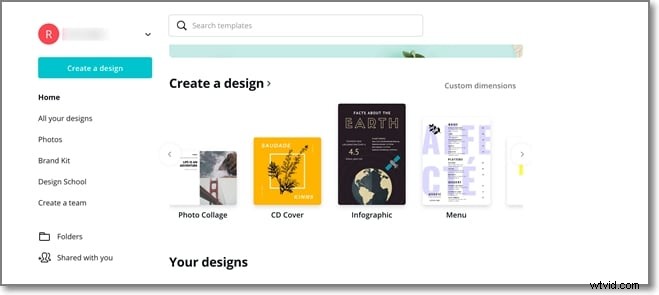
Nota:facendo clic sulla freccia nell'opzione "Crea un disegno" si apriranno le opzioni del modello se non visibili altrimenti. Inoltre, per ottenere una dimensione personalizzata per il tuo collage, fai clic sul pulsante Dimensioni personalizzate nell'angolo in alto a destra.
→ Passaggio 3. Selezionare e fare clic sul modello desiderato si aprirà una finestra del piano di lavoro. Successivamente, sfoglia e aggiungi le immagini che desideri importare al collage facendo clic sulla scheda Caricamenti. Puoi anche trascinare e rilasciare le immagini.
Le immagini possono essere spostate per posizionarle nella giusta posizione.
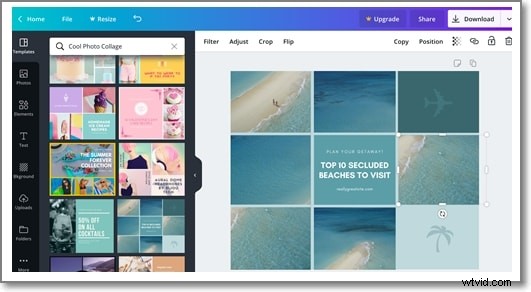
→ Passaggio 4. Fai clic sull'immagine e utilizzando uno degli strumenti puoi modificarla secondo necessità utilizzando gli effetti filtro e un'altra barra degli strumenti. Utilizza la scheda Elementi sul lato sinistro per regolare più elementi.
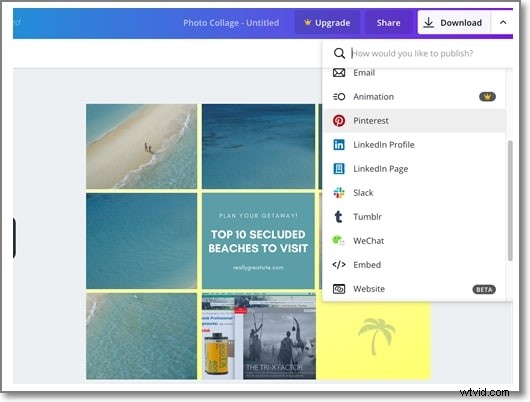
→ Passaggio 5. Una volta completate tutte le impostazioni, toccare il pulsante Scarica per salvare il collage in uno dei formati supportati (JPEG, PNG e altri). Puoi anche condividere o esportare il collage.
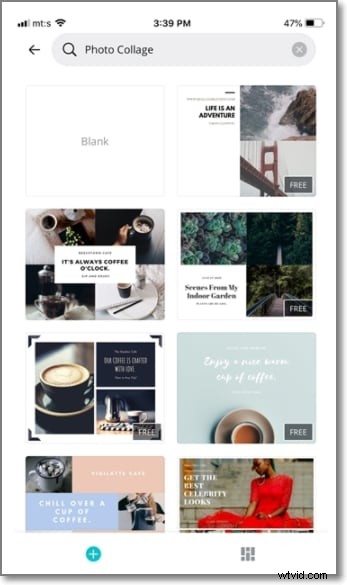
I passaggi per creare un collage utilizzando l'app Canva sono quasi gli stessi di quelli desktop con poche modifiche.
Parte 3 Fai il punto sui file multimediali su Wondershare Filmora
Se desideri esplorare più file multimediali per il tuo collage, Wondershare Filmora Video Editor è un software eccellente. Sebbene sia un software di editing video professionale, la sua ultima versione include un'enorme libreria di file multimediali in una vasta gamma di categorie e temi. Puoi anche cercare GIF e adesivi di tua scelta nello strumento.
Ulteriori funzionalità del software includono la creazione di un video a schermo diviso che guarda una presentazione video, il supporto di funzioni di editing video di base e avanzate, funzioni di miglioramento e modifica dell'audio e altro ancora.
L'interfaccia del software è semplice e intuitiva, rendendola adatta a tutti i tipi di utenti, compresi quelli che non hanno esperienza precedente di lavoro con tali strumenti.

● Punti chiave di questo episodio →
→ Il collage di immagini viene creato disponendo più immagini su un singolo schermo, cornice o pagina.
→ Canva Collage Maker è uno dei creatori di collage più popolari e ampiamente utilizzati, disponibile come strumento browser e app per telefono.
→ Per modificare i tuoi video in modo professionale e anche per avere accesso a un'ampia gamma di file multimediali, Wondershare Filmora è uno strumento eccellente.