
Facile tutorial passo passo sulla creazione di un collage Lightroom
Un editor semplice ma potente
Numerosi effetti tra cui scegliere
Tutorial dettagliati forniti dal canale ufficiale
Ami la fotografia e scattare foto? Il modo migliore per assicurarti che le tue foto non finiscano sul disco rigido è appenderle in un collage Lightroom fotografico artistico ed elegante. .
Collage di Lightroom sono un ottimo modo per visualizzare una raccolta delle tue foto migliori in un unico posto. Possono anche essere un modo efficace per mettere insieme un agenda o tenere traccia del tuo anno a tempo pieno.
In questo articolo
Parte 1 A cosa serve Lightroom?
Adobe Lightroom è uno degli strumenti di editing non lineare preferiti dai fotografi. Offre numerose funzionalità per la manipolazione delle immagini e altro ancora. Ottieni tutti gli elementi essenziali per la fotografia con questo software.
Puoi creare facilmente bellissimi collage fotografici in Lightroom e condividili con i tuoi amici e i tuoi cari. Inoltre, può essere utilizzato per l'archiviazione e l'organizzazione delle foto dopo averle caricate nel database.
Esplora alcuni modi straordinari per ottenere il meglio dalle tue fotografie, sia che tu stia perfezionando un'immagine o organizzandone migliaia in Lightroom.
Parte 2 Il valore di un collage Lightroom
In una singola immagine puoi vedere solo parte di una storia, ma collage Lightroom ti dice di più a riguardo. Aiuta a rinfrescare tutti i ricordi di un viaggio, di una funzione e altro in un unico fotogramma.
Hanno guadagnato un’enorme popolarità negli ultimi anni con la crescita dello spazio digitale. Potresti aver già visto gli utenti dei social media pubblicare i loro collage di foto sulle loro timeline. Instagram è molto più avanti della concorrenza in questo senso. Ha giocato un ruolo cruciale nel far sì che il collage fotografico diventasse una tendenza normale.
Per il fotografo
Con un collage fotografico, un fotografo può mostrare al meglio il suo talento. Dimostra che puoi fare molto di più delle tue capacità, come rappresentare storie fondendo perfettamente colori ed elementi. Questo ti aiuterà ad attirare i tuoi potenziali clienti e a convertirli in clienti paganti.
In che modo i collage fotografici forniscono valore ai clienti?
Un collage fotografico fornisce valore visivo ai clienti migliorando il processo creativo. Può avere un profondo effetto sul modo in cui percepiscono la tua arte fotografica. I tuoi clienti, infatti, adoreranno vedere tutti i loro ricordi raccolti in un attraente collage fotografico. Ci sono molte persone che adorano persino presentare collage ai propri cari.
Parte 3 Considerazioni fondamentali per un collage Lightroom
Il segreto per progettare un collage Lightroom accattivante è sapere come fondere correttamente tutti gli elementi insieme. Gli utenti professionisti di Lightroom si concentrano su alcune considerazioni chiave sulla progettazione grafica per mantenere l'aspetto migliore del loro collage fotografico. In altre parole, ogni elemento dovrebbe essere nella giusta proporzione, come dimensione, allineamento, prossimità e tema.
Equilibrio
L'equilibrio si riferisce alla disposizione di tutti gli elementi. Comprende la divisione delle immagini in dimensioni uguali o diverse a seconda della dimensione del collage. Mantenere l'equilibrio migliora l'aspetto generale di un collage fotografico in Lightroom. Alcuni esperti di Lightroom preferiscono il bilanciamento simmetrico, ma puoi ottenere collage di qualità migliore attraverso il bilanciamento asimmetrico.
Allineamento
Non sottovalutare l'importanza dell'allineamento nel collage di Lightroom . Il modo in cui le tue immagini sono allineate può avere un effetto drastico sul loro aspetto generale. Fornisce una struttura definitiva e consegna al cliente un prodotto ben rifinito.
Nella progettazione grafica esistono due tipi di elementi:allineamento dei bordi e del centro. Questi vengono applicati anche al design visivo e al testo.
Prossimità
La prossimità indica il rapporto tra i vari elementi in base alla distanza tra loro. Segue due principi fondamentali:
→ Le immagini realistiche dovrebbero essere assemblate.
→ Le immagini non identificabili dovrebbero essere separate.
Inoltre, la larghezza del bordo deve essere costante ovunque, indipendentemente dal numero di immagini.
Tema
Il tema, noto anche come tono o stile, è importante quando si tratta di progettazione di collage. Ogni immagine deve avere uno stile simile, poiché questa idea può personificare tutti i ricordi catturati. Abbellirà completamente la tua prospettiva artistica, ma non è misurabile come gli altri.
Parte 4 Come creare un collage Lightroom
Prima di presentarti le modalità di creazione di un collage Lightroom , incontriamo Wondershare Filmora Video Editor . Puoi usarlo come alternativa a Lightroom per creare collage video. Recentemente, Wondershare ha portato l'ultimo aggiornamento di Filmora per ritoccare i tuoi video.
Wondershare Filmora
Inizia facilmente con le potenti prestazioni di Filmora, l'interfaccia intuitiva e gli innumerevoli effetti!

Ora puoi narrare la tua storia con incredibili modelli di testo e titoli in questo editor video completo. Ora presenta un effetto animato a schermo diviso che converte più video in un unico avvincente collage. Devi solo importare i clip che desideri nella finestra di anteprima a schermo diviso per creare il collage video. Ma per i collage di foto, lo strumento migliore in assoluto è Adobe Lightroom.
Hai due opzioni per creare collage di foto in Lightroom:utilizzare un modello predefinito o crearne uno nuovo. Creare un modello originale sarà un processo dispendioso in termini di tempo, ma ci concentreremo comunque su entrambi. Se desideri creare un collage Lightroom di immagini, seguire i passaggi indicati di seguito.
Crea un collage fotografico con un nuovo modello
Per un principiante, progettare il proprio modello può essere un processo complesso e frenetico. Ma alla fine ne varrà la pena perché il collage finale sarà il risultato di tutto il tuo duro lavoro. Inoltre, puoi mostrare il tuo stile creativo progettando un nuovo modello di layout. In questo modo, puoi anche consegnare una creazione unica al tuo cliente. Forse finiranno per pagarti di più come ricompensa. Se sei pronto, leggi i passaggi per farlo.
Passaggio 1:importa e modifica fotografie
Il primo passo dovrebbe essere quello di importare le foto nel tuo Lightroom prima di procedere ulteriormente. Successivamente, per ottenere un collage perfetto, le tue immagini meritano un tocco finale, cosa che puoi fare comodamente con la funzione di modifica batch.
Passaggio 2:definizione dell'area di lavoro
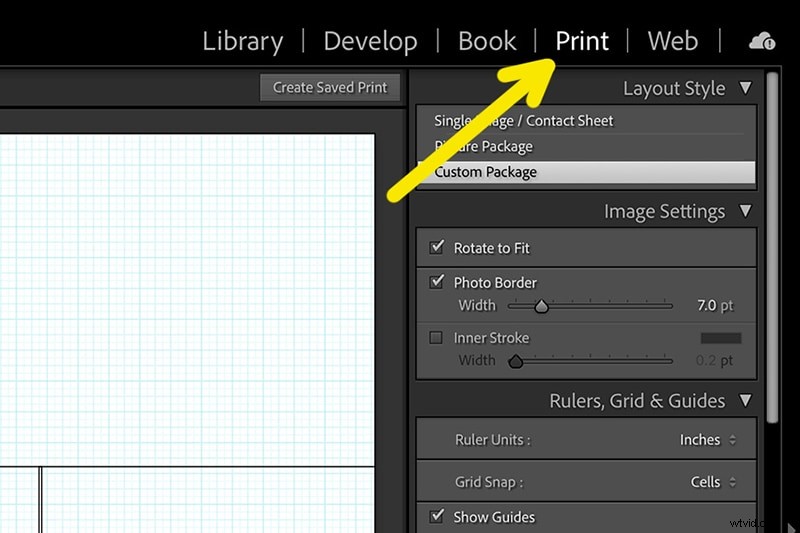
Dopo aver importato e modificato le foto, è il momento di creare uno spazio di lavoro. Vai al pannello "Stampa" e poi al menu "Lavoro di stampa". A questo punto puoi regolare la dimensione del tuo collage. Assicurati di fornire ampio spazio per le foto e i bordi.
Passaggio 3:crea un layout foto
Quando hai le foto in mano e lo spazio per distribuirle, inizia a formare spazi individuali per posizionarle. Prova a utilizzare scatole singole in base alla dimensione richiesta o alla tua scelta con la sezione "Aggiungi al pacchetto". Puoi trovarlo nel menu Cella di stampa. Sentiti libero di sperimentare dimensioni, posizionamento e altro ancora.
Passaggio 4:aggiungi foto al layout
Se sei soddisfatto del modello di collage, ora porta tutte le tue foto nel layout. È abbastanza facile da fare perché devi solo fare clic sulla foto e trascinarla dove vuoi. Alla fine, riorganizza come vuoi finché il disegno finale non sembrerà gradevole ai tuoi occhi.
Crea un collage fotografico con un modello predefinito
Vuoi risparmiare tempo senza compromettere la qualità finale del collage? Crea un collage in Lightroom utilizzando un modello predefinito. Ma ricorda, non avrai abbastanza libertà per personalizzare il modello. Se desideri creare un collage in Lightroom utilizzando un modello predefinito, segui i seguenti punti.
Passaggio 1:importa le foto nel programma
Anche in questo caso non puoi creare il collage senza aggiungere le tue foto a Lightroom. Basta fare clic su "File"> "Aggiungi foto" e scegliere il percorso del file.
Passaggio 2:scarica il layout del collage
Adobe Lightroom offre modelli gratuiti e a pagamento per creare un collage fotografico in Lightroom. Sei libero di scaricare quello che ti interessa.
Passaggio 3:inserisci il modello
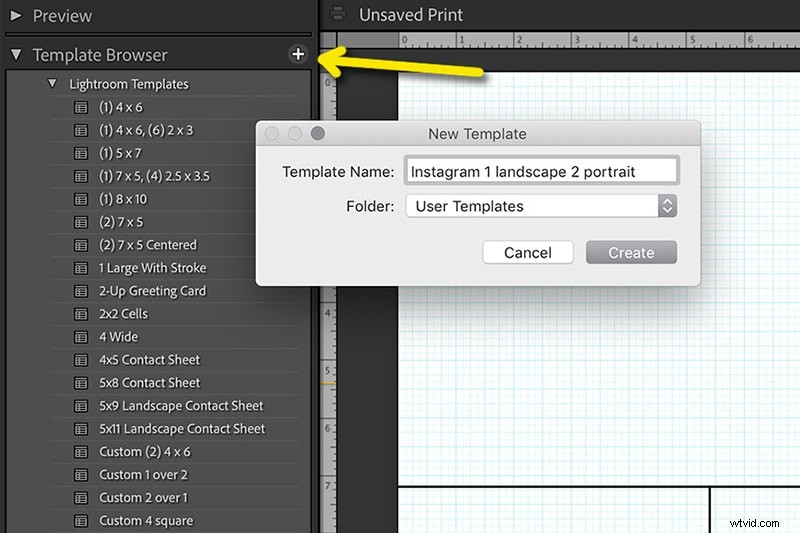
Fare clic sul modulo "Stampa"> "Browser modelli"> menu "Modelli Lightroom". Ora importa il modello di collage Lightroom estratto utilizzando il pulsante "Importa".
Passaggio 4:inserisci le foto
Dopo aver terminato l'importazione del modello, inizia ad aggiungervi le foto. Puoi riposizionarli nel modo che preferisci. E ora hai finito. Esporta il collage se sei soddisfatto della posizione, del colore e di tutto il resto.
● Punti chiave di questo episodio →
→ Formattare le immagini è la parte facile. La vera lotta sta nel creare il collage. Ci vuole un po' più di tempo, ma alla fine ne vale la pena.
→ Puoi seguire uno qualsiasi dei passaggi precedenti per ottenere il collage fotografico desiderato. Quindi ora puoi ridurre il tuo carico con Adobe Lightroom o Wondershare Filmora .
→ Ci auguriamo che tu abbia seguito questo tutorial e che ti sia piaciuto leggerlo. Grazie per il tuo impegno e il tuo tempo.