
Se stai creando tutorial, demo o confronti affiancati, i video a schermo diviso possono aumentare significativamente la chiarezza e il coinvolgimento. La chiave per un risultato impeccabile? Un editor affidabile che ti consente di sovrapporre più clip senza sforzo.
In questo articolo
- I 5 migliori software video a schermo diviso per utenti Windows e Mac
- Scegliere il miglior software per video a schermo diviso
- Come utilizzare il miglior software per video a schermo diviso:Wondershare Filmora
Parte 1. 5 migliori software video a schermo diviso per utenti Windows e Mac
L'editing a schermo diviso consente di eseguire qualsiasi operazione, dal confronto dei prodotti ai video di reazione. La scelta dello strumento giusto dipende dalla facilità d'uso, dal supporto della piattaforma, dalla flessibilità del layout e da funzionalità extra come transizioni e miglioramenti dell'intelligenza artificiale. Di seguito sono riportati i primi cinque contendenti, ciascuno scelto per il suo equilibrio di potere e accessibilità.
Wondershare Filmora
Filmora è un editor intuitivo che unisce funzionalità robuste con un'interfaccia raffinata. La sua libreria di modelli a schermo diviso supporta fino a sei clip in un fotogramma e gli strumenti di intelligenza artificiale semplificano attività come la creazione di testo in video, suggerimenti musicali e riduzione del rumore.
- Più modelli a schermo diviso (fino a 6 clip)
- Generazione di testo in video AI, musica AI e immagini AI
- Ampia gamma di filtri, effetti e adesivi
- Sincronizzazione automatica per tracce audio e video
- Modalità divisione rapida per la creazione rapida di layout
Pro:adatto ai principianti, multipiattaforma (Windows e Mac), conveniente, supporta numerosi formati di output.
Contro:la versione gratuita include una filigrana.
Stabilizza i video con Wondershare Filmora
- Stabilizzazione video di alta qualità con distorsione minima
- Ampia libreria di effetti e risorse creative
- Strumenti per la creazione di contenuti basati sull'intelligenza artificiale
- Flusso di lavoro intuitivo ma professionale
- Compatibile con Mac, Windows, iOS e Android


iMovie
L'editor gratuito di Apple, iMovie , è perfetto per gli utenti Mac e iOS. Anche se limitato a due videoclip per schermo diviso, la sua interfaccia pulita, le transizioni integrate e la sincronizzazione iCloud perfetta lo rendono un eccellente punto di partenza.
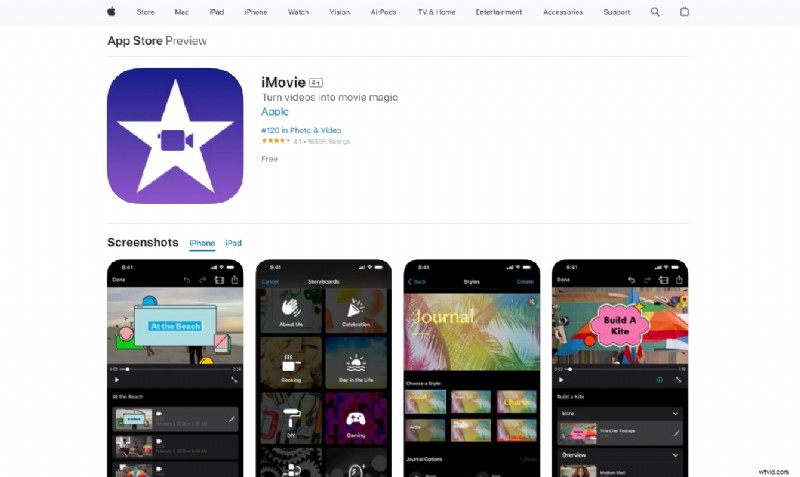
- Libreria di transizioni, effetti e filtri
- Sincronizzazione iCloud su dispositivi Apple
- Funzionalità di registrazione della voce fuori campo
- Condivisione diretta su piattaforme social
Pro:gratuito per gli utenti Apple, stretta integrazione con l'ecosistema Apple.
Contro:Windows/Android non disponibile; manca di strumenti di editing avanzati; opzioni audio/visive limitate.
Adobe Premiere Pro
Per i professionisti che cercano funzionalità standard del settore, Premiere Pro offre un potente set di strumenti. L'effetto Ritaglia e l'editing multitraccia consentono layout complessi a schermo diviso, mentre le funzionalità AI migliorano la qualità audio e visiva.
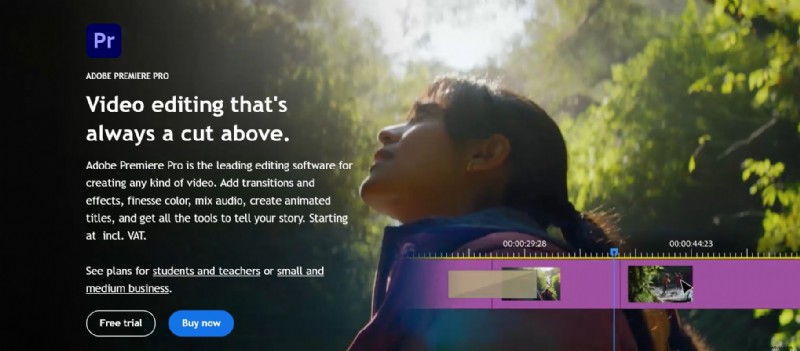
- Modifica angolazione simultanea di più telecamere
- Effetti integrati, transizioni e gradazione del colore
- Pulizia dell'audio e miglioramento del parlato basati sull'intelligenza artificiale
- Progetti di team per la collaborazione in tempo reale
Pro:Ideale per la produzione professionale; ampio supporto di formati; spazio di lavoro personalizzabile.
Contro:curva di apprendimento ripida; richiede hardware ad alte prestazioni.
Final Cut Pro
L'editor di punta di Apple, Final Cut Pro , è progettato per velocità e profondità. Supporta la gradazione del colore avanzata, riprese a 360 gradi e editing audio multicanale, funzionalità che elevano qualsiasi progetto a schermo diviso.

- Gradazione del colore, connessioni di clip e strumenti di sincronizzazione
- Modifica multicamera con frame rate diversi
- Supporto per riprese a 360 gradi e ampi spazi colore
- Utilità complete di miglioramento audio
Pro:profonda integrazione con l'hardware Apple; potenti funzionalità professionali.
Contro:esclusivo macOS; può consumare spazio di archiviazione significativo.
Kapwing (online)
Per gli utenti che preferiscono una soluzione basata su cloud, Kapwing offre un creatore intuitivo a schermo diviso senza installazione locale. I suoi strumenti di intelligenza artificiale, tra cui la generazione di video e la creazione di sottotitoli, aggiungono un tocco moderno all'editing tradizionale.
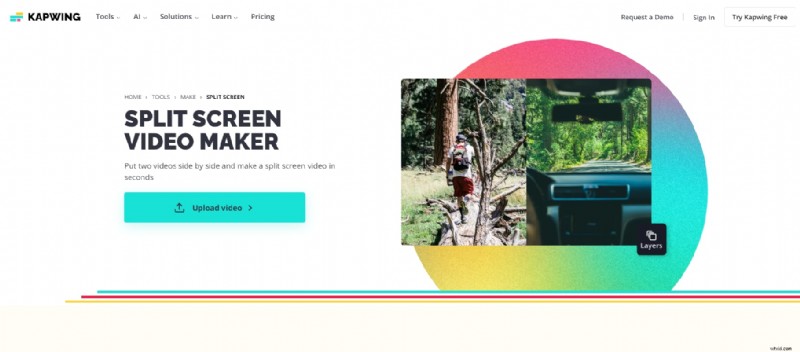
- Taglia, ritaglia, unisci e aggiungi testo o sottotitoli
- Crea layout con più clip affiancate
- Generatore video AI, automazione dei sottotitoli e altro ancora
Pro:importa fino a 4+ clip; più stili di modello; editing collaborativo.
Contro:Richiede una connessione Internet affidabile; manca di alcune funzionalità a livello desktop.
Parte 2. Scelta del miglior software per video a schermo diviso
Quando selezioni un editor a schermo diviso, considera questi criteri:
- Compatibilità – Assicurati che il software funzioni sul tuo sistema operativo e che il tuo hardware soddisfi le specifiche minime.
- Prezzi – Decidi tra acquisti una tantum, abbonamenti o livelli gratuiti; le versioni di prova aiutano a valutare prima dell'impegno.
- Facilità d'uso – Le interfacce intuitive riducono i tempi di apprendimento, soprattutto per i principianti.
- Funzioni extra – L'editing audio integrato, i miglioramenti dell'intelligenza artificiale e la riduzione del rumore ti mantengono in un unico set di strumenti.
Di seguito è riportata una tabella di confronto rapido che mappa ciascuno strumento rispetto a questi fattori.
| Compatibilità | Prezzi | Facilità d'uso | Funzioni extra | |
| Filmora | Windows e Mac | Livello gratuito; Abbonamento da $ 29,99 al mese | Facile | Registratore schermo, visualizzatore audio, testo AI in video, evidenziazione automatica |
| iMovie | macOS e iOS | Gratuito | Facile | Miglioramento automatico, stabilizzazione, fermo immagine |
| Premiere Pro | Windows e Mac | $ 239,88/anno | Difficile | Miglioramento del parlato, forme d'onda intelligenti, maniglie di dissolvenza visiva |
| Final Cut Pro | macOS | $ 299,99 una tantum | Difficile | Miglioramento di luci e colori, rallentatore fluido, transizioni avanzate |
| Kapwing | Online (browser) | Livello gratuito; $ 16/mese Pro | Moderato | Taglio intelligente, articolo in video, generatore di B-roll |
Parte 3. Come utilizzare il miglior software per video a schermo diviso – Wondershare Filmora
Il mix di semplicità e potenza di Filmora lo rende la scelta ideale per la maggior parte dei creatori. Di seguito è riportata una guida passo passo per creare un montaggio a schermo diviso.
Passaggio 1:installa e avvia Filmora
Passaggio 2:scegli un modello per schermo diviso
Vai a Modelli> Schermo diviso per sfogliare oltre 250 layout già pronti. Trascina il preset scelto sulla timeline. La durata predefinita è 5 secondi, ma puoi regolarla trascinando i bordi.

Passaggio 3:modifica i tuoi clip
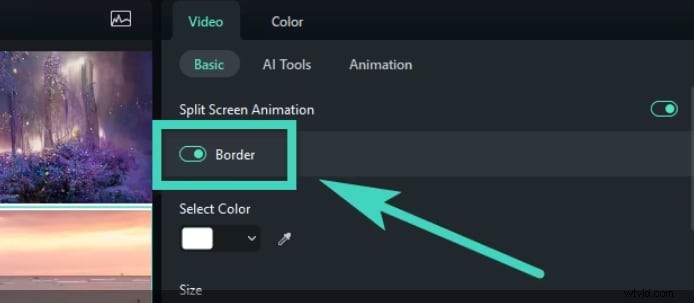
Utilizza il Video scheda nel pannello delle proprietà per abilitare Bordo e personalizzare la spaziatura e il colore tra le clip. Questo passaggio è essenziale per una chiara separazione visiva.
Passaggio 4:aggiungi effetti e adesivi
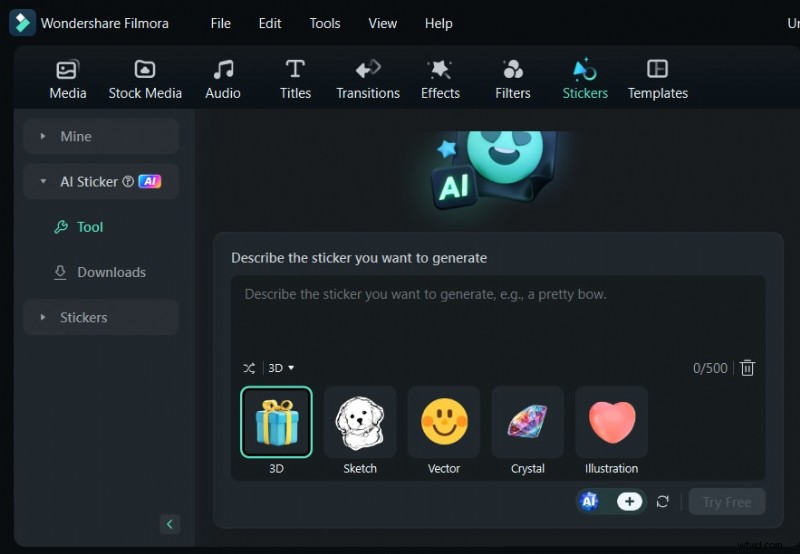
Apri Effetti/Filtri/Adesivi pannello per applicare miglioramenti visivi. La funzione Adesivi AI di Filmora può generare grafica personalizzata su richiesta.
Passaggio 5:esportazione ed evidenziazione automatica
Fai clic su Esporta> Locale per scegliere il formato di output. Per clip rapidi sui social media, attiva Evidenziazione automatica e seleziona una durata preimpostata (15 secondi per TikTok, 60 secondi per YouTube Shorts o una durata personalizzata).
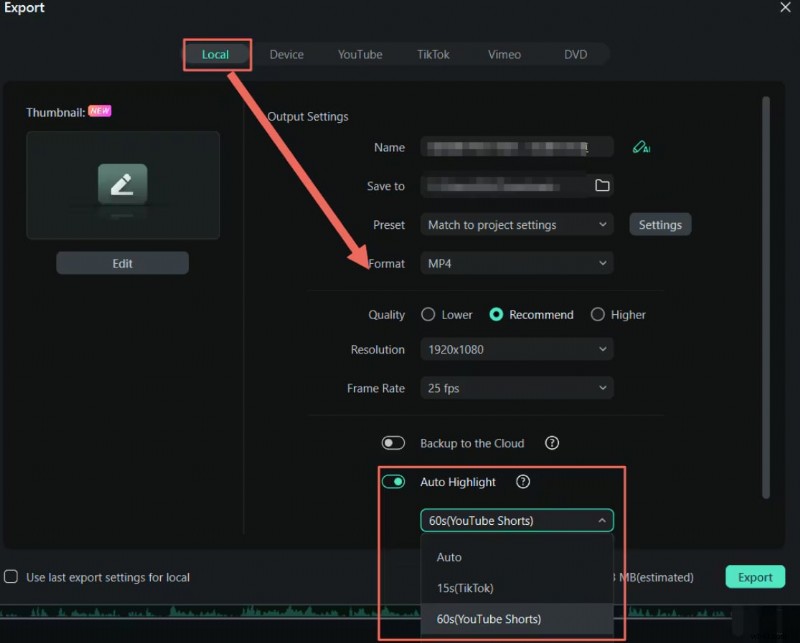
Dopo l'esportazione, Filmora consegnerà sia il video completo che una sequenza dei momenti salienti, pronti per la condivisione.
Conclusione
I video a schermo diviso sono strumenti versatili per confronti, reazioni e contenuti didattici. Che tu sia un creatore occasionale che utilizza iMovie o un editing professionale con Premiere Pro o Final Cut Pro, il software giusto può semplificare il processo e migliorare la tua narrazione.
Tra le opzioni recensite, Wondershare Filmora offre costantemente la migliore combinazione di semplicità, flessibilità e valore, rendendolo uno dei migliori consigli per i creatori di tutti i livelli.