
Fin dalla sua nascita alcuni anni fa, Google Immagini si è affermato come un servizio di riferimento per molti consumatori che desiderano mantenere le proprie foto e video online. Il servizio Google Foto ti consente di archiviare immagini personali in un archivio virtuale e rende tali dati accessibili da qualsiasi dispositivo di tua proprietà.
Sono inclusi anche vari strumenti per organizzare, visualizzare, modificare e trovare i tuoi ricordi digitali tramite l'uso del servizio. Poiché è l'app per immagini predefinita per il sistema operativo Android di Google, è disponibile sulla maggior parte dei telefoni Android collegati al tuo account Google.
Questo completo Google Video Redattore è stato compilato un tutorial per assisterti nella navigazione di Google Foto. Assicurati di sapere tutto su Google Video Editor prima di utilizzarlo la prossima volta! Facciamo girare la palla!
In questo articolo
Parte 1:cos'è Google Foto?
Google Foto è una piattaforma per caricare, condividere e archiviare foto digitali. A un anno dal debutto è già un fenomeno globale. E Google Photographs utilizza il termine "cloud" per riferirsi all'archiviazione online di foto e video.
Se avessi dovuto farlo in passato, avresti dovuto collegare il telefono o la fotocamera a un computer per caricare fotografie e filmati. Potresti aver eseguito il backup del tuo PC su un disco rigido esterno. Ma ora, con Google Foto, il processo è semplicissimo e non richiede una connessione USB.
Oltre ai vantaggi sopra elencati, conservare fotografie e filmati nel cloud presenta i seguenti aspetti:
- Ha molte opzioni per organizzare, utilizzare, condividere e gestire fotografie e video.
- È compatibile sia con dispositivi iOS che Android.
- Chiunque può utilizzare Google Foto, indipendentemente dal suo livello di conoscenza informatica. È facile capire dove ti trovi e come procedere.
- I giorni in cui esaurivi lo spazio sul tuo telefono sono ormai lontani. Potrai liberare spazio sul tuo telefono dopo aver caricato foto e filmati.
- Finché disponi di una connessione Internet, puoi visualizzare le tue fotografie e i tuoi video da qualsiasi dispositivo (telefono, tablet, computer).
- Condividere un album di immagini o video con un amico o un familiare è facile.
- Ogni volta che sei connesso al Wi-Fi, puoi pianificare l'esecuzione dei backup automatici.
- Lo spazio di archiviazione viene fornito gratuitamente. Se vuoi che le tue immagini vengano conservate alla risoluzione originale, puoi pagare, ma probabilmente sarai soddisfatto dell'eccellente qualità tipica della versione gratuita. La compressione viene applicata alle immagini e ai filmati con una risoluzione superiore a 16 MP. Maggiori informazioni sullo spazio di archiviazione verranno trattate in seguito.
Parte 2:come iniziare con Google Foto?
Dopo aver installato l'app sul tuo smartphone, è ora di iniziare a esplorare l'interfaccia e le varie opzioni di modifica che contiene.
Passaggio 1 :avvia l'app e accedi al tuo account Google. C'è una buona probabilità che tu abbia già un account Google (come Gmail). Se non l'hai già fatto, iscriverti è semplice e veloce.
Passaggio 2 :una volta effettuato l'accesso, tutto ciò che devi fare è seguire le istruzioni sullo schermo per iniziare a caricare foto e video.
Nota :Se hai molte fotografie e video, l'operazione potrebbe richiedere del tempo. Se non vuoi sprecare i tuoi dati mobili, assicurati di essere connesso a Internet tramite Wi-Fi.
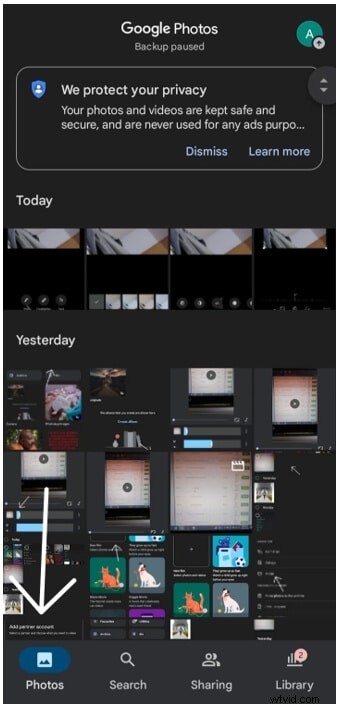
Foto, ricerca, condivisione e Libreria sono le tre schede principali nella parte inferiore del programma Google Foto. Se utilizzi un iPhone/iPad o un dispositivo Android, noterai che l'app ha un design leggermente diverso. Esaminiamo questo in modo più approfondito:
1. La scheda Foto
Foto è la prima scheda sul lato sinistro dello schermo. I ricordi del passato e le immagini più attuali si trovano qui.
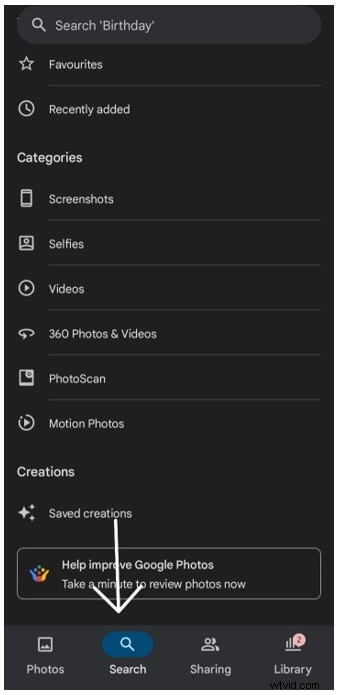
2. La scheda Cerca
La Ricerca viene visualizzata la scheda successiva. Puoi utilizzare questa ricerca per trovare immagini di persone, luoghi, elementi su una mappa o in una categoria. Puoi anche vedere le tue animazioni, collage e filmati nella galleria.
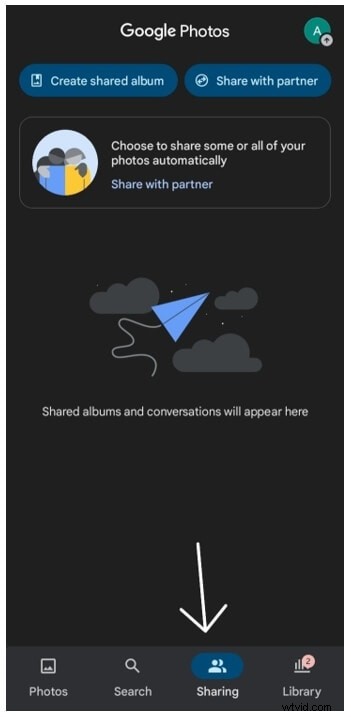
3. La scheda Condivisione
Quando tocchi Condivisione opzione, hai molte opzioni. Puoi iniziare con le opzioni Crea album condiviso e Condividi con il partner . Puoi scegliere a Condividi automaticamente alcune o tutte le tue foto . Che si tratti di conversazioni o immagini. Hai un buon numero di opzioni qui.
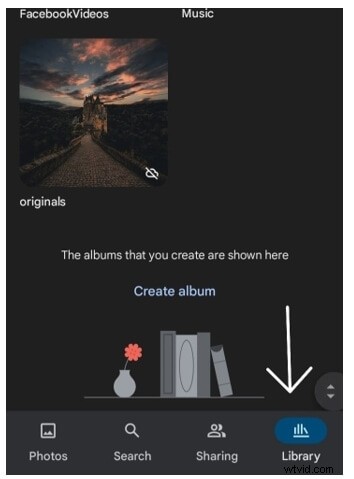
4. La scheda Libreria
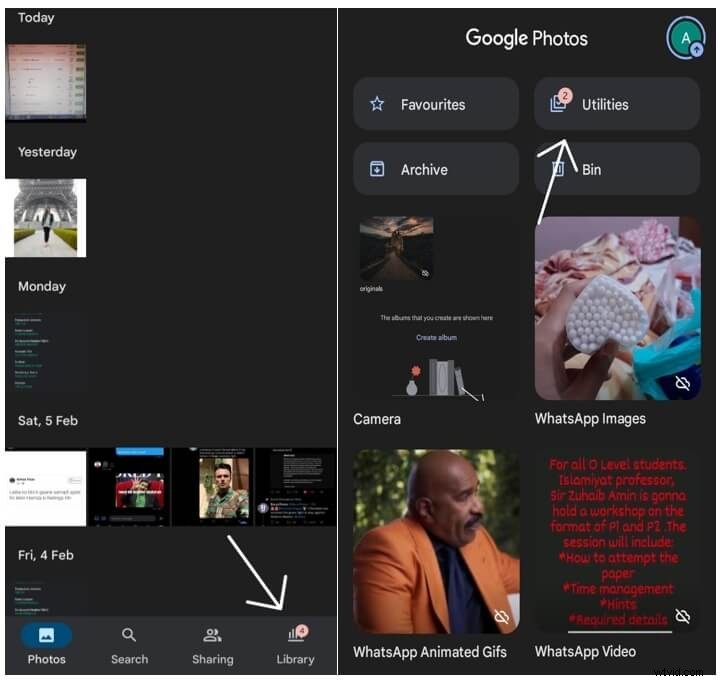
La Biblioteca è la terza sul lato sinistro. I tuoi album , Preferiti e Archivio sono tutti qui, così come il tuo Cestino.
Le Utilità Il menu include strumenti per l'animazione, il collage e la creazione di filmati. Toccando un'immagine è possibile vederla nella sua interezza. In questo modo puoi anche accedere alle opzioni di modifica e condivisione di un'immagine.
Parte 3:funzionalità di editing video di Google Foto
A partire da oggi, introdurremo alcuni degli strumenti di modifica già accessibili su Pixel agli utenti di Editor video di Google Foto come parte del loro abbonamento.
Questi effetti di apprendimento automatico modificano le tue foto:con Sfocatura ritratto , puoi sfocare lo sfondo dopo lo scatto e con Luce ritratto , puoi aumentare l'illuminazione dei volti nei ritratti.
Entrambe le funzionalità funzionerebbero per fotografie recenti e passate, anche se l'immagine originale non è stata catturata in modalità ritratto.
Sfocatura e Colori pop è ancora disponibile per le fotografie con informazioni di profondità (come quelle scattate in modalità ritratto) e chiunque abbia Google Foto può utilizzarle gratuitamente.
Secondo l'aggiornamento di oggi, gli utenti di Google Photo Video Editor possono ora applicare effetti simili a un numero ancora maggiore di immagini di persone, anche a quelle prive di informazioni approfondite, come scansioni di pellicole vintage o scatti professionali.
I membri di Google Foto Video Editor avranno inoltre accesso ai nuovi effetti basati sull'apprendimento automatico Considerali super filtri in grado di apportare regolazioni sofisticate con una sola pressione.
Puoi utilizzare Dinamico suggerimento per aumentare la luminosità e Contrasto in tutta l'immagine dove è richiesto, ottenendo un'immagine più drammatica ed equilibrata.
Con Sky consigli, puoi far risaltare le tue fotografie dell'ora d'oro migliorando e alterando il colore e il contrasto nel cielo utilizzando uno dei tanti temi ispirato a magnifiche albe e tramonti.
Inoltre, altre funzionalità di modifica come Regola, Ritaglia, Taglia, Dispositivo di scorrimento, Filtri, Messa a fuoco colore, Tonalità della pelle, Messa a fuoco, HDR, Luce ritratto , ecc. sono alcune delle funzionalità di modifica di base disponibili in Google Video Editor Online.
Diamo uno sguardo approfondito a come puoi applicare questi effetti al tuo video:
1. Ritaglia e ruota i video in Google Foto
Tocca Ritaglia e seleziona le diverse proporzioni per cominciare. Fai clic su Trasforma o Auto opzione per scegliere lo stile di ritaglio del video.
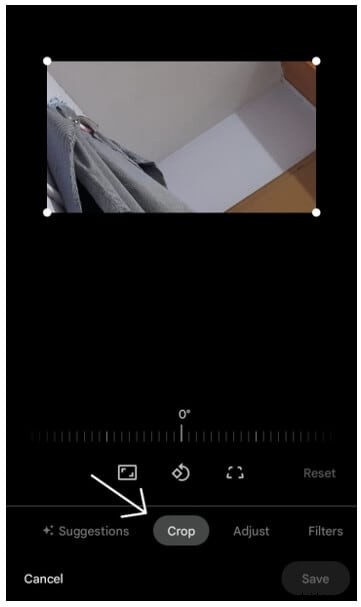
Utilizza semplicemente il quadrante o seleziona Auto per raddrizzare automaticamente il video.
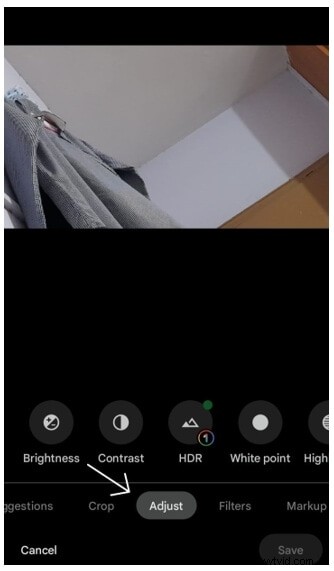
2. Regola il colore nell'app Google Foto
Seleziona il video che preferisci e premi su Modifica opzione e quindi Regola . Seleziona il tipo di effetto che desideri applicare al tuo video, quindi regola il quadrante per apportare le modifiche necessarie. Effetti come:
- Luminosità
- Contrasto
- Punto bianco
- In evidenza
- Ombre
- Punto nero
- Saturazione
- E molti altri fanno parte di questa funzionalità.
3. Aggiungi un filtro nell'app Google Foto
Apri l'opzione Modifica e tocca Filtri per selezionare il tipo di filtro che desideri aggiungere al tuo video.

4. Evidenzia o disegna sull'app Google Foto
Vai alla sezione Markup nell'opzione Modifica e tocca Evidenziatore o Penna per disegnare o evidenziare secondo i tuoi gusti.

Parte 4:come creare video con Google Foto?
Per seguire questo tutorial, avrai bisogno di un telefono o tablet Android abilitato per Google per utilizzare Google Foto. L'utilizzo di Google Foto su un dispositivo mobile richiede qualche operazione se non supporta il servizio. È possibile utilizzare Google Immagini per creare filmati su smartphone Android seguendo queste istruzioni.
Passaggio 1: Per utilizzare l'app, devi prima registrarti per un account. Per iniziare, dovrai accedere utilizzando il tuo account Gmail se ti sei già iscritto.
Passaggio 2 :seleziona Libreria dal menu a discesa nell'angolo in basso a destra del display del tuo dispositivo mobile. Scorri verso il basso fino a Utilità e fare clic su di esso. Animazione , Collage, e Film sono tutti inclusi in Crea nuovo sezione. Poiché queste istruzioni riguardano la realizzazione di un film, il Film verrà selezionato il pulsante.
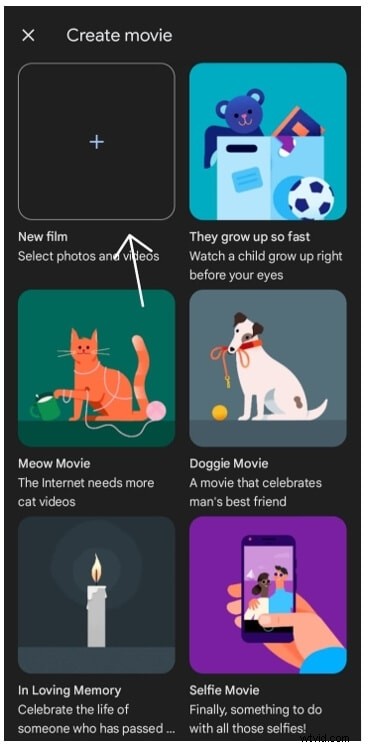
Passaggio 3: L'unica opzione è scegliere un tema per il film nella scheda "Crea film" o creare un nuovo film standard.
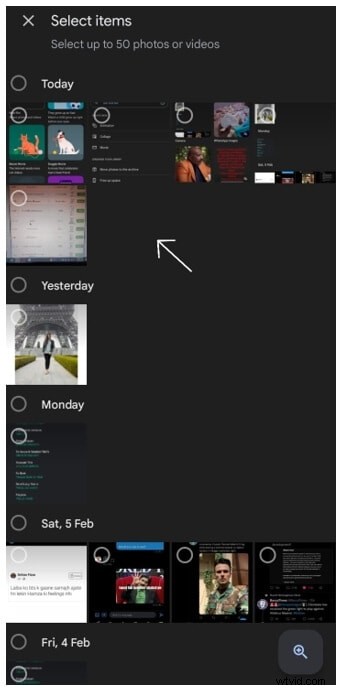
Passaggio 4 :Quando crei un video, ora puoi scegliere tra un massimo di 50 immagini e clip. Una volta scelto il materiale, premi semplicemente il pulsante "crea" e Google organizzerà le tue immagini e i tuoi video in ordine cronologico per te.
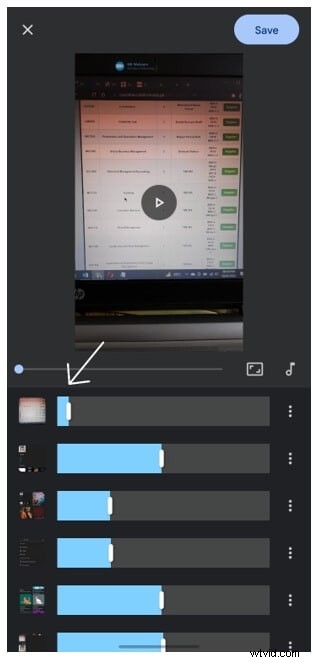
Passaggio 5 :È possibile modificare la sequenza delle foto toccando e trascinando l'icona della striscia di pellicola. Il cursore consente di modificare la durata di un'immagine nel film. È possibile accedere ai temi musicali e alla musica dal disco rigido del tuo computer selezionando il pulsante Musica nell'angolo centrale a destra.
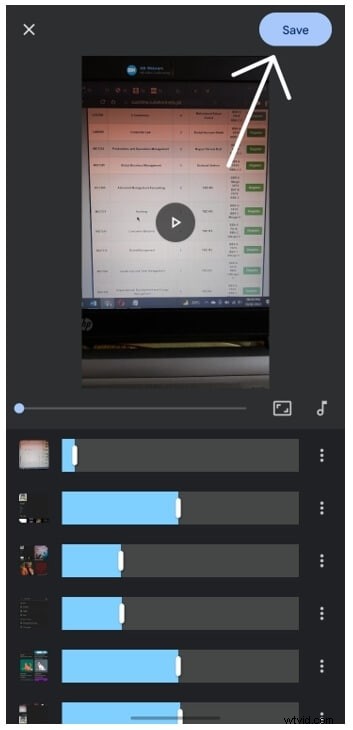
Passaggio 6: Inoltre, puoi modificare l'aspetto del video applicando stili ed effetti. Seleziona un titolo per il tuo film dopo aver visto il video finito. Al termine, fai clic su Salva e l'immagine completata verrà visualizzata nel tuo album di Google Foto. Per salvare un video nella memoria del tuo dispositivo, individua il video e scegli Scarica video dal menu delle opzioni del video per iniziare il processo di download.
Oltre alle funzionalità sopra menzionate, puoi anche usarlo per stabilizzare i video mossi. Controlla:come stabilizzare i video gratuitamente con l'app Google Foto.
Parte 5:come condividere video modificati da Google Foto?
Dopo aver modificato i tuoi video, ora sarebbe il momento di condividerli con i tuoi amigos. Ecco come:
Passaggio 1: Apri l'app Google Foto sul tuo dispositivo mobile e fai clic su Foto scheda. Accedi al tuo account Google se non l'hai già fatto.
Passaggio 2 :scegli una fotografia, un album o un video. Per condividere, utilizza Condividi pulsante. Seleziona le persone con cui desideri condividere le tue foto in Invia Google Foto .
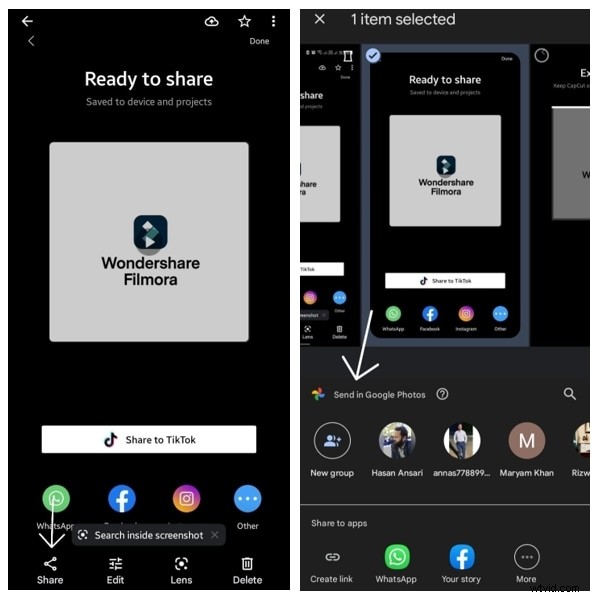
Nota :per condividere con un singolo individuo, tocca il suo nome sullo schermo.
- Per cercare una persona specifica, scegli Cerca dal menu a discesa. Digita il loro nome, numero di telefono r e e-mail
- Seleziona più persone se desideri condividere con più di una persona.
- (Facoltativo) Aggiungi un messaggio da abbinare al materiale a cui hai contribuito.
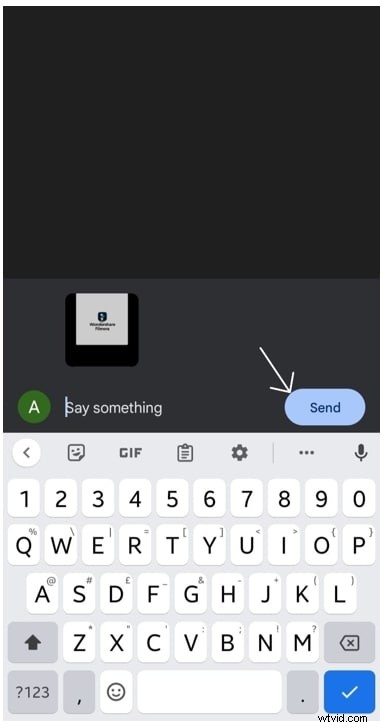
Passaggio 3: Per inviare una foto o un video, utilizza Invia pulsante.
Conclusione
Puoi utilizzare Google Video Editor per realizzare filmati dalle tue foto e rivivere le tue esperienze più memorabili. Questo è un metodo standard per risparmiare spazio nel cloud. Dovresti utilizzare Google Foto se desideri pubblicare video unici sulle tue piattaforme di social network.
Se vuoi rendere i tuoi ricordi ancora più emozionanti, puoi creare collage e animazioni. Poiché Google Foto è semplice, efficace e facile da usare, non troverai un'alternativa migliore!