
Sei stanco di guardare video sottosopra e non sai come capirlo? Oppure hai girato un video in modalità Ritratto che sarebbe stato migliore in modalità Ritratto ma non puoi riprenderlo? Bene, sei nel posto giusto e potremmo avere una soluzione e un metodo alternativo per te!
Sapevi che KMPlayer ha la capacità di ruotare i video? Scopri come ruotare i video utilizzando KMPlayer in questo articolo, se non sai già come fare. In questa sezione discuteremo come fare in modo che KMPlayer ruoti i video durante la riproduzione e come risolvere il problema con KMPlayer che non funziona durante la rotazione dei video. Continua a leggere per saperne di più.
Utilizzo di KMPlayer per ruotare i video
In questa sezione ti mostreremo come ruotare un video utilizzando KMPlayer. Di seguito sono riportati i passaggi da eseguire per completare l'attività:
Di seguito sono riportati i passaggi per ruotare un video in KMPlayer:
Passaggio 1:innanzitutto scarica il software sul tuo computer. Allora dovresti installarlo lì.
Passaggio 2:successivamente, avvia il software sul tuo computer.
Passaggio 3:avvia KMPlayer e riproduci il video che ruoterai.
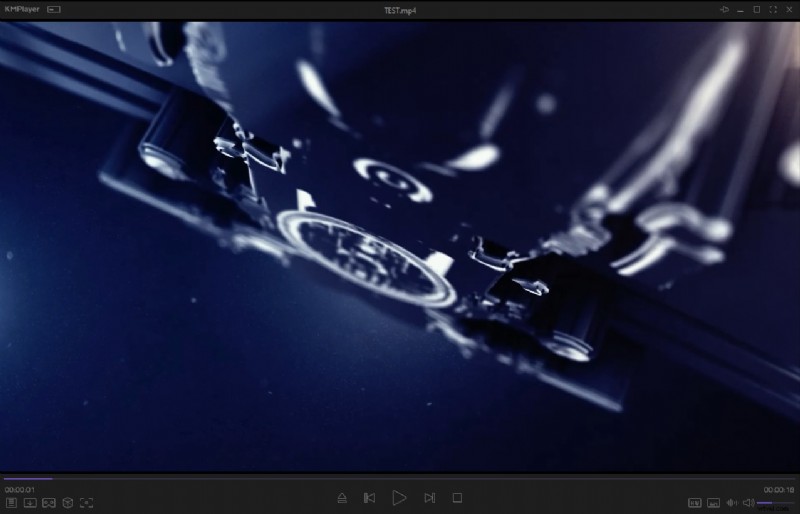
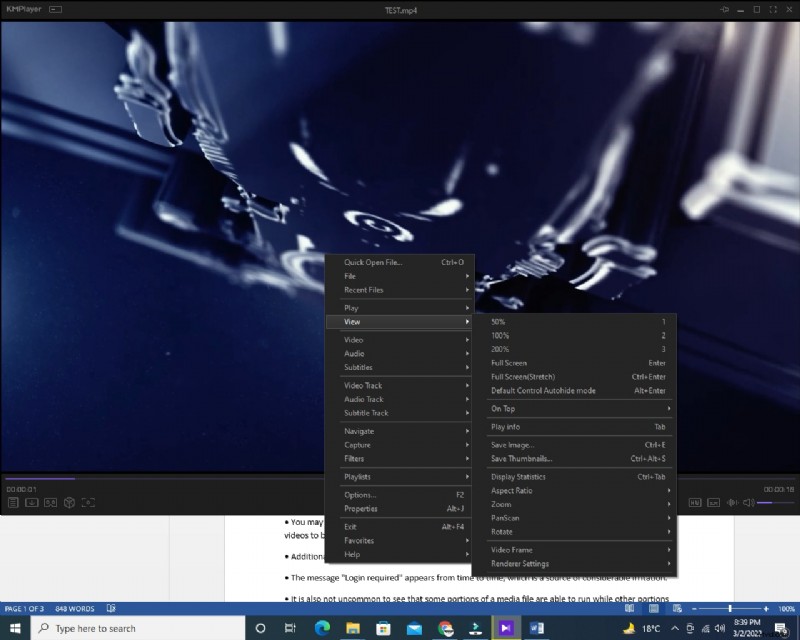
Passaggio 4:successivamente, premi il pulsante del menu e seleziona la scheda "Visualizza" dal menu a discesa.
Passaggio 5:passa il cursore del mouse sulla scheda per visualizzare un elenco di opzioni aggiuntive.
Passaggio 6:è necessario selezionare la scheda Ruota dall'elenco delle opzioni disponibili. Ciò ti consentirà di scegliere un'altra opzione.
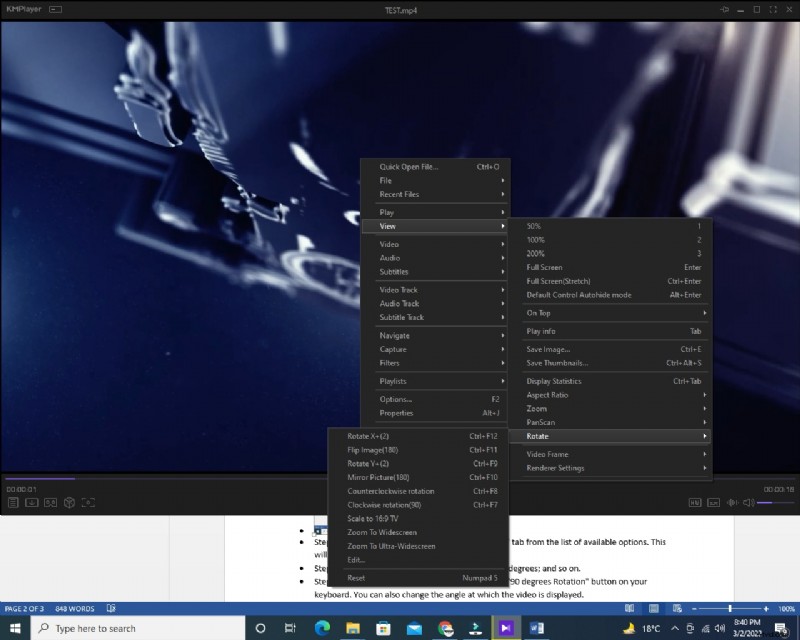
Passaggio 07:utilizzare Capovolgi immagine di 180 gradi per capovolgere l'immagine.
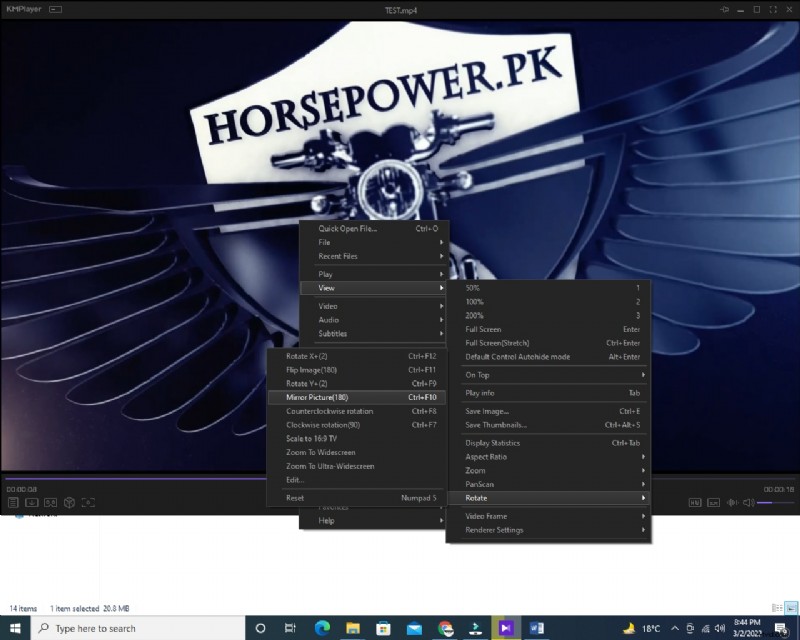
Passaggio 8:per ruotare il video nella posizione corretta, utilizzare la scheda Immagine speculare (180). Puoi anche modificare l'angolazione con cui viene visualizzato il video.
Il tuo video è pronto per essere guardato in tutta tranquillità.
Risoluzione dei problemi con KMPlayer se la rotazione del video non funziona
Nonostante tu abbia visto che KMPlayer può ruotare e modificare video, ci sono alcuni svantaggi nell'usare questo particolare lettore video. Di seguito sono riportati alcuni dei problemi riscontrati più frequentemente durante l'utilizzo di KMPlayer per ruotare i video.
- Dopo aver ruotato un video, il video appare senza barra nera, il che potrebbe essere irritante per alcuni di voi che sono abituati a vedere barre nere. Inoltre, non esiste alcuna soluzione alternativa a questo perché è l'impostazione predefinita del software.
- Occasionalmente potresti ricevere un messaggio di errore come "lezione non registrata", che causerà la chiusura dei tuoi video mentre li guardi.
- Inoltre, lo schermo potrebbe diventare blu.
- Di tanto in tanto appare il messaggio "Login richiesto", il che è motivo di notevole irritazione.
- Inoltre, non è raro vedere che alcune parti di un file multimediale sono in grado di essere eseguite mentre altre parti dello stesso file multimediale non sono in grado di essere eseguite.
Se parliamo di alternative affidabili e convenienti a KM Player, Wonder Share Filmora è la migliore alternativa per la rotazione dei video.
Nonostante sia uno dei software più intuitivi attualmente disponibili, questo software di rotazione video raggiunge il suo obiettivo senza sacrificare la qualità dell'immagine nel processo. Le persone con poca o nessuna esperienza nella creazione di video, d'altro canto, troveranno l'applicazione di editing video Filmora uno strumento semplice e diretto che chiunque può utilizzare.
Secondo la società, gli utenti hanno riscontrato difficoltà durante la modifica dei film sulla piattaforma, e l'aggiornamento più recente di Filmora include una nuova opzione di rotazione manuale nell'interfaccia di editing video, che secondo la società allevierà questo problema.
Di conseguenza, gli utenti non devono più preoccuparsi che i film ritornino nella loro posizione originale quando esportano video in altri formati perché possono ruotare i video in qualsiasi angolazione desiderino.
Un modo più semplice per ruotare i video con Filmora
Dopo aver appreso dei problemi con KMPlayer, è molto probabile che tu stia cercando un'ottima alternativa che ti permetta di ruotare i tuoi video in modo impeccabile. Non preoccuparti, perché c'è un fantastico strumento chiamato Filmora Video Editor per Windows (o Filmora Video Editor per Mac) che può fare il possibile quando si tratta di editing video. Rimarrai stupito dall'ampia selezione di strumenti di editing video disponibili nel software.
I principianti lo troveranno facile da usare perché ha un'interfaccia semplice con cui iniziare.
- Ti permette di modificare video in qualsiasi formato e da qualsiasi dispositivo.
- Ti fornisce strumenti semplici per ruotare, tagliare, combinare, dividere e ritagliare video.
- Include effetti gratuiti come titoli, filtri, transizioni, elementi di movimento, confronti e altro ancora.
- È completamente gratuito.
Passaggi per ruotare i video in Filmora:
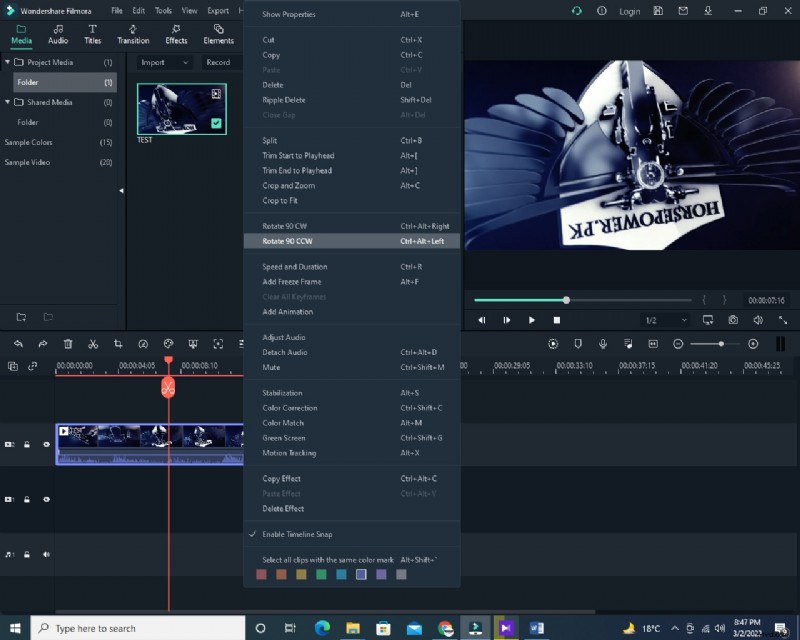
Apri semplicemente l'app di editing Wonder Share Filmora e importa il video desiderato nella timeline.
Fai clic con il pulsante destro del mouse sul video importato e seleziona Ruota di 90 in senso antiorario finché il video non si trova nella direzione desiderata e puoi semplicemente esportare il video e godertelo!
Ora dobbiamo affrontare l'elefante nella stanza:KM Player è superiore o Wonder Share Filmora è più facile da usare in termini di funzionamento e rotazione video? In generale, entrambi i software sono ugualmente efficaci nel ruotare i video e nel completare le attività, ma Wonder Share Filmora sembra essere un'opzione significativamente migliore e più facile da usare. Wonder Share Filmora è un potente software di editing video che ti consente di imparare di più sull'editing video e portare le tue abilità a un livello più elevato di competenza.