
Crea video di alta qualità - Wondershare Filmora
Un editor video YouTube semplice e potente
Numerosi effetti video e audio tra cui scegliere
Tutorial dettagliati sono forniti dal canale ufficiale
Con oltre 10 milioni di utenti, Photoshop è uno dei software di editing grafico più popolari. Il programma ha alcuni fantastici effetti fotografici che puoi utilizzare sulla tua raccolta di immagini, inclusa la creazione di effetti di distorsione sulle immagini. Sono inoltre disponibili suggerimenti di modifica per i principianti di Photoshop per aiutarli a modificare le proprie foto. Le persone usano questi effetti perché hanno molti benefici. Tenendo questo in mente, vediamo come applicare gli effetti di distorsione di Photoshop su testo e foto e come questo può essere d'aiuto.
In questo articolo
Come gli effetti di distorsione cambiano la tua foto
Aggiungere effetti di distorsione alle tue foto può aiutarle in molti modi. Questi includono:
1. Ti aiuta ad attirare l'attenzione sul tuo lavoro
Tutti gli amanti della fotografia desiderano migliorare e valorizzare le proprie foto dopo averle scattate. Aggiungendo effetti di distorsione alla tua foto, la farai risaltare. A sua volta, questo cambiamento drammatico attirerà più spettatori.
Non tutte le foto che scatti saranno attraenti. Puoi anche utilizzare effetti di distorsione per renderli attraenti in modo che possano attirare più attenzione.
Oltre ad essere più attraenti, gli effetti di distorsione rendono le tue foto più attraenti. Migliorano le tue foto a un livello superiore. Sappiamo tutti che l'immagine è considerata un linguaggio universale, senza confini, e comunica bene con tutti. Pertanto, se sembra più attraente, sarà più efficace.
2. Nasconde gli errori
Se la tua foto presenta degli errori che vuoi nascondere, puoi utilizzare gli effetti di distorsione di Photoshop. Non solo nasconderà gli errori ma lo farà anche sembrare migliore.
3. Ti consente di enfatizzare il tuo soggetto
Puoi utilizzare gli effetti di distorsione per enfatizzare il soggetto in una foto. Una volta che gli spettatori guardano la tua foto, sapranno immediatamente su cosa vuoi che si concentrino.
4. Crea interessanti opere d'arte fotografica
Molte persone considerano scattare foto come un hobby o come un modo per ricordare eventi memorabili della loro vita. Poiché la fotografia è considerata un'arte, puoi creare splendide foto scattando splendide riprese. Ed è per questo che le persone amano vedere le mostre fotografiche per l'arte unica e genuina che vedono attraverso le fotografie. In sostanza, l'uso degli effetti di distorsione può far sembrare il tutto più che un'opera d'arte.
Come creare effetti di distorsione in Photoshop
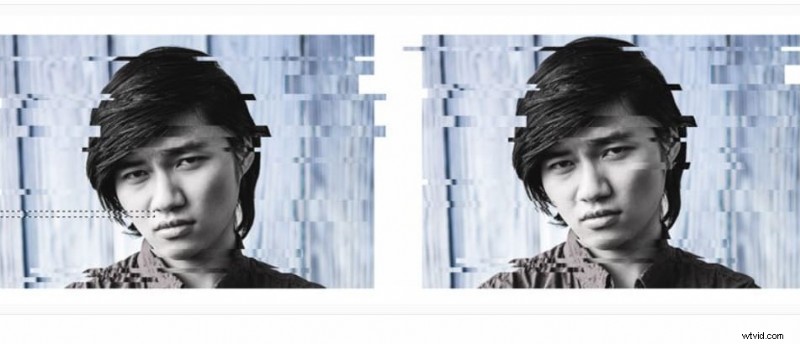
L'effetto glitch è un effetto digitale che corrompe casualmente i dati dell'immagine. Puoi utilizzare l'effetto glitch sia sul testo che sulle immagini; questo è uno degli effetti più interessanti che puoi creare in Photoshop.
Come applicare gli effetti glitch in Photoshop
Un effetto glitch crea un risultato visibile di aspetto un po' insolito. È una delle tendenze più comuni nell’artigianato digitale e realizzarla non è così difficile come sembra. Puoi trasformare foto ordinarie in straordinarie opere d'arte digitali con gli effetti e i filtri appropriati. Questa guida ti insegnerà come farlo utilizzando Photoshop.
Passaggio 1.
Dovrai prima importare un'immagine in Photoshop. Fai doppio clic sul livello Sfondo e trasformalo in Nuovo livello.
stampa Control-Shift-N per creare un Nuovo livello posizionato sotto il tuo riferimento. Quindi, imposta il colore di primo piano sul bianco, quindi utilizza lo strumento Secchiello per riempire il livello con il bianco.
Passaggio 2.
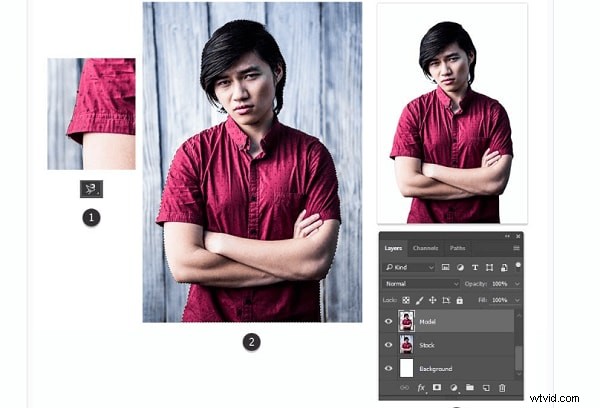
Ora seleziona lo strumento Lazo magnetico, poiché ciò ti consentirà di estrarre il riferimento agganciandoti ai lati del modello. Crea un'intera selezione attorno al modello utilizzando lo strumento Lazo magnetico.
Una volta terminato, fare clic con il pulsante destro del mouse e quindi selezionare Da livello a copia; questo ti consentirà di creare rapidamente un duplicato.
Passaggio 3.
Seleziona il supporto originale e premi Control-T per utilizzare lo strumento di trasformazione gratuita per inserire i lati dello sfondo per esporre un po' di bianco a destra e a sinistra.
Se la tua foto non ha uno sfondo, puoi anche utilizzare lo strumento Rettangolo per aggiungere un rettangolo.
Passaggio 4.
Puoi desaturare la tua immagine per una tavolozza di colori monocromatica. Successivamente, seleziona il livello per il ritaglio del modello e vai su Immagine> Regolazioni, quindi scegli l'opzione Tonalità e saturazione. Rimuovi la maggior parte del colore dell'immagine abbassando la saturazione fino a 95.
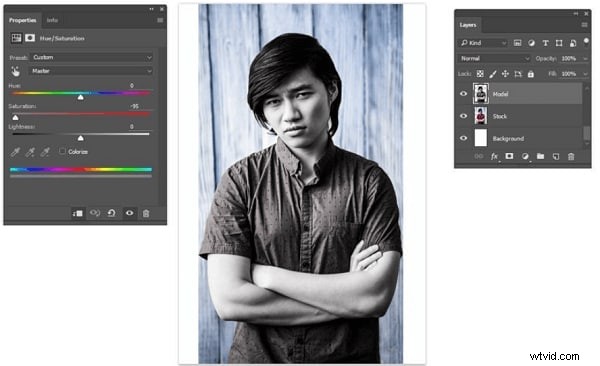
È possibile utilizzare i Livelli per regolare ulteriormente l'immagine principale. Seleziona il livello del modello estratto e vai su Immagine>Regolazioni; quindi seleziona Livelli e apporta le modifiche per il Canale RGB inserendo le seguenti impostazioni:
- Livelli di output:17, 255
- Evidenzia livello di input:255
- Livello di ingresso dei mezzitoni:0,92
- Livello di ingresso dei mezzitoni:0,92
Il risultato sarà discreto e schiarirà leggermente il modello.

Passaggio 5.
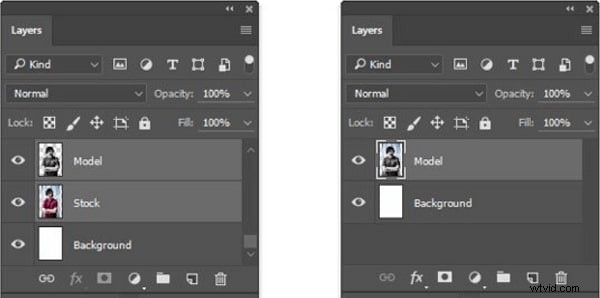
Il passo successivo di questo effetto glitch è ricreare la distorsione frastagliata della foto per far sembrare le immagini fuori posto. Puoi farlo selezionando il modello e i livelli di stock e unendoli.
Passaggio 6.
Seleziona lo strumento Selezione rettangolare e crea due selezioni sottili sul livello foto. Puoi iniziare creando una selezione in basso. Quindi, aggiungine un altro in alto tenendo premuto il tasto Maiusc.
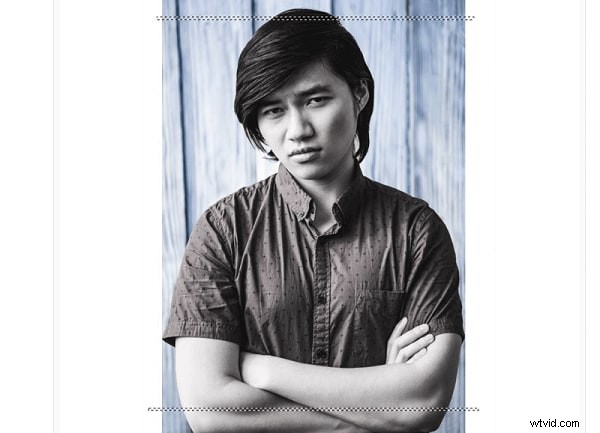
Passare allo strumento Sposta premendo il tasto V. Utilizza il tasto freccia sulla tastiera per spostare le selezioni sul lato sinistro. Tienilo premuto per un po' o colpiscilo più volte per ottenere il risultato desiderato.
Passaggio 7.
Puoi continuare il processo su un singolo livello; tuttavia, alla fine vedrai spazi bianchi aperti che non hanno un bell'aspetto. Pertanto, per evitare ciò, potresti voler duplicare il livello del modello e quindi creare la distorsione utilizzando la copia.
Ancora una volta, crea più selezioni utilizzando lo strumento Selezione rettangolare; usa i tasti freccia destra e sinistra per spostarli in direzioni diverse.
Passaggio 8.
Utilizza lo strumento Sposta per creare ancora più selezioni rettangolari e spostare le varie sezioni fuori posizione. Rendi l'effetto più naturale variando la dimensione tra le selezioni più spesse e quelle sottili.
Non distorcere troppo il viso; puoi eseguire ogni problema tecnico separatamente per vedere cosa funzionerà.
Come applicare effetti glitch al testo in Photoshop
Photoshop ti consente di aggiungere effetti glitch nel testo del tuo lavoro e portarlo al livello successivo. Segui i passaggi seguenti per imparare come applicare effetti glitch nel tuo testo in Photoshop:
Passaggio 1.
Avvia Photoshop, quindi crea un nuovo documento. Assicurati che questo effetto sia un po' grande per ottenere tutti i dettagli.
Passaggio 2.
Inserisci la parola Glitch utilizzando lo strumento Testo. Un semplice carattere sans-serif funzionerà bene per questo effetto. Ad esempio, puoi utilizzare Montserrat a 480px e 140 lettere di spaziatura.
Passaggio 3.
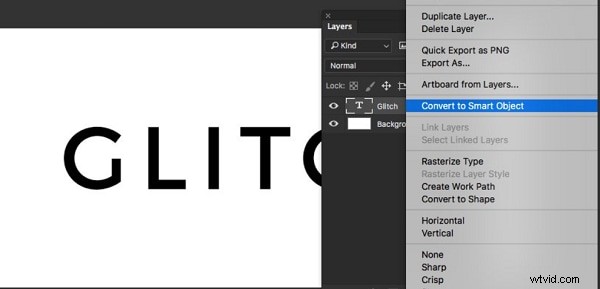
Successivamente, fai clic con il pulsante destro del mouse sul livello di testo e seleziona Converti in oggetto avanzato.
Passaggio 4.
Vai su Filtro, quindi Distorci e seleziona l'opzione Onda. Ora inserisci le seguenti impostazioni:
- Scala verticale:1% Orizzontale:20%
- Ampiezza massima:52 Min:1
- Lunghezza d'onda massima:756 Min:178
- Numero di generatori:2
- Tipo:quadrato
Passaggio 5.
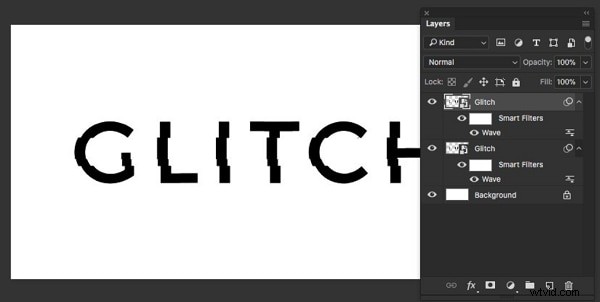
Premi CTRL+J o CMD+J per duplicare l'oggetto avanzato ed espandere il menu a discesa fx.
Passaggio 6.
Modifica il filtro Wave facendo doppio clic su di esso, quindi modifica le impostazioni come segue:
- Scala verticale:1% Orizzontale:10%
- Ampiezza massima:283 minima:1
- Lunghezza d'onda massima:372 Min:97
- Numero di generatori:2
- Tipo:quadrato
Passaggio 7.
Premi CTRL+J o CMD+J per duplicare nuovamente l'oggetto avanzato.
Passaggio 8.
Modifica il filtro Wave facendo doppio clic su di esso, quindi modifica le impostazioni come mostrato di seguito:
- Scala verticale:1% Orizzontale:60%
- Ampiezza massima:33 Min:4
- Lunghezza d'onda massima:33 minuti:1
- Numero di generatori:3
- Tipo:quadrato
Queste sono tipicamente le linee di distorsione sfocate che completano l'effetto. Regola l'impostazione della scala orizzontale per ottenere la quantità di sfocatura che desideri.
Passaggio 9.
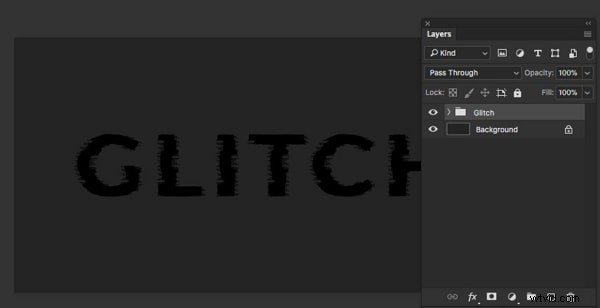
Seleziona tutti e tre i livelli degli oggetti avanzati, quindi raggruppali. Puoi nominare il gruppo Glitch prima di riempire lo sfondo con #242424.
Passaggio 10.
Fare doppio clic sull'oggetto o sul gruppo intelligente, quindi aggiungere una sovrapposizione di colore bianco. Duplica l'oggetto intelligente o il gruppo Glitch tre volte. Ciò significa che ora avrai quattro gruppi. Su questi ultimi tre gruppi, etichettali Blu, Verde e Rosso e imposta la loro Opacità al 25%.
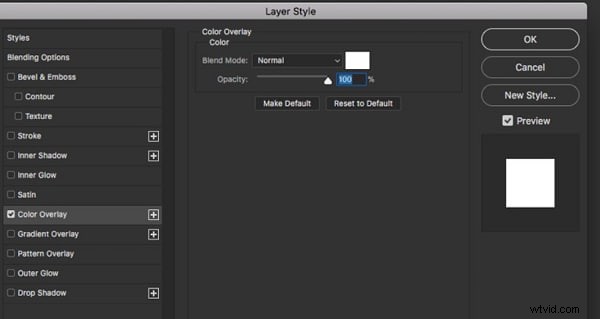
Passaggio 11.
Successivamente, fai doppio clic sul gruppo Rosso, quindi assicurati che la sovrapposizione colore sia #ff2700. Quindi, fai doppio clic sul gruppo Verde e assicurati che la sovrapposizione colore sia impostata su #00fa00. Ora, fai doppio clic sul gruppo Blu per modificarne la sovrapposizione colore e assicurati che sia #1833ff.
Passaggio 12.
Sposta i gruppi Blu, Verde e Rosso utilizzando i tasti freccia e spostali in modo casuale di circa 10-20 pixel ciascuno.
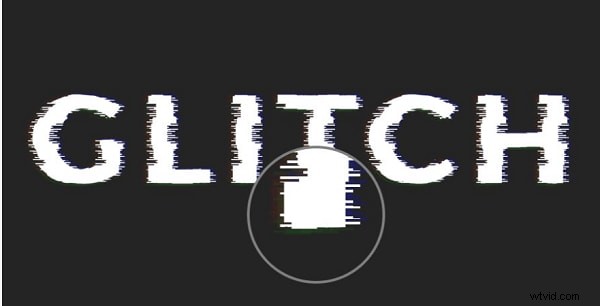
Passaggio 13.
Una volta che sei soddisfatto dei risultati, puoi salvare il testo nella posizione desiderata. E questo è tutto quando si crea un effetto glitch in Photoshop.
Crea effetti glitch nel tuo video con Filmora
Se vuoi aggiungere effetti glitch ai tuoi video, Filmora è qui per te. Non sono richieste tecniche avanzate di editing video. Guarda i video qui sotto per saperne di più.
Conclusione:
● Gli effetti di distorsione di Photoshop sono essenziali poiché non si limitano a migliorare. Rendono le tue foto più attraenti e puoi usarle per enfatizzare il soggetto nelle foto. Segui i passaggi precedenti per applicare effetti di distorsione al testo o alla foto utilizzando Photoshop.